


Twoja prezentacja w PowerPoincie może być bardzo skutecznym narzędziem: pomoże Ci zdobywać nowych klientów, pokazywać przekonujące wyniki badań lub wygłosić zapadające w pamięć wystąpienie.
Niezależnie od tego, czy przygotowujesz się do ważnej prezentacji, czy szukasz szablonu pitch deck w PowerPoint, żeby stworzyć przekonującą prezentację dla inwestorów, odpowiednie elementy graficzne i jasna historia mogą wszystko zmienić.
A co, jeśli Twoi odbiorcy zaczynają przysypiać już na trzecim slajdzie? Twarze tężeją z nudów, a Twoje przesłanie przepada.
Prezentacje polegające na bezmyślnym przeklikiwaniu dziesiątek slajdów z góry przegrywają walkę o krótką uwagę widzów.
W tym poradniku pokażemy Ci, jak tworzyć prezentacje jak profesjonalista: od opanowania zasad projektowania wizualnego po stworzenie zapadającej w pamięć historii, która trafi do odbiorców i utrzyma ich uwagę.
Co musi mieć dobra prezentacja w PowerPoincie
Wystąpienia publiczne nie dla każdego są czymś naturalnym, ale Twoja prezentacja nadal może przykuwać uwagę. Zastanawiasz się, jak to zrobić?
Skuteczna prezentacja w PowerPoincie to nie tylko wrzucenie na slajdy mnóstwa tekstu i przypadkowych obrazów.
Każdy slajd powinien być jak pusta plansza, która pomaga opowiedzieć historię – taką, która zostanie w pamięci.
Sprawdź, jak zrobić wrażenie dzięki odpowiednim elementom: przejrzystej grafice, zwięzłemu tekstowi i przemyślanemu użyciu multimediów.
Niestandardowe rozmiary slajdów
Czasem musisz zaprezentować slajdy na ekranie o innych wymiarach (np. w dużej sali lub na nietypowym wyświetlaczu). Nie pozwól, żeby zepsuło to całą prezentację!
Tu przydają się niestandardowe rozmiary slajdów: dzięki nim treść dobrze wygląda na każdym ekranie.
Unikniesz nerwów tuż przed wystąpieniem (i problemów technicznych), jeśli od początku ustawisz odpowiednie wymiary slajdów.
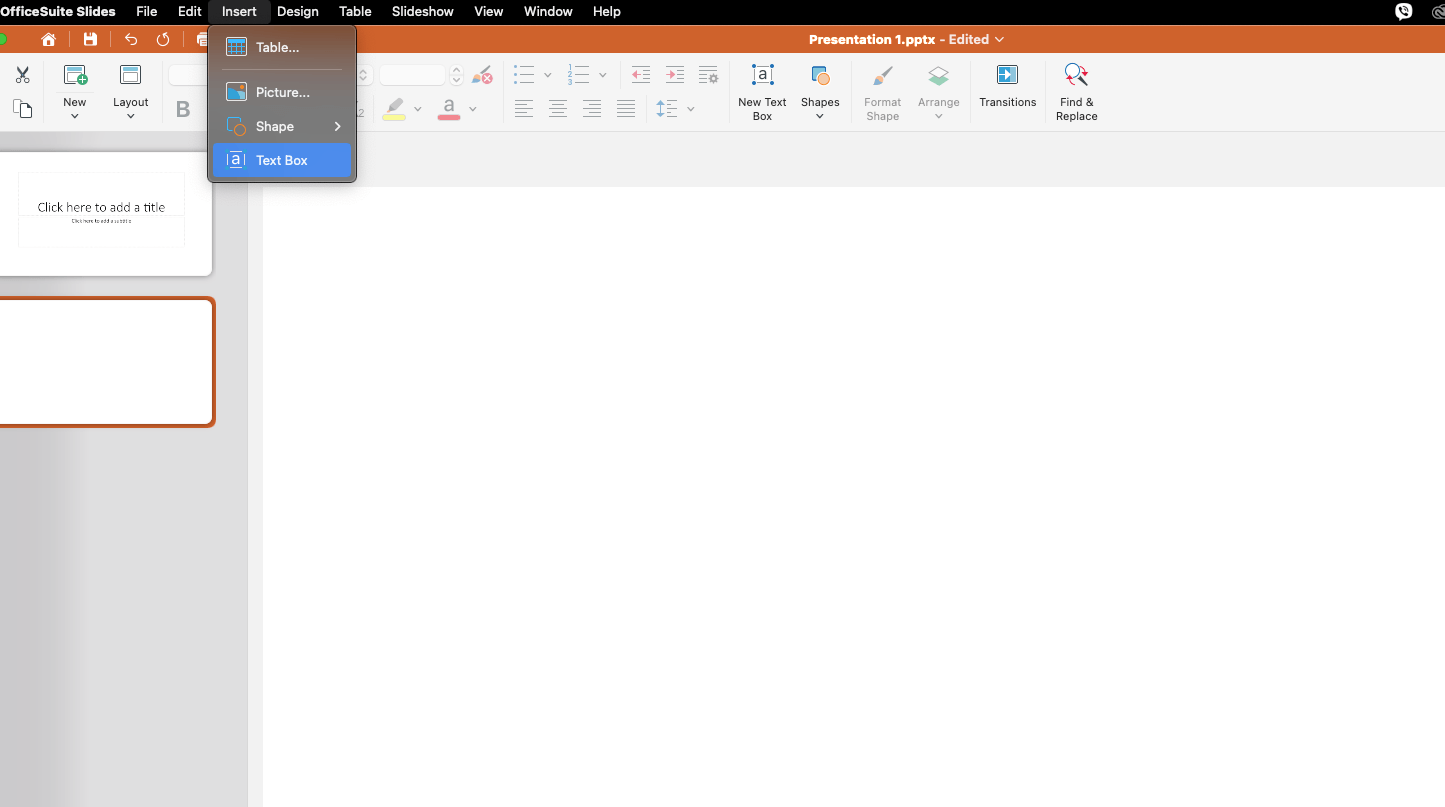
Przejdźmy krok po kroku przez tworzenie slajdów o niestandardowym rozmiarze.
Pisz, żeby przyciągać uwagę
Świetne grafiki potrzebują wsparcia w postaci dobrego tekstu.
Duża część prezentacji w PowerPoint będzie opierać się na tekście, który ma zainteresować odbiorców. Klucz to pisać zwięźle, mocno i jasno.
Mniej znaczy więcej
Gdy tworzysz prezentację w PowerPoint, pamiętaj, że celem jest to, by odbiorcy słuchali tego, co mówisz, a nie czytali razem z Tobą.
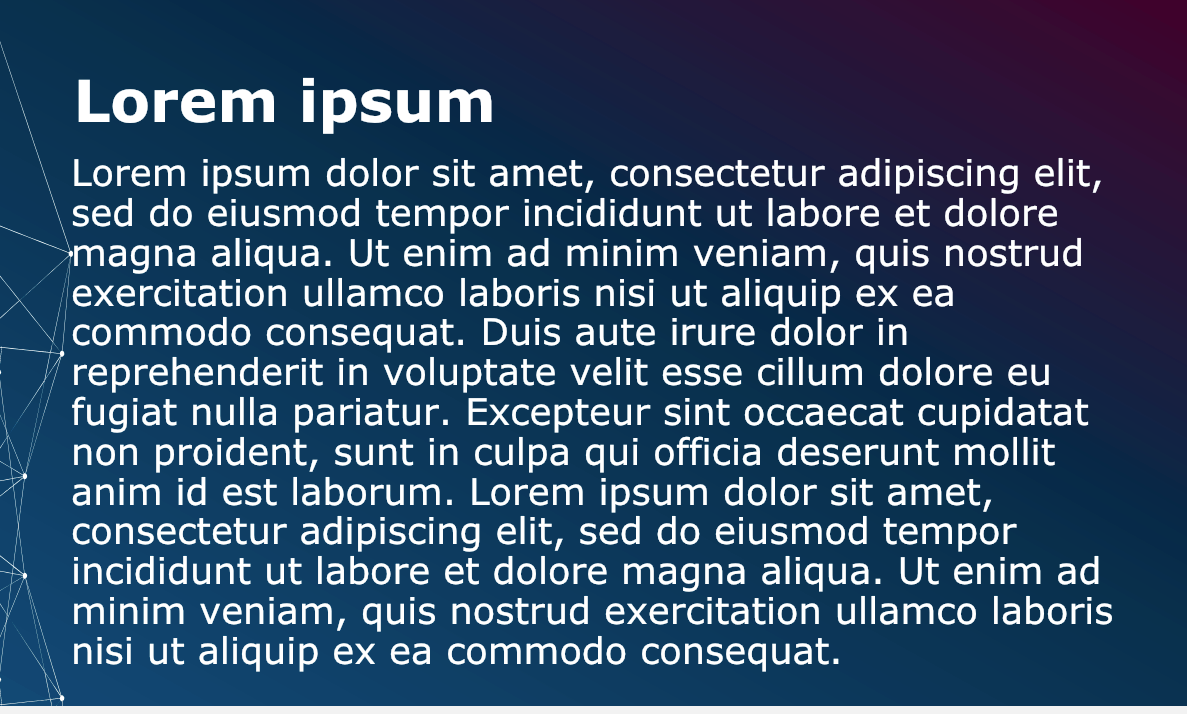
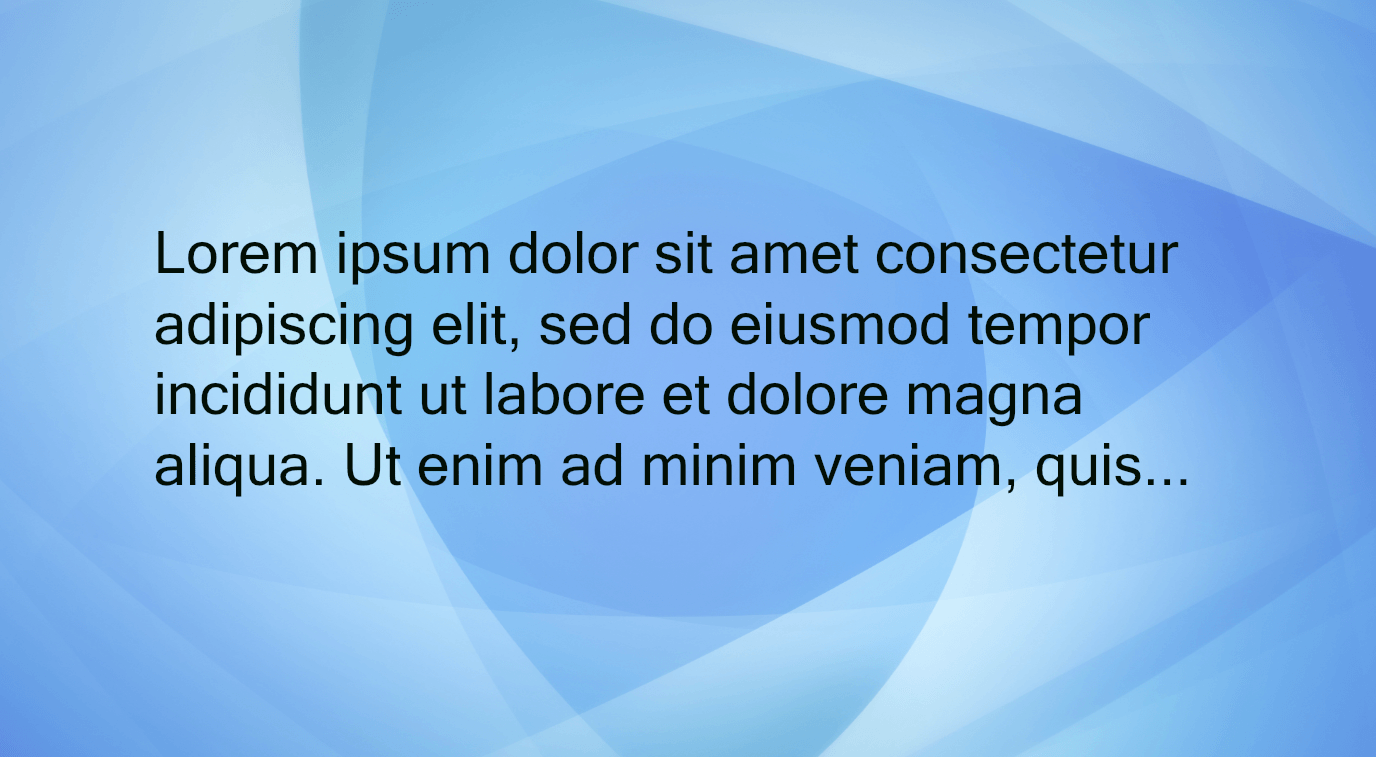
Unikaj zapełniania slajdów długimi zdaniami w polach tekstowych, bo część treści może zostać ucięta na rzutnikach.
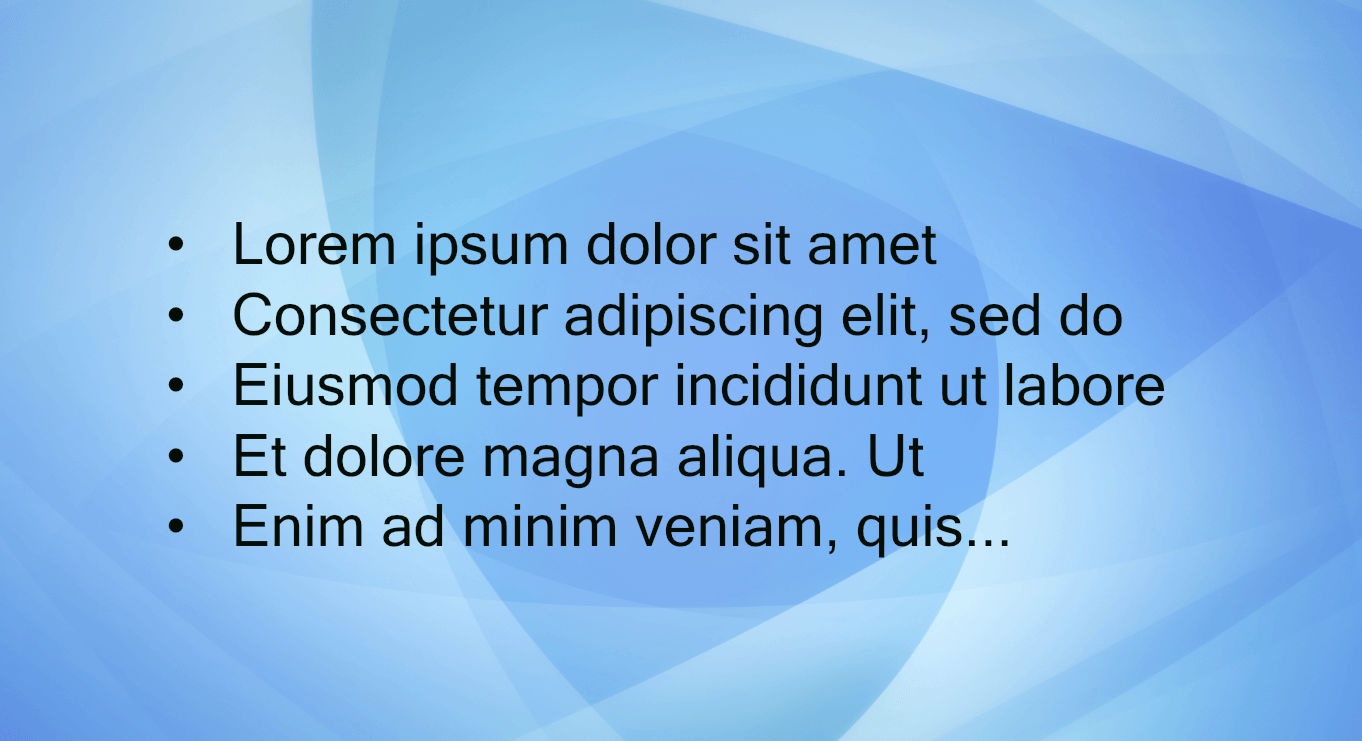
Zamiast tego używaj zwięzłego i mocnego w przekazie języka. Stosuj wypunktowania lub krótkie frazy i staraj się, by każdy punkt mieścił się w jednym wierszu, jeśli to możliwe.
W takim razie: która prezentacja wygląda Twoim zdaniem lepiej?

Pozostań przyjazny
Pamiętaj o swobodnym, rozmownym tonie.
Zwracaj się bezpośrednio do odbiorców, żeby język był zrozumiały i jasny dla wszystkich.
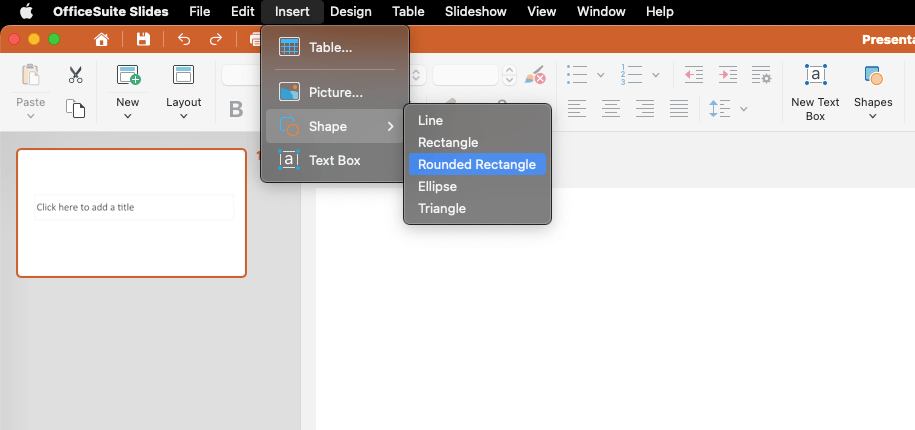
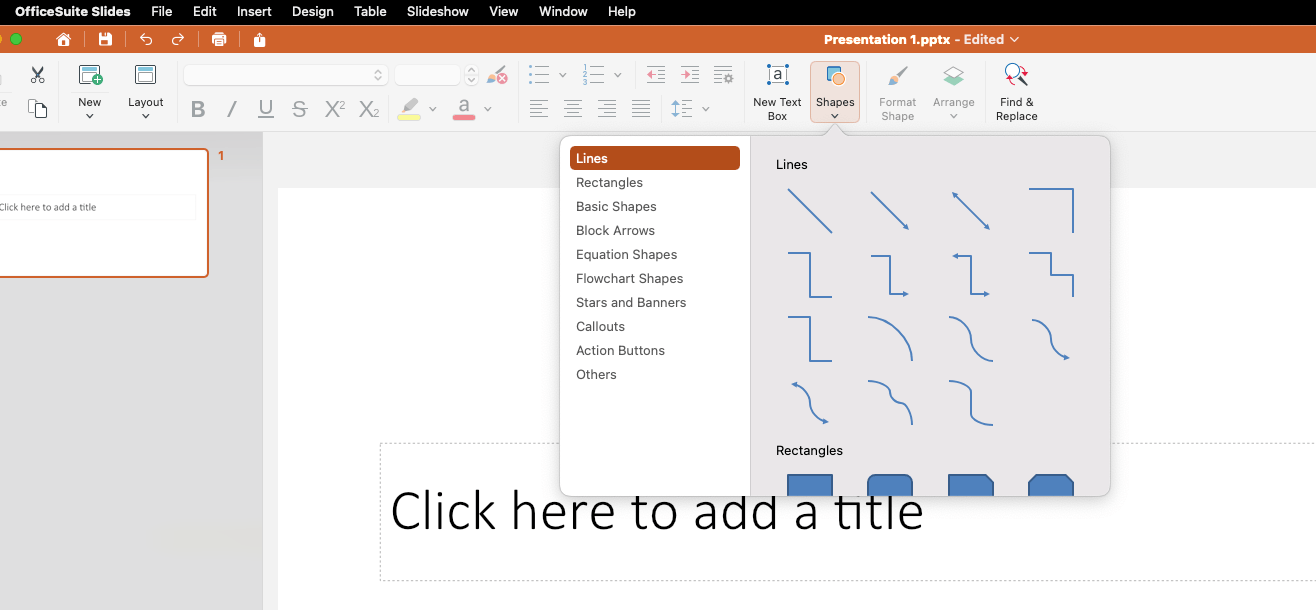
Niestandardowe kształty
Zamień nawet najnudniejszą prezentację w coś dynamicznego i atrakcyjnego wizualnie dzięki niestandardowym kształtom. Używaj ich, żeby prościej przedstawiać złożone pomysły.
Prezentuj dane
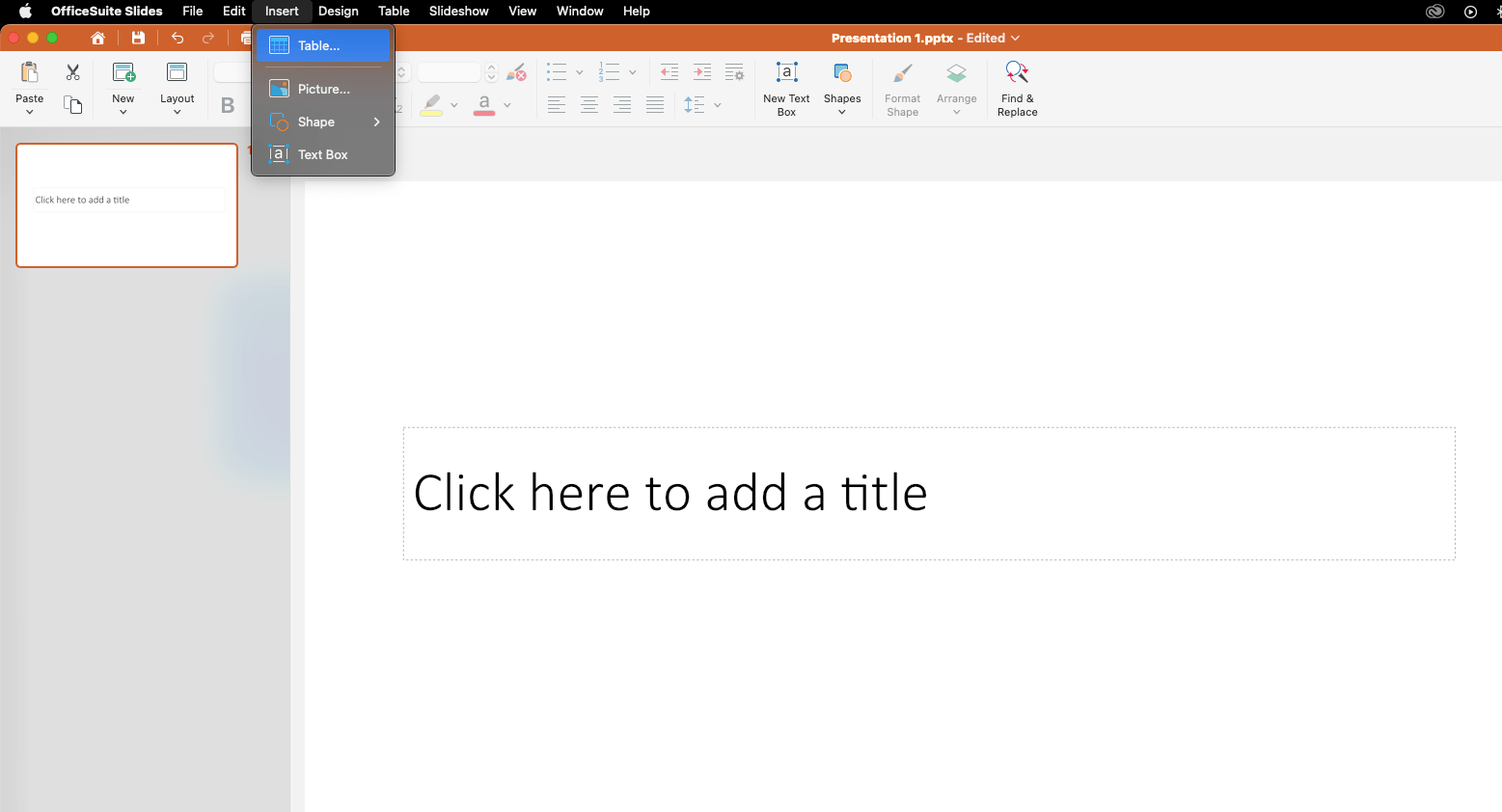
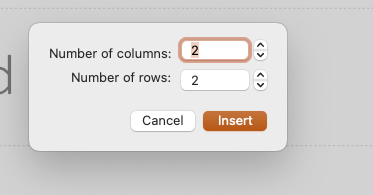
Twórz własne diagramy i schematy blokowe, żeby lepiej uporządkować treść.
Podkreśl najważniejsze komunikaty
Wyróżnij kluczowe punkty za pomocą strzałek lub innych własnych kształtów zamiast używać wyłącznie pustych przestrzeni czy wypunktowań.
Dostosowywanie zdjęć
Możesz też przycinać swoje obrazy do własnych kształtów, żeby uatrakcyjnić wygląd prezentacji.
Baw się kreatywnie i wypróbuj narzędzia PowerPointa do łączenia, odejmowania i fragmentowania, aby tworzyć jeszcze więcej własnych kształtów.
Postaw na prostotę
Słyszałeś o zasadzie KISS (Keep It Short and Simple)?
Każdy slajd powinien wspierać Twoją prezentację, ale nie może przytłaczać odbiorców ani konkurować z Twoim przekazem.
Przeładowanie prezentacji gęstym tekstem lub zbyt dużą liczbą elementów wizualnych odciąga uwagę od najważniejszej myśli i utrudnia utrzymanie zaangażowania publiczności. Zestaw slajdów ma prowadzić rozmowę, a nie powtarzać każde Twoje słowo.
Unikaj zbyt złożonych danych i wizualizacji: Uprość wykresy, diagramy i wartości procentowe tak, aby dało się je zrozumieć jednym rzutem oka.
Ogranicz ilość tekstu na każdym slajdzie: Możesz nawet budować napięcie, używając slajdów z jednym słowem albo takich, które zadają pytania lub zostawiają luki w opowieści.
Puste pole, czyli „negatywna przestrzeń”, działa na Twoją korzyść: Zostaw na slajdzie trochę „oddechu”, żeby utrzymać uwagę na kluczowych punktach.
Używaj multimediów, gdy pasują
Elementy multimedialne, takie jak obrazy, filmy i nagrania audio, ożywiają prezentację i sprawiają, że przekaz zostaje z odbiorcami na długo po zakończeniu pokazu slajdów.
Elementy interaktywne pomagają zobrazować to, o czym mówisz, i ułatwiają zrozumienie złożonych pomysłów.
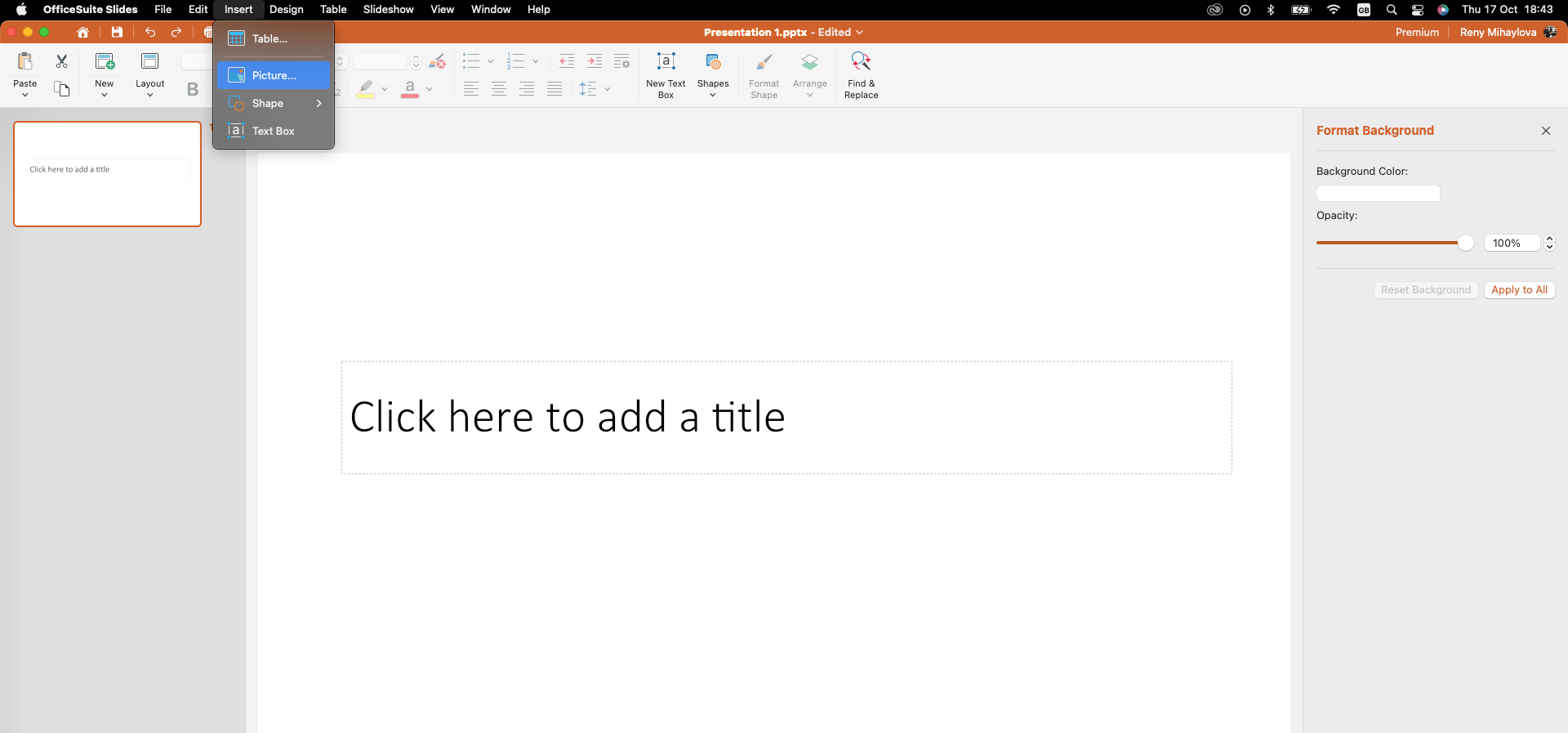
Obrazy w PowerPoincie
Obrazy mogą na przykład dodać Twojemu przekazowi emocjonalny akcent.
Wybieraj wysokiej jakości, profesjonalne grafiki: Stawiaj na proste, czytelne obrazy powiązane z treścią, aby wzmocnić kluczowy punkt lub dać odbiorcom chwilę wizualnej przerwy.
Filmy (i dźwięk) w PowerPoincie
Wideo może być równie skutecznym narzędziem, zwłaszcza gdy wyjaśniasz złożone procesy lub ożywiasz dane.
Osadź film bezpośrednio w prezentacji zamiast przełączać się na popularną platformę streamingową czy odtwarzacz wideo. Dzięki temu łatwiej utrzymasz uwagę odbiorców i nie musisz przełączać okien.
Ta sama zasada dotyczy klipów audio, których możesz użyć, by dodać głębi, zbudować nastrój lub wzmocnić najważniejsze treści.
Dodając tego typu multimedia do prezentacji, zachowaj kontrolę nad odtwarzaniem i unikaj ustawiania automatycznego startu wideo.
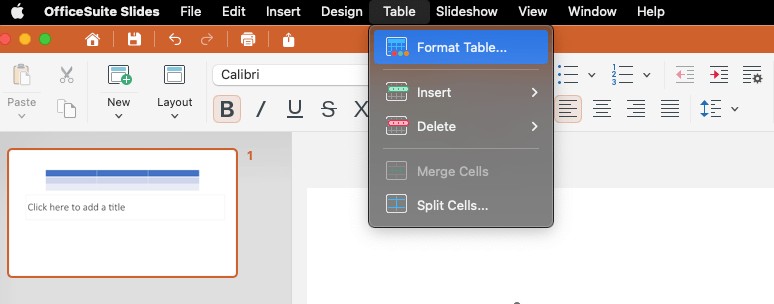
Tabele w PowerPoint
Przy dodawaniu wykresów i diagramów najważniejsza jest prostota. Czytelne fonty, wyraziste kolory i przejrzysty układ pomagają odbiorcom szybko zrozumieć dane bez poczucia przytłoczenia.
Odtwórz dane bezpośrednio w PowerPoint (zamiast używać nieporęcznych zrzutów ekranu), aby zachować spójny styl i płynność pokazu slajdów.
Rozważ alternatywy dla PowerPointa
Choć PowerPoint wciąż jest popularnym wyborem, bywa drogi i nie zawsze jest wystarczająco elastyczny.
Alternatywne narzędzia do prezentacji dają Ci unikalne funkcje, lepszą współpracę i tańsze rozwiązania dopasowane do Twoich potrzeb.
Spójrz na trzy dobre opcje, które mogą zastąpić PowerPointa: MobiSlides, Google Slides i Prezi.
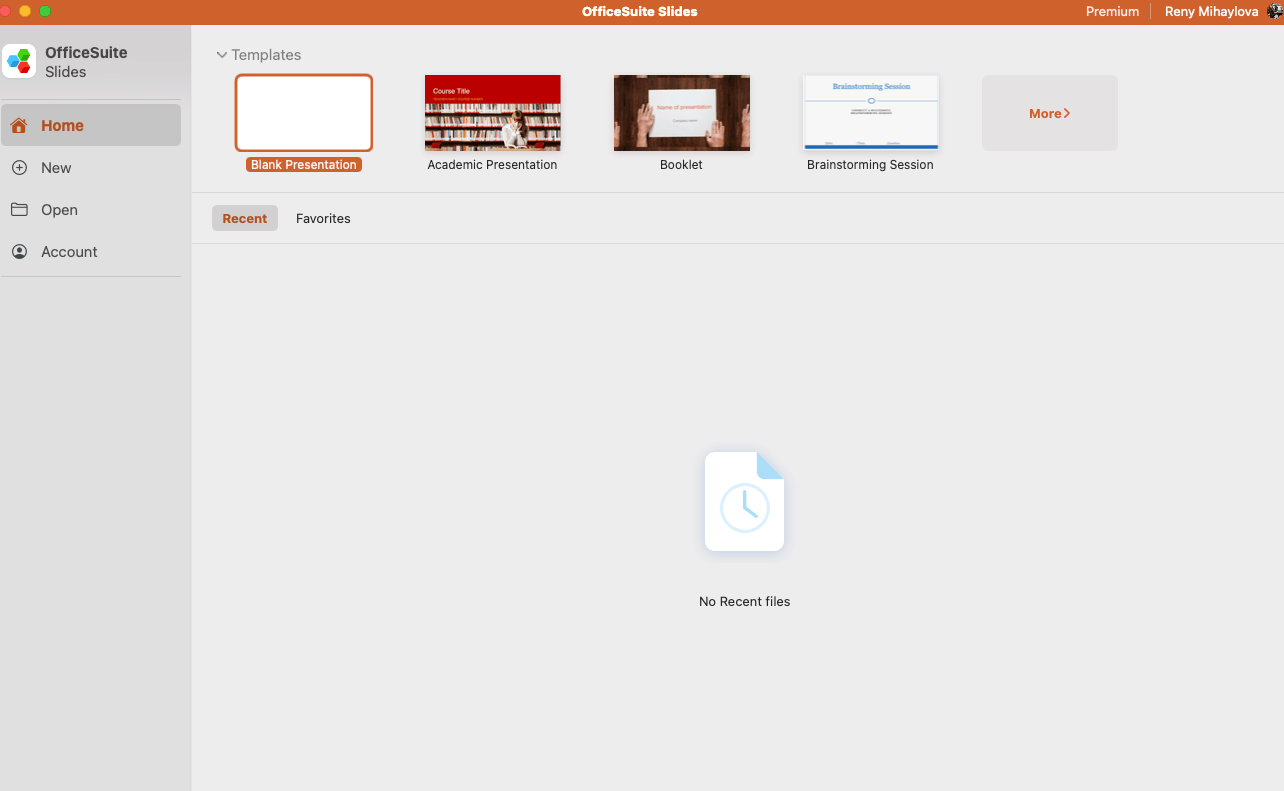
MobiSlides
MobiSlides wyróżnia się idealnym połączeniem prostoty, profesjonalnych narzędzi i wysokiej zgodności.
Ten kreator prezentacji świetnie współpracuje z PowerPointem, Keynote i OpenOffice, dzięki czemu unikniesz problemów z formatami plików podczas prezentowania.
Dzięki darmowej chmurze MobiDrive możesz prezentować z dowolnego miejsca, używając tylko urządzenia mobilnego.
Użyj funkcji Slide Master w MobiSlides, aby dostosować wiele slajdów naraz i zachować spójny, profesjonalny wygląd.
MobiSlides oferuje profesjonalne przejścia, widok prelegenta i ustawianie czasu trwania slajdów, żebyś mógł pewnie i profesjonalnie zaprezentować swoje treści.
Google Slides
Google Slides umożliwia wygodną pracę nad pokazem slajdów z zespołem z dowolnego miejsca, nawet bez internetu – wszystko w trybie współdzielenia, z edycją i komentarzami na żywo.
Kreator prezentacji zapewnia dostęp do innych narzędzi Google, np. Docs i Sheets, dzięki czemu współpraca i łączenie danych stają się proste.
Oferuje też wbudowane dodatki, takie jak Pear Deck i Nearpod, więc dobrze sprawdza się przy tworzeniu interaktywnych prezentacji.
Plusem Google Slides jest to, że do rozpoczęcia pracy potrzebujesz tylko Konta Google.
Prezi
Prezi stawia Cię w centrum prezentacji, dzięki czemu jest ona bardziej angażująca dla odbiorców zdalnych i na żywo.
Otwarta przestrzeń robocza Prezi pozwala prezentować w nieliniowy sposób, tworząc ciekawsze i bardziej atrakcyjne wizualnie materiały.
Dzięki temu kreatorowi prezentacji zyskujesz dostęp do milionów obrazów, naklejek i ikon z Unsplash i Giphy.
Jednocześnie Prezi AI przyspiesza tworzenie prezentacji, podpowiadając rozwiązania projektowe, dzięki czemu możesz skupić się na kreatywnej pracy.
Twórz prezentacje, które jasno przekazują Twoją myśl
Tworzenie skutecznych prezentacji może być proste, zwłaszcza gdy znasz swój „sekretny przepis”.
Przekształć prezentację z „kilku przypadkowych slajdów” w angażujące (i uczące) doświadczenie.
Zasada 5-5-5
Czy znasz zasadę 5-5-5? Wynika z zasady prostoty: pięć słów w jednym wierszu, pięć wierszy na slajdzie i maksymalnie pięć slajdów z dużą ilością tekstu pod rząd.
Dlaczego dobrze jest stosować zasadę 5-5-5?
Odbiorcy nie chcą czytać długiej opowieści podczas prezentacji w PowerPoint – chcą łatwo wychwycić Twoje przesłanie.
Gdy trzymasz się zasady 5-5-5, ich uwaga zostaje tam, gdzie trzeba: na Tobie!
Przyciągnij uwagę odbiorców
Żeby od początku przyciągnąć uwagę odbiorców, oprzyj prezentację na jasnym, angażującym przekazie. Zacznij od odpowiedzi na pytania:
Jaki jest cel mojej prezentacji?
Co odbiorcy powinni zapamiętać lub zrobić po prezentacji?
Gdy już określisz swoje cele, ułóż slajdy tak, by je odzwierciedlały i żeby każdy slajd wnosił coś do głównej opowieści.
Pierwsze słowa
Jednym z najtrudniejszych elementów każdej prezentacji jest pierwszy slajd. Żeby stworzyć mocne otwarcie, zacznij od przyciągającego uwagę wstępu, na przykład:
Zaskakującego faktu,
Skłaniającego do myślenia pytania,
Osobistej historii, z którą publiczność może się utożsamić.
Pierwszy slajd powinien przyciągać uwagę i nadawać ton całej prezentacji, tak by odbiorcy chcieli słuchać dalej.
Liczy się obraz
Ludzki mózg przetwarza obrazy znacznie szybciej niż tekst, dlatego w prezentacji korzystaj ze zdjęć, animacji i infografik.
Dodatkowo interaktywne elementy, takie jak GIF-y, mogą dodać charakteru i odrobiny humoru, a przy tym szybko i ciekawie pokazać procesy lub pomysły.
Trening czyni mistrza
Nawet najładniejsza prezentacja w PowerPoint nie zrobi wrażenia, jeśli jesteś zestresowany lub nie czujesz się pewnie podczas wystąpienia.
Przećwicz ją kilka razy wcześniej, żeby dobrze poznać treść, upewnić się, że uwzględniasz wszystkie kluczowe punkty, i utrzymać odpowiednie tempo.
Próby pomogą Ci też wychwycić braki wizualne i dopracować sposób mówienia, tak by przekaz był spójny i płynny.
Dopasuj prezentację do odbiorców
Zrozumienie odbiorców jest kluczowe, żeby stworzyć przekaz, z którym łatwo się utożsamić i który robi wrażenie. Sprawdź potrzeby, oczekiwania i problemy swojej grupy, żeby dopasować prezentację w PowerPoint tak, by mówiła ich językiem.
Na przykład, jeśli prezentujesz przed grupą osób obeznanych z technologią, wykorzystanie wizualizacji danych i branżowego języka zaangażuje ich bardziej niż ogólne treści.
Dopasowanie podejścia nie tylko przyciąga uwagę od pierwszych minut, ale też pokazuje, że wziąłeś pod uwagę ich konkretne wyzwania.
Stosuj spójny branding
Spójny branding w całej prezentacji pokazuje profesjonalizm i zostawia trwałe wrażenie na odbiorcach.
Jeśli to możliwe, korzystaj z firmowej księgi znaku: używaj właściwego logo, czcionek i kolorów, żeby prezentacja była spójna z identyfikacją Twojej firmy.
Dostosowywalne szablony
Wybierając szablon slajdów, postaw na stonowany projekt, który nie odciąga uwagi od treści, ale zapewnia dobry kontrast między tekstem a tłem.
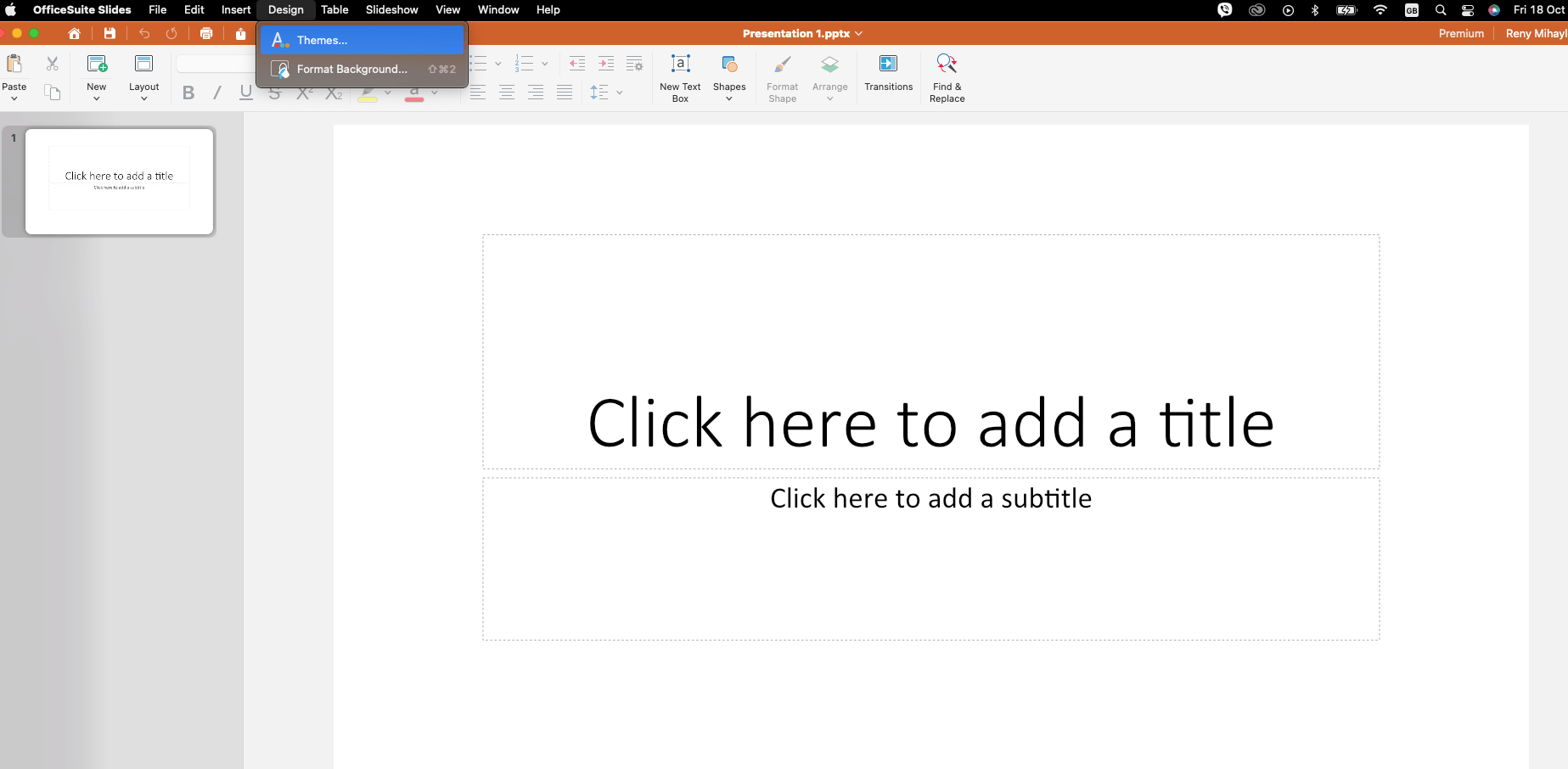
Projekt slajdu: warianty kolorów i typografia
Stosuj spójny schemat kolorów i typografię, żeby utrzymać uwagę odbiorców i uporządkować treść.
Wybieraj kolory, które dobrze kontrastują między tekstem a tłem, tak aby treść była jak najlepiej czytelna.

Wybierz czytelne czcionki, które są łatwe do odczytania i dobrze wyglądają — tak, aby treść pozostała w centrum uwagi, a nie sama oprawa graficzna.
Ogranicz się do 2–3 przejrzystych, czytelnych krojów pisma. Przypisz każdej czcionce określoną rolę — na przykład jedną przeznacz do nagłówków, a drugą do tekstu głównego — żeby poprawić czytelność i spójność wizualną.

Na koniec zadbaj o spójność czcionek, edytując wbudowane motywy programu PowerPoint i swój slajd wzorcowy.
Włącz opowiadanie historii
Opowiadanie historii pozwala nawiązać głębszą, bardziej emocjonalną więź z odbiorcami.
Zacznij od zbudowania prezentacji wokół jednej głównej historii. Ta opowieść powinna odpowiadać na kluczowe pytania: jaki jest cel prezentacji, co odbiorcy mają zapamiętać i jakie działania powinni podjąć po jej zakończeniu.
Unikaj przeładowywania pokazu slajdów punktami, które odciągają uwagę od głównej historii i zostawiają odbiorców z poczuciem chaosu. Zamiast tego dopasuj swój pokaz w PowerPoint do głównego przekazu.
Podsumowanie
Stworzenie mocnej prezentacji wymaga przemyślanego projektu, zwięzłego tekstu i jasnego przekazu, który przyciągnie uwagę odbiorców.
Dzięki wykorzystaniu opowiadania historii, własnych elementów wizualnych i zasadzie 5-5-5 możesz sprawić, że prezentacja będzie nie tylko angażująca, ale też zapadająca w pamięć.
Pamiętaj, że kluczowa jest prostota – niech slajdy wspierają Twój przekaz, a nie go przytłaczają.
Potrzebujesz dodatkowej pomocy, żeby jasno przekazać swoje myśli? Wypróbuj MobiSlides.





