


Formatowanie to jedna z tych rzeczy, które mogą szybko wymknąć się spod kontroli podczas pracy nad prezentacją — szczególnie gdy wklejasz fragmenty z różnych źródeł. Jest jednak sposób, by zachować spójność bez poświęcania na to zbyt wiele czasu i wysiłku: Master Slides.
Ta przydatna funkcja pozwala zaoszczędzić mnóstwo kłopotów, pomagając utrzymać jednolity wygląd wszystkich slajdów. Przyjrzyjmy się bliżej Master Slides — sprawdźmy, dlaczego są tak użyteczne i jak w pełni z nich korzystać.
1. Stwórz spójność
Wszyscy wiemy, że spójność jest kluczowa, jeśli chodzi o tworzenie profesjonalnie wyglądających prezentacji. Slajdy wzorcowe, jako jeden z najważniejszych elementów tworzenia zwycięskiej prezentacji, przychodzą na ratunek, umożliwiając zdefiniowanie układu, stylu czcionki, schematu kolorów i umieszczenia logo w jednej centralnej lokalizacji. Pożegnaj się z niedopasowanymi czcionkami lub chaotycznymi projektami - slajdy wzorcowe zapewniają, że każdy slajd w prezentacji zachowuje spójny i dopracowany wygląd.
2. Oszczędność czasu
Formatowanie każdego slajdu z osobna może być czasochłonnym obowiązkiem, zwłaszcza jeśli pracujesz z potworną prezentacją. Dzięki slajdom wzorcowym można wprowadzać zmiany w głównym projekcie, które następnie zostaną automatycznie zastosowane do wszystkich slajdów powiązanych z tym slajdem wzorcowym. Oznacza to, że możesz skupić swoją energię na doskonaleniu treści, zamiast tracić cenny czas na powtarzające się zadania formatowania.
3. Dostosuj projekt
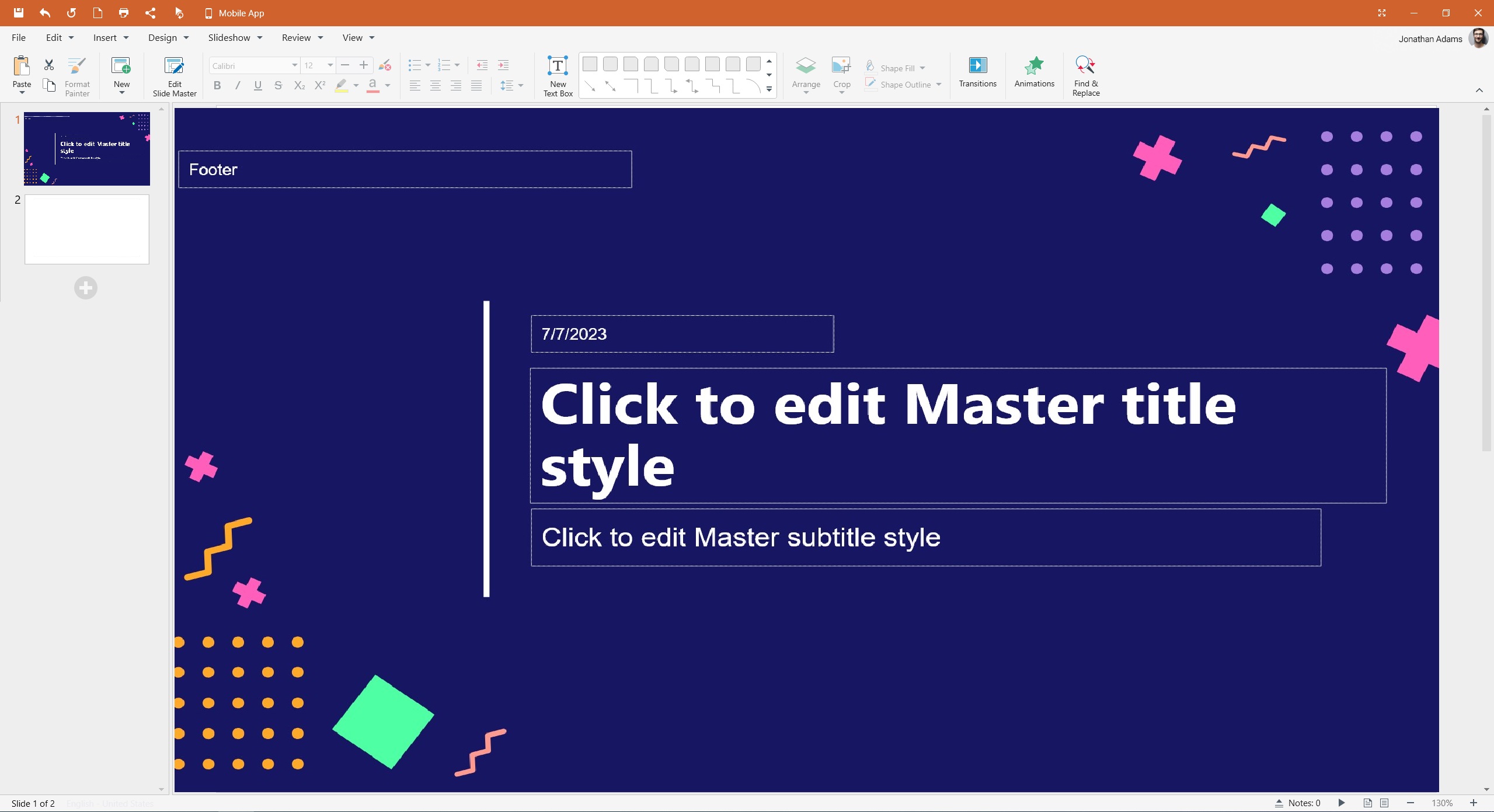
Spójność jest ważna, ale nie oznacza, że nie możesz nadać każdej sekcji prezentacji własnego charakteru. Dzięki Master Slides możesz tworzyć różne projekty dla poszczególnych części lub motywów prezentacji, nadając jej bardziej dynamiczny wygląd. Niezależnie od tego, czy chodzi o przyciągający uwagę slajd tytułowy, slajd z treścią czy podsumowanie — możesz dostosować projekt do tonu i celu każdej sekcji. Ta funkcja powinna być dostępna w każdym dobrym programie do prezentacji.
4. Układy i symbole zastępcze
Czasem trudno zacząć pracę nad slajdem i można długo wpatrywać się w pustą stronę, zastanawiając się, gdzie umieścić treść. Master Slides mogą w tym pomóc — oferują gotowe układy i symbole zastępcze, które ułatwiają start. Zapewniają strukturę do rozmieszczenia tekstu, obrazów, wykresów i innych elementów, dzięki czemu treść jest prezentowana w przejrzysty i estetyczny sposób.
5. Aktualizacja wszystkiego za jednym razem
Zdarza się, że prezentacja wydaje się gotowa, dopóki nie otrzymasz opinii lub nie zmienisz zdania. Zamiast ręcznie poprawiać każdy slajd, wprowadź zmiany w Master Slides — zostaną one automatycznie zastosowane do wszystkich powiązanych slajdów. Co więcej, jeśli w przyszłości będziesz pracować nad podobnymi projektami, możesz ponownie wykorzystać te same Master Slides, zachowując spójny styl.





