


Kiedyś przeglądanie stert nieuporządkowanych książek i dokumentów było czymś normalnym. Dziś, w szybko zmieniającym się świecie, nie możesz sobie na to pozwolić.
Jeśli pracujesz z domu nad ambitnym projektem międzynarodowym i za żadne skarby nie możesz znaleźć brakującego raportu – nie martw się, mamy dla Ciebie rozwiązanie! Oto 4 strategie, dzięki którym raz na zawsze odzyskasz kontrolę nad swoimi plikami.
#1. Nadawaj plikom PDF odpowiednie nazwy
Zanim wprowadzisz jakiekolwiek zmiany w plikach, musisz opracować skuteczny system organizacji plików PDF. Pomyśl o swoich dokumentach jak o szafie z ubraniami – szukanie czegoś odpowiedniego zajęłoby Ci wieczność, gdybyś miał do dyspozycji tylko jedną wielką stertę ubrań na podłodze, prawda? Tak samo jest z cyfrowymi plikami PDF – im lepiej zorganizowane, tym lepiej. Żeby zacząć, zacznij od najszerszej możliwej kategorii i stopniowo ją uszczegóławiaj. Co przez to rozumiemy?
Powiedzmy, że jesteś księgowym. Możesz utworzyć ogólny folder o nazwie Finanse, który będzie zawierał podfoldery, takie jak Faktury, Paragonyi inne. Jeśli chodzi o nazwy samych plików PDF, pamiętaj, aby uwzględniać w nich odpowiednie słowa kluczowe. Dzięki temu plik PDF w folderze Faktury może mieć nazwę Kowalski_Jan_faktura_28.11.2022.pdf zamiast ogólnikowego faktura.pdf lub, co gorsza, bez_nazwy.pdf.
Zanim jednak zaczniesz skrupulatnie porządkować pliki PDF, pamiętaj, że nie wszystkie znaki są obsługiwane przez różne systemy operacyjne. Windows na przykład nie pozwala używać następujących znaków: / ? < > \ : * | " ani ^. Nie tworzy też ścieżek plików dłuższych niż 260 znaków. Dla porównania, ścieżka C:/Accounting/Invoices/John_Doe_Invoice ma 39 znaków. Dopóki trzymasz się tych ograniczeń, wszystko jest w porządku.
#2. Uporządkuj to, co już masz
Skoro wiesz już, gdzie na dysku znajduje się każdy plik, czas uruchomić program do organizacji PDF i zabrać się do pracy. Jeśli Twoje pliki są w idealnym stanie – świetnie! Jednak prędzej czy później natkniesz się na „WRAK STATKU": dokument tak chaotyczny, że najchętniej udałoby Ci się o nim zapomnieć. Na szczęście z MobiPDF przywrócenie porządku jest szybkie i proste.
Jak usuwać strony z pliku PDF
Zacznijmy od usunięcia tego, co zbędne. Aby usunąć niepotrzebne strony z dokumentu:
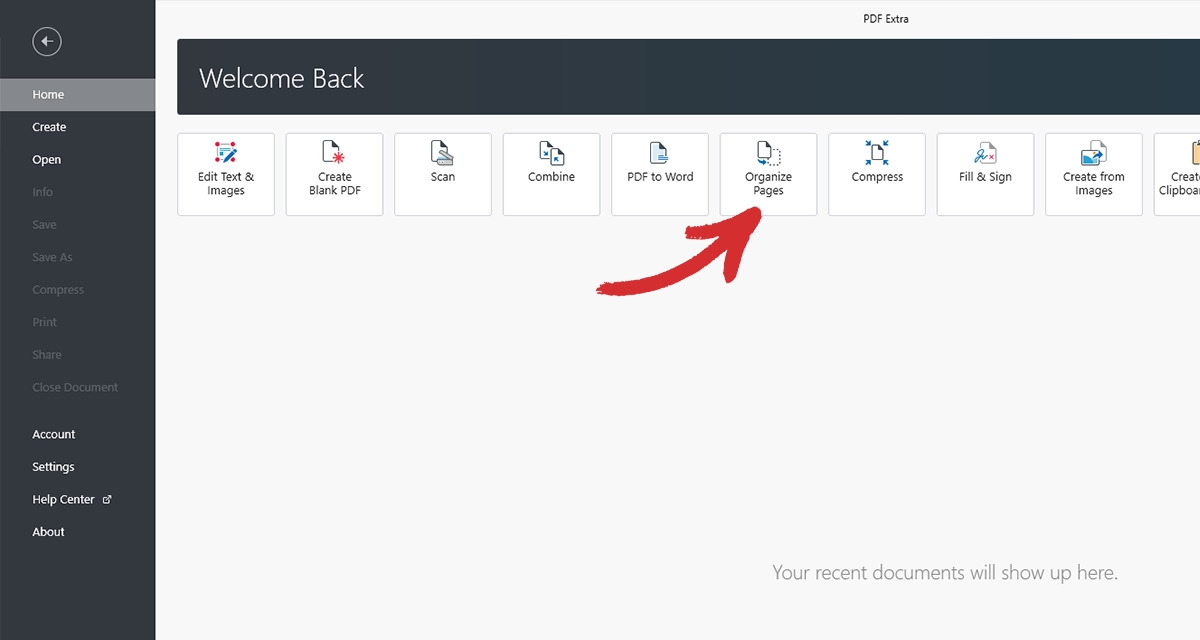
1. Uruchom program i kliknij Organizuj strony w menu głównym.
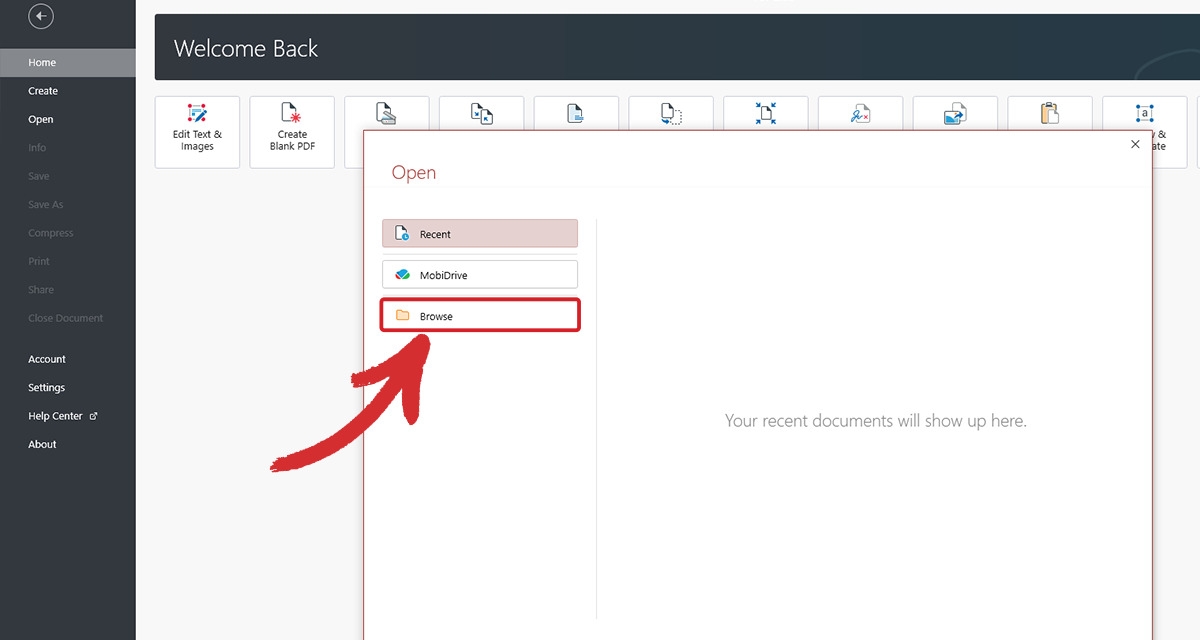
2. Otwórz plik, który chcesz uporządkować.
3. Wybierz stronę, którą chcesz usunąć, a następnie kliknij ikonę kosza lub Usuń strony w lewym górnym rogu ekranu.
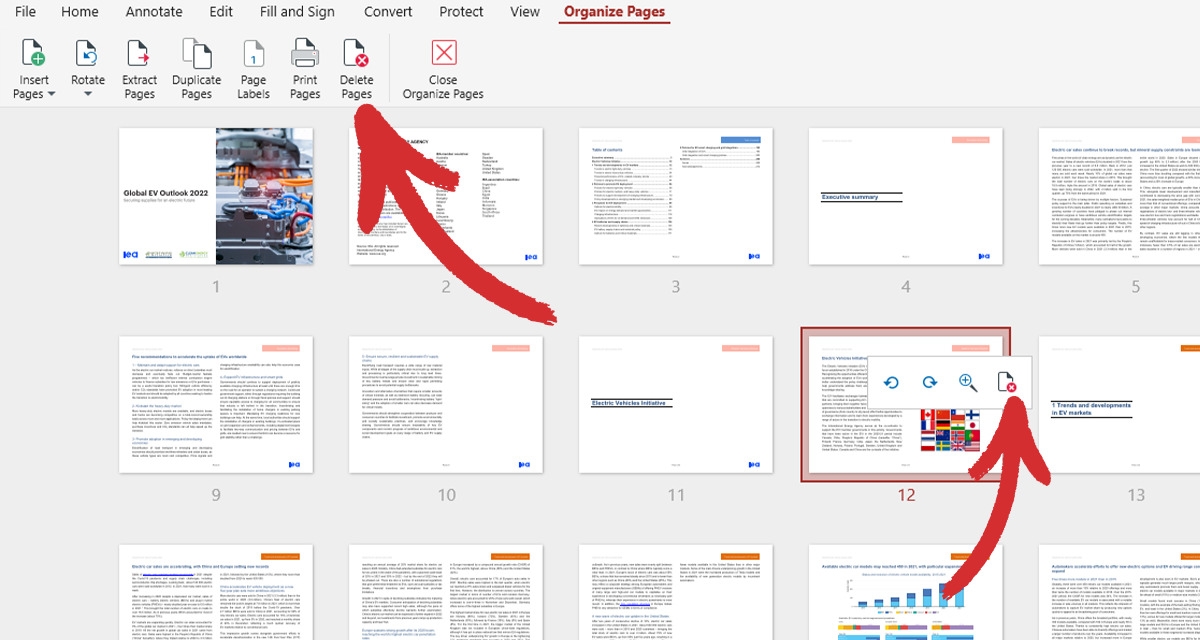
WSKAZÓWKA: Możesz też usunąć kilka stron naraz, przytrzymując klawisz SHIFT lub CTRL.
I gotowe – to naprawdę proste! Teraz możesz chcieć dodać brakującą treść.
Jak dodać nowe strony do pliku PDF
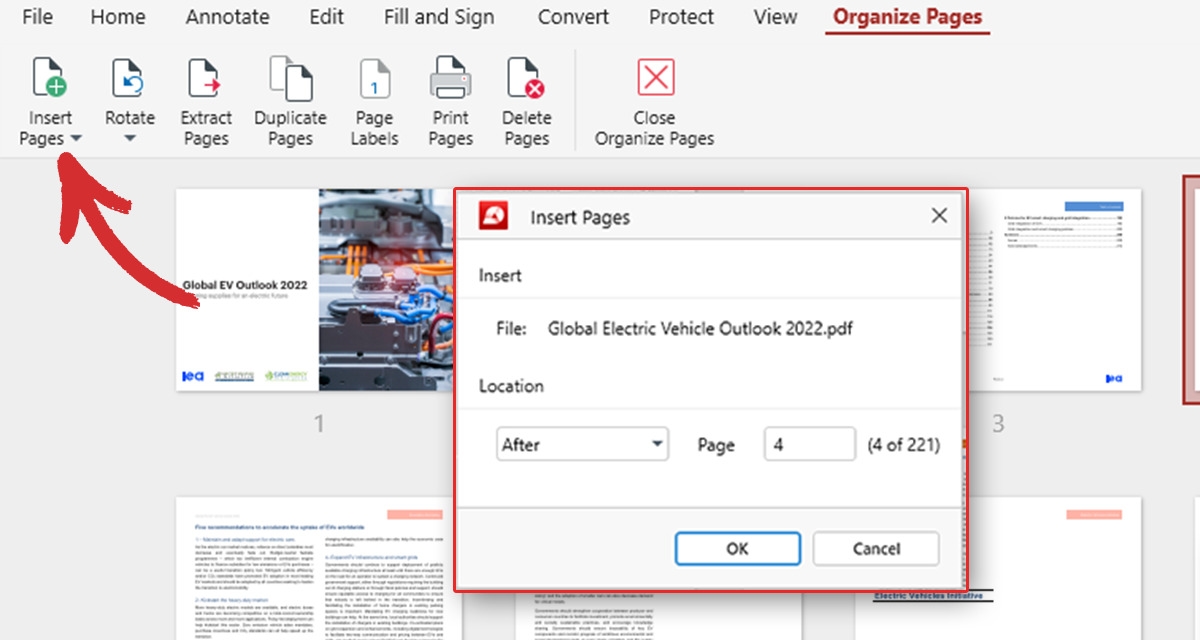
1. Będąc nadal na karcie Porządkuj strony , kliknij Wstaw strony. Możesz dodać strony z innego pliku PDF, zeskanowanego dokumentu lub nawet z obrazu ze schowka – wybór należy do Ciebie.
WSKAZÓWKA: Chcesz ponownie użyć tej samej strony lub wykresu w dokumencie PDF? Zamiast tego skorzystaj z funkcji Duplikuj strony !
2. Wybierz, czy nowa zawartość ma zostać wstawiona przed określoną stroną, po niej, czy na początku lub końcu pliku PDF, a następnie kliknij OK.
Dobra robota! Sprawdźmy teraz inne sposoby porządkowania stron PDF.
Jak obracać strony w pliku PDF
Jeśli niektóre ze wstawionych stron są obrócone bokiem lub do góry nogami, możesz szybko to poprawić, obracając strony zgodnie z ruchem wskazówek zegara, przeciwnie do niego lub o 180 stopni— tak, aby dokument był wygodny w czytaniu dla każdego.
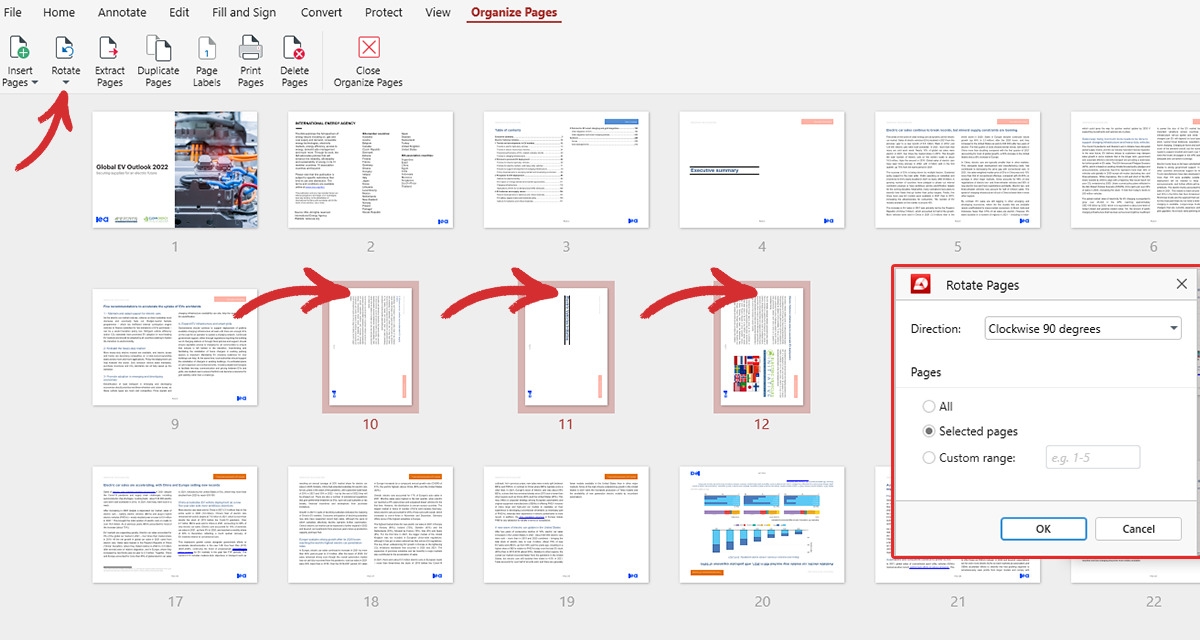
Skoro mowa o spójności, czas zająć się formatowaniem stron.
Jak numerować strony w PDF
Coraz lepiej! Udało Ci się usunąć zbędną treść i przywrócić ważne informacje, ale kolejność stron nadal nie wygląda tak, jak powinna. Aby to naprawić:
1. Przejdź do Etykiety stron.
2. Wybierz typ numeracji stron (1, 2, 3 / a, b, c / I, II, III itd.). Etykiety możesz zastosować do całego dokumentu lub tylko do wybranych stron.
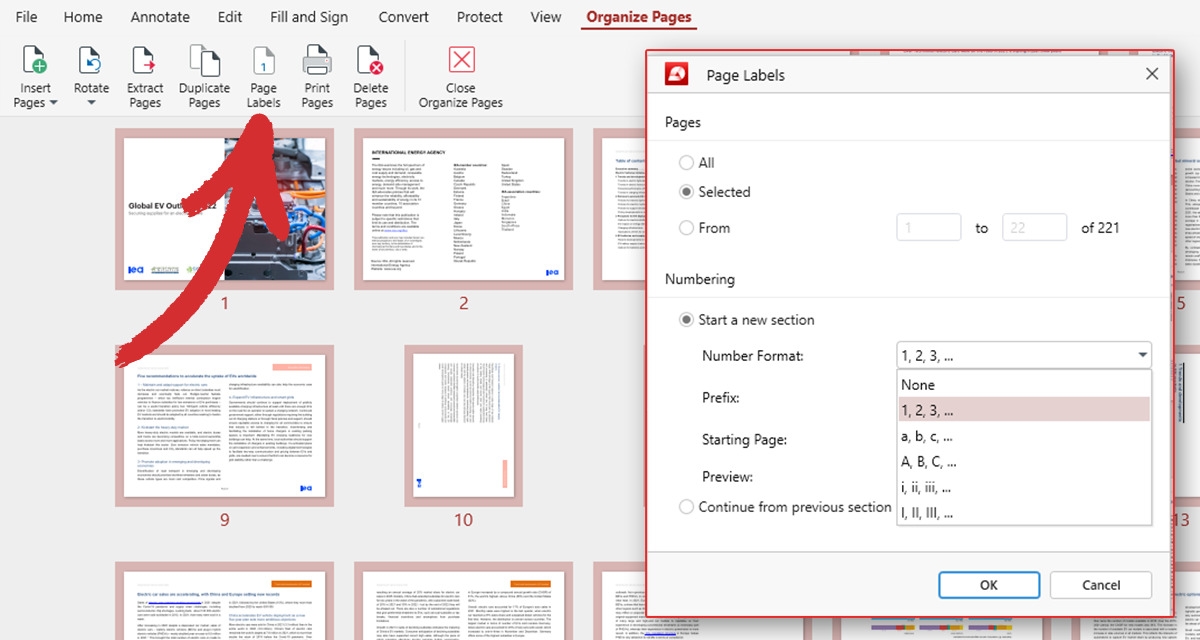
WSKAZÓWKA: Jeśli chcesz tylko zmienić kolejność stron, przeciągnij je i upuść bezpośrednio w zakładce Organizuj strony .
3. Dodaj własne prefiksy (OPCJONALNE). Nasz organizer stron PDF pozwala dodać do każdego numeru strony dodatkowe informacje.
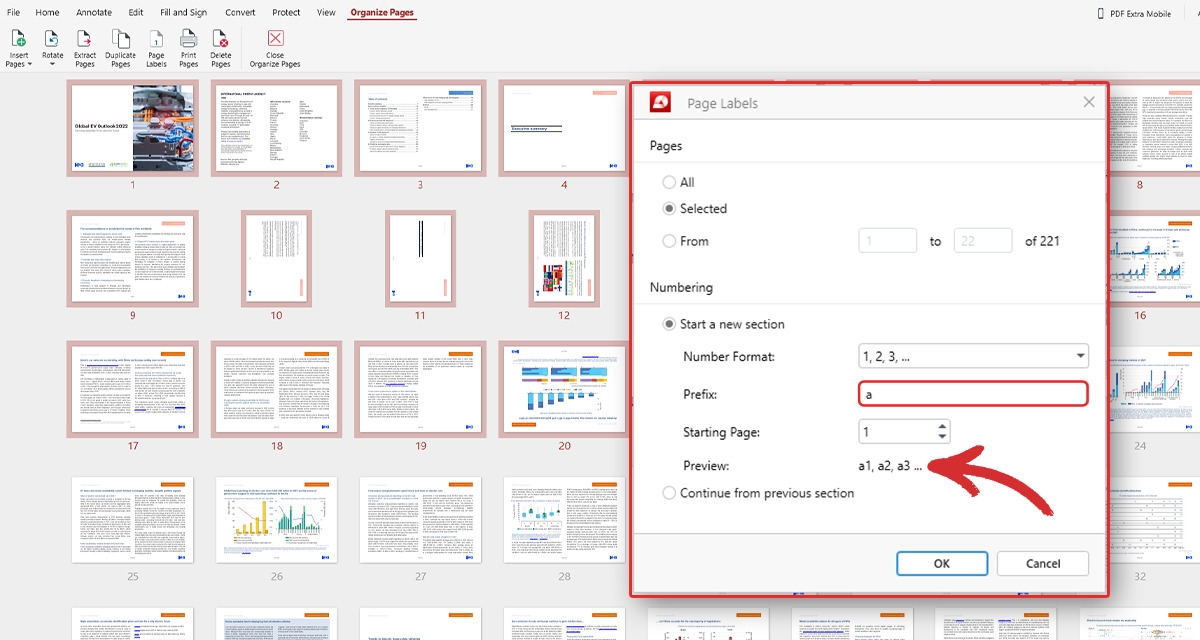
Na przykład pierwsze trzy strony możesz nazwać 1a, 2a i 3a, a resztę dokumentu sformatować normalnie. Potem szybko podejrzysz końcowy wynik, zanim wprowadzisz zmiany.
#3. Nie chcesz usuwać stron? Wyodrębnij je
Czasem nie chcesz na stałe usuwać niektórych stron, bo mogą się przydać w przyszłym projekcie. Jest jednak szybszy sposób niż kopiowanie całego pliku i mozolne usuwanie niepotrzebnych stron. To wyodrębnianie stron. Aby wyodrębnić strony z pliku PDF:
1. Zaznacz strony, które nie mają już pozostać w oryginalnym pliku.
2. Kliknij Wyodrębnij strony. Teraz możesz zapisać wyodrębnione strony jako nowy plik PDF.
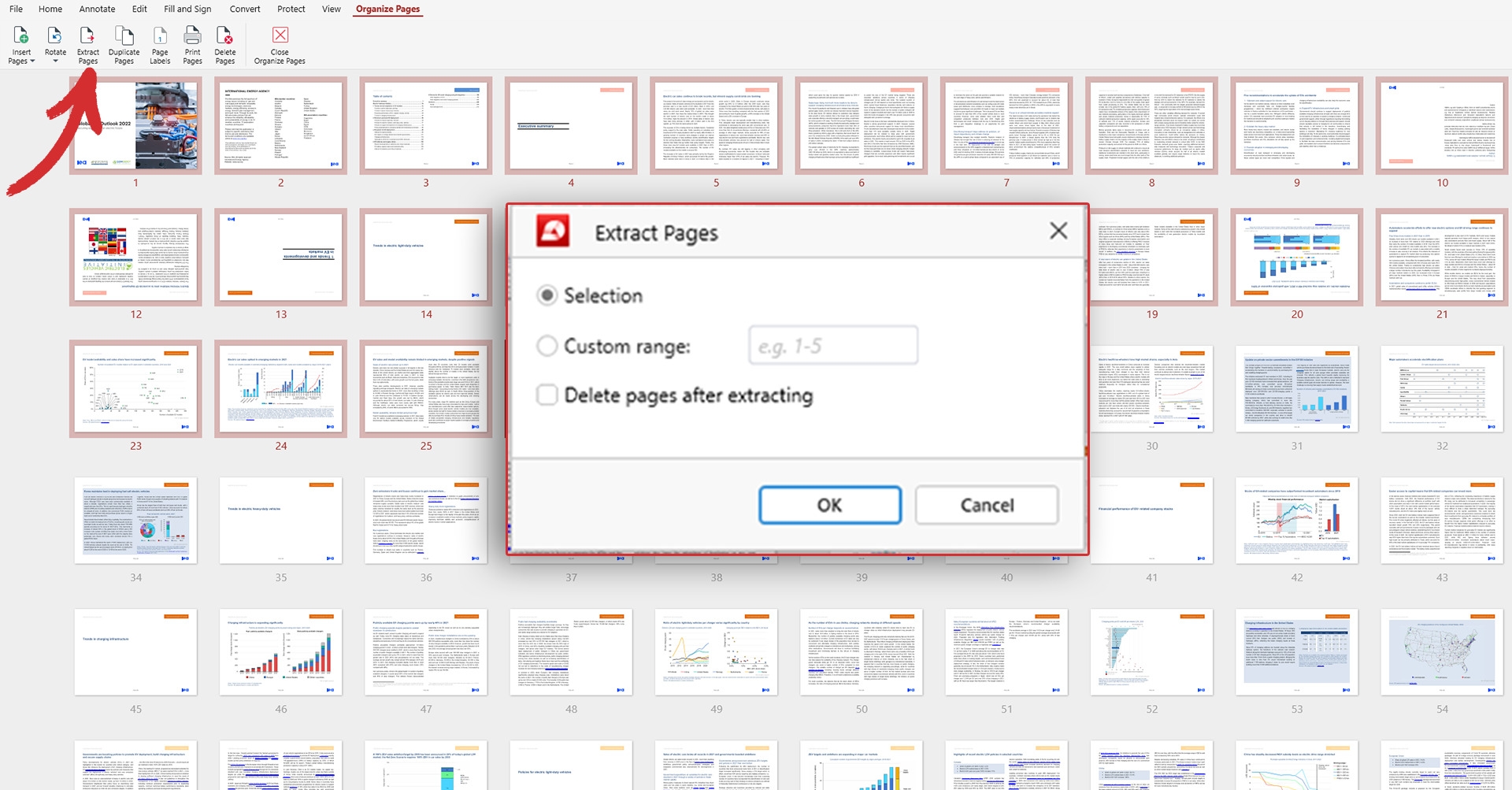
3. Usuń strony z oryginalnego dokumentu (OPCJONALNIE). Jeśli nie chcesz zostawiać żadnych kopii, zaznacz opcję Usuń strony po wyodrębnieniu , a MobiPDF zajmie się resztą.
To wszystko! Pozostaje już tylko wymyślić trafną nazwę dla nowej wersji pliku, żeby uniknąć pomyłek w przyszłości.
#4. Łącz pliki PDF, aby zaoszczędzić miejsce i szybciej znajdować dokumenty
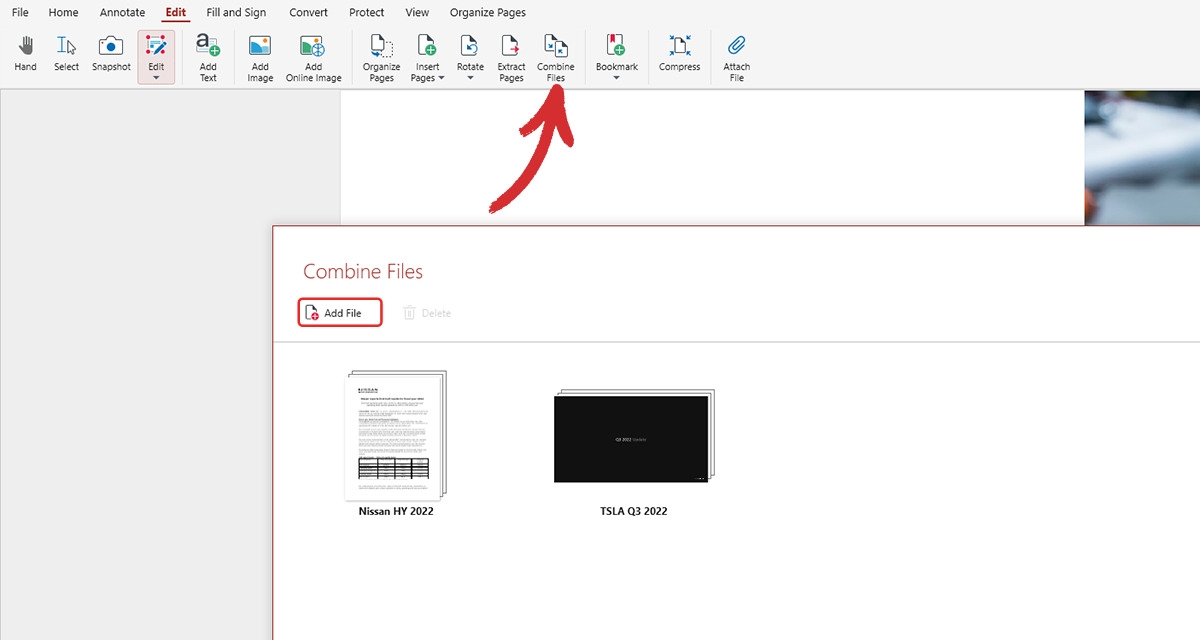
Porządkowanie plików PDF jest proste, gdy masz w folderach zaledwie kilkanaście dokumentów. Ryzyko zgubienia pliku rośnie jednak wraz z liczbą klientów, z którymi pracujesz na co dzień. Tu z pomocą przychodzi wbudowana funkcja łączenia plików — pozwala szybko scalić wiele plików PDF w jeden, bez utraty formatowania ani jakości. Oto jak to działa:
1. Kliknij Połącz pliki , aby otworzyć okno scalania PDF w MobiPDF, a następnie kliknij Dodaj plik , aby wstawić tyle plików, ile potrzebujesz. Podobnie jak w przypadku stron PDF, możesz przeciągać i upuszczać dokumenty, aby szybko zmienić kolejność ich wyświetlania.
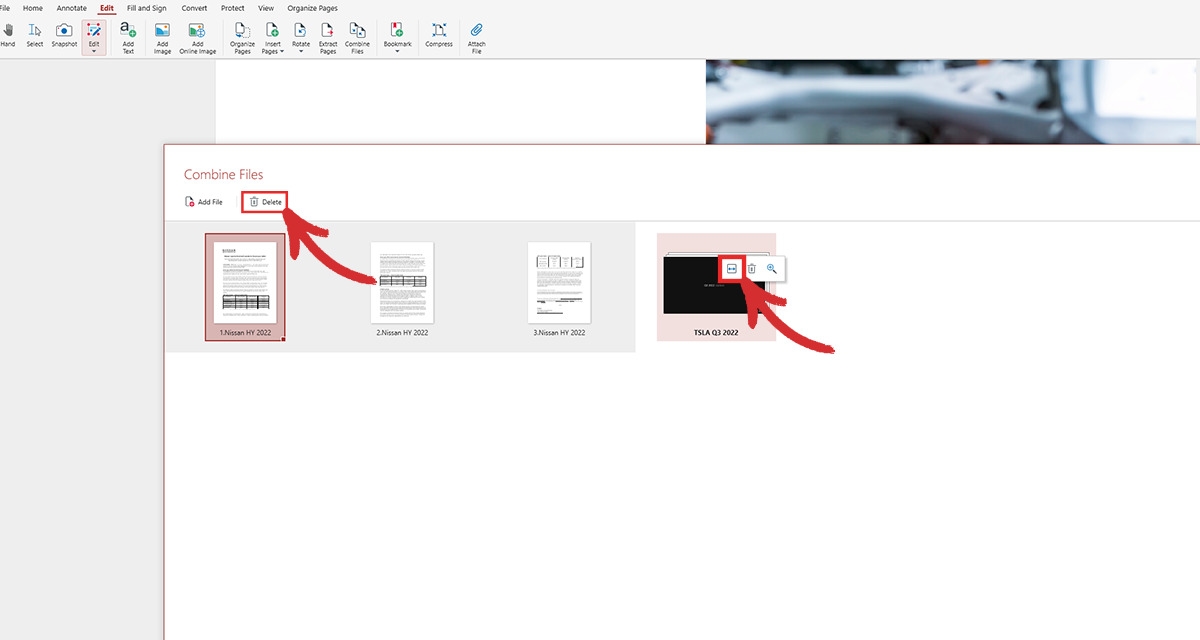
2. Jeśli przez pomyłkę dodasz coś, czego nie potrzebujesz, możesz to usunąć, klikając ikonę kosza. Możesz też szybko podejrzeć zawartość każdego pliku, rozwijając lub zwijając go, aby upewnić się, że łączysz właściwe pliki.
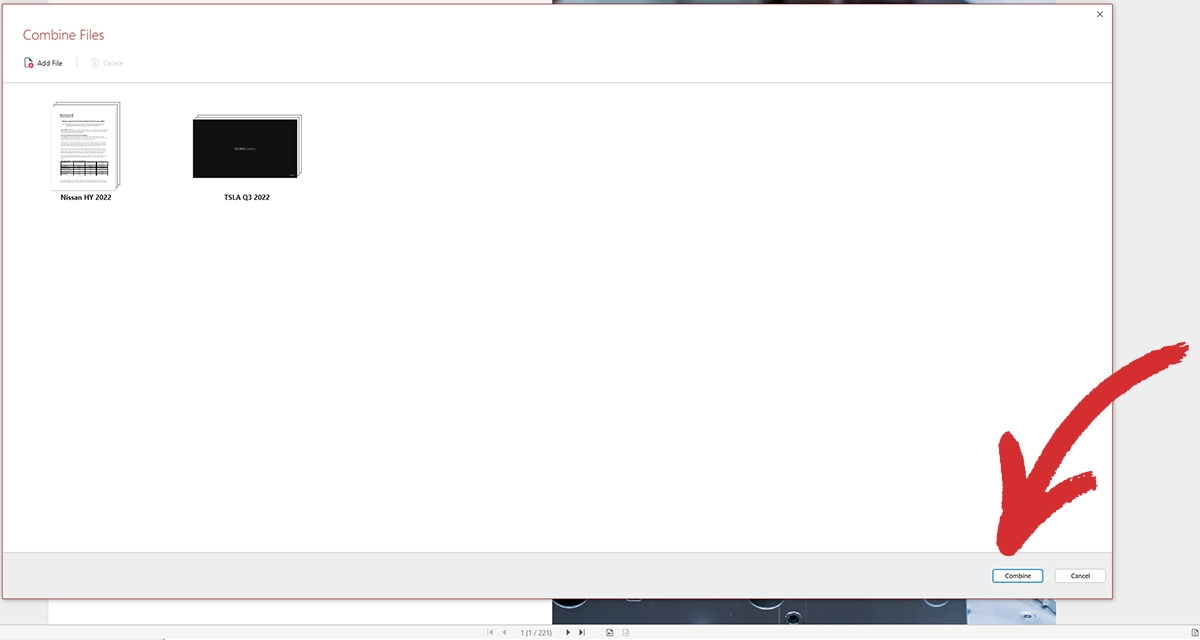
3. Kliknij Combine. Jeśli wszystkie kroki zostały wykonane poprawnie, po kilku sekundach pojawi się dobrze sformatowany dokument ze wszystkimi Twoimi plikami.
Na zakończenie
Jak widzisz, stworzenie sprawnego systemu zarządzania to znacznie więcej niż tylko obowiązkowa procedura. Łatwo przeszukiwalna baza danych znacząco skróci czas szukania dokumentów, mocno podniesie Twoją wydajność, zwiększy zadowolenie klientów i poprawi wizerunek Twojej marki. Dodatkowo zaoszczędzisz sporo miejsca i nie będziesz musieć wydawać pieniędzy na nowy dysk lub abonament w chmurze.
Jeśli więc masz dość ciągłego tracenia czasu na szukanie właściwych plików albo przepraszania klientów za wysłanie niewłaściwych, zachęcamy Cię do wypróbowania naszego narzędzia do porządkowania plików PDF. Kliknij „LEARN MORE” , aby lepiej poznać moduł „Organizer” , albo podejdź do tego praktycznie: pobierz aplikację za darmo i rozpocznij 14‑dniowy okres próbny.





