

Ten artykuł został zaktualizowany 18.02.2026
Duplikaty w Excelu możesz usunąć za pomocą wbudowanych narzędzi, takich jak Usuń duplikaty, formuł, np. UNIQUE, lub formatowania warunkowego, które pozwala zidentyfikować powtarzające się wartości przed ich usunięciem. Zduplikowane dane to jedna z najczęstszych przyczyn błędów w raportach, uszkodzonych formuł i mylących wniosków — szczególnie w dużych lub często aktualizowanych arkuszach.
Wiedza o tym, jak usuwać duplikaty w Excelu, jest niezbędna do utrzymania czystych i wiarygodnych danych. W tym przewodniku dowiesz się, jak rozwiązywać problemy z duplikatami, które nie chcą zniknąć. Omówimy też, jak obsługiwać duplikaty w MobiSheets i Google Sheets , aby szybciej i sprawniej porządkować dane.
Co oznaczają „zduplikowane dane" w Excelu?
W Excelu zduplikowane dane to wartości lub rekordy, które pojawiają się więcej niż raz w wybranym zakresie, kolumnie lub zestawie wierszy.
Excel uznaje dane za duplikaty, gdy:
Wartości komórek są identyczne
Całe wiersze zawierają tę samą kombinację wartości
Dane dokładnie się zgadzają w kilku wybranych kolumnach
Przykład: 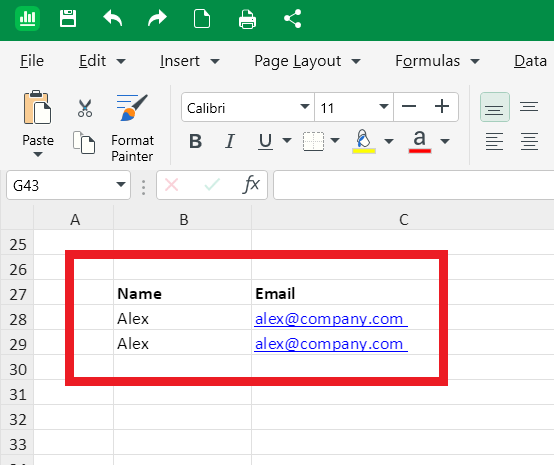
To jest dokładnie zduplikowany wiersz.
Excel może jednak nie traktować poniższych przypadków jako duplikatów:
Tekst z dodatkowymi spacjami
Różna wielkość liter (zależnie od zastosowanej metody)
Wartości generowane przez formuły, które wyglądają tak samo, ale dają różne wyniki
Zanim cokolwiek usuniesz, upewnij się, że rozumiesz, jak Excel definiuje duplikaty.
Dlaczego warto usuwać duplikaty z Excela?
Usuwanie duplikatów jest ważne dla zachowania dokładności danych i podejmowania trafnych decyzji.
Główne powody, dla których warto usuwać duplikaty w Excelu:
Dokładne raporty: zduplikowane wiersze zawyżają sumy, średnie i wskaźniki KPI
Niezawodne formuły: VLOOKUP, XLOOKUP i COUNTIF działają nieprawidłowo, gdy istnieją duplikaty
Przejrzyste tabele przestawne: duplikaty zniekształcają podsumowania i grupowania
Lepsza automatyzacja: Power Query, makra i przepływy pracy wymagają czystych danych
Trafniejsze decyzje: zduplikowane dane prowadzą do fałszywych wniosków i błędnych decyzji biznesowych
Dla analityków i zespołów operacyjnych porządkowanie duplikatów to podstawowy krok — powinien być stałym elementem pracy z danymi.
Jak usunąć duplikaty w Excelu za pomocą funkcji UNIQUE
Prawdopodobnie najprostszym sposobem na usunięcie wszystkich duplikatów z arkusza jest funkcja UNIQUE , ponieważ przeskanuje zaznaczony zakres i pozostawi tylko unikalne wartości. Najlepsze w tej metodzie jest to, że działa bez problemu w każdym arkuszu kalkulacyjnym, niezależnie od tego, czy korzystasz z MobiSheets , czy z Google Sheets.
Aby ta metoda zadziałała:
Zaznacz pustą kolumnę w arkuszu.
Wpisz funkcję UNIQUE z Twoim zakresem komórek. Powinno to wyglądać tak: „=UNIQUE(A2:C14)”. Możesz dostosować zakres komórek do swoich potrzeb.
Naciśnij Enter.
Unikalne wartości pojawią się w pustej kolumnie.
Jak znaleźć duplikaty w Excelu bez ich usuwania
Jeśli chcesz najpierw wszystko przejrzeć, Excel pozwala zidentyfikować duplikaty bez ich usuwania – oto jak to zrobić.
Użyj formatowania warunkowego, aby wyróżnić duplikaty:
Zaznacz kolumnę lub zakres danych
Przejdź do Strona główna → Formatowanie warunkowe
Wybierz Reguły wyróżniania komórek → Duplikujące się wartości
Wybierz styl formatowania i kliknij OK
Excel natychmiast wyróżni wszystkie duplikaty, dzięki czemu łatwo przejrzysz wzorce lub błędy przed czyszczeniem danych.
Ta metoda sprawdza się, gdy chcesz:
Sprawdzić jakość danych
Zbadać powtarzające się wpisy
Udostępnić wyniki interesariuszom
Jak usunąć duplikaty w Excelu (krok po kroku)
Excel oferuje kilka sposobów usuwania duplikatów, w zależności od tego, czy chcesz zachować jedno wystąpienie, czy usunąć je całkowicie.
Usuń duplikaty za pomocą wbudowanego narzędzia:
Zaznacz dowolną komórkę w zbiorze danych
Przejdź do Dane → Usuń duplikaty
Wybierz kolumny do sprawdzenia
Kliknij OK
Excel usuwa zduplikowane wiersze i domyślnie pozostawia pierwsze wystąpienie.
Wskazówka: Ta czynność trwale usuwa dane. Zawsze wykonaj kopię zapasową pliku lub pracuj na kopii.
Jak usunąć duplikaty w Excelu za pomocą formuły
Jeśli chcesz usunąć duplikaty, ale zachować pierwsze wystąpienie, formuły są bezpieczniejsze i bardziej elastyczne.
Użyj funkcji UNIQUE:
=UNIQUE(A2:C100)
To tworzy nową listę zawierającą tylko unikalne wiersze, bez zmiany oryginalnych danych.
Skorzystaj z tego podejścia, gdy pracujesz z:
Dużymi zbiorami danych
Dynamicznymi raportami
Niedestrukcyjnym czyszczeniem danych
Jak usunąć duplikaty w MobiSheets
MobiSheets umożliwia szybkie i elastyczne usuwanie duplikatów bez złożonych formuł.
Kroki:
Zaznacz zakres danych
Kliknij Dane → Usuń duplikaty
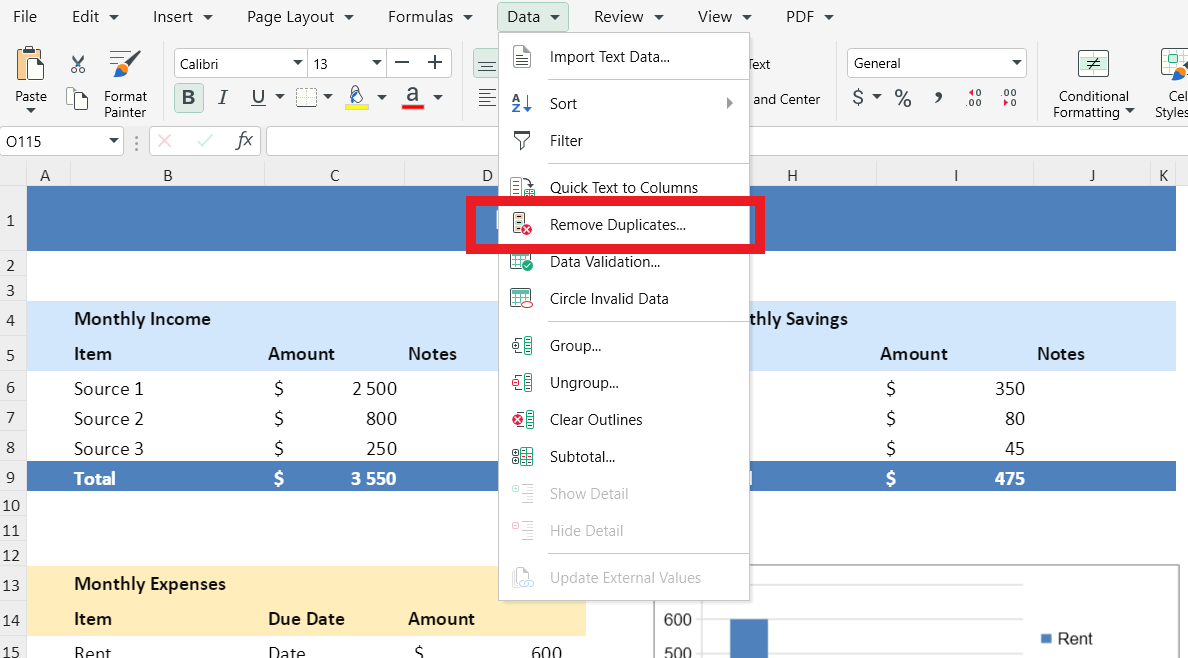
Wybierz kolumny do sprawdzenia.
Potwierdź nagłówki, jeśli to konieczne.
Kliknij OK
W przeciwieństwie do Excela, MobiSheets daje Ci większą kontrolę nad tym, jak wykrywane są duplikaty, co świetnie sprawdza się przy danych biznesowych.
Wypróbuj MobiSheets , aby szybciej, bezpieczniej i wygodniej zarządzać duplikatami we wszystkich arkuszach.
Jak usunąć duplikaty w Google Sheets
W Google Sheets (tylko wersja internetowa):
Zaznacz zakres danych
Kliknij Dane → Czyszczenie danych → Usuń duplikaty
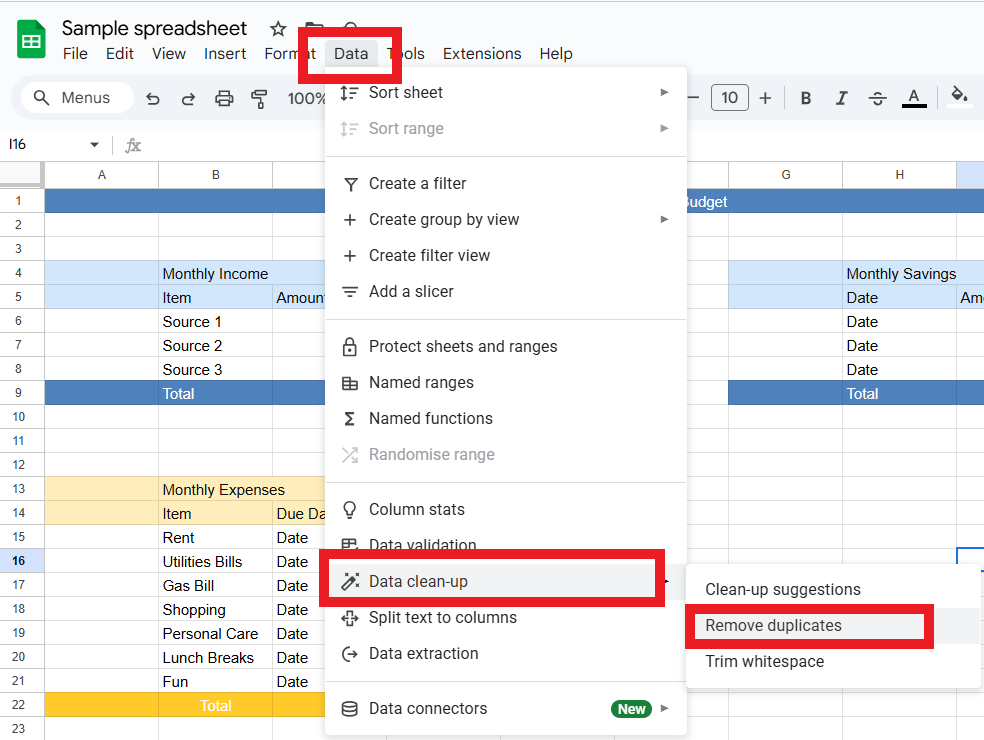
Wybierz kolumny i potwierdź
Kliknij Usuń duplikaty
Możesz też użyć:
=UNIQUE(A:A)
aby utworzyć listę bez duplikatów bez usuwania oryginalnych danych.
Jak usunąć duplikaty w Excelu na podstawie wielu kolumn
Aby usunąć duplikaty na podstawie wielu kolumn:
Zaznacz cały zestaw danych
Przejdź do Dane → Usuń duplikaty
Zaznacz wszystkie kolumny, które określają unikalność
Kliknij OK
Excel traktuje teraz każdy wiersz jako połączony rekord i usuwa tylko dokładnie takie same wiersze we wszystkich wybranych kolumnach.
Jak usunąć zduplikowane wiersze w Excelu
Zduplikowane wiersze pojawiają się, gdy każda wartość w kolumnach jest taka sama jak w innym wierszu.
Najszybsza metoda:
Zaznacz zestaw danych
Użyj Usuń duplikaty
Zaznacz wszystkie kolumny
Dzięki temu usuniesz tylko wiersze w pełni identyczne.
Najlepsze praktyki usuwania duplikatów w Excelu
Aby uniknąć błędów i utraty ważnych danych:
Zawsze pracuj na kopii pliku
Najpierw wyróżnij duplikaty, potem je usuń
Używaj formuł do bezpiecznego czyszczenia danych
Usuń spacje i wyrównaj formatowanie przed usuwaniem
Sprawdź wyniki za pomocą zliczeń lub tabel przestawnych
Przy dużych plikach lepszą wydajność i kontrolę dają dedykowane narzędzia arkuszy, takie jak MobiSheets .
Co zrobić, jeśli duplikaty wciąż są w pliku
Jeśli po usuwaniu duplikaty nadal zostają, sprawdź:
Dodatkowe spacje lub ukryte znaki
Różnice w wielkości liter
Wartości tworzone przez formuły
Scalone komórki
Różne typy danych (tekst vs liczby)
Użyj:
=TRIM()
oraz
=CLEAN()
aby ujednolicić dane przed ponowną próbą.
Najczęściej zadawane pytania
Czy mogę usunąć duplikaty w Excelu bez kasowania oryginalnych danych?
Tak. Użyj funkcji UNIQUE, aby stworzyć listę bez duplikatów i zachować oryginalny zestaw danych.
Jak usunąć duplikaty w wielu kolumnach?
Użyj Dane → Usuń duplikaty i zaznacz wszystkie kolumny, które mają definiować unikalność wiersza.
Dlaczego Excel nadal pokazuje duplikaty po ich usunięciu?
Ukryte spacje, różnice w formatowaniu lub formuły często sprawiają, że Excel traktuje wartości jako unikalne.
Jaki jest najbezpieczniejszy sposób czyszczenia duplikatów w dużych plikach Excela?
Utwórz kopię zapasową i używaj formuł lub narzędzi takich jak MobiSheets, które oferują lepszą wydajność i podgląd wyników.
Jak usunąć duplikaty, ale zachować pierwsze wystąpienie w Excelu za pomocą formuły?
Użyj:
=UNIQUE(zakres)
Dzięki temu zostawisz pierwsze wystąpienie i usuniesz wszystkie kolejne duplikaty.
Na koniec
Zduplikowane dane po cichu psują arkusze. Gdy wiesz, jak usuwać duplikaty w Excelu, zyskujesz czystsze raporty, dokładniejsze formuły i wiarygodne wnioski.
Niezależnie od tego, czy porządkujesz listę klientów, czy przygotowujesz raport biznesowy, właściwa metoda ma znaczenie.





