
Właśnie otrzymałeś(-aś) zestaw danych do obróbki w Microsoft Excel. Zawiera wpisy takie jak kody pocztowe, numery telefonów, kody produktów czy identyfikatory pracowników, z których wiele zaczyna się od zer na początku (np. 00389) albo zawiera bardzo duże liczby, jak numery ubezpieczenia społecznego czy kart kredytowych.
Wpisujesz je do Excela i nagle zera z przodu znikają, a duże liczby zmieniają się w zapis naukowy, np. 1,35E+25. To frustrujące, prawda?
Ta „transformacja” zachodzi, ponieważ Microsoft Excel automatycznie stosuje do danych format Ogólny lub Liczbowy, traktując te wpisy jak wartości liczbowe zamiast zachować ich oryginalną postać.
A co, jeśli Twoje zadanie wymaga zachowania zer na początku lub dużych liczb w nienaruszonej formie — ze względu na dokładne prowadzenie zapisów, spójny wygląd czy wymagania zgodności?
W tym artykule pokażemy pięć sposobów na zachowanie zer na początku w Excelu, żebyś mógł(-ogła) poprawnie formatować komórki i dane bez utraty ważnych informacji.
Po co w ogóle używać zer na początku?
Zera na początku odgrywają kluczową rolę w utrzymaniu spójności i czytelności danych, zwłaszcza gdy pracujesz z wpisami liczbowymi, takimi jak kody pocztowe, kody produktów, numery telefonów, numery kont czy identyfikatory pracowników. Zera na początku zapewniają, że dane mają jednolitą długość, co ułatwia sortowanie, porównywanie i dokładną interpretację wartości.
Wyobraź sobie na przykład, że musisz import or export data między systemami. Zachowanie zer na początku może zapobiec błędom i przesunięciom pól, np. w identyfikatorach transakcji czy kodach pocztowych. Zera na początku są równie ważne w mieszanych zestawach danych zawierających tekst i liczby, np. w numerach seryjnych produktów, gdzie poprawne formatowanie zapewnia przejrzysty, profesjonalny wygląd.
Dodatkowo są one niezbędne w aplikacjach wymagających walidacji danych, np. gdy wszystkie wpisy w kolumnie muszą mieć stałą długość. Zera na początku przydają się też podczas pracy z danymi dla forms or templates, dzięki czemu eksportowane lub drukowane pliki są poprawnie sformatowane.
Poza kwestiami estetycznymi, zera na początku pomagają też Microsoft Excel prawidłowo porządkować dane powiązane z czasem, zachowując porządek chronologiczny.
Dlatego niezależnie od tego, czy zarządzasz rekordami, tworzysz raporty, czy po prostu prezentujesz uporządkowane arkusze, zera na początku pomagają utrzymać dane precyzyjne i dopracowane.
Jak wstawić zera na początku za pomocą kategorii „Liczba”
Kategoria „Liczba” jest idealna dla zestawów danych, które nie wymagają rozbudowanych obliczeń, ale potrzebują consistent formatting, takich jak identyfikatory pracowników, kody pocztowe czy numery telefonów.
Użycie kategorii „Liczba” to szybkie i proste rozwiązanie dla mniejszych zestawów danych, zwłaszcza gdy przygotowujesz je do prezentacji wizualnej lub eksportu do formatów wymagających ciągów tekstowych.
Pięć kroków, aby wstawić zera na początku z użyciem kategorii „Liczba”
Otwórz arkusz Excel.
Uruchom Microsoft Excel i otwórz arkusz zawierający Twój zestaw danych. Jeśli tworzysz nowy plik, najpierw wprowadź dane, a potem przejdź dalej.
Wybierz odpowiednie komórki.
Zaznacz komórki, w których potrzebne są zera na początku.
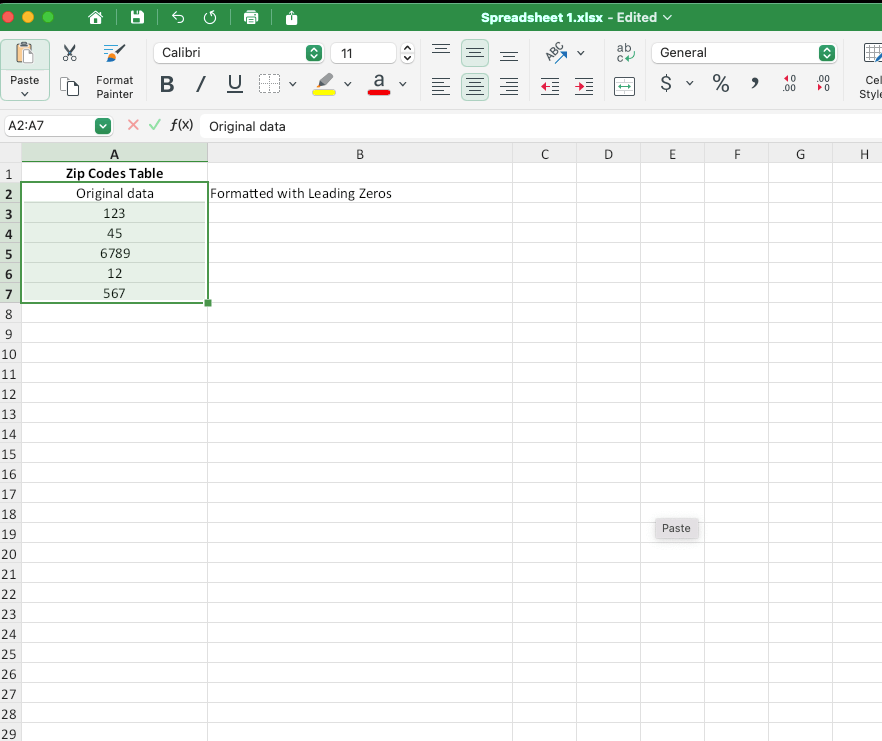
3. Zmień format komórki na tekstowy.
Przejdź do karty Strona główna na wstążce. W grupie Liczba kliknij listę rozwijaną w polu Format liczby i wybierz Tekst.
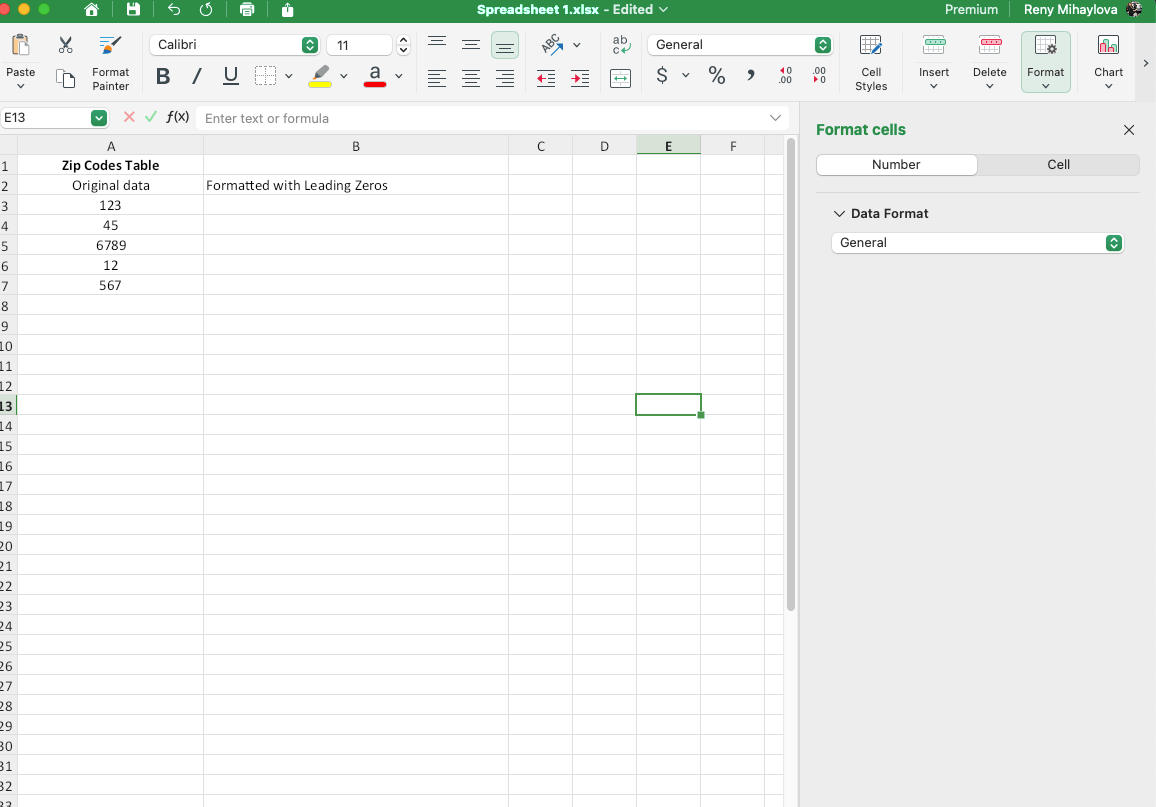
Zmiana formatu komórki sprawia, że Excel traktuje wartości jako tekst i zachowuje zera na początku, gdy je wpisujesz.
4. Ręczne dodawanie zer na początku.
Wpisz liczby w wybrane komórki.
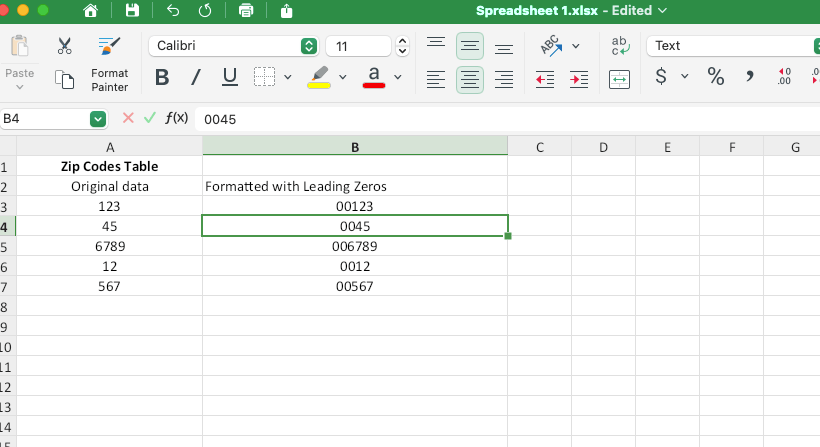
5. Obsługuj wskaźniki błędów.
Czasami Microsoft Excel wyświetla mały zielony trójkąt w lewym górnym rogu komórki, aby wskazać możliwy problem, na przykład typowy błąd #VALUE!.
Kliknij znak ostrzeżenia, a następnie wybierz Ignoruj błąd, aby usunąć te wskaźniki.
Alternatywa dla kategorii Liczba i ważne uwagi
Zamiast zmieniać format komórki, możesz też dodać do liczby apostrof (').
Na przykład wpisanie '00123 wyświetli liczbę z wiodącymi zerami, zachowując ją jako tekst. Jest to szczególnie przydatne przy szybkich edycjach bez zmiany formatu wielu komórek.
Na koniec pamiętaj o dwóch kwestiach dotyczących kategorii Liczba:
Liczby sformatowane jako tekst nie mogą być używane w obliczeniach arytmetycznych ani w niektórych formułach, takich jak SUMA lub LICZ.JEŻELI.
Kategoria Liczba najlepiej sprawdza się w małych zestawach danych, w których działania arytmetyczne nie są potrzebne. Używaj tej techniki do sekwencji, w których musisz sformatować identyfikatory dla większej czytelności.
Jak dodać wiodące zera za pomocą funkcji TEXT
Funkcja TEXT najlepiej sprawdza się w sytuacjach, gdy musisz zachować liczby do obliczeń, ale nadal chcesz je wyświetlać z wiodącymi zerami. TEXT jest szczególnie przydatna podczas formatowania zestawów danych do raportowania, eksportu lub dla spójnego wyglądu.
Pięć kroków, aby zachować wiodące zera za pomocą TEXT
1. Otwórz arkusz Microsoft Excel.
Znajdź arkusz, w którym chcesz zastosować tę metodę.
2. Wpisz liczby w wybranych komórkach.
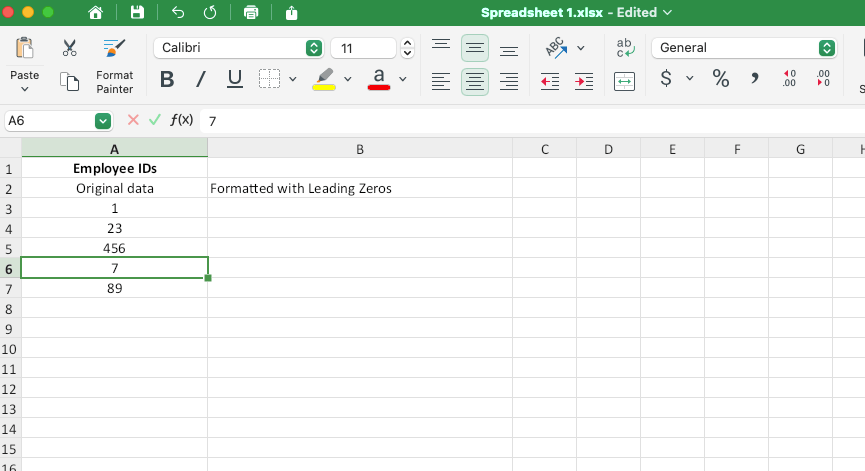
4. Zastosuj formułę TEXT.
W sąsiedniej kolumnie (np. w B2) wpisz tę formułę: =TEXT(A2, "00000")
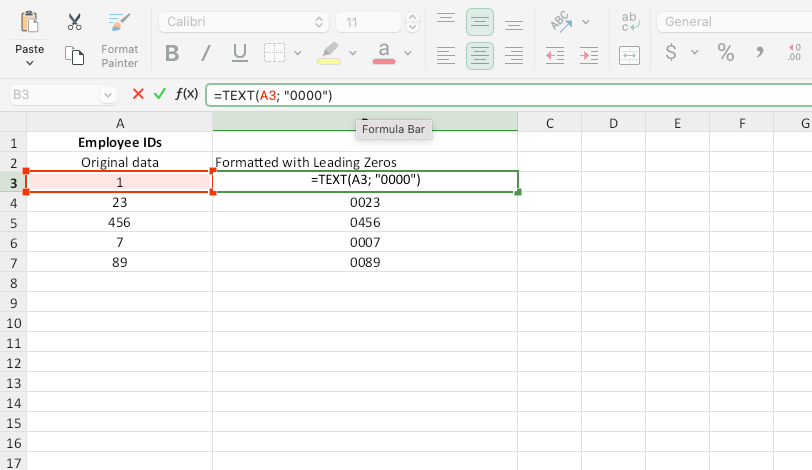
Funkcja TEXT sprawia, że wszystkie liczby w kolumnie A są wyświetlane jako łańcuchy 5‑cyfrowe z wiodącymi zerami.
4. Skopiuj formułę do kolejnych komórek.
Przeciągnij uchwyt wypełniania (mały kwadrat w prawym dolnym rogu komórki) w dół, aby zastosować formułę do kolejnych wierszy.
Możesz też użyć skrótu Ctrl + Enter, aby zastosować formułę do zaznaczonego zakresu.
5. Sprawdź i użyj wyników.
Wartości w kolumnie B będą wyświetlane z wiodącymi zerami, ale zachowają swoje pierwotne właściwości liczbowe.
Zaawansowane zastosowania i kluczowe uwagi
Funkcji TEXT można też użyć do formatowania konkretnych typów danych:
numery ubezpieczenia społecznego (Social Security Numbers): =TEXT(A2, "000-00-0000")
numery telefonów: =TEXT(A2, "(000) 000-0000")
Pamiętaj, że funkcja TEXT zachowuje liczby do działań arytmetycznych i logicznych oraz pozwala dostosować różne formaty. Jej główne ograniczenie polega na tym, że wyniki są traktowane jako tekst, co może nie być odpowiednie dla zestawów danych wymagających wyłącznie operacji liczbowych.
Jak dodać wiodące zera do dat
Daty zwykle domyślnie zawierają wiodące zera (np. 01/09/2025), ale niestandardowe formatowanie może być potrzebne przy mniej typowych formatach dat lub podczas przygotowywania danych do importu/eksportu.
Pięć kroków, aby sformatować daty z wiodącymi zerami
1. Otwórz arkusz Excel.
Otwórz plik zawierający daty lub utwórz nowy zestaw danych.
2. Zaznacz odpowiednie komórki.
Zaznacz kolumnę lub zakres zawierający daty.
3. Zastosuj formatowanie niestandardowe.
Naciśnij Ctrl + 1 w systemie Windows (lub Cmd + 1 na Macu), aby otworzyć okno Formatowanie komórek.
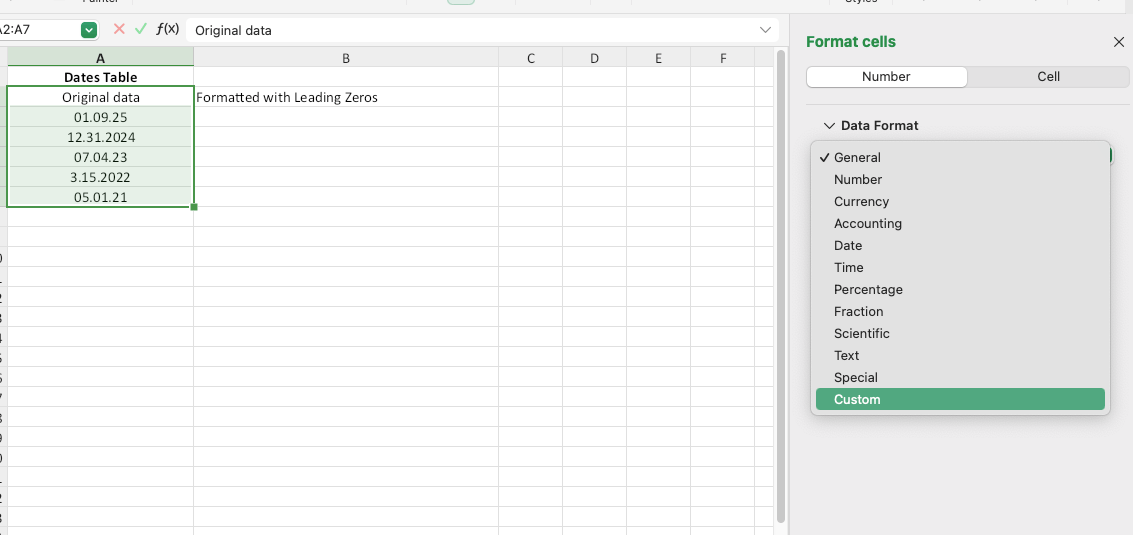
4. Wpisz kod formatu, na przykład „MM/DD/RRRR”, w polu „Typ”.
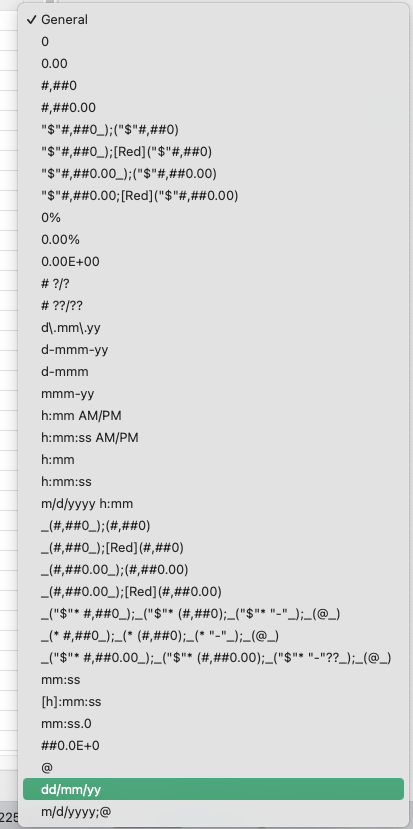
5. Kliknij OK.
Excel zmieni teraz format dat, dodając zera na początku tam, gdzie są potrzebne.
Przykładowy scenariusz
Dodawanie zer wiodących jest szczególnie przydatne, gdy eksportujesz dane do systemów wymagających określonego formatu dat, co pomaga zachować spójność i ograniczyć błędy przy imporcie.
Jak dodać zera wiodące za pomocą funkcji REPT i LEN
Funkcje REPT i LEN dobrze sprawdzają się w przypadku danych alfanumerycznych lub wtedy, gdy długość wartości się różni. To elastyczne rozwiązanie do tworzenia równych ciągów przez dynamiczne dopełnianie liczb lub tekstu.
Cztery kroki, aby dodać zera wiodące za pomocą „REPT” i „LEN”
1. Wpisz dane.
W kolumnie A wprowadź wartości do sformatowania (np. zaczynając od A2).
2. Użyj formuły.
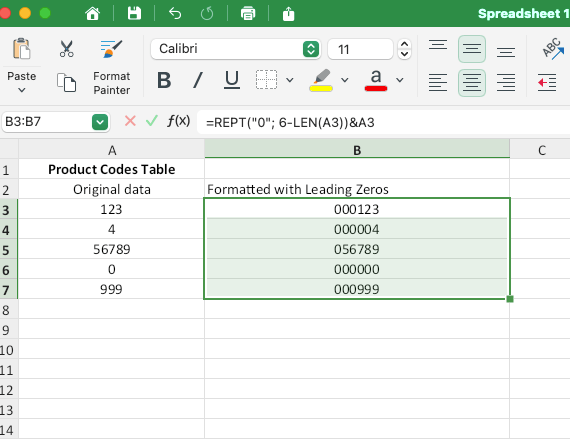
W kolumnie B wpisz tę formułę:
=REPT("0", 6-LEN(A2))&A2
W miejsce 6 wpisz łączną długość ciągu, którą chcesz uzyskać.
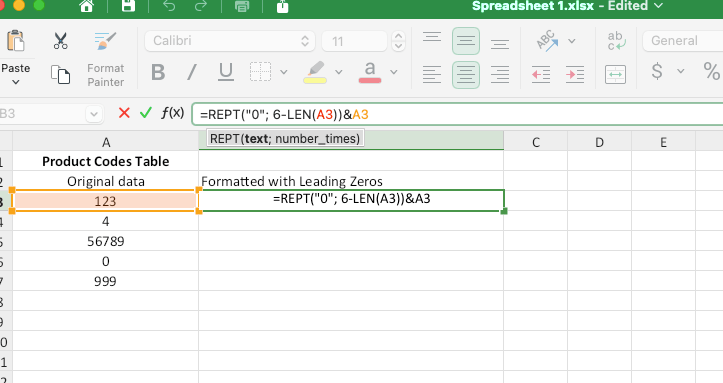
3. Skopiuj formułę w poprzek wierszy.
4. Przejrzyj wynik.
Każda wartość będzie teraz miała zera na początku, dzięki czemu długość ciągu będzie spójna.
Zaawansowany przykład i kluczowe kwestie
Aby uzupełnić kody produktów zerami (AB12 → 000AB12), zmień formułę na: =REPT("0", 8-LEN(A2))&A2
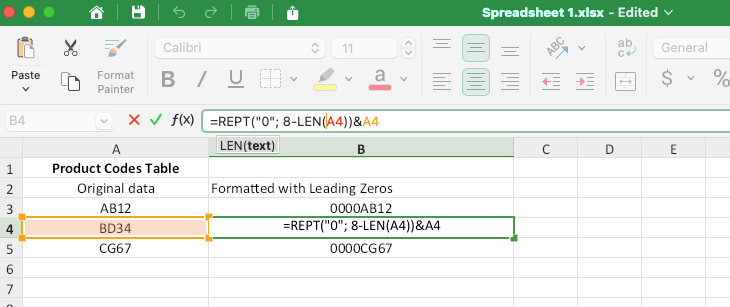
Dodawanie zer wiodących za pomocą „REPT” i „LEN” działa zarówno dla liczb, jak i tekstu, ponieważ jest elastyczne przy zmiennej długości i różnych typach danych. Ograniczeniem funkcji „REPT” i „LEN” jest to, że wynikiem są ciągi tekstowe, które mogą nie współpracować z niektórymi operacjami.
Jak dodać zera wiodące za pomocą własnej funkcji
Własne formuły są idealne dla zaawansowanych użytkowników pracujących na zbiorach danych liczbowych, w których wyniki muszą pozostać liczbami. Dają dokładną kontrolę nad formatowaniem arkusza i są szczególnie przydatne przy powtarzających się zadaniach.
Cztery kroki, aby wstawić zera wiodące za pomocą własnych formuł
1. Zaznacz odpowiednie komórki.
Zaznacz zakres komórek, który chcesz sformatować.
2. Otwórz okno formatowania komórek.
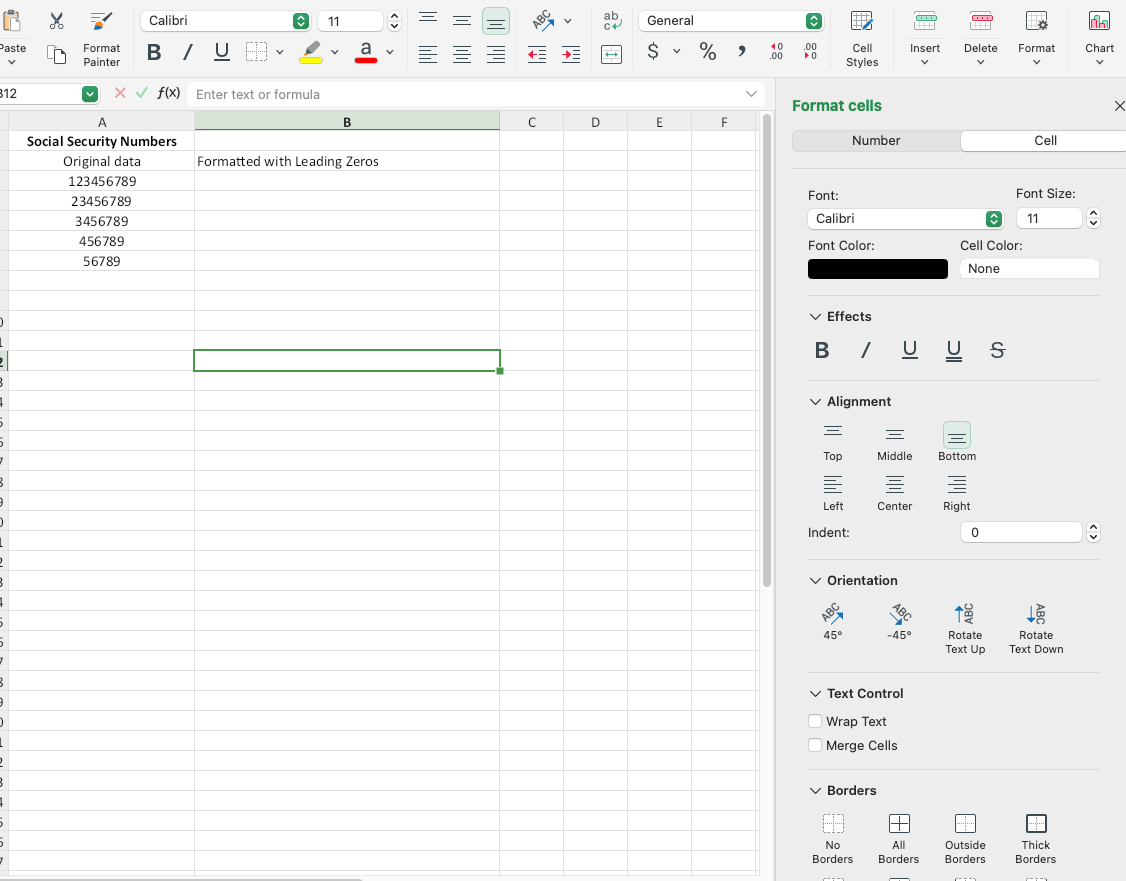
Wybierz Niestandardowe w karcie Liczby.
3. Zdefiniuj kod formatu.
W polu Typ wpisz kod formatu, na przykład 00000. Dostosuj liczbę zer do wymaganej długości ciągu.
4. Kliknij OK.
Wybrane komórki będą wyświetlać liczby z zerami wiodącymi, zachowując ich właściwości liczbowe.
Przykładowe zastosowanie i niestandardowa funkcja VBA
Dostosowanie formatu pozwala wyświetlać 123 jako 00123 dla kodów pocztowych lub identyfikatorów pracowników albo formatować numery telefonów z łącznikami dla lepszej czytelności.
Zaletą jest to, że wyniki pozostają liczbami, zgodnymi z formułami i obliczeniami, co umożliwia bardzo elastyczne formatowanie.
Jeśli dobrze znasz Excel, możesz też sformatować tabelę makrem VBA do automatycznego dodawania zer wiodących. Oto makro:
Function AddLeadingZeroes(cellValue As String, totalLength As Integer) As String AddLeadingZeroes = String(totalLength - Len(cellValue), "0") & cellValue End Function
Najczęściej zadawane pytania
Jak dodać określoną liczbę zer wiodących w Excelu?
Aby dodać stałą liczbę zer wiodących, możesz użyć funkcji TEXT lub zastosować niestandardowy format liczbowy. Obie metody sprawiają, że wszystkie liczby mają tę samą długość, dzięki czemu dane są spójne i łatwiejsze do odczytania.
Jeśli chcesz, by wszystkie liczby były wyświetlane jako 5 cyfr (np. 00123), użyj w sąsiedniej kolumnie następującej formuły TEXT: =TEXT(A1, "00000")
Możesz też użyć formatu niestandardowego, otwierając okno dialogowe Formatuj komórki, wybierając Niestandardowe (w karcie Liczby) i wpisując 00000 w polu Typ.
Gdy potrzebujesz dokładnie trzech zer wiodących, na przykład formatując 4‑cyfrową liczbę do 7‑cyfrowego wyniku (1234 → 0001234), wykonaj te same kroki, ale użyj: =TEXT(A1, "0000000")
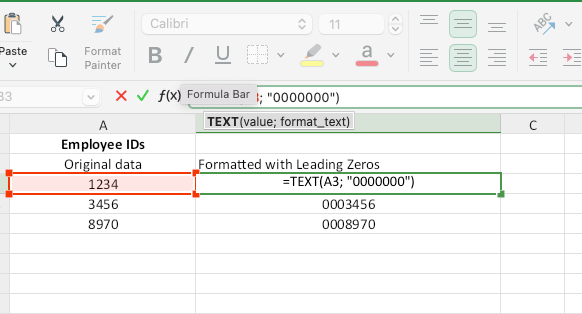
Podsumowując, użyj funkcji TEXT, gdy wynik musi być zapisany jako tekst, a niestandardowego formatu, gdy chcesz zachować liczby do dalszych obliczeń.
Jak zachować zera wiodące podczas eksportu do pliku CSV?
Excel często usuwa zera wiodące przy zapisie do pliku CSV, ponieważ traktuje dane jako liczby. Aby temu zapobiec, sformatuj dane jako tekst przed eksportem:
Zaznacz komórki lub kolumny zawierające zera wiodące.
Zmień format na Tekst, przechodząc do Strona główna → grupa Liczba → wybierając Tekst z listy rozwijanej.
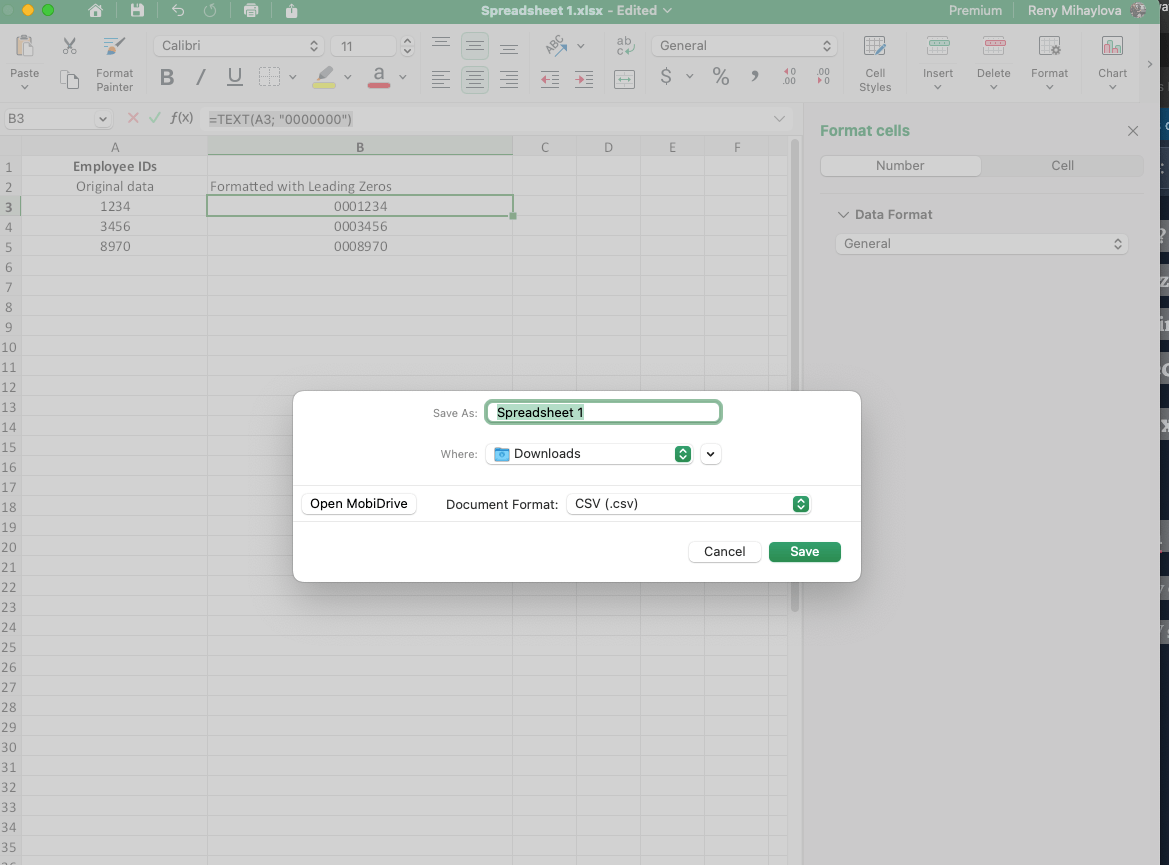
Po wyeksportowaniu otwórz plik CSV w edytorze tekstu (np. Notatnik), aby sprawdzić, czy zera wiodące zostały zachowane.
Możesz też dodać apostrof (') przed liczbami z zerami wiodącymi (np. '00123`), aby Excel traktował je jako tekst. Dzięki temu zera pozostaną nienaruszone w pliku CSV.
Jaki jest najszybszy sposób dodawania zer wiodących w Excelu?
Najszybszy sposób dodania zer wiodących zależy od rozmiaru i rodzaju danych:
Dla małych zestawów danych: Ręcznie ustaw format komórek na Tekst i wpisz liczby z zerami wiodącymi bezpośrednio.
Dla dużych zestawów danych: Użyj funkcji TEXT lub niestandardowego formatu liczbowego. Na przykład zastosuj formułę: =TEXT(A1, "00000"). Albo użyj niestandardowych formuł opisanych powyżej.
Jeśli musisz dodawać zera dynamicznie na podstawie długości istniejących wartości, użyj połączenia funkcji REPT i LEN: =REPT("0", 6-LEN(A1))&A1
REPT i LEN zapewniają, że wszystkie wpisy mają odpowiednią długość, a przy tym działają szybciej dla dużych zestawów danych.
Podsumowanie
Dodawanie zer wiodących w Microsoft Excel jest kluczowe dla zachowania spójności danych, odpowiedniego formatowania i czytelności w różnych zestawach danych, od kodów pocztowych po numery identyfikacyjne pracowników.
Dzięki metodom takim jak funkcja TEXT, formaty niestandardowe oraz formuły REPT i LEN możesz zadbać o to, by dane pozostały uporządkowane i funkcjonalne.
Niezależnie od tego, czy zarządzasz dużymi zestawami danych, czy przygotowujesz raport, Excel oferuje elastyczne rozwiązania dopasowane do Twoich potrzeb. Jeśli jednak szukasz prostszej, bardziej intuicyjnej alternatywy, MobiSheets warto wypróbować. Wypróbuj MobiSheets już teraz i podnieś zarządzanie danymi na wyższy poziom!