
Arkusz Excela powinien wyglądać profesjonalnie i być uporządkowany, ale ręczne cieniowanie każdego wiersza zajmuje dużo czasu.
Możesz szybciej nadać danym elegancki wygląd.
Jak cieniować co drugi wiersz w Excelu
Dwie poniższe metody pomogą Ci zastosować naprzemienne kolory przy minimalnym wysiłku.
1. Cieniowanie co drugiego wiersza za pomocą stylu tabeli w Excelu
Kliknij dowolną komórkę w zakresie danych, który chcesz sformatować.
Przejdź do „Wstaw” i wybierz „Tabela”.
Kliknij „OK”.
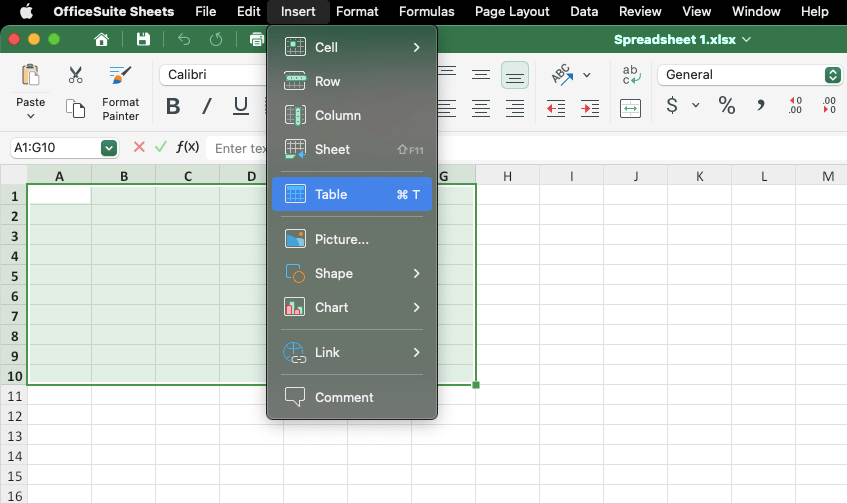
Możesz też:
Zaznaczyć dane, które chcesz sformatować. Możesz przeciągnąć kursorem myszy po danych lub użyć klawisza „Command” (Mac) albo „Control” (Windows).
Następnie przejdź do „Home” > „Format as Table.”
Potwierdź zakres komórek i wybierz „OK”.
2. Formatowanie warunkowe dla naprzemiennych wierszy
Jeśli nie chcesz zmieniać danych na tabelę, użyj Formatowania warunkowego.
Zaznacz komórki, które chcesz sformatować.
Przejdź do „Home” > „Conditional Formatting”.
3. Wybierz „New Rule.”
4. W „Select a Rule Type” > „Use a formula to determine which cells to format.”
5. Aby zacieniować wiersze parzyste:
=MOD(ROW(),2)=0
6. Aby zacieniować wiersze nieparzyste:
=MOD(ROW(),2)=1
7. Kliknij „Format”, wybierz kolor wypełnienia na karcie „Fill” i kliknij „OK”.
Możesz w każdej chwili edytować lub usunąć formatowanie warunkowe: „Home” > „Conditional Formatting” > „Manage Rules”.
Jak wybrać własne kolory dla stylu tabeli
Wybrałeś formatowanie danych jako tabelę, ale chcesz zrobić coś więcej. Excel oferuje wiele gotowych stylów tabel, które łatwo dostosujesz.
Sformatuj dane jako tabelę.
W „Table Design” przejrzyj „Table Styles” i wybierz styl z kategorii „Light”, „Medium” lub „Dark ”.
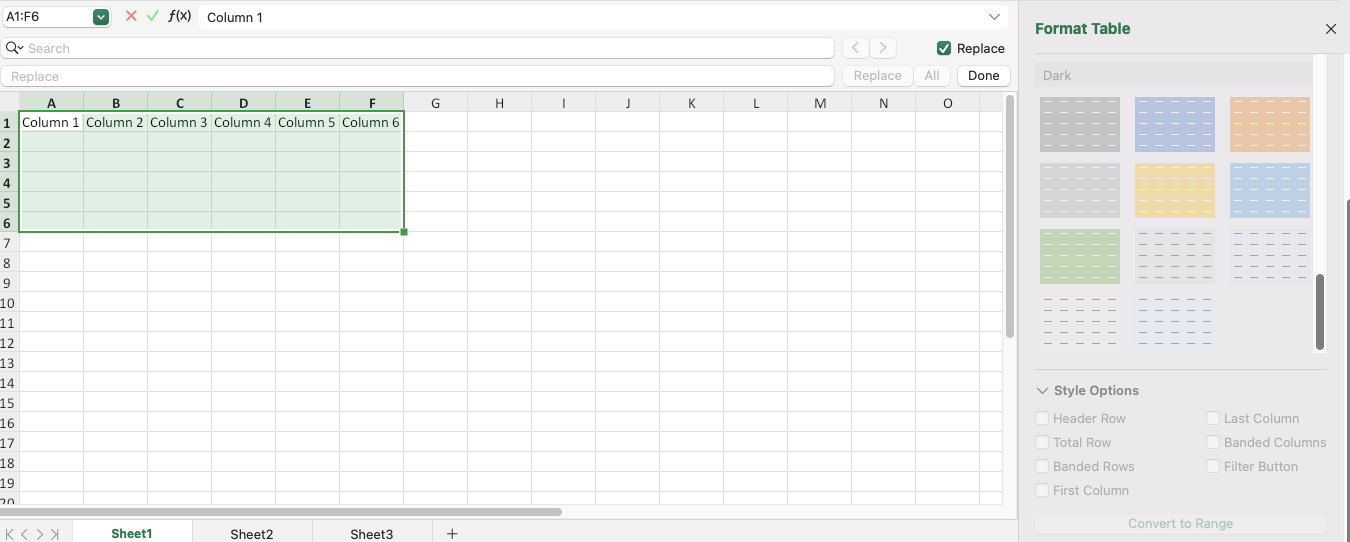
Jeśli gotowe style w Excelu ci nie wystarczają, utwórz własny styl tabeli.
Przejdź do karty "Table Design" i kliknij "New Table Style".
Skonfiguruj elementy, takie jak pasiaste wiersze i nagłówki.
Zmień cieniowanie wybranych kolumn: odznacz "Banded Rows", a zaznacz "Banded Columns" w sekcji "Table Style Options".
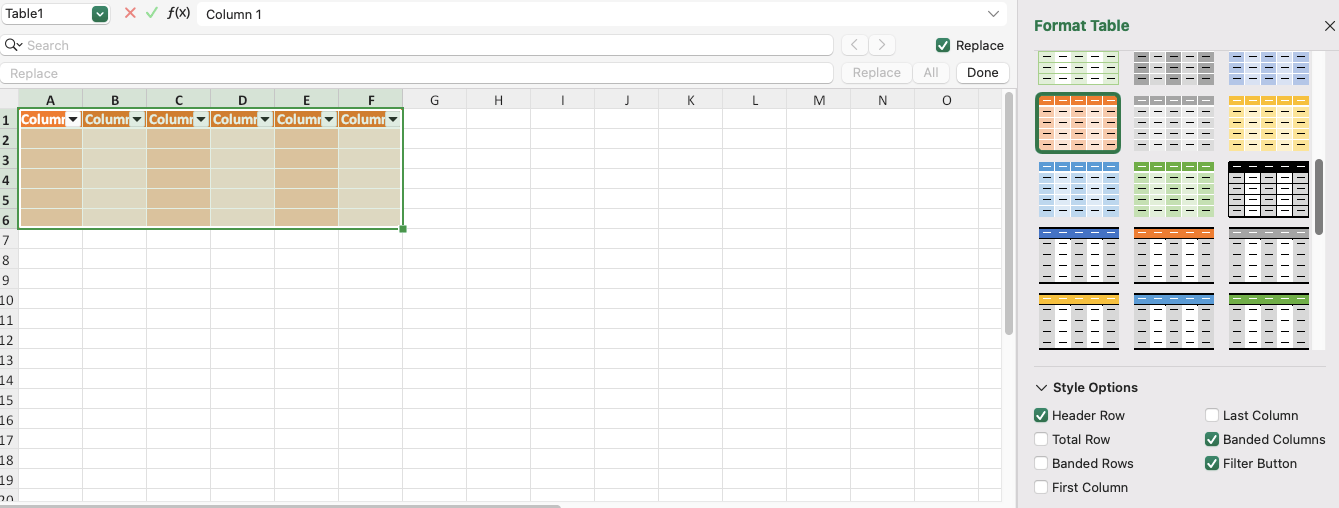
Jak zastosować naprzemienne cieniowanie wierszy z różną liczbą wierszy w każdym pasku zebry
Chcesz stworzyć jeszcze bardziej nietypowy wzór? Skorzystaj z formatowania warunkowego:
Wejdź w "Strona główna" > "Formatowanie warunkowe" > "Nowa reguła" > "Użyj formuły, aby określić, które komórki należy sformatować".
Aby cieniować dwa wiersze, a kolejne dwa zostawiać bez cieniowania:
=MOD(ROW(),4)<2
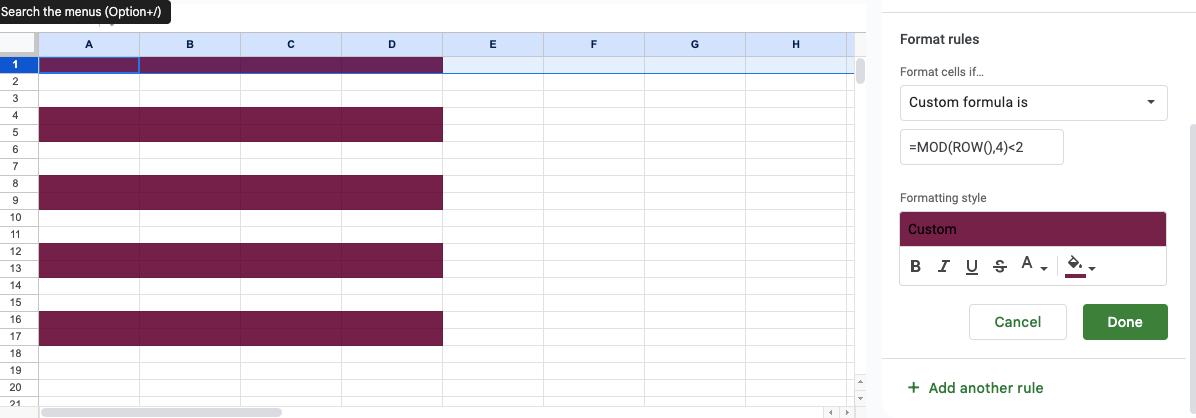
4. Aby zacieniować trzy wiersze i pozostawić jeden niezacieniowany:
=MOD(ROW(),4)<>1
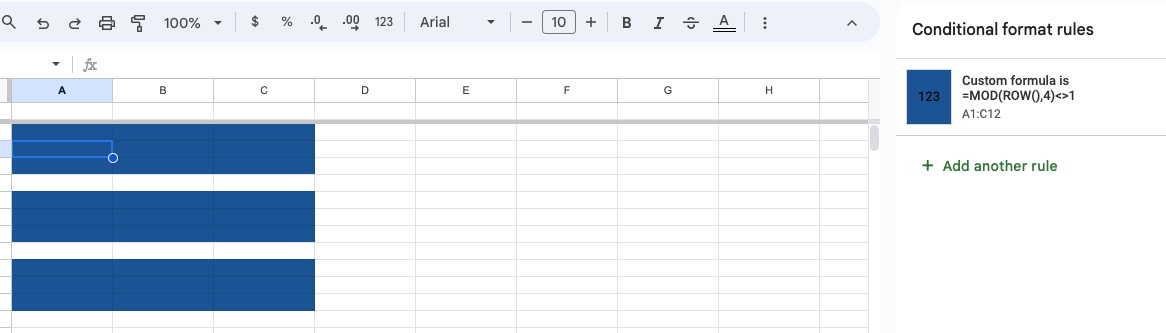
5. Aby zacienić jeden wiersz i pozostawić dwa niezacieniowane:
=MOD(ROW(),3)=1
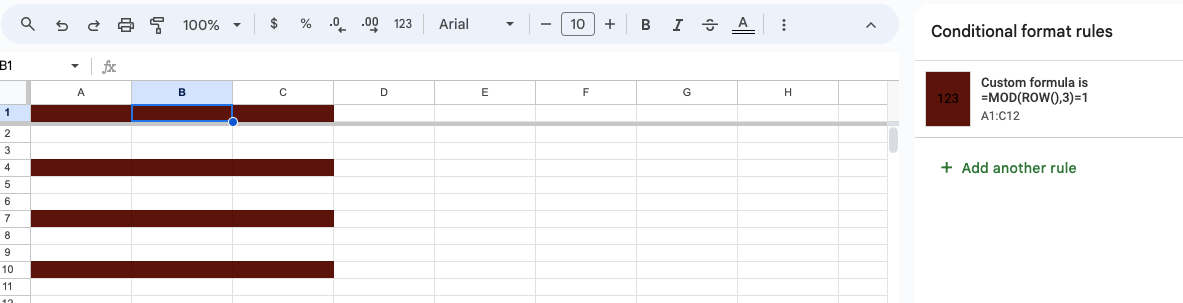
6. Następnie kliknij „Format” > „Wypełnienie”, żeby dostosować swój projekt.
7. Kliknij „OK.”
Jeśli chcesz zmienić zakres cieniowania, przejdź do „Zarządzaj regułami ” w formatowaniu warunkowym i edytuj pole „Dotyczy”.
Jak wyróżnić wiersze trzema różnymi kolorami
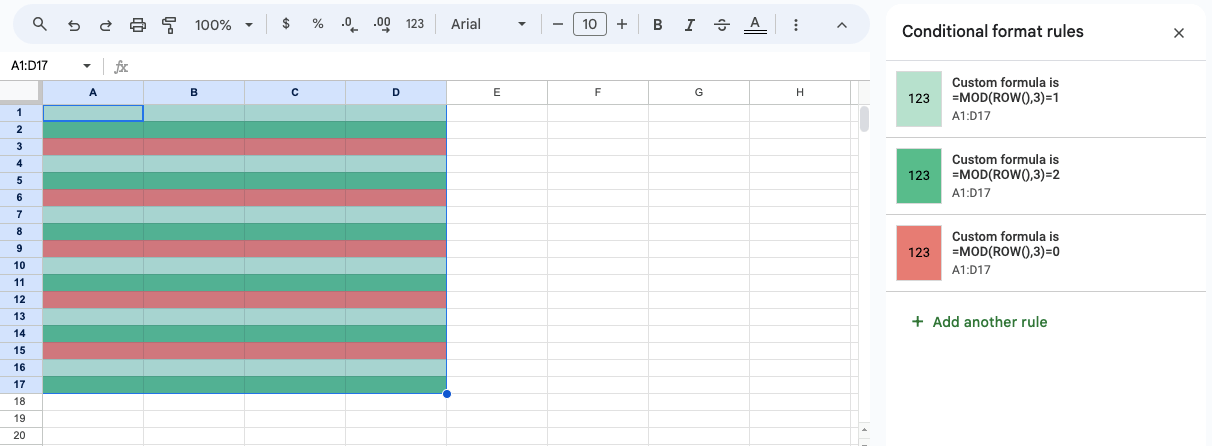
Rozwiń swoją kreatywność, używając trzech różnych kolorów do cieniowania naprzemiennych wierszy za pomocą formatowania warunkowego:
W formatowaniu warunkowym wybierz „Użyj formuły do określenia komórek, które chcesz sformatować”.
W „Nowa reguła formatowania” wpisz:
=MOD(ROW(),3)=1 (dla pierwszego koloru)
=MOD(ROW(),3)=2 (dla drugiego koloru)
=MOD(ROW(),3)=0 (dla trzeciego koloru)
Dla każdej formuły kliknij „Format” > „Wypełnienie ”, żeby wybrać kolor dla każdej reguły.
Jak zmieniać kolory wierszy na podstawie wprowadzonej wartości
Użyj formatowania warunkowego, jeśli chcesz, aby wiersze zmieniały kolor na podstawie określonych wartości.
Z formatowania warunkowego > "Nowa reguła" > "Formatuj tylko komórki, które zawierają".
Zdefiniuj warunki na podstawie wartości lub kryteriów tekstowych.
Aby zmienić kolor wiersza dla wartości większych niż 10:
"Wartość komórki > 10"
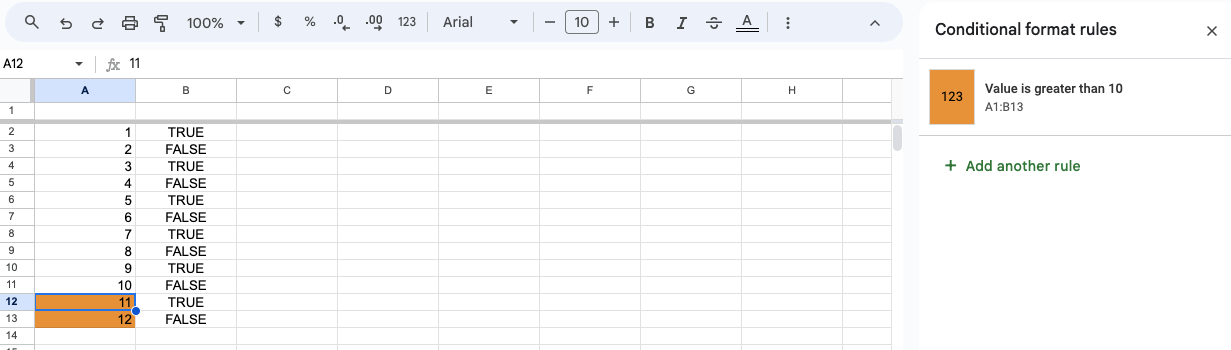
Aby zmienić kolory dla wierszy ze słowem "False":
A1="False"
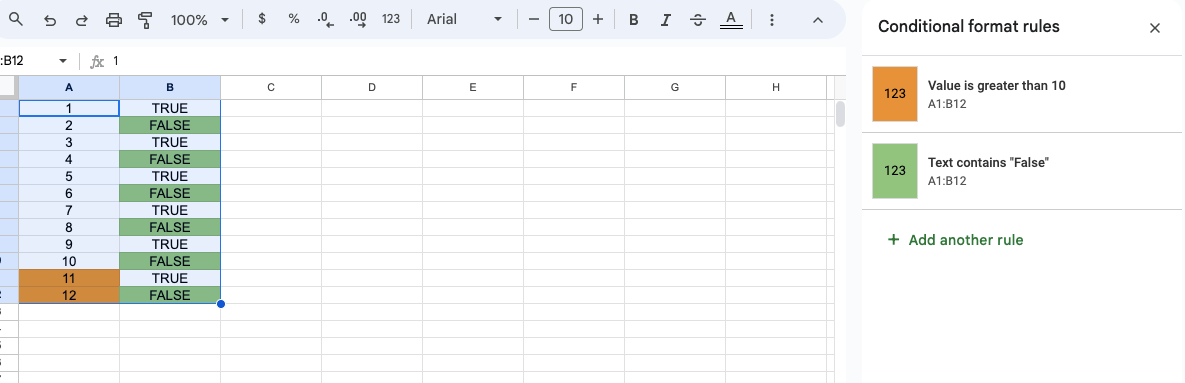
3. Kliknij „Format” > „Wypełnienie” , aby wybrać kolor, który odpowiada każdej regule.
4. Kliknij „OK”.
Jak usuwać co drugi wiersz w Excelu
Zdarzają się sytuacje, gdy chcesz szybko usunąć swoje naprzemienne wiersze.
Ręczne usuwanie co drugiego wiersza
Metoda ręczna najlepiej sprawdza się przy mniejszych zestawach danych.
Ręcznie zaznacz pierwszy wiersz, który chcesz usunąć.
Kliknij prawym przyciskiem jeden z zaznaczonych wierszy i wybierz „Usuń”.
Usuwanie za pomocą formuły MOD
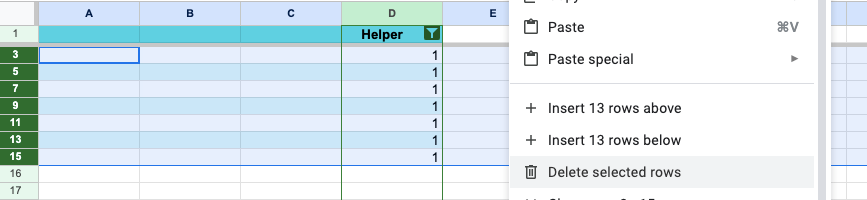
Wstaw nową kolumnę obok danych i nazwij ją „Pomocnicza.”
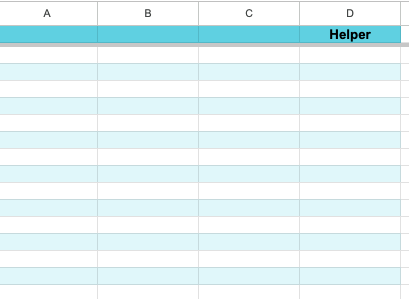
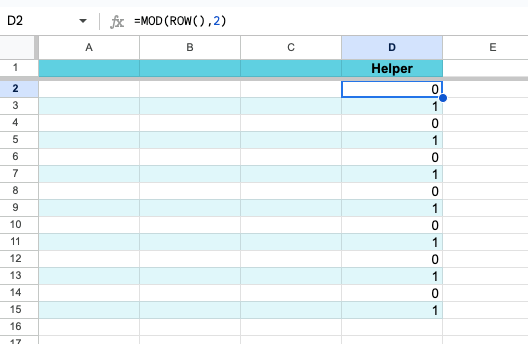
2. W pierwszej komórce kolumny „Helper” wpisz:
=MOD(ROW(),2)
3. Przeciągnij formułę w dół, aby zastosować ją do wszystkich wierszy.
4. Zaznacz kolumnę „Helper” i w „Data”wybierz „Filter” , aby wyświetlić tylko wiersze, które chcesz usunąć.
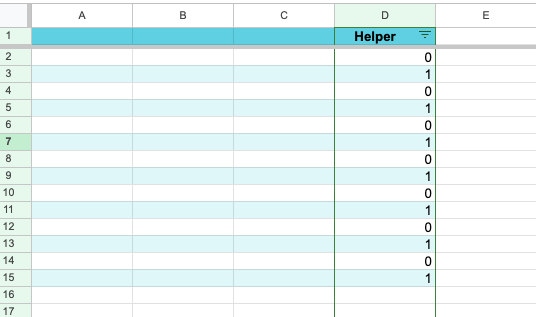
6. Po przefiltrowaniu wierszy zaznacz je, kliknij prawym przyciskiem myszy i z menu kontekstowego wybierz „Usuń".
Używanie VBA (Visual Basic for Applications)
W przypadku większych zestawów danych VBA może zautomatyzować ten proces.
Naciśnij „Alt” + „F11” , aby otworzyć edytor VBA.
Przejdź do „Insert” > „Module.”
Skopiuj i wklej ten kod w oknie modułu, aby usunąć w wiersze o numerach parzystych:
vba
Skopiuj kod
Sub DeleteAlternateColumns()
Dim i As Long
For i = Columns.Count To 1 Step -1
If i Mod 2 = 0 Then
Columns(i).Delete
End If
Next i
End Sub
Aby usunąć wiersze nieparzyste, użyj:
Sub DeleteOddAlternatingRows()
Dim i As Long
For i = 1 To Cells(Rows.Count, 1).End(xlUp).Row Step 2
Rows(i).Delete
Next i
End Sub
Zamknij edytor VBA.
Naciśnij „Alt” + „F8” > „DeleteAlternateRows” > „Run.”
Filtrowanie w celu usunięcia co drugiego wiersza
Zaznacz zakres danych > „Sort & Filter” > „Filter.”
Kliknij strzałkę filtra w kolumnie, w której chcesz filtrować.
Wybierz „Filter by Color”, a następnie wybierz kolor wierszy, które chcesz usunąć.
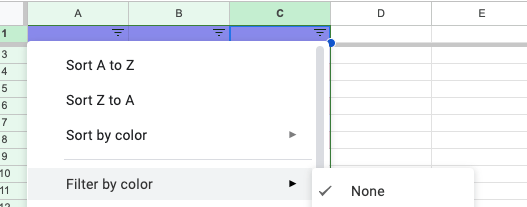
4. Zaznacz widoczne wiersze, kliknij prawym przyciskiem myszy i wybierz "Usuń wiersze."
5. Usuń filtr, aby wyświetlić pozostałe wiersze.
Jak skopiować i wkleić co drugi wiersz w programie Excel
Przenieś dane z co drugiego wiersza do innego arkusza lub skoroszytu programu Excel.
Ręczne kopiowanie i wklejanie
Zaznacz pierwszy wiersz do skopiowania.
Przytrzymaj klawisz "Ctrl" (lub "Cmd"), a następnie kliknij każdy kolejny wiersz, który chcesz zaznaczyć.
Kliknij prawym przyciskiem myszy jeden z zaznaczonych wierszy i wybierz "Kopiuj"
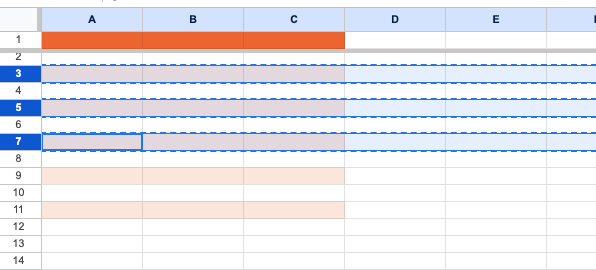
4. Przejdź do miejsca, w które chcesz przenieść wiersze, kliknij prawym przyciskiem myszy i wybierz „Wklej.”
Używanie formuł do zaznaczania co drugiego wiersza
Przy większych zbiorach danych użyj formuł, aby cały proces był dużo bardziej wydajny.
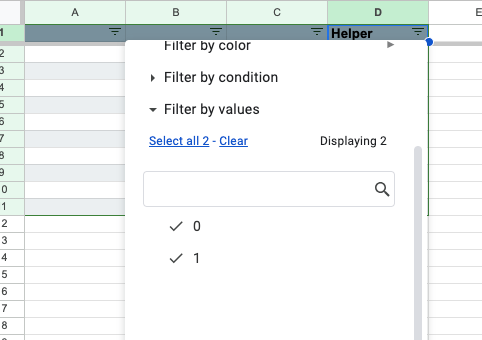
Ponownie musisz utworzyć „kolumnę pomocniczą” obok swoich danych. W jej pierwszej komórce wpisz i skopiuj w dół formułę =MOD(ROW(), 2) .
Skorzystaj z narzędzia „Sortuj i filtruj” , aby filtrować według 1 lub 0. Zaznacz przefiltrowane wiersze, a następnie skopiuj je i wklej w wybrane miejsce.
Korzystanie z makr VBA
Jeśli często musisz kopiować i wklejać co drugi wiersz w dużych zestawach danych, makro może zautomatyzować ten proces:
Po otwarciu edytora przejdź do „Insert" > „Module" i wklej poniższy kod:
Sub CopyAlternateRows()
Dim ws As Worksheet
Set ws = ActiveSheet
Dim rng As Range
Dim i As Long
Dim copyRange As Range
For i = 1 To ws.Cells(Rows.Count, 1).End(xlUp).Row Step 2
If copyRange Is Nothing Then
Set copyRange = ws.Rows(i)
Else
Set copyRange = Union(copyRange, ws.Rows(i))
End If
Next i
copyRange.Copy
Sheets("Sheet2").Range("A1").PasteSpecial xlPasteValues ' Change Sheet2 to your destination sheet
End Sub
Uruchom makro, naciskając „Alt" + "F8", wybierz „CopyAlternateRows" i „Run".
Jak zaznaczyć co drugi wiersz w Excelu
Dowiedz się, jak zastosować masowe formatowanie co drugiego wiersza za pomocą filtrów, polecenia „Idź do specjalne” oraz makr VBA.
Metoda z filtrem
Filtrowanie przydaje się, gdy chcesz użyć co drugich wierszy do obliczeń.
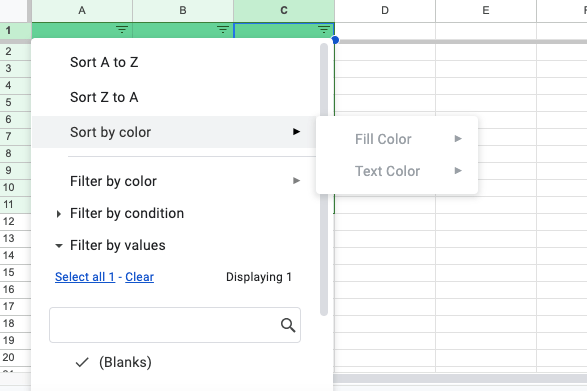
Zastosuj naprzemienne kolory wierszy w swojej tabeli (używając „Banded rows").
Zaznacz tabelę i kliknij „Sort & Filter".
W menu „Filter" wybierz „By color", a potem kolor wierszy, które chcesz wyróżnić.
Ręcznie zaznacz wiersze, których potrzebujesz.
Metoda z użyciem formuły i filtra
Użyj kolumny pomocniczej i formuł, żeby wybrać wiersze nieparzyste lub parzyste.
W pustej kolumnie wpisz jedną z tych formuł:
Wiersze nieparzyste: =ISODD(ROW())
Wiersze parzyste: =ISEVEN(ROW())
Przeciągnij formułę na wszystkie następne kolumny.
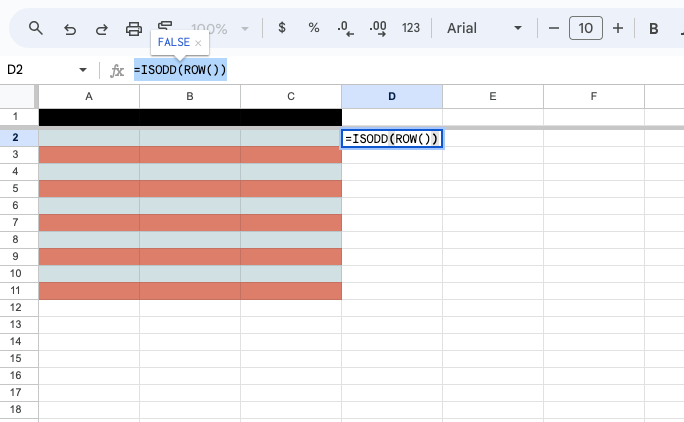
3. Zaznacz tabelę, przejdź do „Data"i kliknij „Filter".
4. Kliknij rozwijane menu filtra i odznacz „TRUE" lub „FALSE".
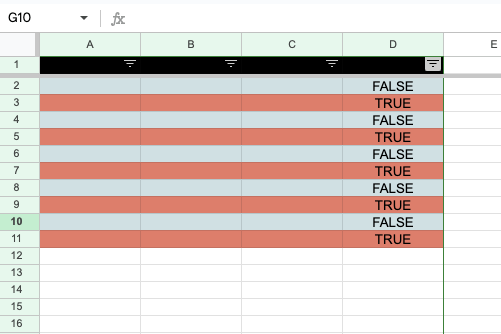
5. Zaznacz przefiltrowane wiersze, przeciągając lub używając klawisza „Shift”.
6. Zastosuj formatowanie do zaznaczonych wierszy.
Metoda z poleceniem „Idź do specjalnych
”Polecenie „Idź do specjalnych” pozwala zaznaczyć widoczne wiersze po zastosowaniu filtrów.
Przejdź do karty „Strona główna” i kliknij „Znajdź i zaznacz ” > „Idź do specjalnych”.
W oknie dialogowym wybierz „Tylko widoczne komórki”.
Po zaznaczeniu możesz usunąć lub zmodyfikować wybrane wiersze.
Makra VBA do zaznaczania co drugiego wiersza
Zaznacz nieparzyste wiersze w VBA:
vba
Kopiuj kod
Sub SelectOddRows()
Dim selectedRange As Range
Dim i As Integer
Dim newRange As Range
Set selectedRange = Selection
For i = 1 To selectedRange.Rows.Count Step 2
If newRange Is Nothing Then
Set newRange = selectedRange.Rows(i)
Else
Set newRange = Union(newRange, selectedRange.Rows(i))
End If
Next i
If Not newRange Is Nothing Then newRange.Select
End Sub
Zaznacz parzyste wiersze w VBA:
vba
Kopiuj kod
Sub SelectEvenRows()
Dim selectedRange As Range
Dim i As Integer
Dim newRange As Range
Set selectedRange = Selection
For i = 2 To selectedRange.Rows.Count Step 2
If newRange Is Nothing Then
Set newRange = selectedRange.Rows(i)
Else
Set newRange = Union(newRange, selectedRange.Rows(i))
End If
Next i
If Not newRange Is Nothing Then newRange.Select
End Sub
Skopiuj i wklej jedno z powyższych makr do nowego modułu.
Naciśnij „Alt” + „F8”, wybierz swoje makro („SelectOddRows” lub „SelectEvenRows”) i kliknij „Uruchom”.
Na koniec
Aby zacieniować co drugi wiersz w Excelu, możesz skorzystać z dwóch głównych metod. Metoda ze stylem tabeli jest szybka i polega na sformatowaniu danych jako tabeli, a formatowanie warunkowe daje więcej możliwości dzięki formułom takim jak =MOD(ROW(),2)=0 do cieniowania parzystych wierszy.
Excel oferuje kilka sposobów na formatowanie co drugiego wiersza, ale jeśli szukasz prostszego i bardziej przyjaznego rozwiązania, wypróbuj MobiSheets.
MobiSheets oferuje bardziej intuicyjne podejście i zamienia zadania takie jak cieniowanie co drugiego wiersza (czy usuwanie duplikatów) w coś naprawdę prostego.
Najczęstsze pytania
Zaznacz pierwszy wiersz, który chcesz wyróżnić, potem przytrzymaj klawisz „Shift” i kliknij ostatni wiersz w wybranym zakresie.
Możesz także przytrzymać klawisz „Ctrl” (lub „Cmd”) i klikać pojedyncze wiersze, aby wyróżnić wiersze, które nie są obok siebie.
Wybierz zakres danych, otwórz kartę "Data"i kliknij "Filter". W kolumnie, w której mogą być puste wiersze, odznacz wszystkie opcje poza "Blanks".
Potem zaznacz wszystkie puste wiersze ("Ctrl"+"A") i wybierz "Delete Row".
Zaznacz zakres danych.
Kliknij „Format” > „Formatowanie warunkowe” i utwórz nową regułę.
W menu rozwijanym „Styl” wybierz „Klasyczny”.
Wybierz „Użyj formuły, aby określić, które komórki sformatować”.
Wpisz tę formułę:
=MOD(ROW(),2)=0
Wybierz odpowiednie formatowanie i kliknij „OK”.
Tak, Excel może automatycznie naprzemiennie cieniować wiersze. Zaznacz zakres danych, przejdź do „Strona główna” > „Formatuj jako tabelę” i wybierz styl tabeli z naprzemiennymi kolorami.