
Ten artykuł został zaktualizowany 6 lipca 2026
W Excelu możesz usunąć duplikaty na 5 sposobów: za pomocą wbudowanego przycisku Usuń duplikaty , funkcji UNIQUE , opcji Formatowanie warunkowe, skrótu klawiaturowego Alt+A+M lub narzędzia Power Query dla dużych plików. Najszybsza metoda dla większości użytkowników to wbudowany przycisk Usuń duplikaty na karcie Dane, bo wymaga tylko kilku kliknięć. W tym poradniku znajdziesz opis każdego sposobu krok po kroku, w tym jak zostawić jeden wiersz, znaleźć duplikaty bez ich usuwania i rozwiązać typowe problemy, gdy po czyszczeniu duplikaty nadal zostają.
Jeśli często pracujesz z arkuszami kalkulacyjnymi, warto nauczyć się poprawnie usuwać duplikaty w Excelu. Zduplikowane wartości mogą wpływać na raporty, listy klientów, stany magazynowe i dane finansowe, przez co trudniej zaufać wynikom. Niezależnie od tego, czy używasz Microsoft Excel w ramach Microsoft 365, czy innego programu arkuszy kalkulacyjnych, takiego jak MobiSheets, ten artykuł pomoże Ci szybko i dokładnie oczyścić dane.
Co oznaczają „zduplikowane dane” w Excelu?
Zduplikowane dane w Excelu to wartości, rekordy lub wiersze, które pojawiają się w arkuszu więcej niż raz. Duplikatem może być powtórzony adres e‑mail na liście kontaktów, zduplikowany rekord klienta albo cały wiersz zawierający te same informacje co inny wiersz.
Excel może znajdować duplikaty w jednej kolumnie lub w wielu kolumnach jednocześnie. Na przykład dwa wiersze mogą mieć tę samą nazwę klienta i adres e‑mail, co sprawia, że są duplikatami, nawet jeśli znajdują się w różnych częściach arkusza.
W tym przykładzie trzeci wiersz jest duplikatem pierwszego. Funkcja Usuń duplikaty w Excelu zachowa pierwsze wystąpienie i usunie drugie.
Zanim zaczniesz czyścić dane, warto wiedzieć, co kwalifikuje się jako duplikat — szczególnie gdy pracujesz z listami klientów, raportami, ewidencją magazynową lub eksportami sprzedaży.
Dlaczego warto usuwać duplikaty w Excelu?
Usuwanie duplikatów w Excelu pomaga utrzymać dokładność danych i ułatwia ich analizę.
Na przykład, jeśli ten sam klient pojawia się wielokrotnie w eksporcie sprzedaży, możesz zawyżyć szacowaną liczbę klientów. Zduplikowane transakcje mogą też wpływać na obliczenia, filtry i wykresy, prowadząc do błędnych wyników.
Usuwanie duplikatów to również ważny krok porządkowy przed tworzeniem raportów lub analizą trendów. Jeśli planujesz utworzyć tabelę przestawną, zduplikowane wpisy mogą zaburzać liczniki, średnie i inne obliczenia podsumowujące. Podobnie, jeśli pracujesz z istniejącym raportem, może być konieczne usunięcie tabeli przestawnej, wyczyszczenie danych źródłowych, a następnie odbudowanie analizy na podstawie poprawnych rekordów.
Szybkie porównanie: którą metodę wybrać?
Wybór metody zależy od rozmiaru zestawu danych, tego, czy chcesz zachować oryginalne dane, oraz jak często musisz powtarzać ten proces.
Jeśli chcesz jednorazowo wyczyścić arkusz, wbudowane narzędzie Usuń duplikaty jest zazwyczaj najszybszą opcją. Jeśli dane zmieniają się regularnie, funkcja UNIQUE pozwala utworzyć dynamiczną listę, która aktualizuje się automatycznie. W przypadku bardzo dużych zestawów danych lub powtarzalnych procesów Power Query oferuje największą elastyczność.
Dla większości użytkowników przycisk Usuń duplikaty w zakładce Dane to najlepsze miejsce na start. Jest szybki, nie wymaga formuł i sprawdza się zarówno w małych listach kontaktów, jak i dużych arkuszach biznesowych. Pozostałe metody przydają się, gdy potrzebujesz większej kontroli nad tym, jak duplikaty są identyfikowane, wyświetlane lub usuwane.
Jak usunąć duplikaty w Excelu (krok po kroku)
Najszybszy sposób na usunięcie duplikatów w Excelu to użycie przycisku Usuń duplikaty w zakładce Dane . Ta metoda usuwa zduplikowane wartości lub wiersze bezpośrednio z wybranego zakresu, dlatego przed rozpoczęciem warto zapisać kopię zapasową.
Otwórz arkusz w Microsoft Excel.
Zaznacz komórki, kolumny lub całą tabelę, w której chcesz usunąć duplikaty.
Przejdź do zakładki Dane .
Kliknij Usuń duplikaty.
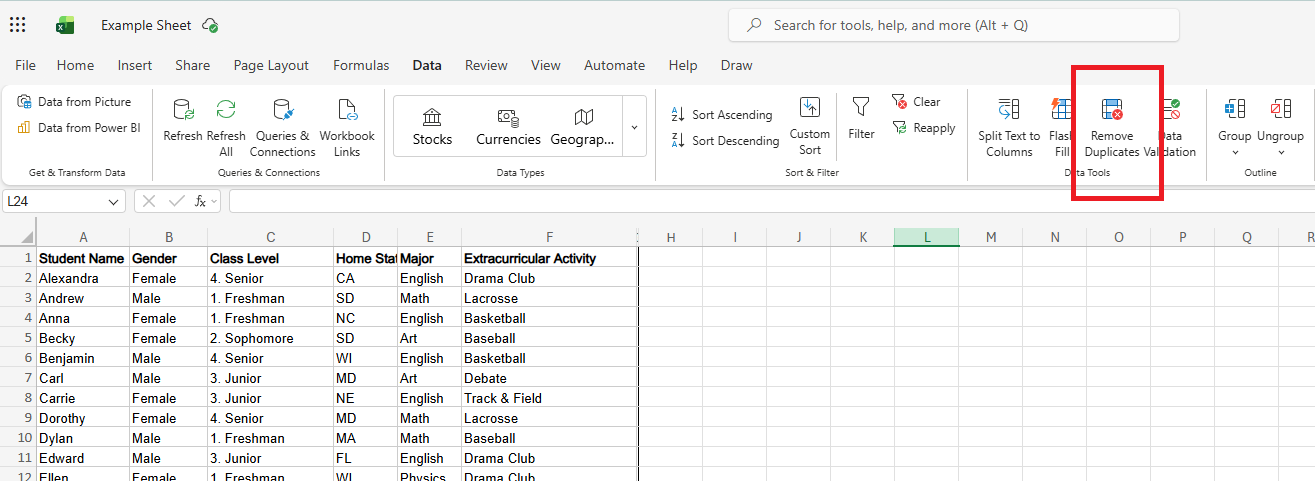
W oknie dialogowym zaznacz kolumny, które Excel ma sprawdzić pod kątem zduplikowanych wartości.
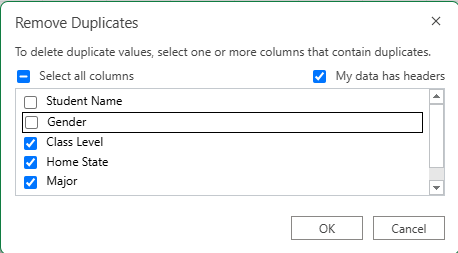
Jeśli tabela ma nagłówki, upewnij się, że opcja Moje dane mają nagłówki jest zaznaczona.
Kliknij OK.
Excel usunie zduplikowane wpisy i wyświetli komunikat z informacją, ile duplikatów zostało usuniętych i ile unikalnych wartości pozostało.
W przypadku prostej listy, np. adresów e-mail, zaznacz tylko jedną kolumnę. W przypadku pełnej listy klientów lub zamówień zaznacz wszystkie odpowiednie kolumny, aby Excel porównywał cały rekord, a nie tylko jedno pole.
Szukasz alternatywy zgodnej z Excelem do codziennej pracy z arkuszami?
Pobierz MobiSheets w ramach kompletnego pakietu biurowego MobiOffice.
Skrót klawiaturowy: Alt+A+M
Najszybszym sposobem na otwarcie okna dialogowego Usuń duplikaty w Excelu jest skrót klawiaturowy Alt+A+M . Zamiast ręcznie przechodzić do karty Dane , ten skrót przenosi Cię bezpośrednio do ustawień usuwania duplikatów — przydatne, gdy w ciągu dnia czyścisz wiele arkuszy.
Jak go użyć:
Zaznacz zakres danych, który chcesz wyczyścić.
Naciśnij kolejno Alt, A, a następnie M (nie przytrzymuj klawiszy jednocześnie).
Otworzy się okno dialogowe Usuń duplikaty .
Wybierz kolumny, które Excel ma porównać.
Kliknij OK , aby usunąć zduplikowane wartości.
Skrót działa w nowoczesnych wersjach programu Microsoft Excel, w tym Microsoft 365, i jest szczególnie przydatny podczas pracy z dużymi eksportami danych lub powtarzającymi się zadaniami porządkowania.
Pamiętaj, że skrót wykonuje tę samą czynność co Dane → Usuń duplikaty. To po prostu szybszy sposób na dostęp do tego narzędzia.
Jak usunąć duplikaty, zachowując jeden wiersz
Gdy usuwasz duplikaty w Excelu, program automatycznie zachowuje pierwsze wystąpienie każdej wartości lub rekordu i usuwa pozostałe. Wbudowane narzędzie Usuń duplikaty to najprostszy sposób na usunięcie duplikatów przy zachowaniu jednego wiersza.
Jak to zrobić:
Zaznacz zakres lub tabelę zawierającą zduplikowane dane.
Przejdź do Dane → Usuń duplikaty.
Wybierz kolumnę lub kolumny, których Excel ma użyć do identyfikacji duplikatów.
Kliknij OK.
Excel zachowa pierwszy napotkany pasujący wiersz i usunie wszystkie kolejne wystąpienia. Przed usunięciem duplikatów przejrzyj dane i zdecyduj, która wersja powinna pozostać.
Jak usunąć duplikaty za pomocą funkcji UNIQUE
Funkcja UNIQUE zwraca listę unikatowych wartości z zakresu bez zmiany oryginalnych danych. W przeciwieństwie do narzędzia Usuń duplikaty, które trwale usuwa rekordy, funkcja UNIQUE tworzy oddzielną, dynamiczną listę, która aktualizuje się automatycznie po zmianie danych źródłowych.
Podstawowa składnia to:
=UNIQUE(A2:A100)
Jeśli kolumna A zawiera zduplikowane wartości, Excel zwróci tylko unikatowe wpisy. Ponieważ UNIQUE jest funkcją tablicy dynamicznej , wyniki automatycznie rozlewają się do komórek poniżej formuły.
Jeśli pracujesz z listą klientów i chcesz uzyskać unikatową listę adresów e-mail, wpisz formułę w pustej kolumnie — Excel natychmiast utworzy oczyszczoną listę.
Możesz też użyć funkcji UNIQUE dla wielu kolumn:
=UNIQUE(A2:C100)
W takim przypadku Excel zwraca unikatowe wiersze na podstawie połączonych wartości ze wszystkich wybranych kolumn.
Funkcja UNIQUE jest często lepszym wyborem, gdy pracujesz z zestawem danych, który jest regularnie aktualizowany. Ponieważ oryginalne dane pozostają nienaruszone, możesz przeglądać, filtrować i analizować unikatowe wyniki bez ryzyka przypadkowej utraty danych.
Jak usunąć duplikaty za pomocą formuły
Duplikaty w Excelu możesz też identyfikować i usuwać za pomocą formuły. To podejście daje większą kontrolę niż wbudowane narzędzie Usuń duplikaty i przydaje się, gdy chcesz przejrzeć zduplikowane rekordy przed ich usunięciem.
Jak to zrobić:
Załóżmy, że dane znajdują się w kolumnie A, zaczynając od komórki A2.
W pustej kolumnie pomocniczej wpisz następującą formułę:
=COUNTIF($A$2:A2,A2)
Naciśnij Enter i skopiuj formułę w dół kolumny.
Excel zwróci:
1 dla pierwszego wystąpienia wartości
2, 3, 4 itd. dla kolejnych zduplikowanych wystąpień
Następnie możesz zastosować filtr do kolumny pomocniczej i wyświetlić tylko wartości większe niż 1. To właśnie są zduplikowane rekordy.
Konfiguracja formuły zajmuje nieco więcej czasu niż użycie narzędzia Usuń duplikaty, ale daje większą elastyczność. Jeśli pracujesz z ważnymi danymi klientów, finansowymi lub magazynowymi, wcześniejsze przejrzenie duplikatów pomoże uniknąć przypadkowych usunięć.
Jak znaleźć duplikaty bez ich usuwania
Nie zawsze musisz od razu usuwać duplikaty. Jeśli wolisz najpierw je przejrzeć, Formatowanie warunkowe może je wyróżnić bez zmiany danych.
Jak znaleźć duplikaty:
Zaznacz zakres, który chcesz sprawdzić.
Przejdź do Narzędzia główne → Formatowanie warunkowe → Reguły wyróżniania komórek → Zduplikowane wartości.
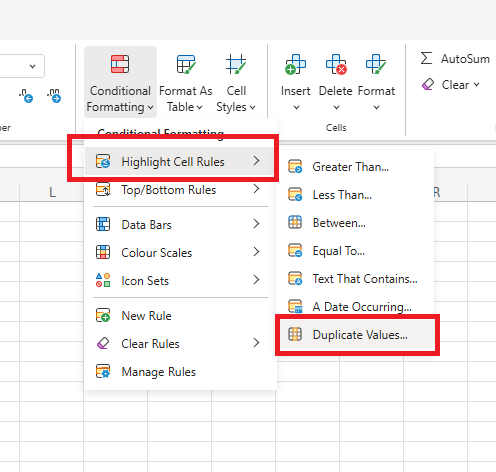
Wybierz styl formatowania.
Kliknij OK.
Wszystkie zduplikowane wartości zostaną wyróżnione w zaznaczonym zakresie, co ułatwi ich znalezienie i przejrzenie. W niektórych przypadkach powtarzające się wartości są prawidłowe i powinny zostać zachowane.
Jeśli zdecydujesz, że wyróżnione rekordy należy usunąć, możesz użyć narzędzia Usuń duplikaty, Filtralub kolumny pomocniczej z funkcją COUNTIF , aby wyczyścić dane.
Jak usunąć duplikaty w wielu kolumnach
Aby usunąć duplikaty w wielu kolumnach, przed uruchomieniem narzędzia Usuń duplikatyzaznacz wszystkie kolumny definiujące unikatowy rekord. Excel porówna połączone wartości w tych kolumnach i usunie tylko wiersze, które całkowicie się pokrywają.
Rozważmy na przykład następujące dane:
Jeśli zaznaczysz wszystkie trzy kolumny i uruchomisz Usuń duplikaty, Excel usunie tylko drugi wiersz, ponieważ jest on dokładnym odpowiednikiem. Trzeci wiersz pozostanie, bo adres e-mail jest inny.
Aby usunąć duplikaty w wielu kolumnach:
Zaznacz cały zestaw danych.
Przejdź do Dane → Usuń duplikaty.
Zaznacz wszystkie kolumny, które Excel ma porównać.
Kliknij OK.
Ta metoda sprawdza się szczególnie w bazach klientów, listach kontaktów i eksportach zamówień, gdzie jedna kolumna może nie wystarczyć do dokładnego zidentyfikowania duplikatów.
Typowe błędy i co zrobić, gdy duplikaty nadal są widoczne
Jeśli Excel nie usuwa duplikatów zgodnie z oczekiwaniami, problem zazwyczaj leży w strukturze danych, a nie w samym narzędziu Usuń duplikaty . Sprawdzenie kilku typowych kwestii często pozwala szybko rozwiązać problem.
Ukryte spacje lub różnice w formatowaniu
Dwie wartości mogą wyglądać identycznie, ale zawierać dodatkowe spacje lub niewidoczne znaki.
Na przykład:
Jan Kowalski
Jan Kowalski
Excel traktuje je jako różne wartości. Jeśli duplikaty nie są wykrywane, użyj funkcji USUŃ.ZBĘDNE.ODSTĘPY , aby usunąć nadmiarowe spacje przed uruchomieniem Usuń duplikaty.
Ukryte wiersze
Excel sprawdza wszystkie zaznaczone wiersze, w tym ukryte. Jeśli wyniki wydają się nieprawidłowe, wyczyść filtry i przejrzyj pełny zestaw danych przed usunięciem duplikatów.
Nieoczekiwane błędy po czyszczeniu
Usunięcie duplikatów może czasem wpłynąć na formuły odwołujące się do usuniętych wierszy. Jeśli obliczenia przestają działać poprawnie lub pojawiają się problemy, takie jak błędy #ARG! po usunięciu duplikatów, sprawdź formuły, wykresy, tabele przestawne i raporty korzystające z oryginalnego zakresu danych.
Dane z sumami częściowymi
Jeśli arkusz zawiera sumy częściowe lub dane pogrupowane, najpierw usuń sumy częściowe. Usuwanie duplikatów działa najlepiej na surowych danych i może dawać mylące wyniki, gdy w zaznaczeniu znajdują się wiersze podsumowań.
Duże pliki działające wolno
W przypadku zestawów danych zawierających dziesiątki tysięcy wierszy usuwanie duplikatów może trwać dłużej niż oczekiwano. W takich sytuacjach Power Query jest często lepszym rozwiązaniem, ponieważ sprawniej obsługuje duże zbiory danych i zachowuje oryginalne dane źródłowe.
Dobre praktyki usuwania duplikatów w Excelu
Najlepiej zacząć od jasnego określenia, co sprawia, że rekord jest unikalny. Lista klientów, raport magazynowy i eksport sprzedaży mogą wymagać różnych kolumn do prawidłowego zidentyfikowania duplikatów.
Kilka praktyk, które pomogą uniknąć błędów:
Przejrzyj dane przed usunięciem duplikatów, szczególnie gdy pracujesz z wieloma kolumnami.
Użyj najpierw Formatowania warunkowego , jeśli chcesz sprawdzić duplikaty przed ich usunięciem.
Popraw czytelność przed czyszczeniem dużych zestawów danych — wielu użytkowników stosuje naprzemienne kolorowanie wierszy przed weryfikacją duplikatów i sprawdzaniem wyników.
Użyj funkcji UNIKATOWE , gdy potrzebujesz dynamicznej listy aktualizowanej automatycznie.
Rozważ użycie Power Query w przypadku dużych lub cyklicznie przetwarzanych zestawów danych.
Posortuj dane przed czyszczeniem, jeśli chcesz zachować konkretną wersję rekordu.
Dodaj zera wiodące w Excelu , aby wartości były spójne w całym zestawie danych.
Jeśli przebudowujesz arkusz, warto dowiedzieć się, jak dodawać kolumny w Excelu , zanim przystąpisz do reorganizacji danych.
Jeśli dane zawierają kody, kody pocztowe lub numery kont, upewnij się, że formatowanie jest spójne przed czyszczeniem. Może być konieczne dodanie zer wiodących w Excelu, aby wartości były traktowane jednolicie podczas analizy.
Często zadawane pytania
Tak. Użyj funkcji UNIQUE, aby utworzyć listę unikalnych wartości, nie zmieniając przy tym danych źródłowych.
Zaznacz wszystkie odpowiednie kolumny, a następnie przejdź do Dane → Usuń duplikaty. Excel porówna połączone wartości w tych kolumnach, aby zidentyfikować duplikaty.
Ukryte spacje, różnice w formatowaniu, formuły lub niezaznaczone kolumny mogą sprawić, że Excel potraktuje wartości jako unikalne.
W przypadku dużych zbiorów danych warto rozważyć skorzystanie z funkcji Power Query i dokładnie sprawdzić, czy nie ma zduplikowanych rekordów, zanim je usuniesz.
Sposób użycia:
=UNIQUE(zakres)
Funkcja UNIQUE zwraca listę unikalnych wartości, nie zmieniając przy tym oryginalnych danych.
Skrót klawiszowy to Alt+A+M. Naciśnij kolejno klawisze Alt, A, a następnie M, aby bezpośrednio otworzyć okno dialogowe „Usuń duplikaty”.
Zaznacz wszystkie kolumny, które definiują zduplikowany rekord, a następnie wybierz opcję Dane → Usuń duplikaty. Program Excel zachowuje pierwsze wystąpienie każdej unikalnej kombinacji i usuwa pozostałe.
Usuń duplikaty w MobiSheets
Jeśli szukasz alternatywy dla Excela, MobiSheets oferuje wbudowane narzędzia do znajdowania i usuwania zduplikowanych wartości — z zachowaniem zgodności z plikami XLSX i innymi popularnymi formatami arkuszy kalkulacyjnych.
MobiSheets jest częścią MobiOffice — kompletnego pakietu biurowego do arkuszy kalkulacyjnych, dokumentów, prezentacji i poczty e-mail.
Gotowy, żeby zacząć pracę z arkuszami kalkulacyjnymi?
Aby usunąć duplikaty w MobiSheets:
Zaznacz zakres danych, który chcesz wyczyścić.
Otwórz kartę Dane .
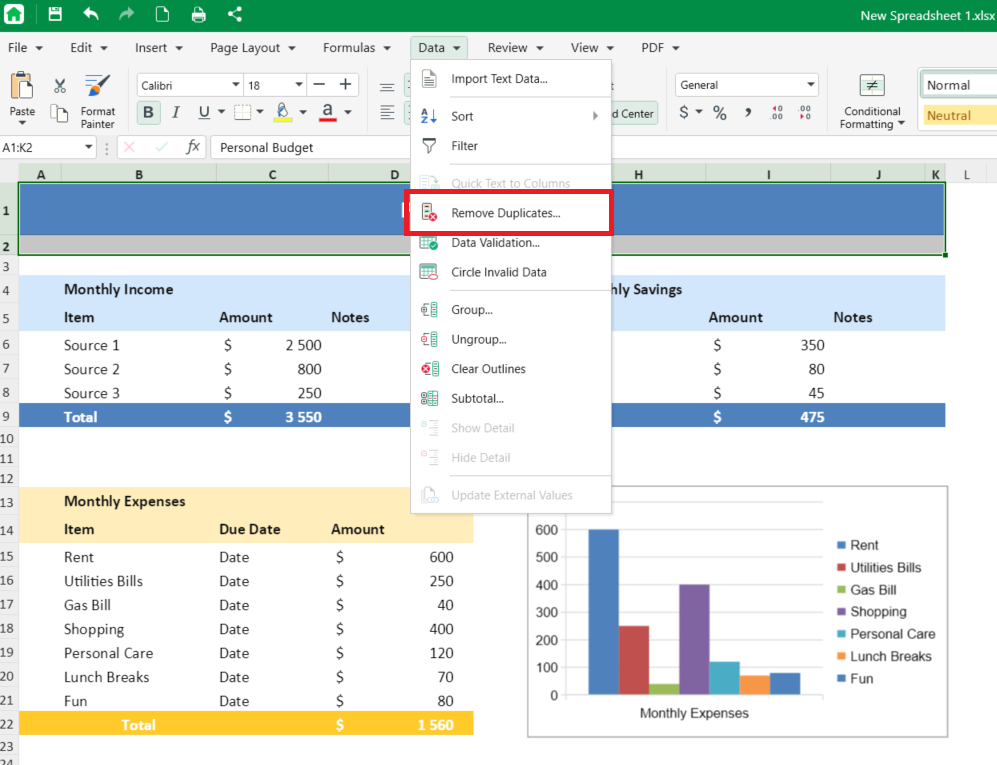
Kliknij Usuń duplikaty.
Wybierz kolumny, których MobiSheets ma używać podczas porównywania rekordów.
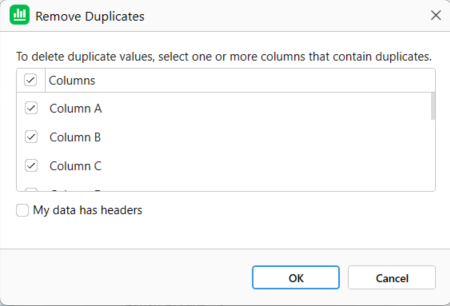
Jeśli dane zawierają nagłówki, zaznacz opcję Moje dane mają nagłówki.
Kliknij OK
Jeśli porównujesz różne opcje, możesz też sprawdzić najlepsze programy do arkuszy kalkulacyjnych dostępne dziś na rynku i zobaczyć, jak MobiSheets wypada na tle innych popularnych rozwiązań.
Podsumowanie
Najprostszym sposobem na usunięcie duplikatów w Excelu jest wbudowane narzędzie Usuń duplikaty , ale to nie jedyna opcja. W zależności od potrzeb możesz też użyć funkcji UNIQUE, Formatowania warunkowego, COUNTIFlub Power Query , aby znaleźć, przejrzeć i wyczyścić zduplikowane rekordy.
Wybór metody zależy od Twojego sposobu pracy. Do szybkiego, jednorazowego czyszczenia opcja Usuń duplikaty jest zwykle najszybsza. W przypadku dynamicznych zbiorów danych, które regularnie się zmieniają, podejście oparte na formułach daje więcej elastyczności.
MobiSheets, jako część MobiOffice, oferuje intuicyjny sposób na efektywniejszą pracę. Chcesz pracować w znajomym arkuszu kalkulacyjnym?