
Prezentowanie danych nie musi być nudnym zbiorem liczb.
Wykresy Excela pomagają Twoim danym opowiedzieć historię. Użyj ich, aby zamienić surowe liczby w czytelne, atrakcyjne wizualizacje, które ułatwią zrozumienie danych i sprawią, że będą dużo bardziej zapamiętywalne.
Jakie rodzaje wykresów są dostępne w Excelu?
Excel oferuje szeroki wybór typów wykresów, które pozwalają atrakcyjnie wizualnie prezentować dane.
Każdy wykres ma swoje mocne strony. Dzięki nim możesz podkreślać trendy, porównywać wartości, dostrzegać wzorce i szybko wyciągać wnioski — zarówno w pracy, jak i w codziennych sytuacjach.
Wykresy słupkowe i kolumnowe
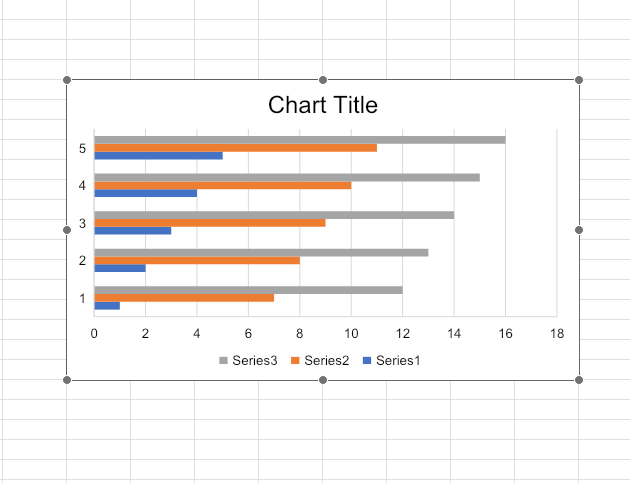
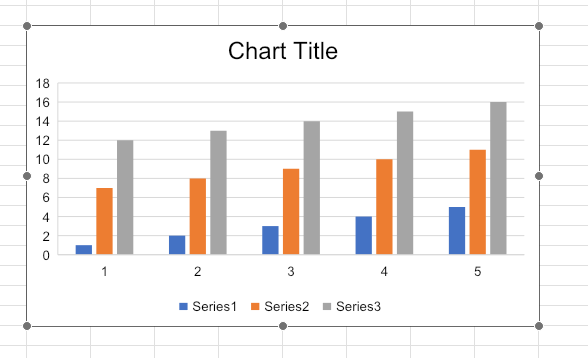
Wykresy słupkowe i kolumnowe idealnie nadają się do wizualnego porównywania wartości w różnych kategoriach. Wykres słupkowy używa poziomych słupków, a wykres kolumnowy — pionowych.
Wykresy liniowe
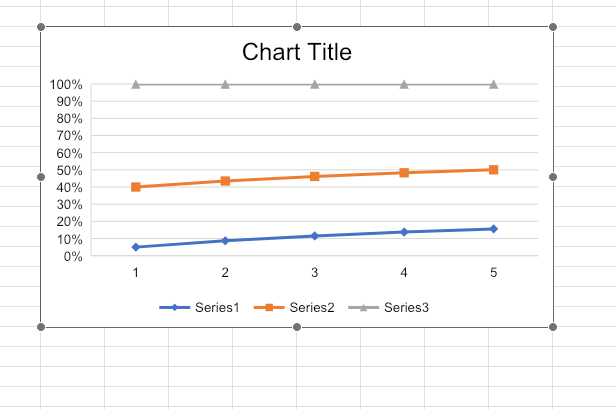
Wykresy liniowe pokazują trendy w czasie, łącząc punkty danych linią. Świetnie nadają się do ilustrowania zmian lub trendów oraz szybkiego wychwytywania wzrostów i spadków.
Wykresy kołowe
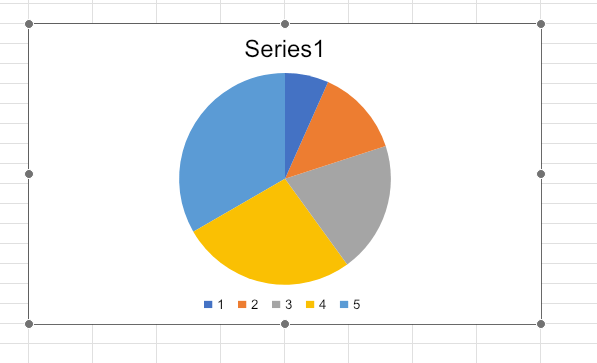
Wykresy kołowe przedstawiają dane jako części całości, pokazując proporcje lub wartości procentowe. Świetnie nadają się do pokazywania, jak różne segmenty składają się na jedną łączną wartość.
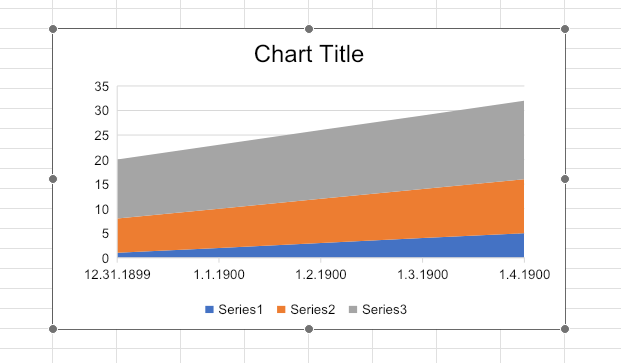
Wykresy warstwowe
Wykresy warstwowe dodają wrażenie objętości i są przydatne do porównywania różnych serii danych w czasie oraz sprawdzania, jak poszczególne wartości składają się na całość.
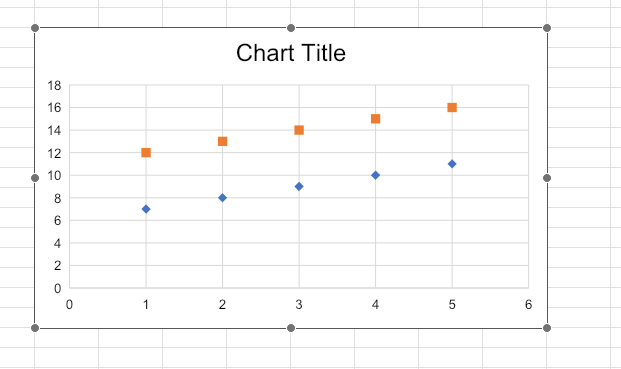
Wykresy punktowe
Wykresy punktowe używają kropek do przedstawiania wartości dwóch zmiennych, dzięki czemu możesz dostrzegać zależności lub korelacje, śledzić trendy oraz identyfikować wartości odstające w zbiorach danych z parami zmiennych.
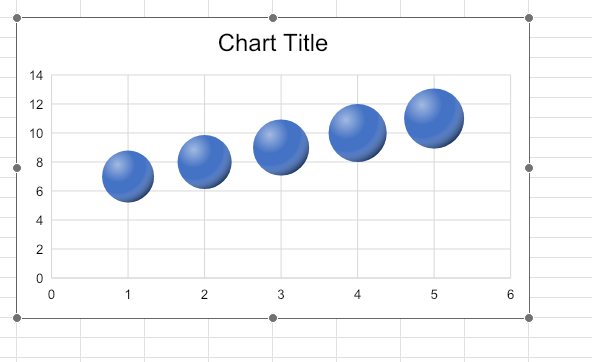
Wykresy bąbelkowe
Na wykresach bąbelkowych rozmiar każdego bąbelka przedstawia trzecią zmienną. Są przydatne do pokazywania zależności i porównywania wielkości.
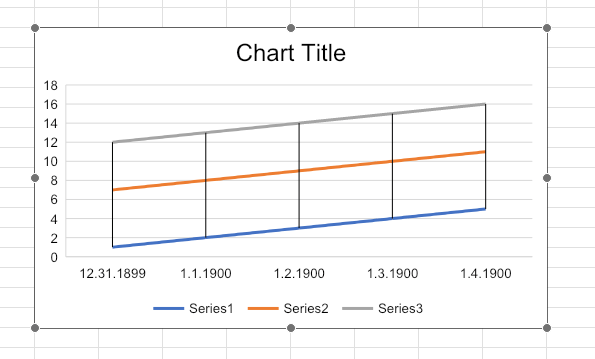
Wykres giełdowy
Wykresy giełdowe są dostosowane do prezentowania informacji finansowych. Zwykle oferują funkcje powiększania i przewijania, które ułatwiają szczegółową analizę.
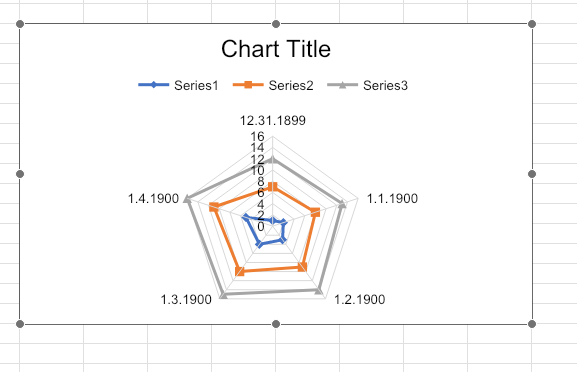
Wykresy radarowe
Wykresy radarowe przedstawiają wiele zmiennych na okrągłym wykresie, z wartościami wychodzącymi z jednego punktu centralnego. Świetnie nadają się do porównywania cech w wielu kategoriach.
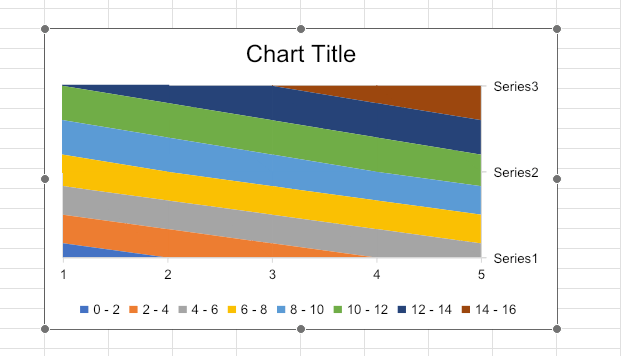
Wykresy powierzchniowe
Wykresy powierzchniowe pokazują trójwymiarowy widok danych, dzięki czemu łatwiej znaleźć optymalne połączenie dwóch zmiennych.
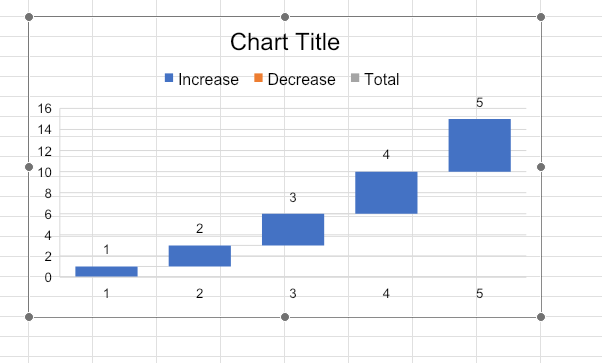
Wykresy wodospadowe
Wykresy wodospadowe pokazują, jak kolejne wartości składają się na wynik końcowy. Świetnie sprawdzają się przy śledzeniu zmian narastająco i pokazywaniu, jak poszczególne czynniki wpływają z czasem na wartość początkową.
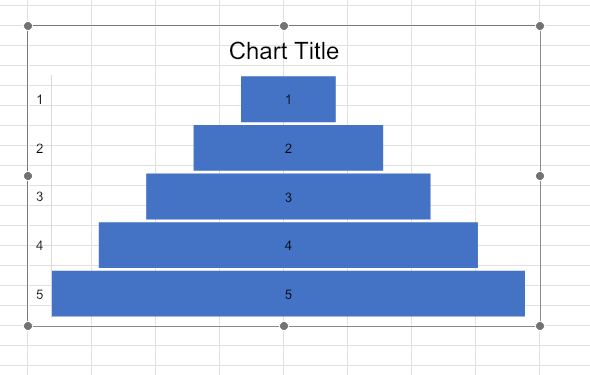
Wykresy lejkowe
Wykresy lejkowe pokazują, jak liczby przechodzą przez kolejne etapy procesu – szeroko na początku i zwężając się z każdym krokiem. Świetnie sprawdzają się do wychwytywania momentów, w których następuje spadek.
Jak utworzyć wykres w arkuszu kalkulacyjnym?
1. Wprowadź i zaznacz dane.
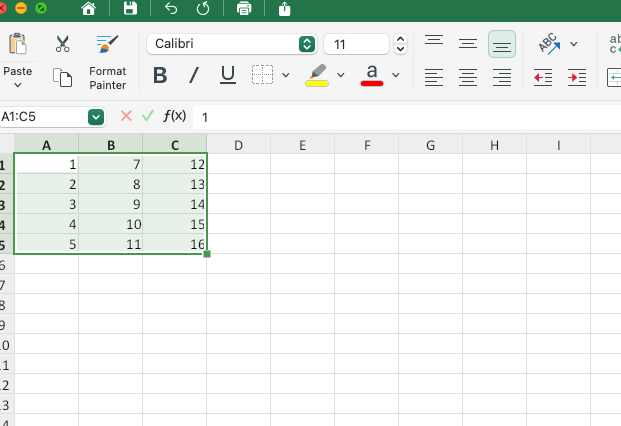
2. Przejdź do karty „Wstawianie”.
3. Dostosuj elementy.
Na karcie Projektowanie użyj opcji „Dodaj element wykresu”, aby dostosować elementy, takie jak opis (legenda, tytuły osi i etykiety danych).
4. Zamień wiersze i kolumny.
5. Dostosuj układ i kolory.
Na karcie „Projekt wykresu” wybierz opcje układu i kolorów dla opisu (tytułów, etykiet osi i legend).
6. Dostosuj opis: formaty etykiet danych, tytuły osi lub wartości na osi Y.
7. Dodaj tytuł i zapisz.
Kliknij „Tytuł wykresu", aby go edytować, a następnie sformatuj go na karcie „Narzędzia główne". Aby zapisać, kliknij wykres prawym przyciskiem myszy i wybierz „Zapisz jako obraz".
Kiedy używać wykresów w Excelu?
Wykres pomaga wyróżnić najważniejsze punkty, nadając Twoim wnioskom przejrzystość i wyrazistość.
Każdy typ wykresu ma określone zastosowanie: wykresy słupkowe sprawdzają się przy porównaniach, liniowe — przy trendach w czasie, a kołowe — przy proporcjach.
Jak zmienić typ lub położenie wykresu?
Jeśli wykres wymaga innego wyglądu, nie musisz zaczynać od nowa.
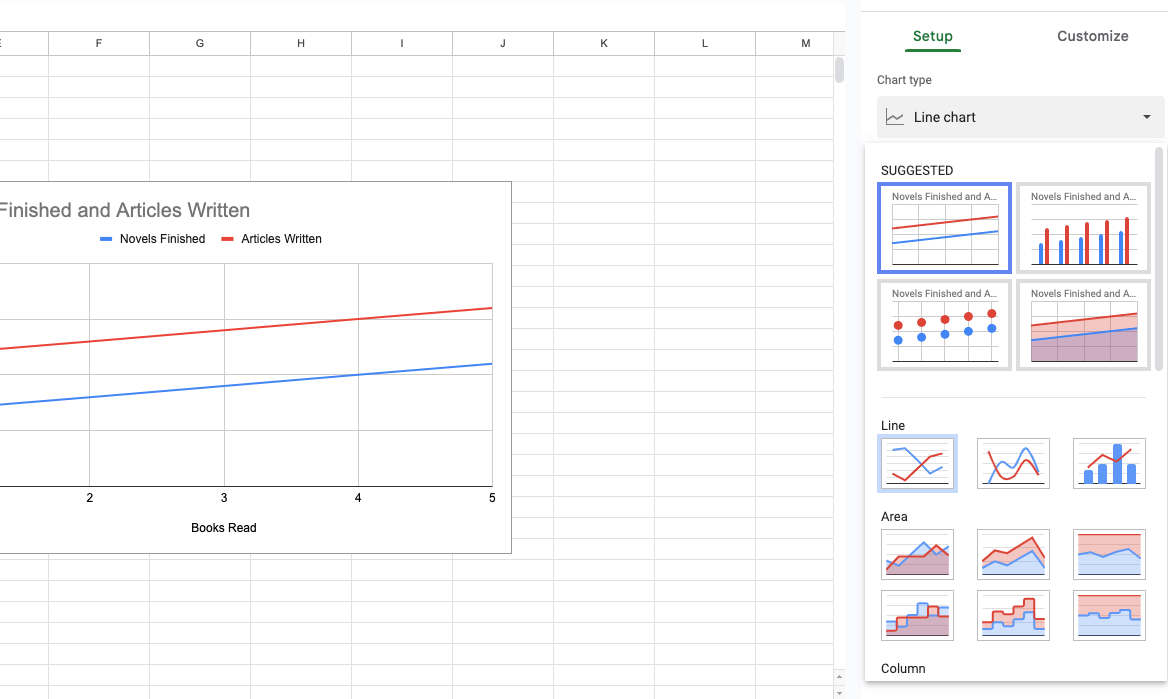
Aby przenieść wykres, kliknij „Przenieś wykres”, żeby przenieść go do innego arkusza lub utworzyć nowy arkusz.
Podsumowanie
Dzięki wykresom w Excelu zmienisz surowe dane liczbowe w czytelne wizualizacje. Wybierz odpowiedni typ wykresu i dopracuj go, aby tworzyć przejrzyste, łatwe do zrozumienia grafiki, które dobrze opowiedzą Twoją historię.
Jeśli poruszanie się po Excelu wydaje Ci się skomplikowane, ułatw sobie pracę z MobiSheets. To narzędzie stworzone po to, by wizualizacja danych była szybka i przyjazna w obsłudze!
Najczęstsze pytania
Tekst alternatywny jest kluczowy, aby wykresy Excela były dostępne dla osób z wadami wzroku, ponieważ pozwala czytnikom ekranu opisywać ich zawartość. Dodanie tekstu alternatywnego w Excelu jest proste i sprawia, że każdy użytkownik może zrozumieć informacje prezentowane na wykresie.
Tak. Aby utworzyć wykres z wieloma seriami, zaznacz wszystkie dane, które chcesz uwzględnić, przejdź do karty „Wstawianie” i wybierz typ wykresu.
W przypadku różnych typów wykresów funkcja wykresu kombi w programie Excel lub ręczna korekta danych pozwalają połączyć je w spójną całość.