Niezależnie od tego, czy piszesz powieść, przygotowujesz raport do pracy, czy po prostu zapisujesz pomysły, odpowiedni edytor tekstu na Macu jest kluczowy.
Choć edytor Pages od Apple jest darmowy na każdym urządzeniu z iOS, warto rozważyć wiele innych rozwiązań – wiele z nich oferuje zaawansowane funkcje, które poprawiają komfort pisania.
Być może dopiero teraz to zauważasz, ale masz do wyboru naprawdę wiele narzędzi dopasowanych do różnych potrzeb: od całkowicie darmowych programów po rozbudowane pakiety biurowe.
Użytkowniku Maca – niezależnie od tego, czy pracujesz zawodowo, studiujesz, czy tworzysz treści – pomożemy Ci znaleźć edytor tekstu idealnie dopasowany do Twojego budżetu.
W tym poradniku przyjrzymy się najlepszym edytorom tekstu na Maca, skupiając się na narzędziach, z których możesz korzystać zarówno online, jak i offline, aby pisać bez rozpraszaczy.
Dodatkowo zdradzimy Ci coś jeszcze: możesz korzystać z części najlepszych płatnych aplikacji, nie wydając ani złotówki.
Przejdźmy do naszych propozycji najlepszych edytorów tekstu na Maca!
Najlepszy ogólnie: MobiDocs
MobiDocs to świetny wybór dla użytkowników Maca – łączy dużą moc, elastyczność i płynne pisanie na wszystkich Twoich urządzeniach.
Niezależnie od tego, czy tworzysz, edytujesz, czy współdzielisz dokument, ten edytor tekstu działa sprawnie na różnych wersjach Windows, Android, macOS i iOS.
Stworzony, by uprościć proces pisania, MobiDocs oferuje przyjazny interfejs, zaawansowane funkcje i pełną zgodność z najważniejszymi formatami plików, w tym Microsoft Word, iWork Pages i Google Docs.
MobiDocs pomaga Ci łatwo stworzyć własne, skupione na pracy i produktywne środowisko. Oferuje m.in. bezpieczną chmurę i współpracę w czasie rzeczywistym, dzięki czemu nic nie przerywa Twojego rytmu pracy – niezależnie od tego, czy działasz samodzielnie, czy w zespole.
MobiDocs ma też funkcje przygotowane specjalnie z myślą o Macu, takie jak:
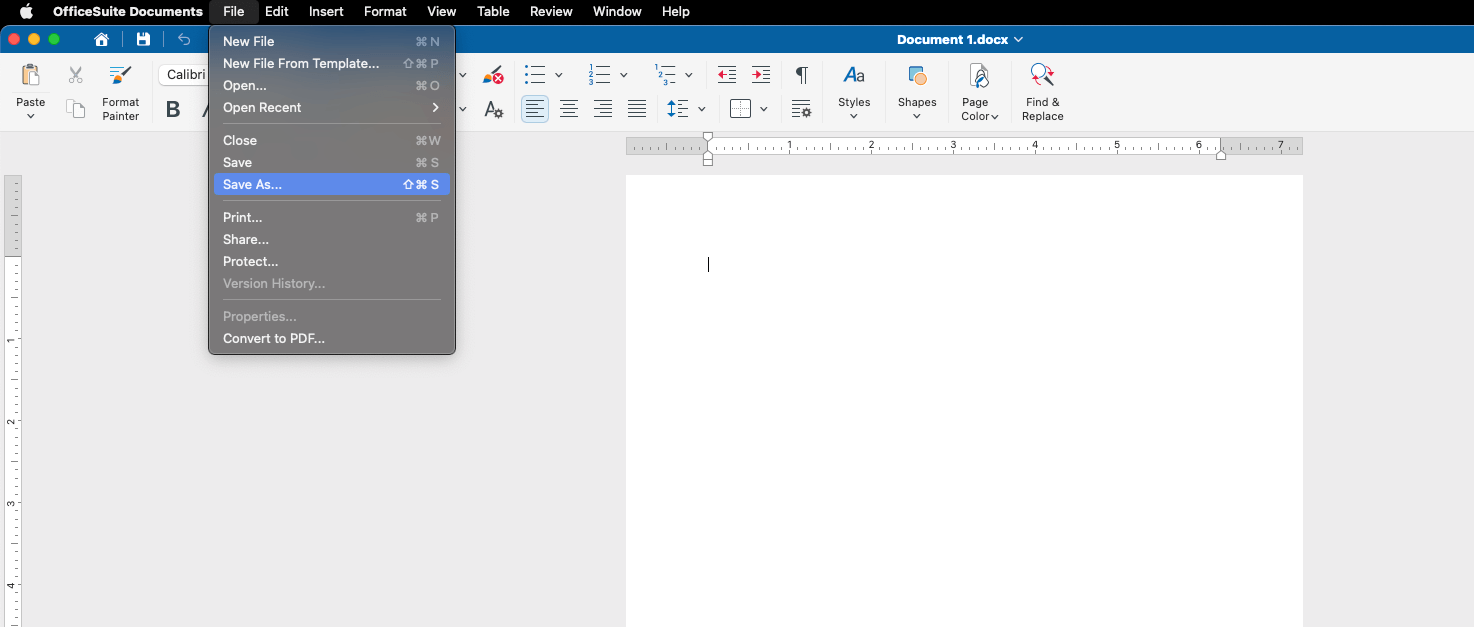
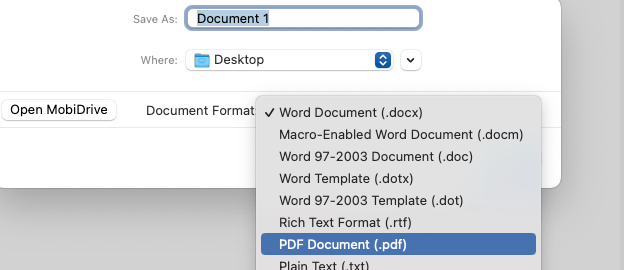
Zapisz jako PDF: Przekształcaj dokumenty w PDF bez dodatkowych kroków, żeby teksty zawsze wyglądały tak samo i żebyś mógł je wysłać praktycznie do każdego.
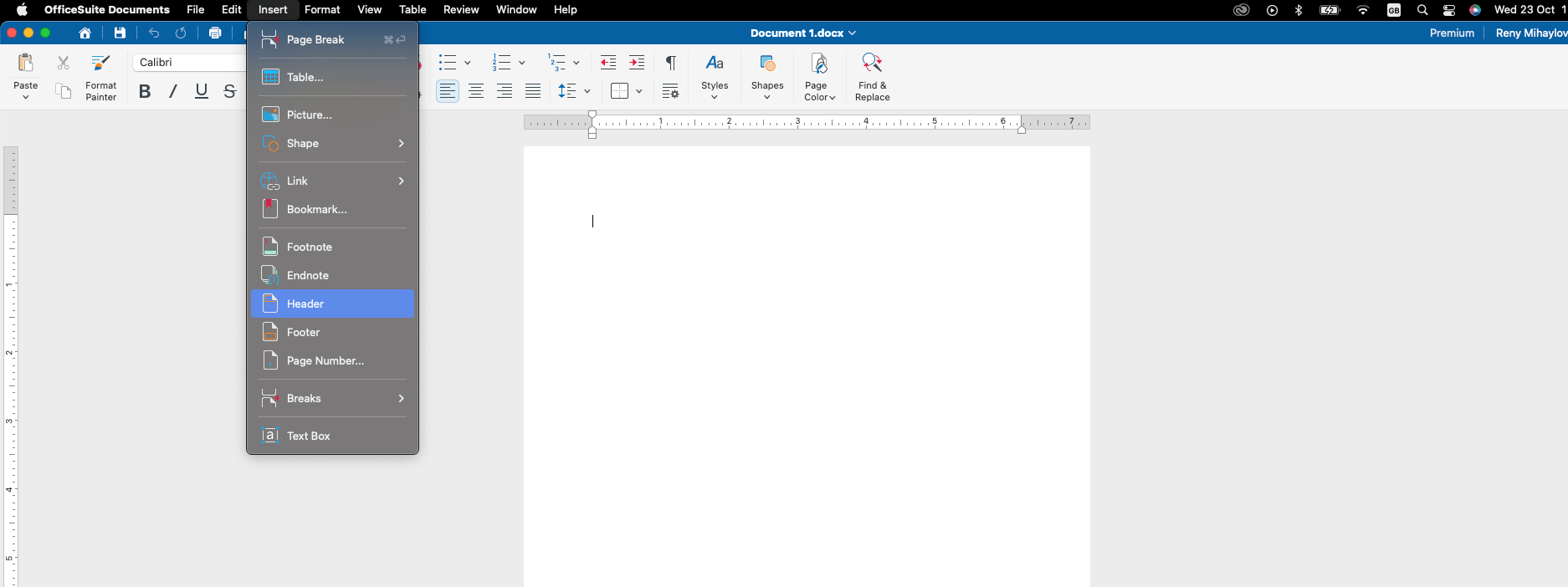
Wstaw nagłówek/stopkę: Dodaj nagłówki i stopki, aby nadać dokumentowi spójny i profesjonalny wygląd.
Wstaw numer strony: Dostosuj wygląd i położenie numerów stron do swojego stylu pisania (i śledź, ile stron książki piszesz dziennie).
Liczba słów: Śledź postępy w pisaniu dzięki szczegółowym statystykom — liczbie słów, znaków, akapitów i stron.
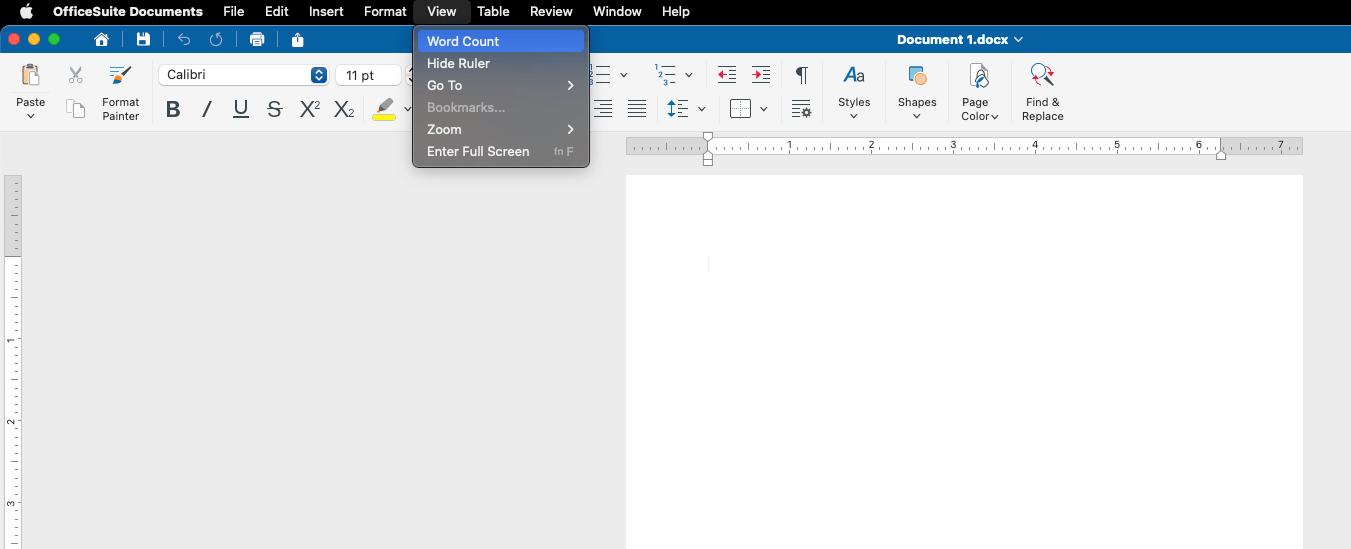
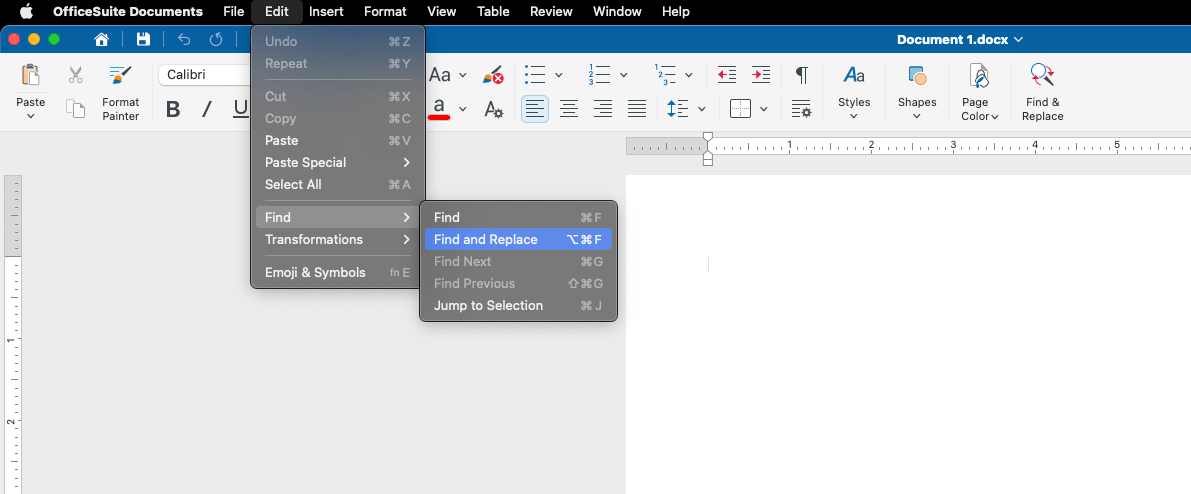
Znajdź i zamień: Szybko wprowadzaj zbiorcze zmiany za pomocą funkcji wyszukiwania i zamiany, bardzo skutecznych narzędzi, które pomagają poprawiać powtarzające się fragmenty tekstu.
Najlepszy interfejs: Pages
Pages firmy Apple oferuje doskonały interfejs dla użytkowników komputerów Mac — przejrzysty i intuicyjny, dzięki czemu poruszanie się po platformie jest proste nawet dla początkujących.
Minimalistyczny układ sprawia, że pisanie jest wygodne i bez zbędnych rozpraszaczy, a przestrzeń robocza pozostaje czytelna i zawiera wszystkie potrzebne narzędzia:
Eksport do różnych formatów plików: Łatwo przekonwertuj dokumenty Pages do formatu .pdf, .doc, .docx i wielu innych.
Przeciągnij i upuść: Funkcja wstawiania multimediów, takich jak obrazy i filmy, bezpośrednio do dokumentów.
Ponad 90 szablonów zaprojektowanych przez Apple: Możesz je łatwo dostosować do swojego stylu.
Własny projekt: Łatwo dostosujesz czcionki, style i elementy graficzne.
Ponadto technologie dostępne wyłącznie w ekosystemie Apple, takie jak „Split View" i „Handoff" , zapewniają płynne przejście między macOS a iOS — możesz pracować nad projektami na wielu urządzeniach bez żadnych przerw.
Aby skorzystać z funkcji „Handoff", upewnij się, że urządzenia są połączone z siecią Wi-Fi i mają włączony Bluetooth. Sprawdź też, czy jesteś zalogowany(-a) na to samo konto Apple na obu urządzeniach z systemem iOS.
Pages mają kilka ograniczeń, na przykład sporadyczne problemy z kompatybilnością podczas udostępniania dokumentów osobom, które nie korzystają z urządzeń Apple.
Najlepszy klasyczny edytor tekstu na Maca: Microsoft Word
Microsoft Word oferuje użytkownikom Maca znany, wygodny interfejs i rozbudowane funkcje.
Elegancki interfejs Worda jest klasyczny i bogaty w możliwości, sprawdzi się przy każdym zadaniu — od krótkich listów po rozbudowane raporty z grafiką i wykresami. Rozszerzony zestaw narzędzi Microsoft Word obejmuje zarówno klasyczne, jak i nowoczesne funkcje, takie jak:
Editor: Proponuje poprawki gramatyczne i stylistyczne, dzięki czemu tekst jest jaśniejszy i bardziej profesjonalny.
Wznów czytanie: Zapisuje miejsce, w którym skończyłeś czytać, dzięki czemu możesz wrócić do dokumentu Microsoft Word dokładnie tam, gdzie przerwałeś.
Inteligentne wyszukiwanie: Umożliwia natychmiastowy dostęp do informacji z internetu dla wybranych słów lub fraz.
Praca na różnych urządzeniach jest płynna i wygodna — Microsoft Word jest zintegrowany z Microsoft 365 i OneDrive.
Warto pamiętać, że rozbudowany zestaw funkcji Worda może być przytłaczający dla niektórych użytkowników. Microsoft Word jest też droższy niż inne opcje z naszej listy.
Najlepszy edytor tekstu online: Google Docs
Google Docs to prawdopodobnie znany Ci nowoczesny edytor tekstu działający w przeglądarce, który zmienił sposób, w jaki pracujemy zdalnie.
Google Docs wyróżnia się wygodą — nie wymaga instalacji oprogramowania i obsługuje import oraz eksport plików Microsoft Office. Niezależnie od tego, czy korzystasz z Maca, iPhone'a czy innego urządzenia z przeglądarką, Twoje dokumenty są zawsze dostępne.
Największą zaletą Google Docs są możliwości współpracy — wiele osób może jednocześnie pracować nad tym samym dokumentem. To idealne rozwiązanie do wspólnego tworzenia raportów, dokumentów grupowych czy aktualizowania szablonów tekstów dla zespołów.
Zmiany wprowadzane przez innych widzisz na bieżąco — kolorowe oznaczenia pokazują dokładnie, kto co edytował. Najważniejsze funkcje Google Docs to między innymi:
Współpraca w czasie rzeczywistym z wieloma użytkownikami.
Dostęp z dowolnego miejsca dzięki kontu Google: używaj Dysku Google do udostępniania i przechowywania.
Automatyczne zapisywanie i historia wersji: Twoja praca nigdy nie zniknie.
Jednak jako narzędzie działające w przeglądarce, Google Docs wymaga połączenia z internetem i może mieć sporadyczne problemy z formatowaniem podczas importowania dokumentów.
Najlepszy darmowy edytor tekstu: OpenOffice
OpenOffice od dekad jest podstawą w świecie darmowych pakietów biurowych – to mocna alternatywa dla Microsoft Office bez kosztów – a gwiazdą pakietu jest OpenOffice Writer.
OpenOffice Writer oferuje narzędzia do edycji tekstu porównywalne z płatnym oprogramowaniem, w tym zaawansowane opcje formatowania i widok wielostronicowy.
Otwarty charakter OpenOffice pozwala programistom łatwo tworzyć własne funkcje i rozszerzenia, dzięki czemu to świetna opcja dla studentów, freelancerów i wszystkich, którzy pracują z ograniczonym budżetem.
Najważniejsze funkcje OpenOffice Writer to:
Kompatybilność z formatami Microsoft Office: Możesz też eksportować dokumenty do HTML, PDF i innych formatów.
Rozwój oparty na społeczności: oferowanie niestandardowych rozszerzeń i szablonów.
Bogata biblioteka szablonów: Do różnych potrzeb dokumentacyjnych.
OpenOffice może sprawiać pewne trudności podczas instalacji, zwłaszcza jeśli Twój Mac nie weryfikuje dewelopera.
Najlepsze dla pisarzy: Scrivener
Scrivener to nie tylko edytor tekstu, ale kompletne studio do pisania, powszechnie uznawane za najlepsze narzędzie do długich tekstów, chętnie wybierane przez powieściopisarzy, scenarzystów i osoby ze środowiska akademickiego.
Najmocniejszą stroną Scrivenera jest tryb podzielonego ekranu, który pozwala pracować nad maszynopisem w jednym oknie, a w drugim mieć pod ręką materiały badawcze, konspekt lub własne notatki.
Widok tablicy korkowej i tryb konspektu dają dodatkowe narzędzia do porządkowania, idealne do wizualnego sprawdzenia, jak różne części maszynopisu łączą się w całość.
Możesz też dodać słowa kluczowe, metadane i opisy do każdego dokumentu lub rozdziału, żeby Twój maszynopis był uporządkowany jak najlepiej.
Scrivener oferuje narzędzia do:
Nieliniowego pisania: Zacznij w dowolnym miejscu maszynopisu i poprzestawiaj sekcje później
Rozbudowanych szablonów: Gotowe szablony do powieści, scenariuszy, tekstów popularnonaukowych i innych
Funkcji kompilowania: Płynnego eksportu maszynopisu do formatu drukowanego lub cyfrowego, w tym Apple Books i e-booków Kindle
Minusem Scrivenera jest brak narzędzi do współpracy w czasie rzeczywistym.
Co oferują dobre edytory tekstu?
Poznaliśmy już najlepsze edytory tekstu na Maca, ale właściwy wybór zależy od tego, które funkcje są dla Ciebie najważniejsze. Oto kluczowe efekty, które warto wziąć pod uwagę, wybierając edytor tekstu – czy pozwoli Ci:
Pisać swobodnie i jak najlepiej
Dobry edytor tekstu powinien pasować do rodzaju pisania, którym się zajmujesz. MobiDocs sprawdza się zarówno przy prostych zadaniach (szybkie notatki czy krótkie wpisy na blog), jak i przy złożonym pisaniu (z bardziej zaawansowanymi funkcjami do pracy nad powieścią czy pracą dyplomową).
Korzystać z różnych formatów plików
To szczególnie ważne dla użytkowników Maca, bo Pages jest zgodny tylko z urządzeniami z iOS.
Szukaj oprogramowania, które obsługuje szeroką gamę typów plików, takich jak .docx, .pdf czy nawet LaTeX, żebyś mógł łatwo udostępniać dokumenty bez obaw o zgodność i formatowanie.
Formatować i stylować tekst
Niezależnie od tego, czy formatujesz nagłówki, dodajesz style, czy pracujesz z równaniami, zaawansowane narzędzia formatowania – takie jak w MobiDocs lub Microsoft Word – są niezbędne, jeśli chcesz uzyskać profesjonalnie wyglądające dokumenty.
Pracować na wielu dokumentach
Gdy piszesz pracę dyplomową lub książkę, chcesz szybko mieć dostęp do wszystkich powiązanych materiałów i dokumentów.
Rozważ inwestycję w oprogramowanie takie jak Scrivler, żeby móc czytać wszystkie potrzebne informacje, które są o jedno polecenie z klawiatury lub kliknięcie myszą dalej.
Pisać na różnych urządzeniach
Dobre edytory tekstu pozwalają płynnie przełączać się między urządzeniami. Te z integracją z chmurą dają Ci dodatkowe bezpieczeństwo – możesz otworzyć dokumenty wszędzie i mieć pewność, że Twoja praca jest automatycznie zapisywana w kopii zapasowej.
Włączać tryby pisania bez rozpraszaczy
Żeby utrzymać koncentrację, wybierz oprogramowanie z przyjaznym interfejsem i trybem bez rozpraszaczy. Ta funkcja usuwa zbędne elementy z ekranu i pomaga skupić się na pisaniu.
Współpracować z innymi
Jeśli często pracujesz z innymi, szukaj narzędzi do współpracy w czasie rzeczywistym. Google Docs świetnie się do tego nadaje, bo pozwala wielu osobom jednocześnie edytować dokument i dodawać komentarze.
Być na bieżąco
Wybrane oprogramowanie powinno być stabilne: wolne od błędów i zgodne z najnowszymi wersjami systemu Mac OS. Najprostszy sposób, by to sprawdzić, to upewnić się, że Twój edytor tekstu jest regularnie aktualizowany.
Na zakończenie
Wybór odpowiedniego edytora tekstu na Maca może mocno wpłynąć na Twoją produktywność i komfort pisania. Niezależnie od tego, czy potrzebujesz zaawansowanego formatowania, narzędzi do współpracy, czy trybów pisania bez rozpraszaczy, znajdziesz rozwiązanie dopasowane do Twoich potrzeb.
MobiDocs wyróżnia się jako główne polecane narzędzie dzięki rozbudowanym funkcjom i zgodności między urządzeniami. Jeśli chcesz usprawnić swój proces pisania, pobierz MobiDocs już teraz!
Najczęściej zadawane pytania
Tak, natywny edytor tekstu Apple, Pages, jest wstępnie zainstalowany na każdym Macu. Można z niego korzystać za darmo, ale ma problemy ze zgodnością dla osób spoza ekosystemu iOS. Rozważ użycie alternatywy, takiej jak Google Docs lub MobiDocs, aby Twoje dokumenty pozostały dostępne dla wszystkich.
Tak, Apple Pages jest całkowicie bezpłatny dla wszystkich użytkowników Maca.
Możesz bezpłatnie edytować pliki Microsoft Word na Macu w Pages lub w alternatywach takich jak MobiDocs, które zapewniają pełną zgodność z plikami Word.