Spędziłeś godziny na tworzeniu idealnej oferty w PowerPoint (PPT), a potem okazało się, że klient potrzebuje jej w formacie PDF.
Spokojnie. Konwersja pliku PPT (lub PPTX) do PDF jest prostsza, niż myślisz. Niezależnie od urządzenia, pokażemy Ci najwygodniejsze sposoby na zapisanie PPT jako PDF.
Czy możesz przekonwertować każdą prezentację PowerPoint na plik PDF?
Tak, możesz to zrobić za pomocą konwertera PDF, narzędzia online lub samego PowerPointa.
konwertery PDF i narzędzia online (takie jak MobiPDF) świetnie sprawdzają się przy szybkich, bezproblemowych konwersjach, a wbudowana funkcja PPT daje prostą w użyciu opcję dla użytkownika.
Na co zwrócić uwagę w konwerterze PowerPoint na PDF
Odpowiedni konwerter PPT do PDF pomoże Ci tworzyć wysokiej jakości dokumenty i zachować oryginalny układ, czcionki oraz wygląd prezentacji. Zwróć uwagę na:
Dokładność i jakość: wybierz narzędzie, które zachowuje czcionki, formatowanie i elementy graficzne z oryginalnego pliku PPT.
Szybkość i wszechstronność: postaw na konwerter, który obsługuje różne formaty plików, takie jak pliki PPTX, prezentacje Microsoft PowerPoint, dokumenty Word itp.
Bezpieczeństwo: upewnij się, że pliki pozostają bezpieczne, gdy konwertujesz PPT do PDF online.
Funkcje dodatkowe: szukaj opcji takich jak przetwarzanie wielu plików naraz i nielimitowane konwersje.
Jak przekonwertować PPT na PDF
Konwersja pliku PowerPoint do formatu PDF jest prosta i możesz zrobić to na kilka sposobów.
Konwertuj PPT na PDF w MobiSlides
Otwórz plik PPT w MobiSlides.
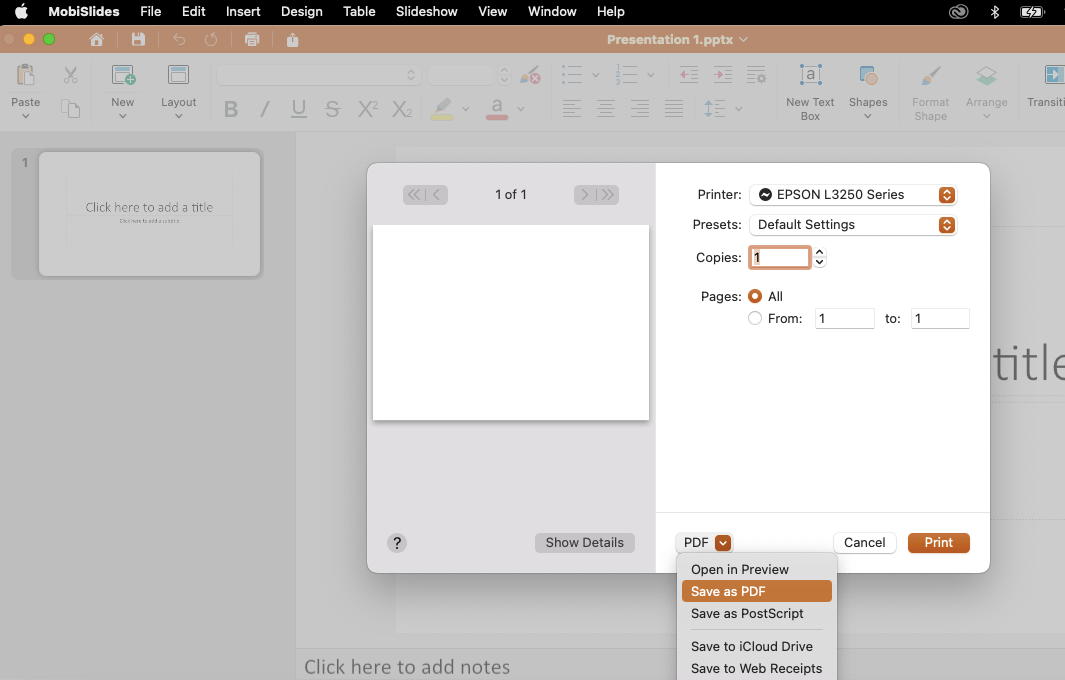
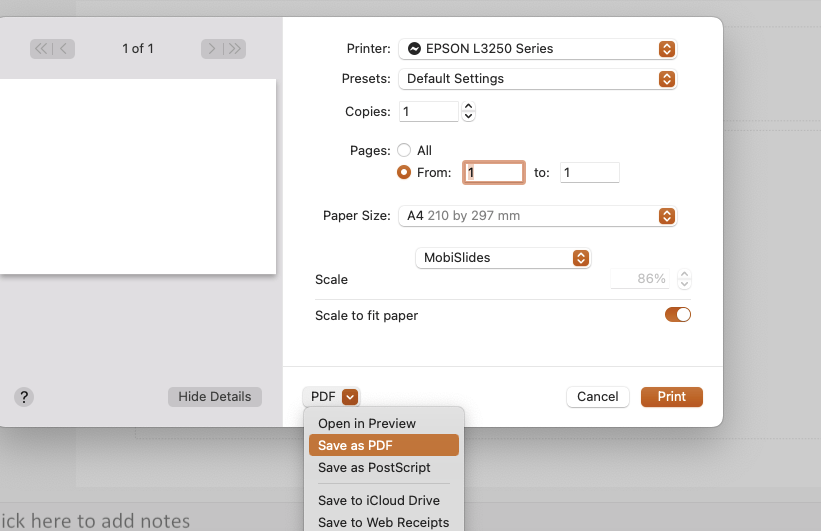
Kliknij Plik → Zapisz jako → PDF.
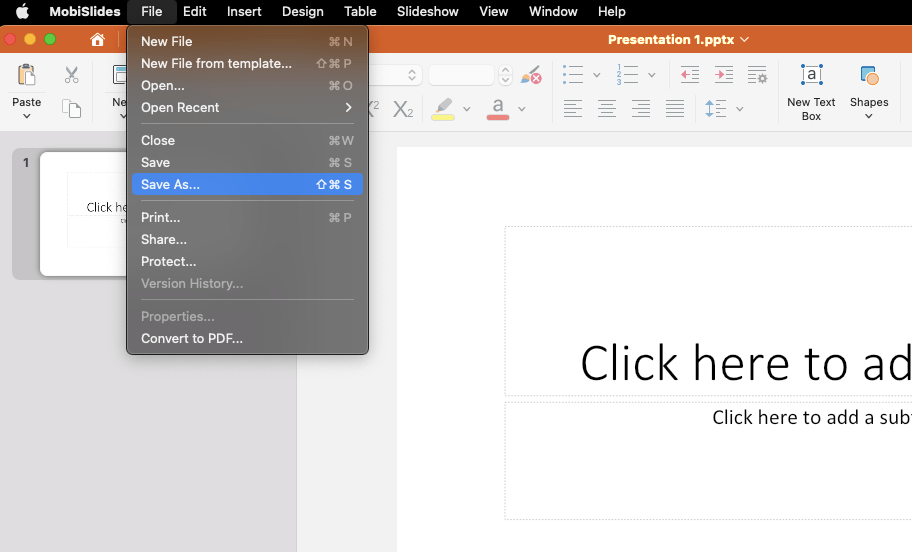
3. Możesz też kliknąć Konwertuj do PDF lub użyć opcji Drukuj.
Konwertuj PPT na PDF online za pomocą internetowego konwertera PDF
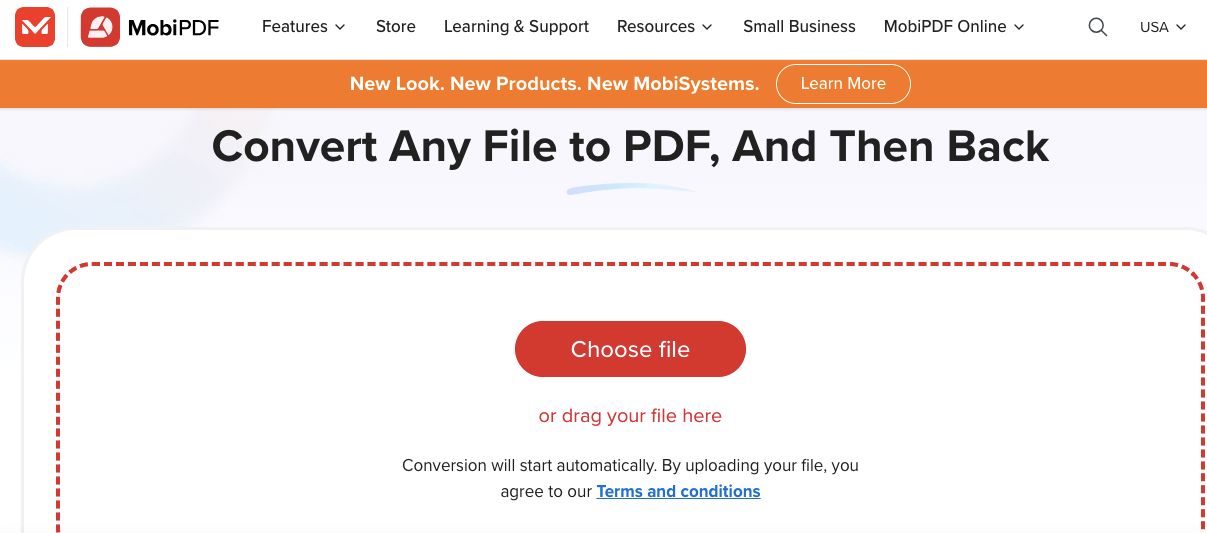
Na przykład MobiPDF obsługuje konwersje dwukierunkowe między formatami PDF i PPT. Aby skorzystać z darmowego konwertera online:
Przeciągnij i upuść plik, aby go przesłać.
Wybierz format docelowy.
Poczekaj, aż zakończy się konwersja PDF.
Kliknij Pobierz plik.

Konwertuj prezentację PowerPoint na PDF bezpośrednio w aplikacji Microsoft
Przejdź do Plik → Zapisz jako, wybierz lokalizację i ustaw format PDF.
2. Inną metodą jest Plik → Drukuj → Microsoft Print to PDF lub Otwórz PDF w podglądzie. Następnie kliknij ponownie Drukuj, aby zapisać plik.
Możesz też udostępnić prezentację bezpośrednio jako PDF, wybierając Plik → Udostępnij → Załącznik PDF.
Jak zapisać PowerPoint jako PDF na Androidzie, iPhonie i iPadzie
Aby szybko przekonwertować PPT na PDF na urządzeniu mobilnym, skorzystaj z aplikacji MobiSlides lub Microsoft:
Korzystanie z MobiSlides
Otwórz prezentację w aplikacji MobiSlides, przejdź do Plik → Konwertuj do PDF.
Zapisz dokument PDF w wybranej lokalizacji.
Korzystanie z Microsoft PowerPoint
W aplikacji PPT stuknij Udostępnij → Pełny dokument, aby zapisać prezentację jako PDF.
Możesz też stuknąć trzy kropki na pasku narzędzi → Drukuj → Zapisz jako PDF, wybrać lokalizację na urządzeniu i zapisać plik.
Często zadawane pytania
Po co zapisywać prezentację jako PDF?
Format PDF jest najpopularniejszy do udostępniania dokumentów klientom i współpracownikom — pliki PDF są lekkie, profesjonalne, gotowe do druku i wyglądają tak samo na każdym urządzeniu.
Dlaczego nie mogę zapisać pliku PPT jako PDF?
Jeśli opcja jest niedostępna, może to wynikać z przestarzałego oprogramowania PPT lub ograniczonych uprawnień na urządzeniu.
Zaktualizuj PPT do najnowszej wersji lub skorzystaj z konwertera online jako szybkiego rozwiązania.
Jak zapisać plik PowerPoint jako PDF z wieloma slajdami na stronie?
Przejdź do Plik → Drukuj → Microsoft Print to PDF. W sekcji Ustawienia wybierz układ z wieloma slajdami na stronie (np. 2, 4 lub 6 slajdów). Kliknij Drukuj, aby zapisać przekonwertowany PDF z wybranym układem.
Na zakończenie
Konwersja prezentacji PowerPoint do plików PDF sprawia, że Twoja praca wygląda profesjonalnie i tak samo na każdym urządzeniu.
Dobra wiadomość jest taka, że niezależnie od tego, czy wybierzesz MobiSlides, internetowy konwerter PDF, czy wbudowane narzędzia PowerPoint, znajdziesz szybkie i niezawodne rozwiązania na każdą potrzebę.
Wypróbuj MobiPDF już dziś, aby wygodnie otwierać i konwertować pliki PPT.