

Pierwsze kroki — Jak zacząć korzystać z MobiPDF
Pobieranie MobiPDF
Aby pobrać najnowszą wersję MobiPDF na komputer, kliknij przycisk „POBIERZ ZA DARMO" na naszej stronie głównej i postępuj zgodnie z instrukcjami wyświetlanymi na ekranie. MobiPDF na Windows, iOS i Android możesz też pobrać z naszej oficjalnej strony pobierania.
Instalowanie MobiPDF
Instalacja MobiPDF w systemie Windows jest prosta. Oto proces krok po kroku:
1. Kliknij dwukrotnie plik instalacyjny.
2. Z listy dostępnych opcji wybierz MobiPDF, a następnie kliknij „Instaluj”.
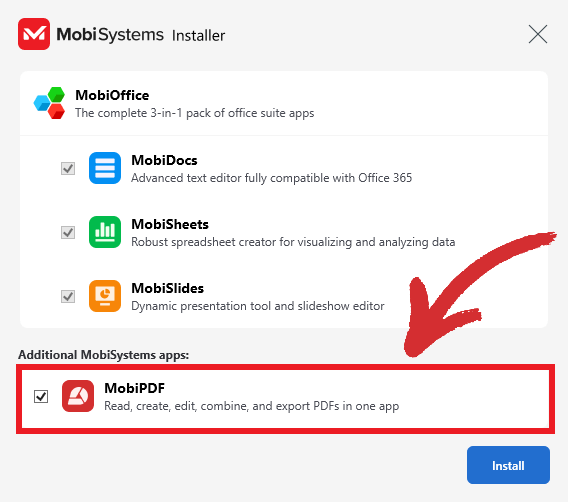
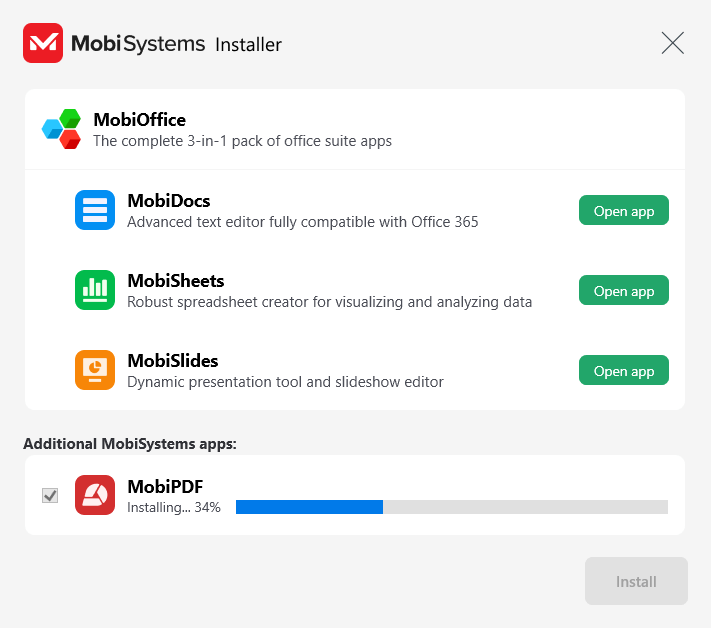
3. Poczekaj na zakończenie instalacji.
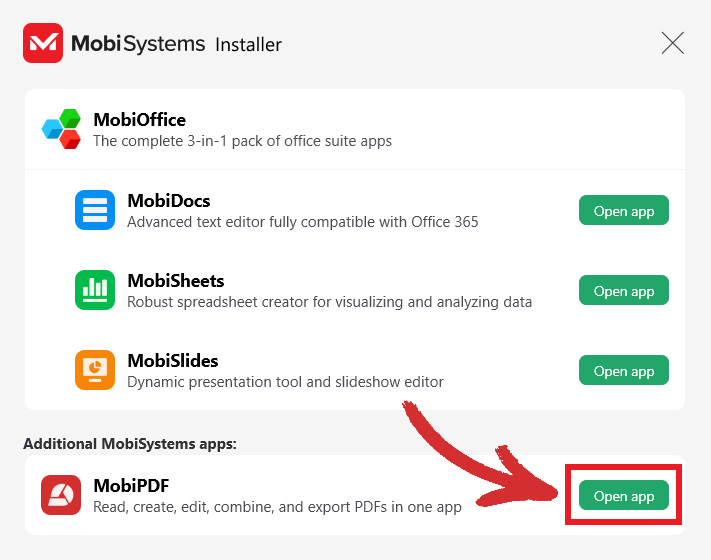
4. Kliknij „Otwórz aplikację”, aby od razu zacząć pracę!
Aktywacja na drugim urządzeniu
Licencję MobiPDF Lifetime można aktywować na jednym urządzeniu z systemem Windows, natomiast z MobiPDF Pro można korzystać na jednym komputerze z systemem Windows i maksymalnie dwóch urządzeniach mobilnych z systemem Android i/lub iOS. Oznacza to, że nie możesz używać oprogramowania na większej liczbie urządzeń, niż pozwala na to Twój plan.
UWAGA: Tylko MobiPDF Pro pozwala przenieść aktywację Windows na inne urządzenie, jeśli usuniesz bieżące urządzenie ze swojego konta MobiSystems i zalogujesz się na nowym. Licencja MobiPDF Lifetime jest powiązana z komputerem z systemem Windows, na którym została aktywowana po raz pierwszy, i nie może zostać przeniesiona na inne urządzenie.
Oto jak krok po kroku przenieść licencję:
1. Pobierz i zainstaluj MobiPDF na drugim urządzeniu.
2. Zaloguj się do aplikacji używając tych samych danych logowania, co na pierwszym urządzeniu.
3. Po pomyślnym zalogowaniu powinno pojawić się następujące okno:
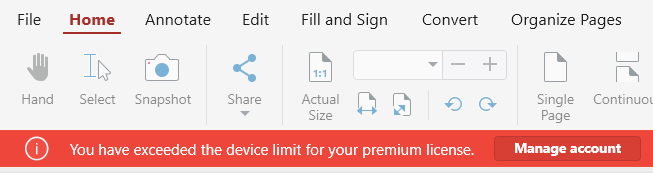
UWAGA: Podobny komunikat powinien pojawić się, jeśli spróbujesz zalogować się przy użyciu swoich danych logowania w sekcji „Konto" w MobiPDF.
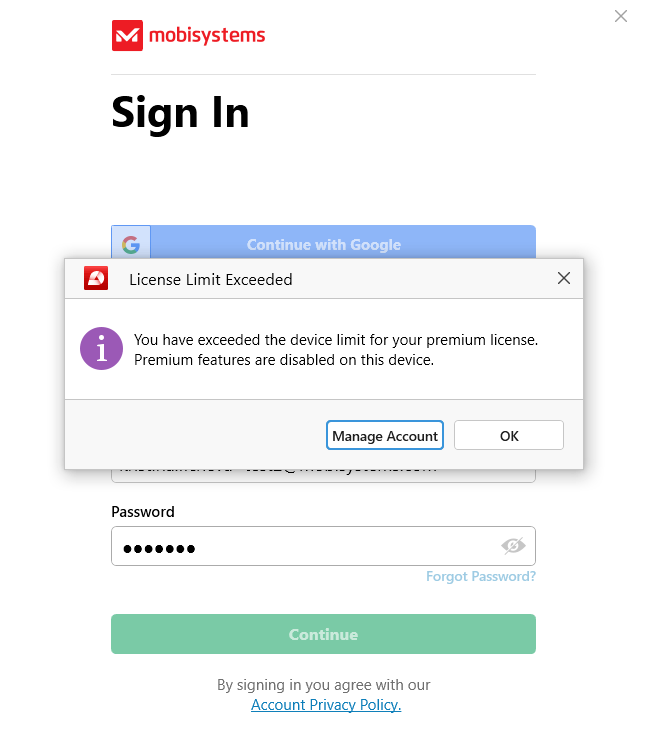
4. Kliknij „Zarządzaj kontem”, aby wyświetlić aktualne zakupy i subskrypcje, a następnie kliknij „Powiązane urządzenia”. Wyświetli się lista wszystkich urządzeń, na których Twoja licencja jest aktywna.

Kliknij „Usuń”, a MobiPDF automatycznie aktywuje licencję na aktualnie używanym komputerze.
Należy pamiętać, że ponowna aktywacja licencji na pierwszym komputerze będzie wymagała powtórzenia tych samych kroków.


