
Este artigo foi atualizado em 16 de dez. de 2025
Se você já se perguntou como fazer anotações em um PDF, o processo é mais simples do que parece – e pode mudar completamente a forma como você lê e edita documentos. Seja para trabalhar ou estudar, as ferramentas de anotação ajudam você a realçar, explicar e compartilhar ideias diretamente nos seus PDFs.
O que é um software de anotação de PDF?
O software de anotação de PDF permite que você adicione notas, comentários, realces e outros elementos visuais diretamente em um arquivo PDF. Ele permite tornar seus documentos mais descritivos e práticos sem alterar o conteúdo original.
Com MobiPDF, você pode anotar seus documentos de forma rápida e eficiente. Você pode comentar, realçar texto, inserir formas ou até mesmo anexar arquivos adicionais a páginas específicas. Isso significa que você pode explicar suas ideias de forma clara, marcar detalhes importantes e garantir que nada relevante passe despercebido.
Opções típicas de anotação incluem:
Adicionar comentários ou notas adesivas ao conteúdo existente
Realçar, sublinhar ou riscar o texto
Inserir carimbos e assinaturas
Desenhar formas como setas, retângulos ou círculos
Anexar imagens ou arquivos suplementares
Adicionar polígonos e linhas conectadas para marcações mais avançadas
Uma boa ferramenta de anotação de PDF também permite que você faça alterações imediatas no texto do PDF. Isso inclui a capacidade de destacar, riscar ou sublinhar o conteúdo desejado. Isso é muito útil quando você precisa enfatizar partes essenciais do conteúdo e direcionar a atenção para elas. Elas também podem servir simplesmente como lembretes do que você deve focar em edições futuras.
Como fazer anotações em um PDF?
Muitos usuários também perguntam “como anotar um documento PDF de maneira eficiente?”, e a resposta é usar as ferramentas de anotação certas integradas ao MobiPDF.
Veja como:
Abra seu arquivo no MobiPDF.
Vá até a Comentar guia – é onde todas as ferramentas de anotação estão localizadas.

Escolha o tipo de anotação que você precisa (Notas, Realce, Formas, Polígonos, Linhas Conectadas, etc.).
Clique em qualquer lugar do documento onde deseja adicionar a anotação.
Digite sua nota, desenhe sua forma ou selecione a cor de realce.
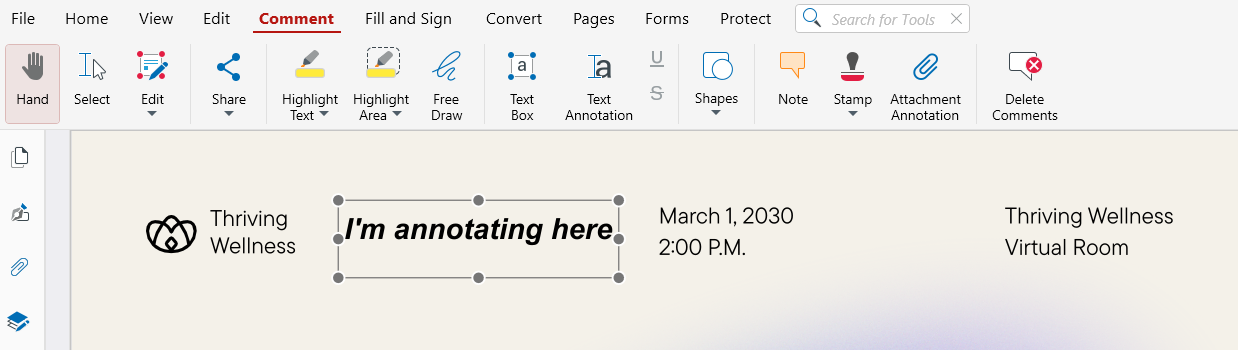
Esse processo simples funciona tanto no desktop quanto no celular, e todas as anotações são salvas e sincronizadas automaticamente no MobiDrive, garantindo que suas edições permaneçam consistentes em todas as plataformas.
Adicione comentários para que tudo fique claro como cristal
Se você está se perguntando como anotar um PDF, a resposta é incluir o essencial, entre eles a opção de adicionar comentários em partes selecionadas do conteúdo do PDF. Isso também inclui como adicionar notas ao PDF – uma ótima maneira de explicar ideias ou esclarecer seções para colaboradores.
Comentários também reduzem o risco de interpretação errada e tornam o fluxo de trabalho com colaboradores mais produtivo.
Quais são as vantagens de fazer anotações em um PDF?
Anotar um documento PDF permite fornecer contexto adicional e clareza para seus leitores ou colaboradores. Você pode fazer anotações em PDFs adicionando caixas de texto, desenhos livres e anexos de arquivos.
Exemplos de recursos de anotação que você pode usar:
Realce dados importantes em um relatório.
Adicione notas adesivas para explicar um gráfico ou figura.
Insira comentários ao lado de cláusulas de contrato para revisão.
Anexe documentos ou imagens relacionadas para referência rápida.
Um dos principais pontos ao anotar PDFs é melhorar sua comunicação com quem pode trabalhar no mesmo documento.
Como posso adicionar uma assinatura a um PDF?
Você pode assinar com uma assinatura personalizada pré-definida, mas também pode inserir uma assinatura digital, disponível na guia Proteger no MobiPDF.
Assim, você pode adicionar dois tipos de assinaturas:
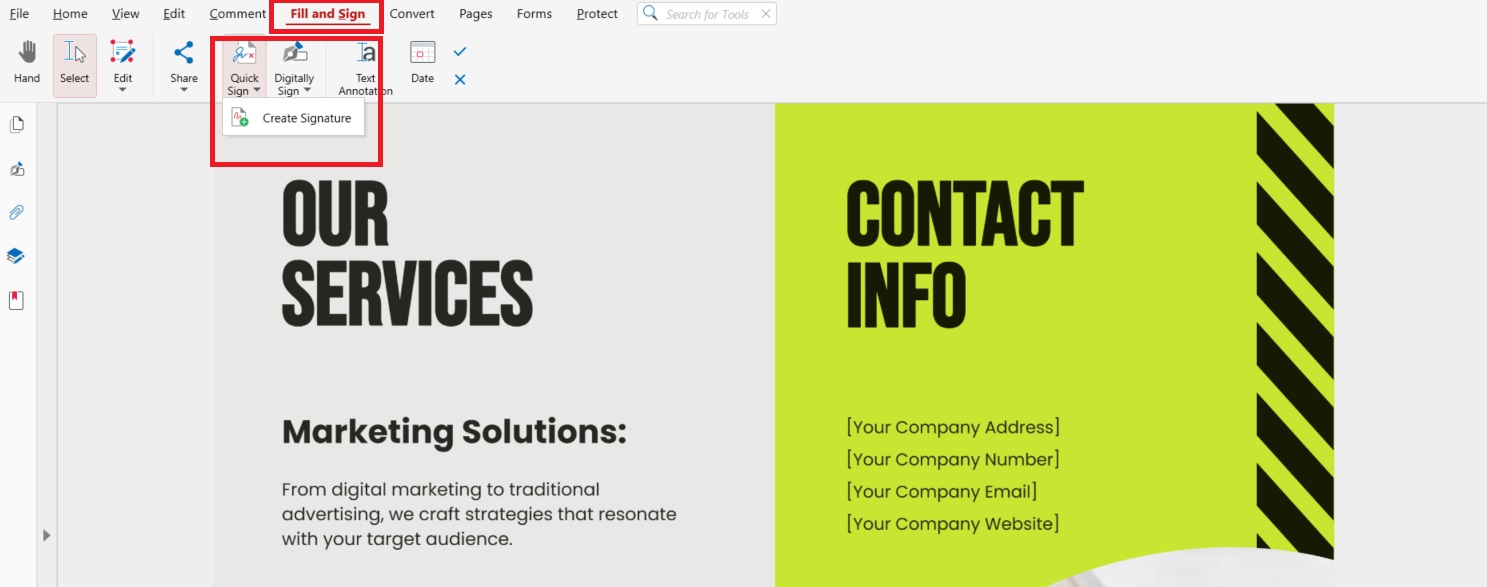
Assinatura manuscrita ou pré-definida:
Vá para Preencher e Assinar → Assinatura Rápida.
Crie ou carregue sua assinatura.
Salve para uso futuro.
Assinatura Digital (com Certificado):
Abra Proteger → Assinar Digitalmente.
Use seu certificado digital exclusivo.
Salve o documento para protegê-lo com criptografia.
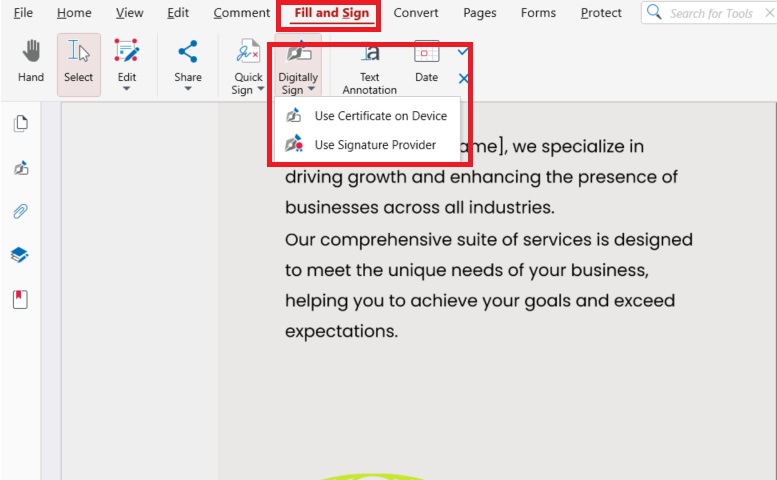
Assinaturas digitais garantem a autenticidade do documento e impedem alterações não autorizadas – essencial para contratos e formulários oficiais.
Como anotar arquivos PDF – guia passo a passo
Anotar um PDF ajuda você a adicionar contexto, comentários e explicações diretamente no seu documento. Com MobiPDF, você pode facilmente inserir notas, realçar texto ou adicionar marcas visuais para deixar seu conteúdo mais claro.
Veja como adicionar um comentário usando MobiPDF para Windows:
Abra seu arquivo com o MobiPDF.
Clique na Comentar aba.

Entre as opções apresentadas, selecione Notas.

Clique em qualquer lugar do documento onde você precisa inserir um comentário.
Digite o conteúdo na nota pop-up e clique em qualquer lugar fora da nota para salvar.
Para sua conveniência, Anotação de Texto também pode ser acessada pela Início aba.
Como trabalhar com textos ao anotar um PDF
Às vezes, apenas texto simples pode não ser suficiente ao anotar um PDF e, provavelmente, você terá que utilizar técnicas adicionais como realce, sublinhado, etc.
Veja como anotar um PDF editando texto no MobiPDF:
Clique em Selecionar dentro da Início aba.
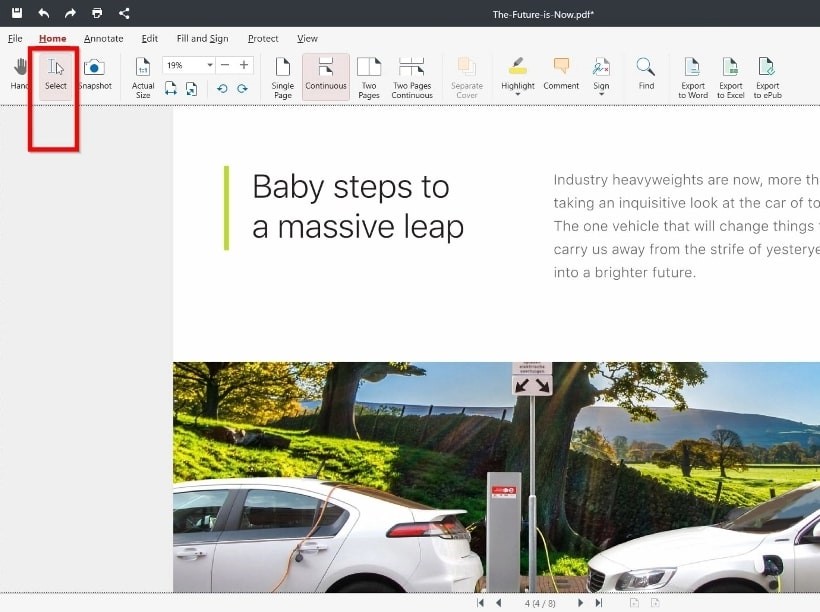
Selecione o texto que deseja alterar e um menu flutuante de anotação deve aparecer automaticamente.
No menu suspenso, escolha a opção de anotação que você precisar.
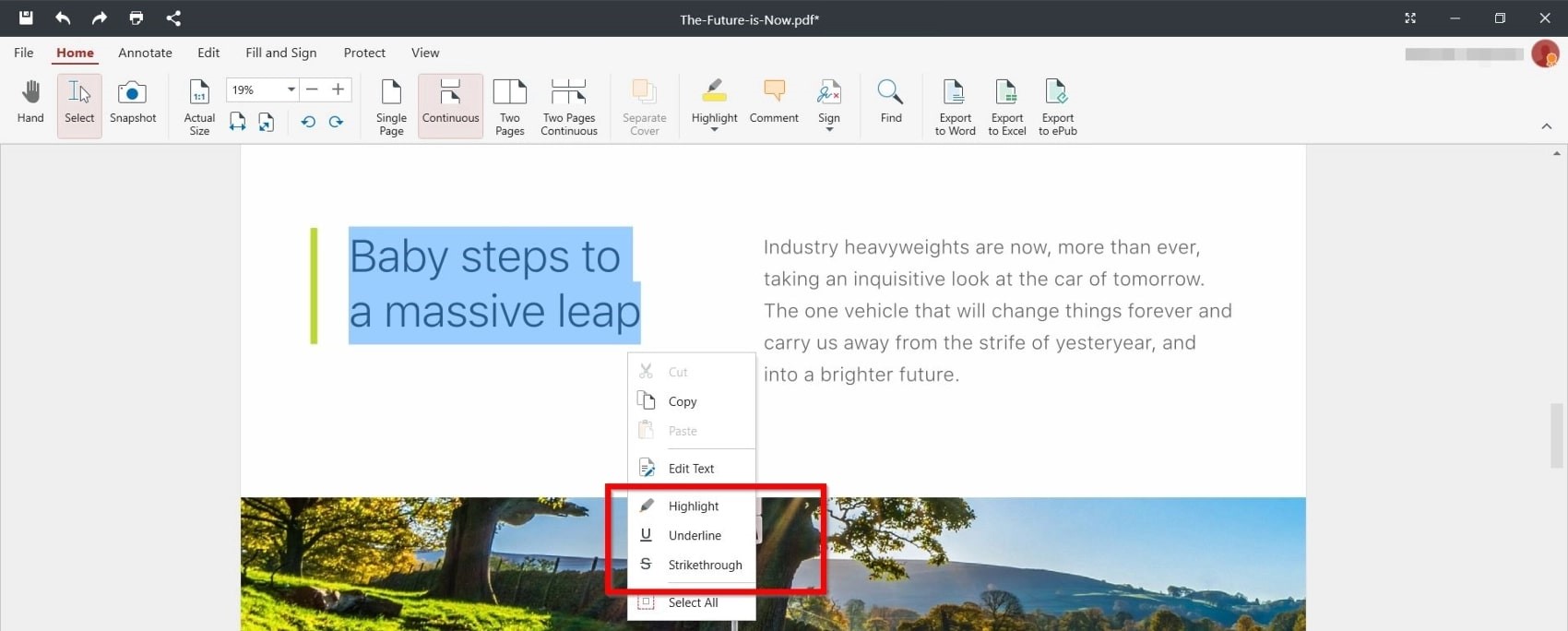
Você pode recortar, copiar ou editar o texto selecionado, depois ajustar seu estilo usando Editar texto. Você também pode segurar SHIFT para desenhar linhas perfeitamente retas ao usar as ferramentas de desenho. Altere fontes, cores, tamanho ou até mesmo gire o conteúdo através da Ferramentas de edição aba para adaptar ao seu layout.
Como adicionar carimbos a um PDF
Carimbos são uma maneira rápida de marcar um PDF como Aprovado, Revisado ou Rascunho e guiar colaboradores rapidamente. No MobiPDF, você pode inserir carimbos pré-prontos em segundos e ajustar sua posição.
Para adicionar um carimbo:
Abra seu arquivo com MobiPDF.
Escolha Comentar, então Carimbo.

Clique no local onde deseja posicionar o carimbo de anotação.
Você pode usar os pontos de arrasto para redimensionar o carimbo, movê-lo dentro do documento, assim como clicar com o botão esquerdo e arrastar para a posição desejada.
Como adicionar anexos a um PDF
Você pode facilmente anexar arquivos adicionais ao seu PDF no MobiPDF – perfeito para adicionar referências, imagens ou documentos de apoio.
Para anexar um arquivo:
Abra seu documento no MobiPDF.
Ir para Comentar → Adicionar Anexo.

Quando a janela de diretório for aberta, selecione o arquivo que deseja anexar.
Clique em Abrir para confirmar sua escolha.
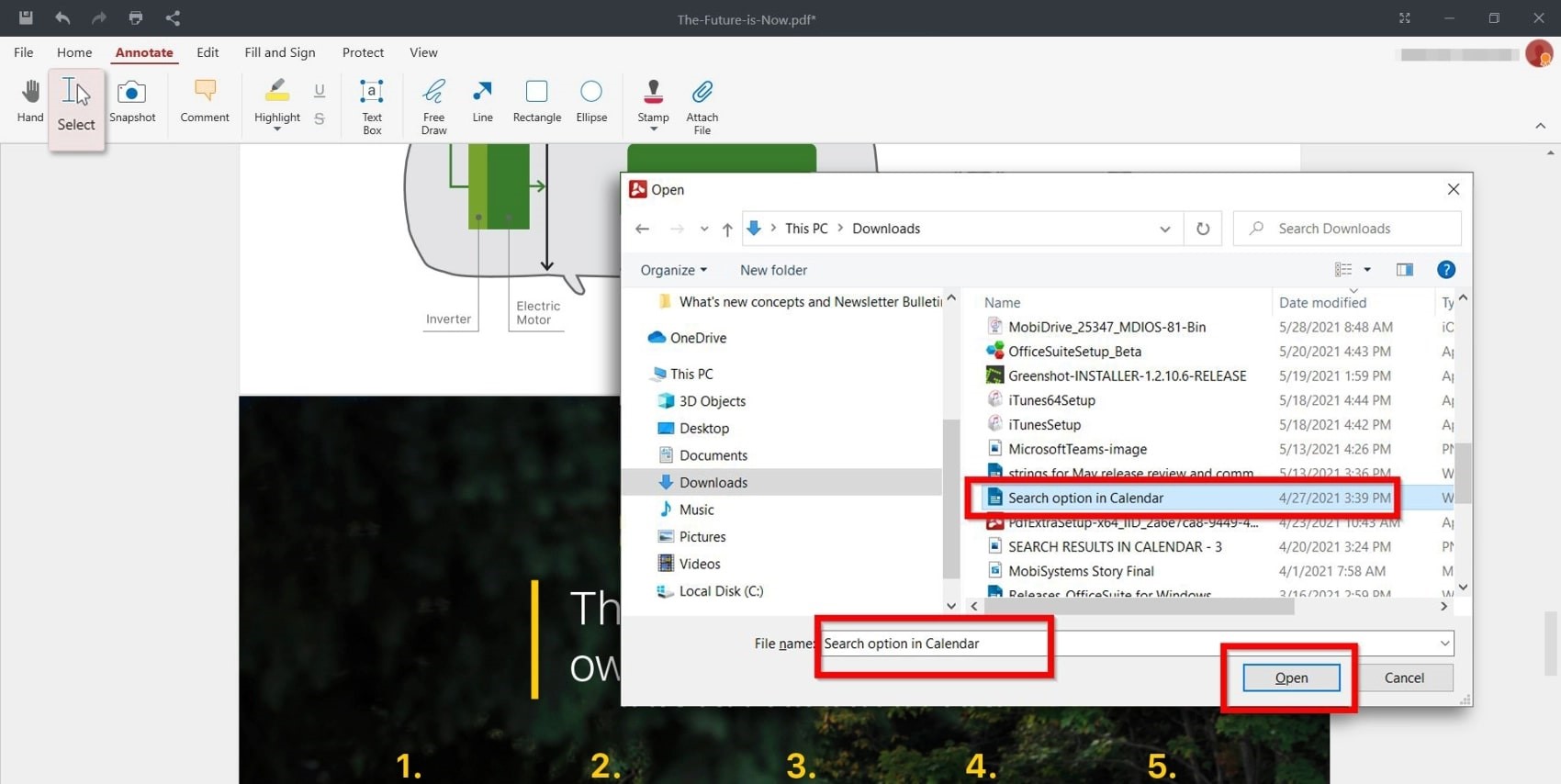
Para ver todos os anexos:
Vá para o painel lateral.
Escolha Anexos.

Perguntas frequentes
Como fazer anotações em um arquivo PDF?
Para fazer anotações em um arquivo PDF no MobiPDF, abra seu documento e use as Comentar ferramentas. Você pode adicionar notas, realces, sublinhados ou formas diretamente na página para tornar seu PDF mais interativo e fácil de revisar.
Como anotar um PDF no computador?
Você pode anotar um PDF no computador usando o MobiPDF, abrindo seu documento, selecionando as Comentar ou Realce ferramentas e clicando em qualquer lugar da página para adicionar sua nota.
Como anotar um PDF em um notebook ou tablet?
Se você estiver usando um tablet (Android/iOS), abra o arquivo no aplicativo móvel do MobiPDF e use ferramentas como Realce, Sublinhado, Notas, ou Formas. Note que a interface móvel do MobiPDF é otimizada para toque, então o fluxo de trabalho difere um pouco em relação ao PC.
Como adicionar notas ou realces a um documento PDF?
Para adicionar notas ou realces a um documento PDF, selecione a Comentar ou Preencher e Assinar ferramenta no menu do MobiPDF. Clique na área que deseja marcar, digite sua nota ou escolha a cor de realce preferida para destacar detalhes importantes.
Como fazer anotações em um PDF no Mac?
O MobiPDF ainda não possui versão para Mac, mas você pode anotar seus PDFs no Windows ou Android/iOS usando as mesmas ferramentas e arquivos sincronizados via MobiDrive.
Como anotar um PDF no Windows?
Para anotar um PDF no Windows, abra seu arquivo com o MobiPDF e navegue até a Anotar aba. Escolha a ferramenta desejada – comentar, realçar, sublinhar ou desenhar – e clique em qualquer parte do documento para adicionar sua anotação imediatamente.
Considerações finais
Aprender como anotar documentos PDF corretamente pode tornar o trabalho em equipe mais fluido e ajudar todos a se manterem alinhados. Apenas algumas dicas bem colocadas na forma de textos, comentários ou arquivos anexados podem esclarecer imediatamente conceitos difíceis para seus leitores ou colegas de equipe.





