
Este artigo foi atualizado em 16 de dez. de 2025
Para combinar vários arquivos PDF em um só, abra uma ferramenta de PDF como o MobiPDF, faça upload dos seus documentos, organize a ordem das páginas e exporte um único arquivo mesclado. Assim, você pode reordenar páginas, remover as indesejadas e manter a qualidade total em todas as páginas.
Combinar arquivos PDF é uma das formas mais simples de organizar documentos, preparar formulários ou compartilhar informações em um único arquivo. Este guia vai mostrar exatamente como combinar arquivos PDF de forma rápida, segura e com alta qualidade usando o MobiPDF.
O que significa combinar arquivos PDF?
Combinar arquivos PDF é o processo de juntar vários PDFs em um único documento. Essa é uma das tarefas mais procuradas pelos usuários porque facilita o compartilhamento, organização e arquivamento de informações em diferentes dispositivos e fluxos de trabalho.
Unir PDFs é útil seja você estiver trabalhando com Word, Excel, PowerPoint ou arquivos de imagens, já que PDFs muitas vezes vêm de formatos mistos. Um bom combinador de PDF deve permitir mesclar vários arquivos de uma vez, reorganizar páginas e lidar tanto com PDFs padrões quanto digitalizados.
Também é importante entender as diferenças técnicas entre as ferramentas. Alguns aplicativos limitam quantos arquivos você pode mesclar, têm dificuldades com protegido por senha ou PDFs assinados digitalmente, ou não conseguem preservar orientação, metadados e formatação. Esses detalhes fazem diferença — e nem todos os mescladores de PDF lidam bem com eles.
Para isso, você vai precisar de uma ferramenta que suporte múltiplos arquivos, reordenação de páginas, documentos protegidos e saída de alta qualidade, para garantir uma forma confiável e profissional de combinar PDFs para qualquer finalidade.
Como combinar vários arquivos PDF em um só?
Para combinar vários arquivos PDF em um só, abra uma ferramenta de combinar PDF, faça upload ou arraste seus arquivos, organize a ordem das páginas e exporte um PDF único e mesclado. Assim, você pode combinar arquivos ilimitados, ajustar páginas e sincronizar seu documento mesclado instantaneamente. Se você estiver usando o MobiPDF, isso pode ser feito pelo armazenamento em nuvem MobiDrive.
Agora, vamos ver o processo passo a passo.
Como combinar arquivos PDF no Windows: passo a passo
Aqui está uma forma rápida e confiável de combinar PDFs com simplicidade de arrastar e soltar:
Instale e execute o programa.
Escolha Converter e clique em Criar PDF.
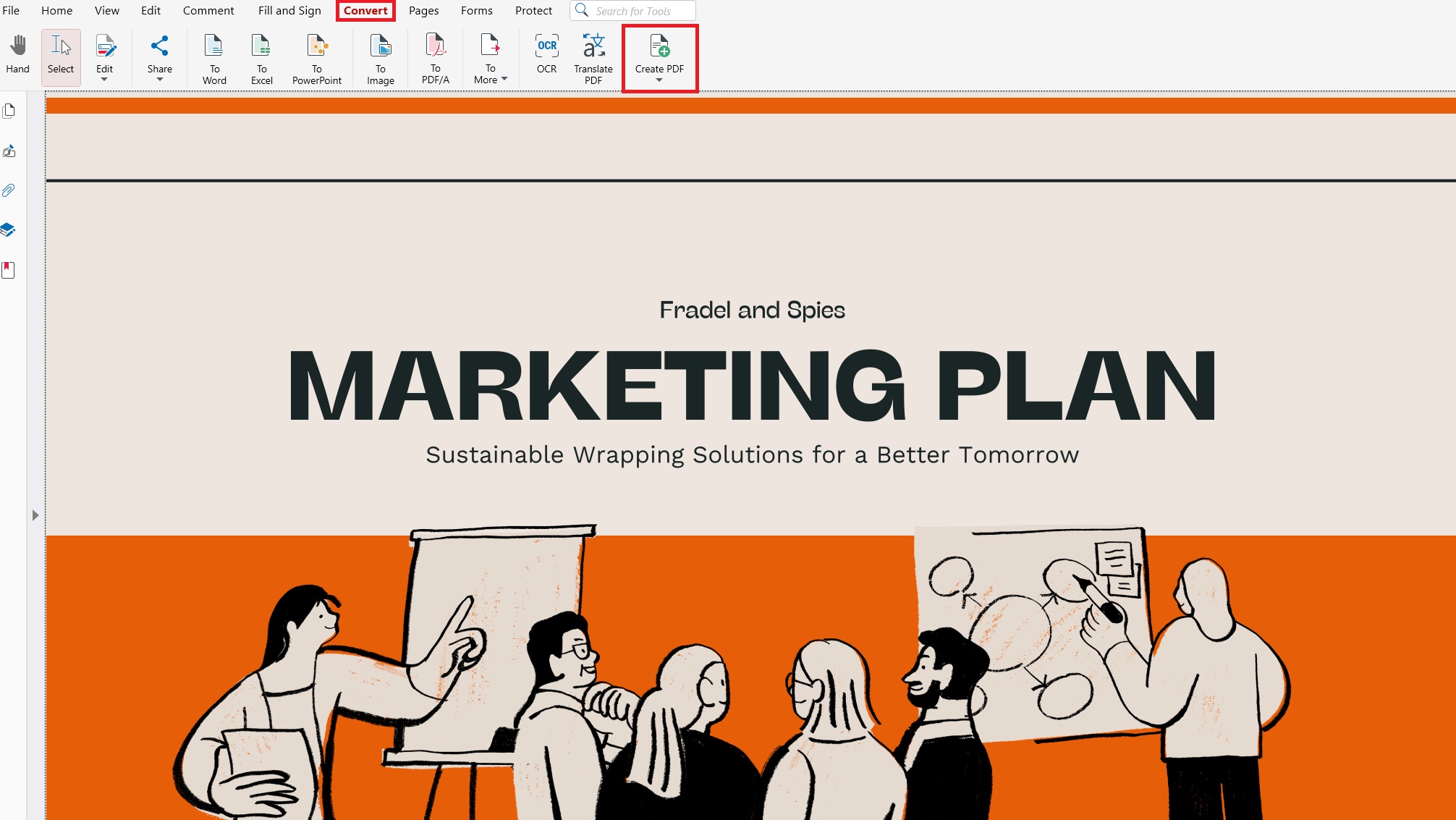
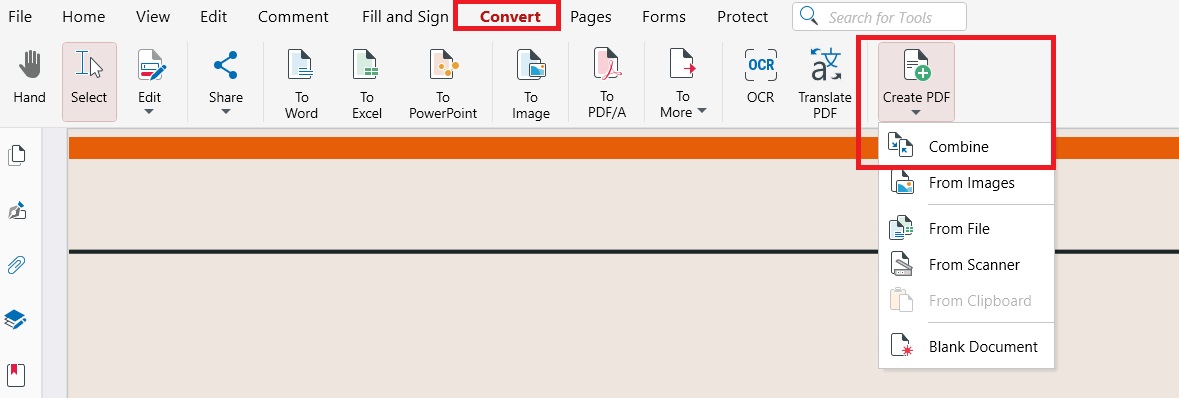
No menu suspenso, selecione Combinar.
Arraste e solte seus PDFs, adicione manualmente com o Adicionar arquivo botão ou escolha entre arquivos já enviados.
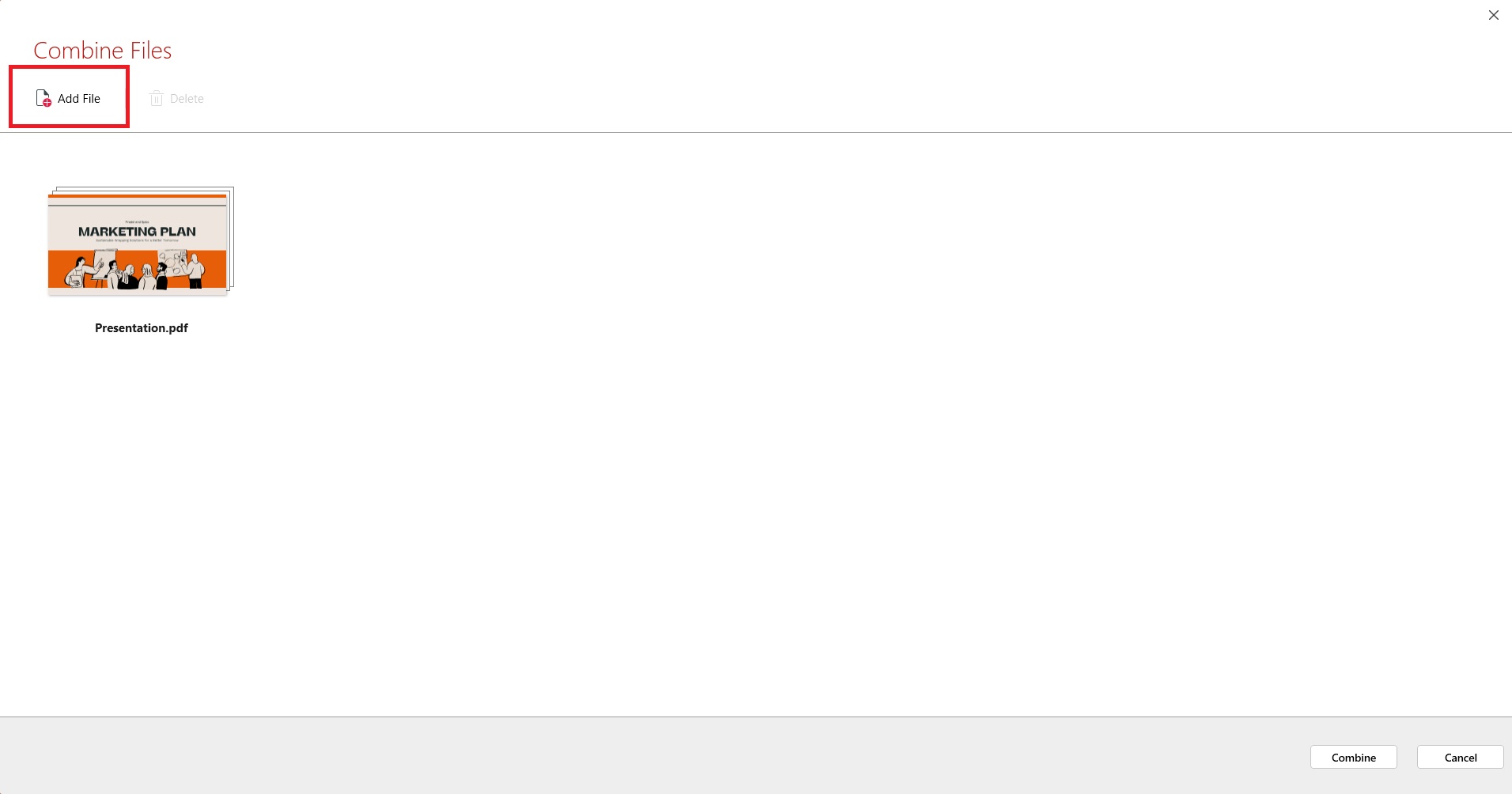
Clique em Combinar para gerar um PDF de alta qualidade.
Seu arquivo mesclado é sincronizado automaticamente no MobiDrive para facilitar o acesso em todos os dispositivos.
Assim, por exemplo, se você estiver preparando documentos para uma candidatura de emprego — currículo, carta de apresentação, certificados — pode mesclar tudo em um único PDF com aparência profissional para envio online.
Uma forma alternativa de combinar arquivos no Windows é:
Acesse nosso site e instale o aplicativo.
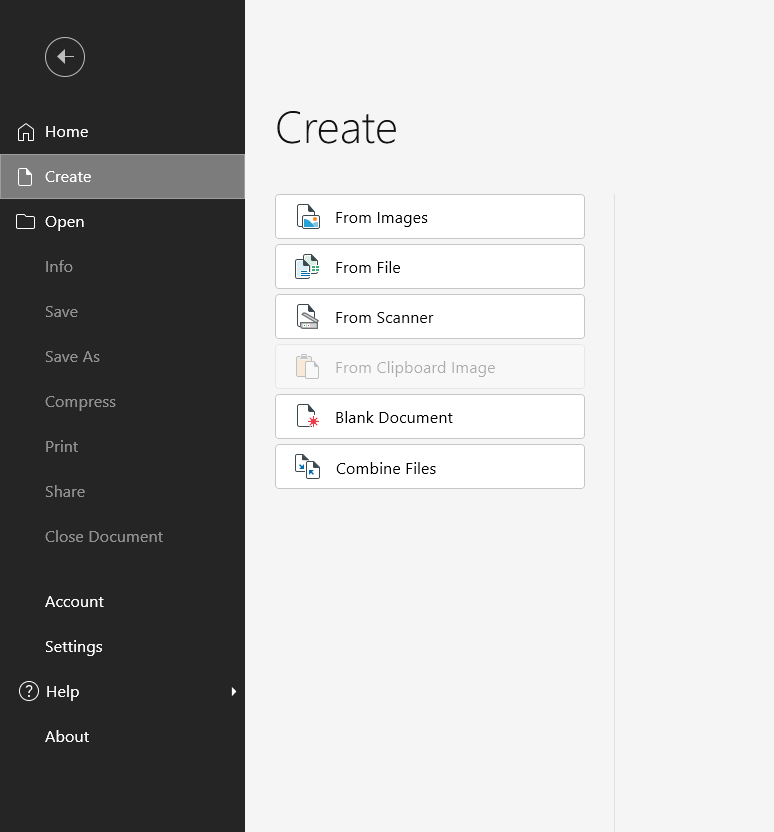
Ao abrir o aplicativo, você verá a tela inicial. Quando estiver lá, clique em Criar.

Clique em Combinar arquivos.
Use nossa Interface de arrastar e soltar para reorganizar as páginas como quiser (ou simplesmente clique em Adicionar arquivo para incluir arquivos manualmente do seu dispositivo).
Quando terminar e tiver organizado seu arquivo PDF perfeito, basta clicar em Combinar.
O arquivo gerado será aberto imediatamente no MobiPDF e estará pronto para ser assinado, compartilhado ou salvo (usuários cadastrados ganham 5GB de armazenamento em nuvem gratuito no MobiDrive).
Como combinar PDFs em um Mac?
Se você é usuário de Mac, você ainda pode usar o MobiPDF baixando o Wine que é uma ferramenta gratuita que permite que aplicativos desenvolvidos para Windows funcionem no seu Mac ou Macbook! Alternativamente, você pode usar o Virtualbox para acessar toda a experiência do Windows (mas de forma virtualizada) e ainda aproveitar o recurso de combinação do MobiPDF.
Se você estiver com pressa e precisar de uma funcionalidade mínima, versões mais recentes do macOS (a partir de 2019 com o Catalina) oferecem alguns recursos integrados para combinar arquivos tanto no Finder quanto no Preview, que podem ser úteis para você.
Como combinar um arquivo PDF com o app Preview no macOS
Duplique o arquivo que você pretende usar como entrada – isso é essencial, pois o Preview salva os arquivos automaticamente e pode sobrescrever seus arquivos de entrada sem que você perceba!
Abra a duplicata no Preview.
Arraste todos os arquivos PDF adicionais que você quiser para a barra lateral do Preview. Opcionalmente, você pode reorganizar os arquivos ou excluir alguns deles da barra lateral.
Quando estiver satisfeito com o resultado, clique em Arquivo → Exportar para PDF.
Por que combinar arquivos PDF é útil?
Combinar arquivos PDF é útil porque permite organizar vários documentos em um único PDF limpo e fácil de compartilhar. Isso reduz a desordem, simplifica a colaboração e garante que seus arquivos abram sem problemas em diferentes dispositivos e aplicativos – apenas um dos motivos pelos quais as buscas por como combinar arquivos PDF e combinar arquivos PDF grátis continuam crescendo.
Mesclar PDFs é especialmente valioso quando você está trabalhando com formatos mistos como documentos do Word, planilhas do Excel, imagens ou páginas digitalizadas. Um único PDF combinado é mais fácil de carregar, armazenar e enviar em situações profissionais ou pessoais.
Principais motivos para combinar arquivos PDF:
Compartilhamento mais simples: Envie um PDF em vez de vários anexos.
Organização mais limpa: Mantenha documentos relacionados juntos para fácil acesso.
Melhor compatibilidade: Aplicativos antigos e plataformas de assinatura funcionam melhor com um único arquivo.
Economia de custos: Ferramentas de assinatura digital costumam cobrar por documento enviado.
Fluxos de trabalho mais rápidos: Revise, anote e armazene um arquivo em vez de vários.
Seja preparando contratos, enviando trabalhos ou juntando relatórios, combinar arquivos PDF em um só deixa seu fluxo de trabalho mais simples e eficiente – e ajuda a evitar erros ou etapas desnecessárias.
Quais dicas devo saber antes de combinar arquivos PDF?
Antes de combinar arquivos PDF, é importante entender como as diferentes ferramentas lidam com a mesclagem, ordem das páginas e integridade do documento. Combinadores de PDF de alta qualidade como o MobiPDF dão controle total sobre páginas, visualizações e formatação para que seu arquivo final mesclado fique exatamente como você espera.
Combinar vs. mesclar: Qual é a diferença?
Embora muitas pessoas usem “combinar” e “mesclar” como sinônimos, nem todo software trata esses termos da mesma forma.
Mesclar geralmente significa apenas anexar um PDF ao final de outro.
Combinar deve permitir que você reorganize, remova ou adicione páginas antes de criar o arquivo final.
Combinar
Recurso
Mesclar
Reunindo vários arquivos com controle sobre a ordem das páginas, remoção ou inclusão
Apenas anexando um PDF ao outro com controle mínimo
Sim
Normalmente não
Sim
Normalmente não
Sim (Word, imagens, etc.)
Não - somente PDF
Criando um PDF final personalizado e com acabamento profissional
Anexação rápida de documentos em sequência
Preservação total da formatação, metadados e estrutura
Depende da ferramenta; pode haver limitações
MobiPDF funciona como um completo Combinador de PDF, permitindo que você ajuste a ordem das páginas e inclua ou exclua conteúdos de forma seletiva.
Quais tipos de arquivos posso combinar em um único PDF?
Com o MobiPDF, você pode combinar PDFs, imagens JPG/PNG e páginas digitalizadas. O aplicativo converte cada arquivo em um PDF unificado antes de mesclar.
Os formatos suportados incluem:
PDF
PNG / JPG / TIFF
Documentos digitalizados
Pacotes de formatos mistos
Isso o torna ideal para contratos, relatórios, tarefas escolares ou documentos empresariais.
Posso visualizar arquivos antes de combiná-los?
Visualizar é essencial quando você precisa conferir a ordem das páginas ou verificar o conteúdo de cada PDF. Surpreendentemente, muitas ferramentas gratuitas não oferecem esse recurso. O MobiPDF permite que você:
Visualizar miniaturas de página
Abrir uma visualização em tela cheia
Reorganizar, girar, adicionar ou excluir páginas instantaneamente
Assim, você sempre sabe como ficará o PDF final combinado.
Boas práticas para uma mesclagem de PDF segura
Para evitar perda de dados ou danos a documentos importantes, mantenha estes hábitos:
Faça backup dos seus arquivos originais antes de combinar.
Use uma ferramenta que nunca sobrescreva os documentos de entrada.
Confira suas páginas com atenção, especialmente ao combinar digitalizações ou arquivos com várias páginas.
Nós lidamos com múltiplos arquivos, edição de páginas e proteção de formatação para garantir uma mesclagem confiável e precisa todas as vezes.
Perguntas frequentes
Como posso combinar vários arquivos PDF em um só documento?
Abra um combinador de PDF como o MobiPDF, envie seus arquivos, organize a ordem das páginas e exporte um PDF mesclado.
Mesclar PDFs afeta a qualidade do arquivo?
Não, ferramentas de alta qualidade como o MobiPDF preservam fontes, imagens e formatação ao mesclar.
Como reordenar páginas ao mesclar PDFs?
Use as miniaturas das páginas para arrastar, girar ou excluir páginas antes de exportar o arquivo final mesclado.
Posso dividir PDFs mesclados depois?
Sim, o MobiPDF inclui uma ferramenta de divisão de PDF que permite separar páginas ou intervalos de um documento mesclado.
Conclusão
Combinar arquivos PDF é uma das formas mais simples de organizar documentos, compartilhar informações de modo eficiente e otimizar seu fluxo de trabalho digital. Com a versão atualizada de 2026 do MobiPDF, você pode mesclar PDFs rapidamente e com total controle sobre ordem das páginas, qualidade e formatos, tanto no desktop, mobile quanto na nuvem. Seja para preparar documentos profissionais ou do dia a dia, o MobiPDF oferece um combinador de PDF rápido, seguro e confiável para todas as necessidades.





