
Este artigo foi atualizado em 16 de março de 2026
Para excluir uma tabela dinâmica no MobiSheets, clique com o botão direito na planilha onde a tabela dinâmica está e escolha Excluir Planilha para removê-la completamente. Se a tabela dinâmica estiver na mesma planilha que os dados de origem, realce todas as linhas e colunas da tabela dinâmica e escolha Limpar Tabela Dinâmica. Essas ações afetam apenas a tabela dinâmica em si, não os dados subjacentes que ela referencia.
Excluir uma tabela dinâmica remove a visualização de resumo, mantendo os dados de origem intactos. Saber como excluir tabelas dinâmicas corretamente evita a perda acidental de dados e mantém suas planilhas organizadas. Este guia explica como excluir tabelas dinâmicas, remover campos, limpar campos calculados e gerenciar filtros no MobiSheets — um aplicativo de planilhas moderno e compatível com Excel.
Como excluir uma tabela dinâmica
Para excluir uma tabela dinâmica no MobiSheets, localize-a primeiro. Após localizá-la, clique com o botão direito na planilha ou na área realçada e escolha Excluir Planilha ou Limpar Tabela Dinâmica. Isso remove toda a estrutura da tabela dinâmica, preservando os dados de origem no local original.
Siga estas etapas:
Abra sua planilha no MobiSheets.
Localize a tabela dinâmica a ser excluída.
Se a tabela dinâmica estiver em uma planilha separada, clique com o botão direito no nome da planilha e escolha Excluir Planilha.
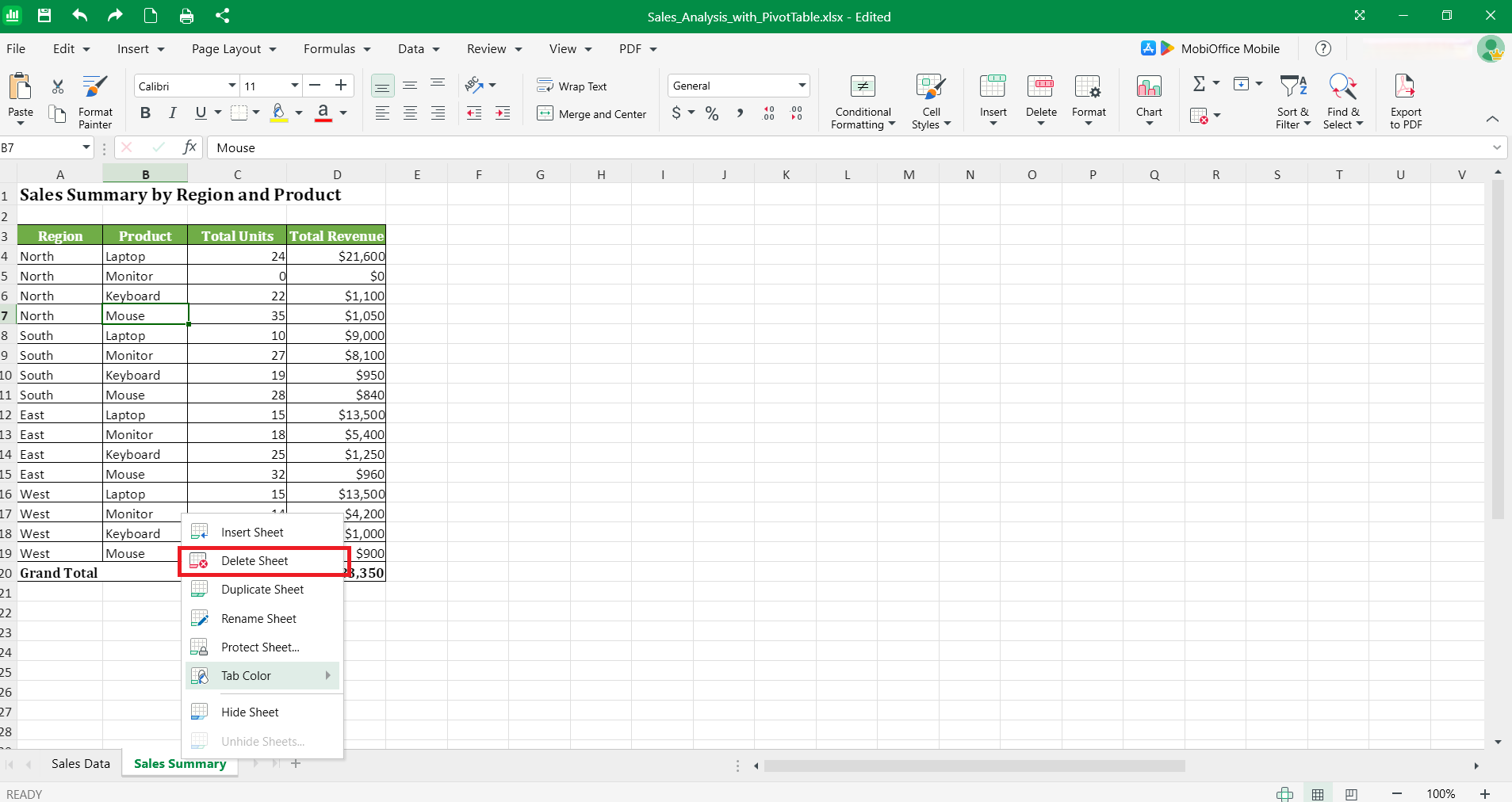
Se a tabela dinâmica estiver na mesma planilha que os dados de origem, realce a tabela inteira, clique com o botão direito e escolha Limpar Tabela Dinâmica.
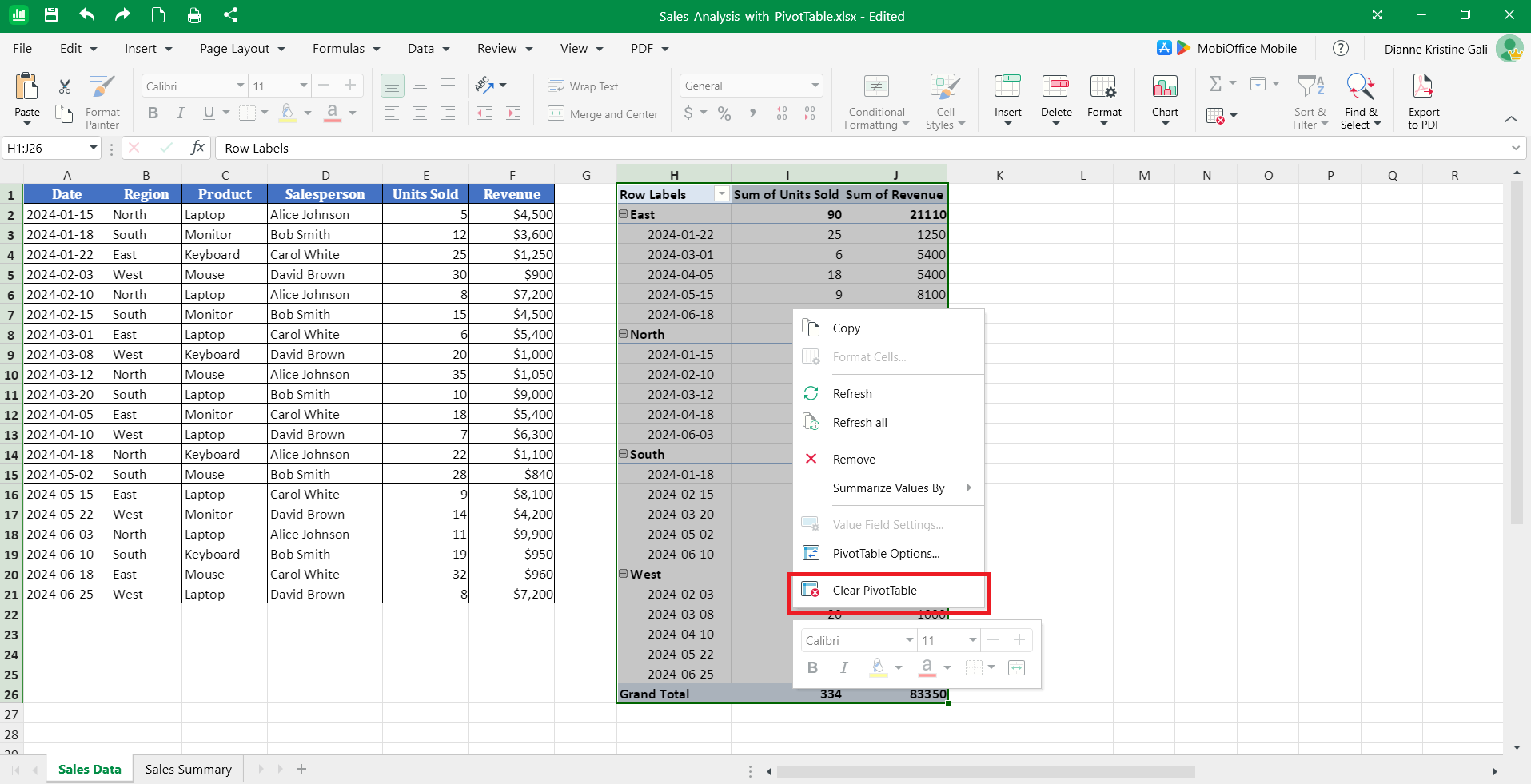
Confirme a exclusão quando solicitado.
A tabela dinâmica desaparece imediatamente, deixando apenas células em branco onde era exibida. Os dados de origem permanecem inalterados na planilha ou intervalo original.
Quando excluir uma tabela dinâmica
Exclua uma tabela dinâmica quando ela não for mais necessária para análise, quando você estiver reestruturando sua pasta de trabalho ou quando precisar substituí-la por outro método de resumo. Tabelas dinâmicas desatualizadas consomem espaço no arquivo e poder de processamento sem fornecer informações atuais.
Situações comuns para exclusão incluem:
Substituir tabelas dinâmicas por valores estáticos para relatórios finais
Remover análises de teste ou protótipo após concluir o relatório definitivo
Liberar espaço em pastas de trabalho que ficaram lentas ou sobrecarregadas
Eliminar tabelas dinâmicas que referenciam dados de origem excluídos ou movidos.
Antes de excluir, verifique se nenhuma fórmula em outras planilhas referencia a tabela dinâmica. Quebrar essas conexões pode causar erros em toda a pasta de trabalho.
Como remover uma tabela dinâmica mantendo os dados
Para remover uma tabela dinâmica mantendo os dados, converta-a para valores estáticos primeiro e depois exclua o objeto da tabela dinâmica. Isso preserva as informações resumidas como células comuns, removendo a funcionalidade dinâmica.
Essa abordagem é essencial quando você precisa:
Compartilhar relatórios finais sem permitir que os destinatários modifiquem a análise
Preservar um instantâneo dos dados em um momento específico
Arquivar relatórios que não precisam mais ser atualizados.
Convertendo uma tabela dinâmica em valores antes de excluir
Converter uma tabela dinâmica em valores cria uma cópia permanente do resumo atual que não será alterada quando os dados de origem forem atualizados. No MobiSheets, selecione toda a tabela dinâmica, copie a seleção e cole como valores para substituir a tabela dinâmica por células estáticas.
Siga estas etapas:
Selecione todo o intervalo da tabela dinâmica e copie a seleção (Ctrl+C ou clique com o botão direito > Copiar).
Escolha outra célula ou planilha para onde deseja copiar a tabela.
Clique com o botão direito na célula e escolha Opções de Colagem → Colar Especial.
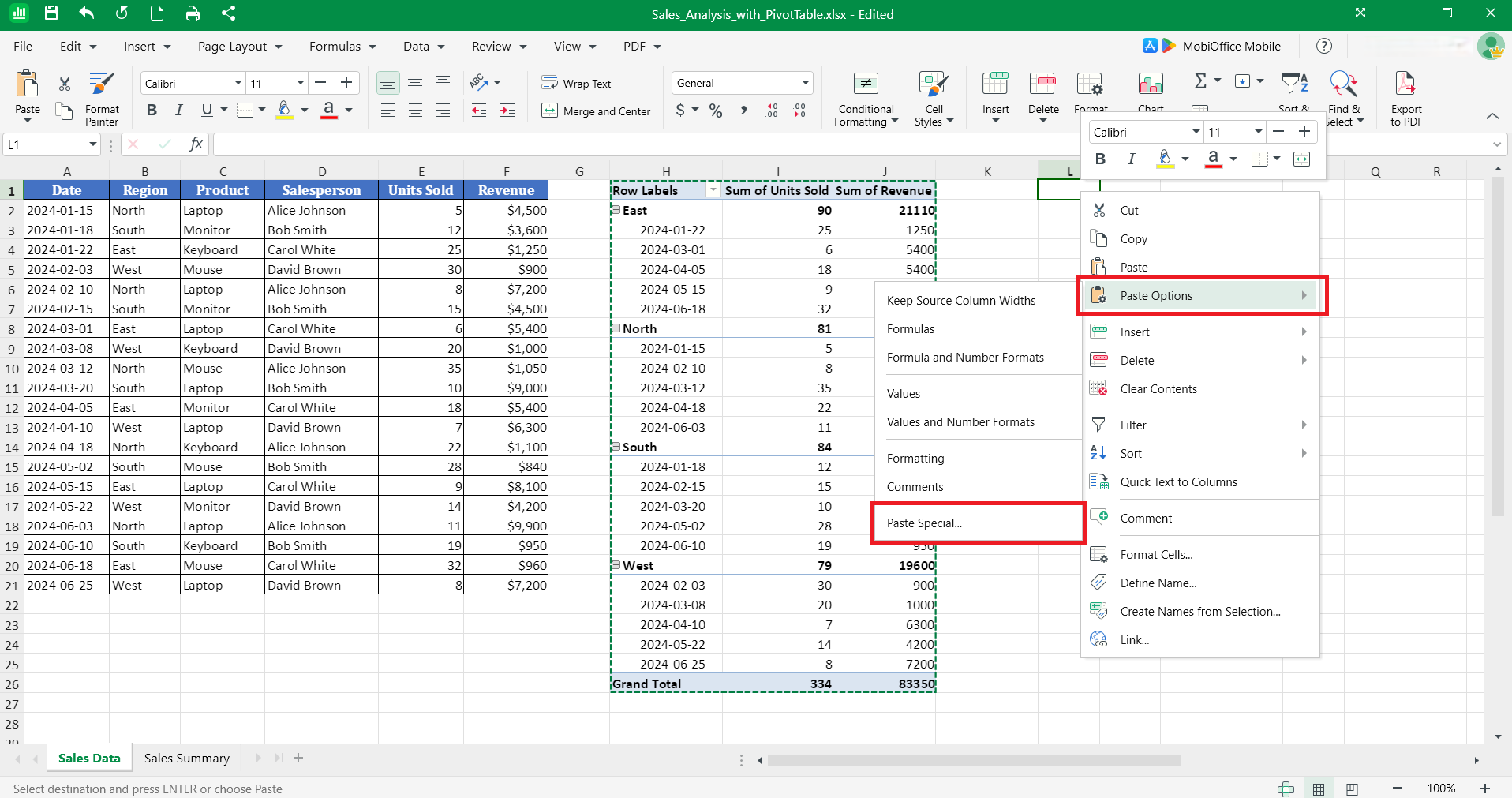
Na caixa de diálogo, escolha os elementos específicos que deseja copiar da tabela dinâmica. Você pode selecionar a opção padrão Tudo para copiar todos os elementos.
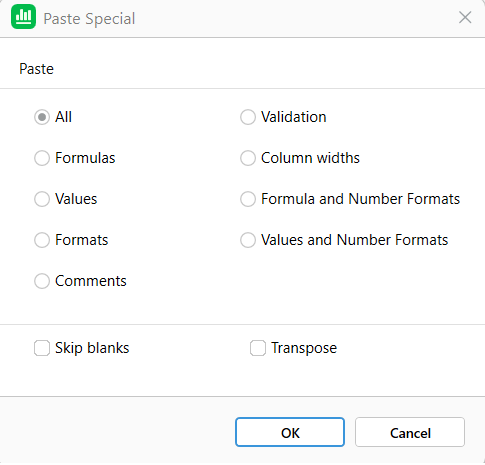
Clique em OK.
A tabela dinâmica é convertida em células comuns contendo os mesmos números, textos e formatação. Agora você pode excluir com segurança os objetos restantes da tabela dinâmica sem perder os dados exibidos. Após a conversão, os dados se tornam estáticos e não serão atualizados quando os dados de origem forem alterados.
Quer gerenciar tabelas dinâmicas com mais rapidez usando os fluxos de trabalho familiares do Excel?
Como excluir um campo calculado em uma tabela dinâmica
Para excluir um campo calculado em uma tabela dinâmica, clique com o botão direito na tabela para acessar o menu Opções de Tabela Dinâmica e selecione o campo calculado que deseja remover da lista. Isso remove o campo sem afetar a estrutura da tabela dinâmica ou outros campos.
Campos calculados são fórmulas personalizadas que você adicionou para realizar operações nos dados existentes. Removê-los organiza sua tabela dinâmica quando os cálculos não são mais necessários ou contêm erros.
Removendo campos calculados com segurança
Para remover campos calculados com segurança, identifique cuidadosamente quais campos você deseja remover da tabela.
Siga estas etapas para remover campos calculados:
Clique com o botão direito em qualquer célula da tabela dinâmica e escolha Opções de Tabela Dinâmica.
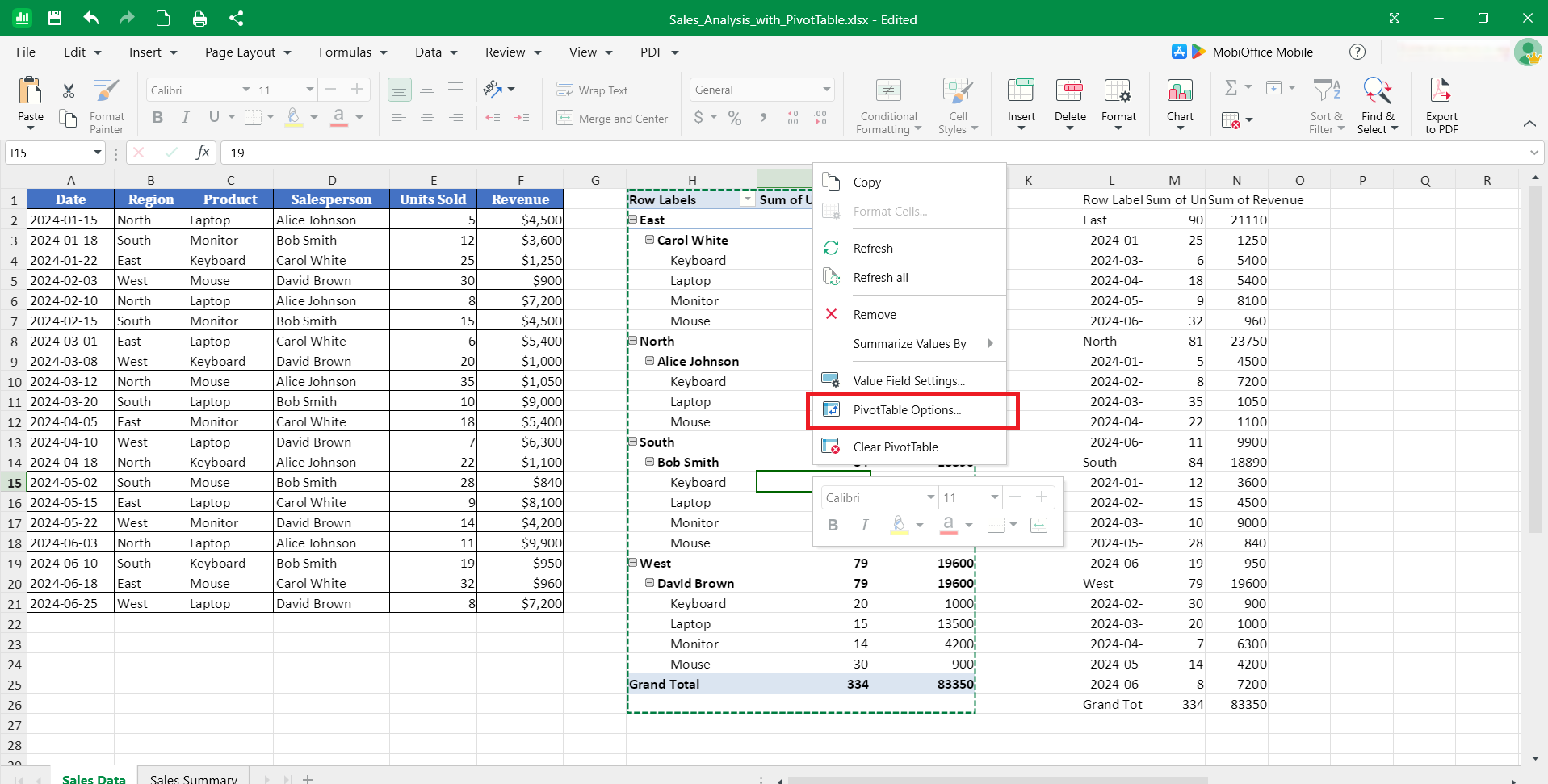
Na aba Campos, navegue até a seção Filtros, Colunas, Linhas e Valores.
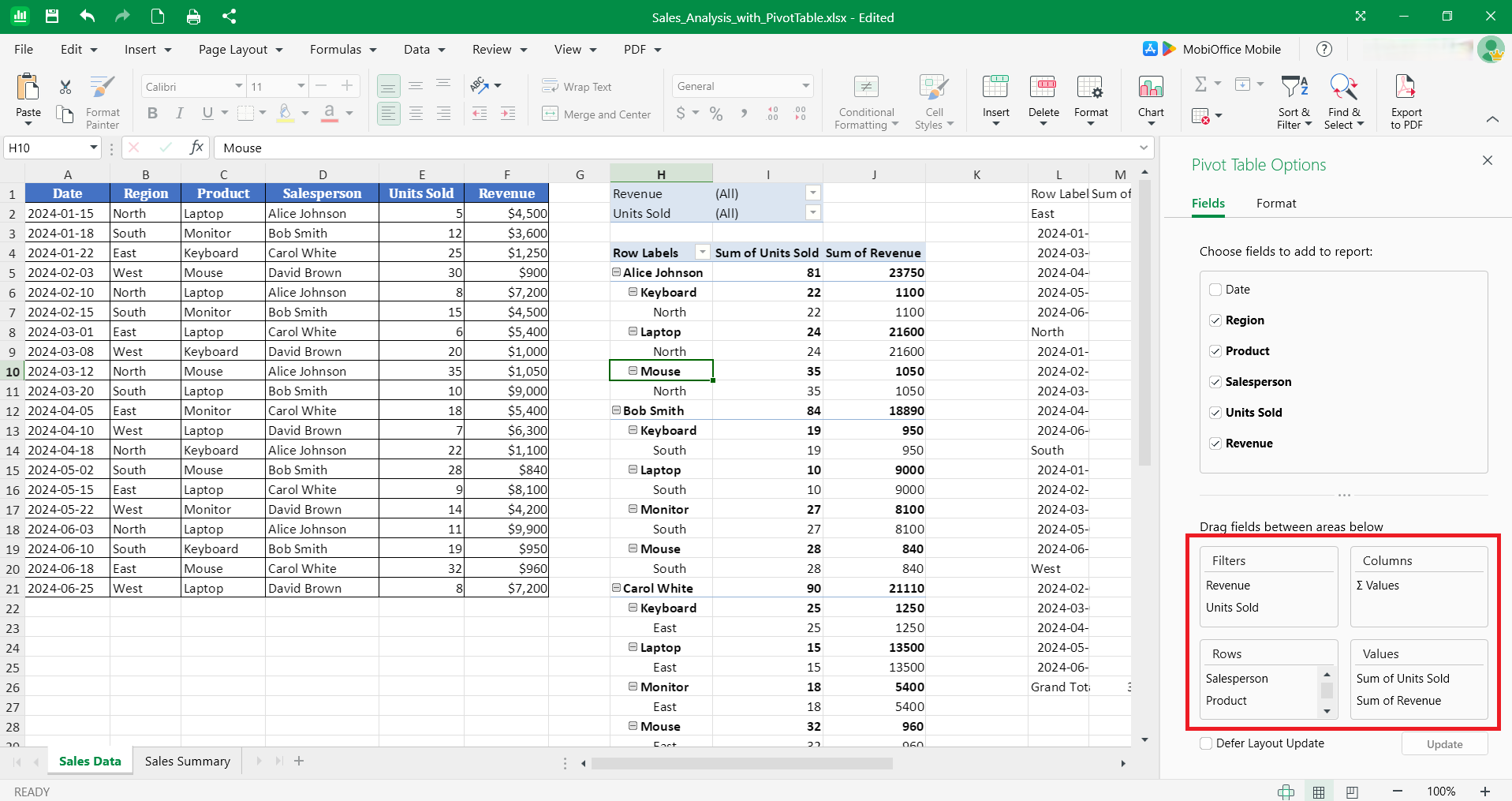
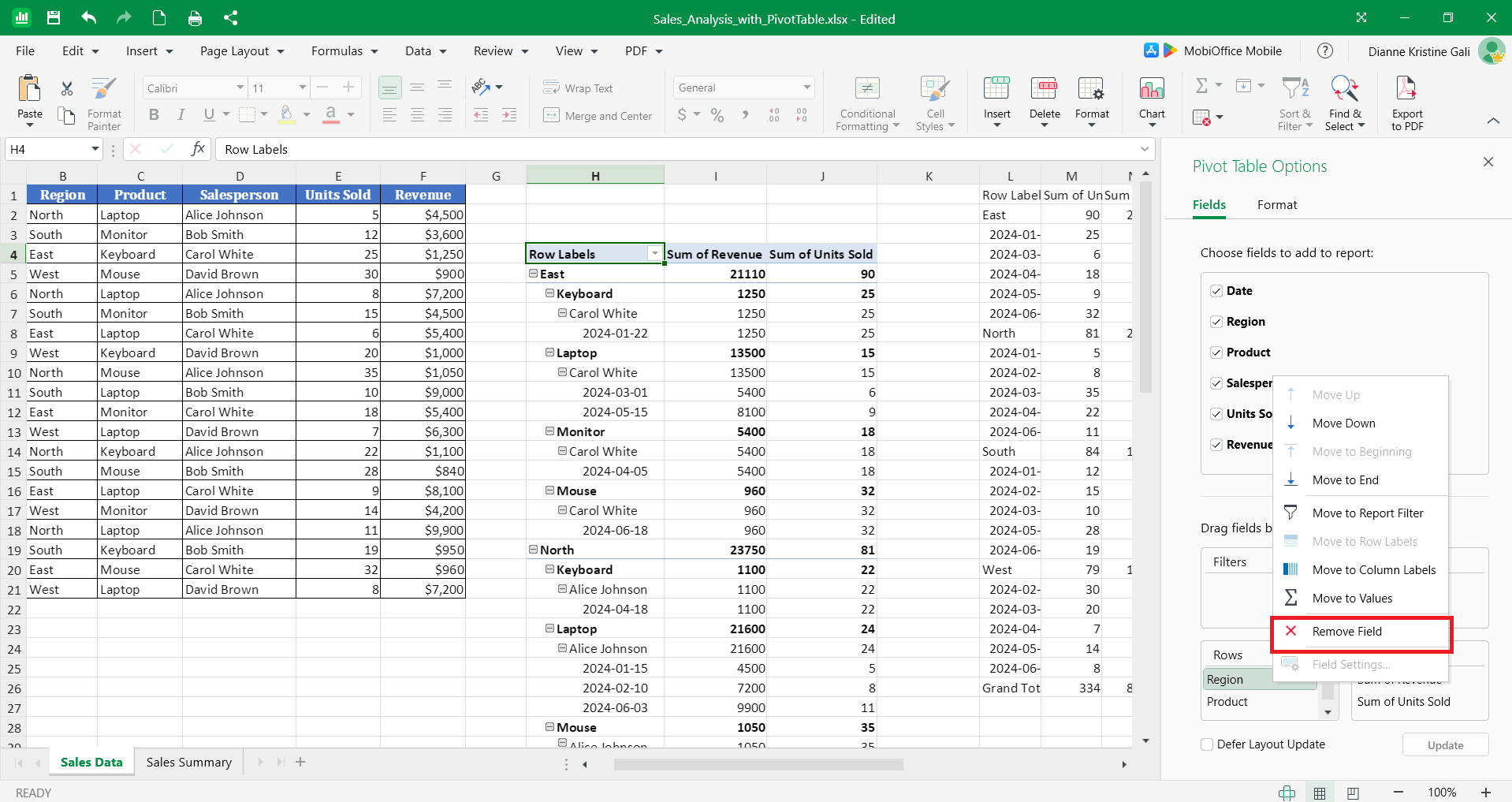
Clique com o botão direito no campo que deseja remover e clique em Remover campo.
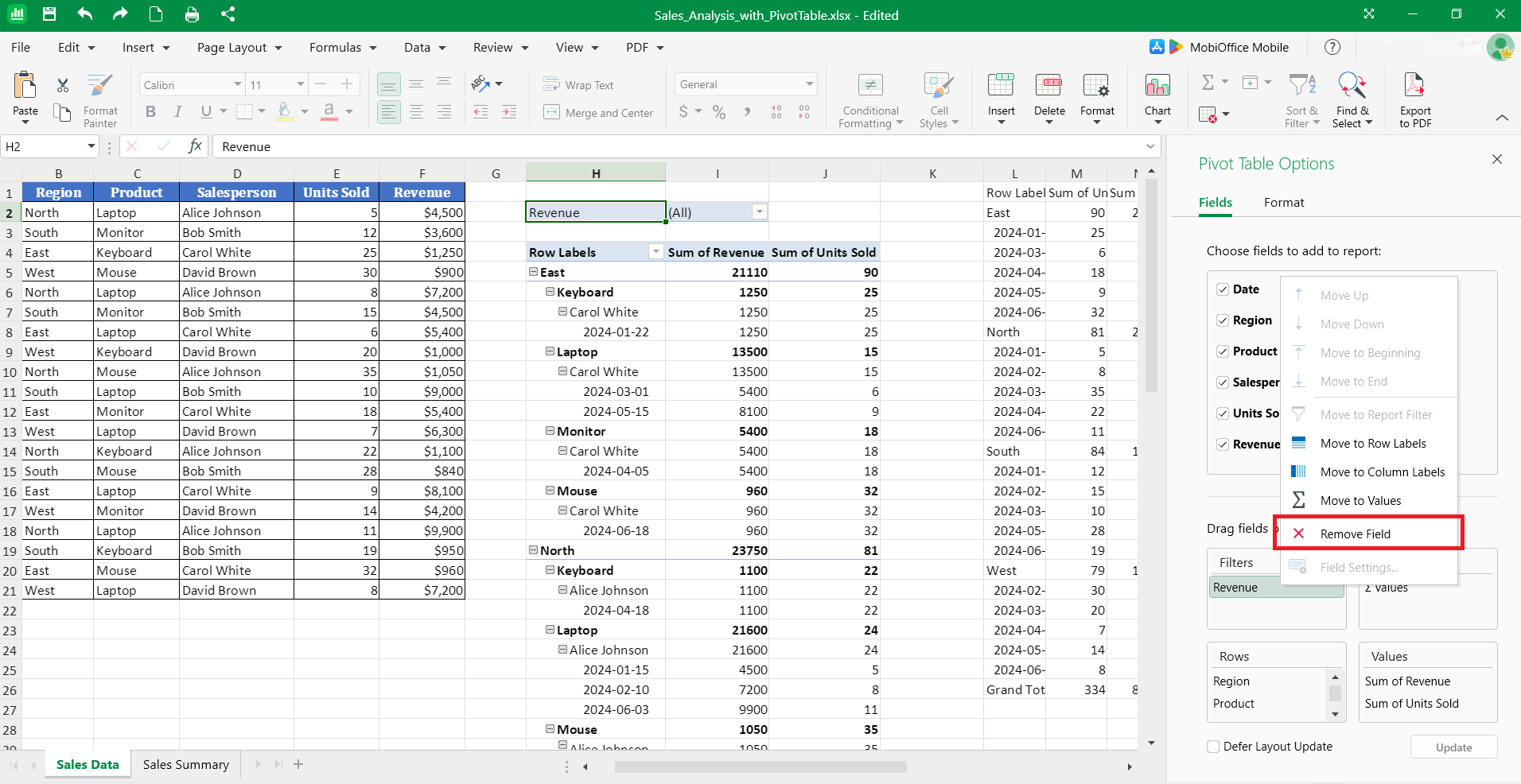
O campo calculado desaparece da sua tabela dinâmica imediatamente. Todos os valores exibidos por ele são removidos e a tabela dinâmica ajusta seu layout de acordo.
Como excluir um campo em uma tabela dinâmica
Para excluir um campo em uma tabela dinâmica, localize o campo no painel de lista de campos e arraste-o para fora da área Filtros, Colunas, Linhas e Valores. Isso remove o campo da exibição da sua tabela dinâmica sem excluí-lo dos dados de origem.
Remover campos simplifica sua tabela dinâmica ao focar nas dimensões relevantes. Você sempre pode adicionar campos novamente se precisar para análises diferentes.
Removendo campos de linha, coluna ou valor
Remover campos de linha, coluna ou valor reformata sua tabela dinâmica para focar em diferentes dimensões de dados. No MobiSheets, o painel de lista de campos exibe todos os campos ativos na estrutura da tabela dinâmica.
Siga estas etapas:
Clique com o botão direito em qualquer célula da tabela dinâmica e escolha Opções de Tabela Dinâmica.
Na seção Filtros, Colunas, Linhas e Valores, clique com o botão direito no campo que deseja remover e clique em Remover.
Como alternativa, você pode desmarcar o nome do campo na lista de campos.
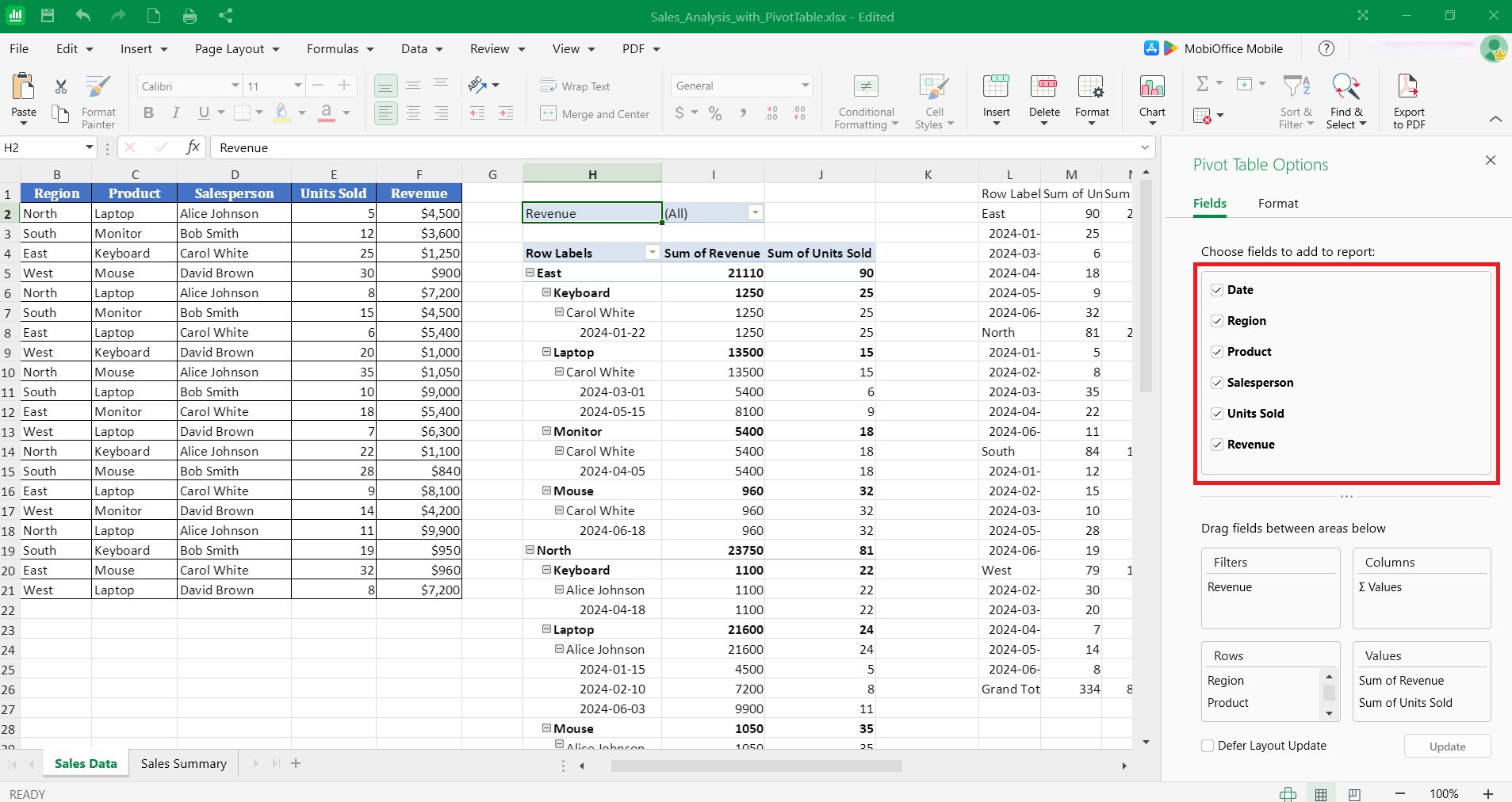
A tabela dinâmica é atualizada imediatamente para remover essa dimensão. Os dados são reorganizados para refletir os campos restantes.
Como tirar filtros de uma tabela dinâmica
Para tirar filtros de uma tabela dinâmica, encontre o filtro nas seções Filtros, Colunas, Linhas e Valores do menu Opções de Tabela Dinâmica, clique nele com o botão direito e selecione Remover Campo. Isso faz a tabela voltar a exibir todo o conjunto de dados, sem nenhuma limitação de filtragem.
Os filtros restringem quais dados aparecem na tabela dinâmica. Ao removê-los, você volta a enxergar todos os dados disponíveis, o que ajuda quando precisa de visão completa ou quer recomeçar com outros critérios de filtragem.
Como limpar ou remover filtros de tabela dinâmica
Limpar ou remover filtros de tabela dinâmica desativa totalmente aquela filtragem específica.
Para remover um filtro:
Clique com o botão direito em qualquer célula da tabela dinâmica e escolha Opções de Tabela Dinâmica.
Na seção Filtros, clique com o botão direito no filtro que deseja excluir e selecione Remover.
Limpar filtros é algo reversível – se precisar dessa filtragem de novo, basta recolocar os filtros a partir da lista de campos.
Perguntas frequentes
Como excluir uma tabela dinâmica no Excel sem apagar os dados de origem?
Clique em qualquer célula da tabela dinâmica, abra a guia Tabela Dinâmica e selecione Excluir ou Remover Tabela Dinâmica. Somente o objeto da tabela dinâmica é removido, enquanto todos os dados de origem continuam intactos no lugar original.
Como remover uma tabela dinâmica e manter os dados?
Selecione toda a tabela dinâmica, copie e use Colar Especial → Valores para transformá-la em células estáticas. Assim, você mantém o resumo de informações e elimina totalmente a função dinâmica da tabela.
Como excluir um campo calculado em uma tabela dinâmica?
Na guia Tabela Dinâmica, clique em Campos, Itens e Conjuntos, escolha Campo Calculado, selecione o campo que deseja remover e clique em Excluir. O campo calculado e seus valores somem da tabela dinâmica na hora.
Como remover um campo de uma tabela dinâmica?
Abra o painel Lista de Campos da Tabela Dinâmica, localize o campo nas áreas Linhas, Colunas, Valores ou Filtros e arraste-o para fora da região. A tabela dinâmica é atualizada na mesma hora para tirar essa dimensão da análise.
Como remover filtros de uma tabela dinâmica?
Clique na seta do filtro e selecione Limpar Filtro para eliminar a filtragem de um único campo, ou vá para a guia Tabela Dinâmica e clique em Limpar → Limpar Filtros para remover todos de uma vez. A tabela dinâmica é atualizada para mostrar os dados sem filtros.
Gerencie tabelas dinâmicas de forma eficiente com o MobiSheets
Entender como excluir tabelas dinâmicas, remover campos e limpar filtros coloca você no controle total da análise de dados. Seja para organizar pastas de trabalho, transformar tabelas dinâmicas em valores estáticos ou redesenhar relatórios, seguir os métodos corretos evita perda de dados e preserva a integridade da pasta de trabalho.
MobiSheets oferece um ambiente moderno e compatível com Excel para administrar tabelas dinâmicas com fluxos de trabalho conhecidos e desempenho consistente. Trabalhe offline para manter seus dados protegidos, use controles intuitivos para acelerar o gerenciamento de tabelas dinâmicas e preserve total compatibilidade com arquivos do Excel.
Baixe o MobiSheets e torne seu trabalho com planilhas mais ágil com ferramentas avançadas para tabelas dinâmicas e um controle seguro e organizado dos dados.