
Este artigo foi atualizado em 20 de abril de 2026
Você pode proteger um PDF com senha abrindo-o no MobiPDF, aplicando configurações de segurança e confirmando suas escolhas de proteção em apenas alguns cliques. Comece abrindo seu documento no MobiPDF e clique em Proteger para acessar as opções de segurança. A partir daí, defina uma senha, escolha o nível de criptografia e configure as permissões de usuário, como restrições de visualização, edição ou impressão. Depois de tudo configurado, clique em OK para confirmar as alterações e proteger o PDF em todos os dispositivos.
Este guia explica como funciona a proteção de PDF, como aplicá-la passo a passo e por que o MobiPDF oferece uma solução consistente e confiável para segurança por senha, criptografia e controle de permissões de usuário.
Principais conclusões
A proteção por senha ajuda a manter os PDFs privados, controlando quem pode abrir, visualizar ou modificar o arquivo.
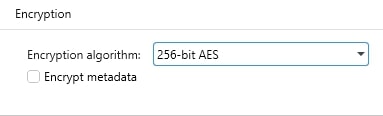
Uma criptografia de PDF robusta, como AES-256, protege o conteúdo do documento contra acesso não autorizado, mesmo quando os arquivos são compartilhados.
Fluxos de trabalho claros e detalhados de proteção de PDF reduzem erros e garantem resultados de segurança consistentes e confiáveis.
O que a proteção por senha em PDF faz
A proteção por senha impede que usuários não autorizados abram um PDF e permite definir limites para ações como imprimir, editar ou copiar.
Esses controles funcionam melhor junto com a criptografia, que adiciona um bloqueio seguro ao seu PDF e exige uma senha antes que o arquivo seja aberto. Essa camada extra de proteção ajuda a manter o documento inalterado e privado enquanto ele é armazenado ou compartilhado. Ela é especialmente útil para PDFs como:
Contratos e acordos legais
Documentos comerciais e financeiros
Arquivos internos da empresa
Relatórios e apresentações
Qualquer PDF que contenha informações confidenciais ou sensíveis
Como proteger um arquivo PDF com senha passo a passo usando o MobiPDF
O MobiPDF torna a segurança em PDF simples, para você proteger seus arquivos sem ter que rever as configurações o tempo todo. O fluxo de trabalho claro ajuda você a aplicar o mesmo nível de proteção sempre, esteja protegendo um único documento ou dezenas deles.
Passos para proteger um PDF usando o MobiPDF:
Abra o MobiPDF e carregue o PDF.
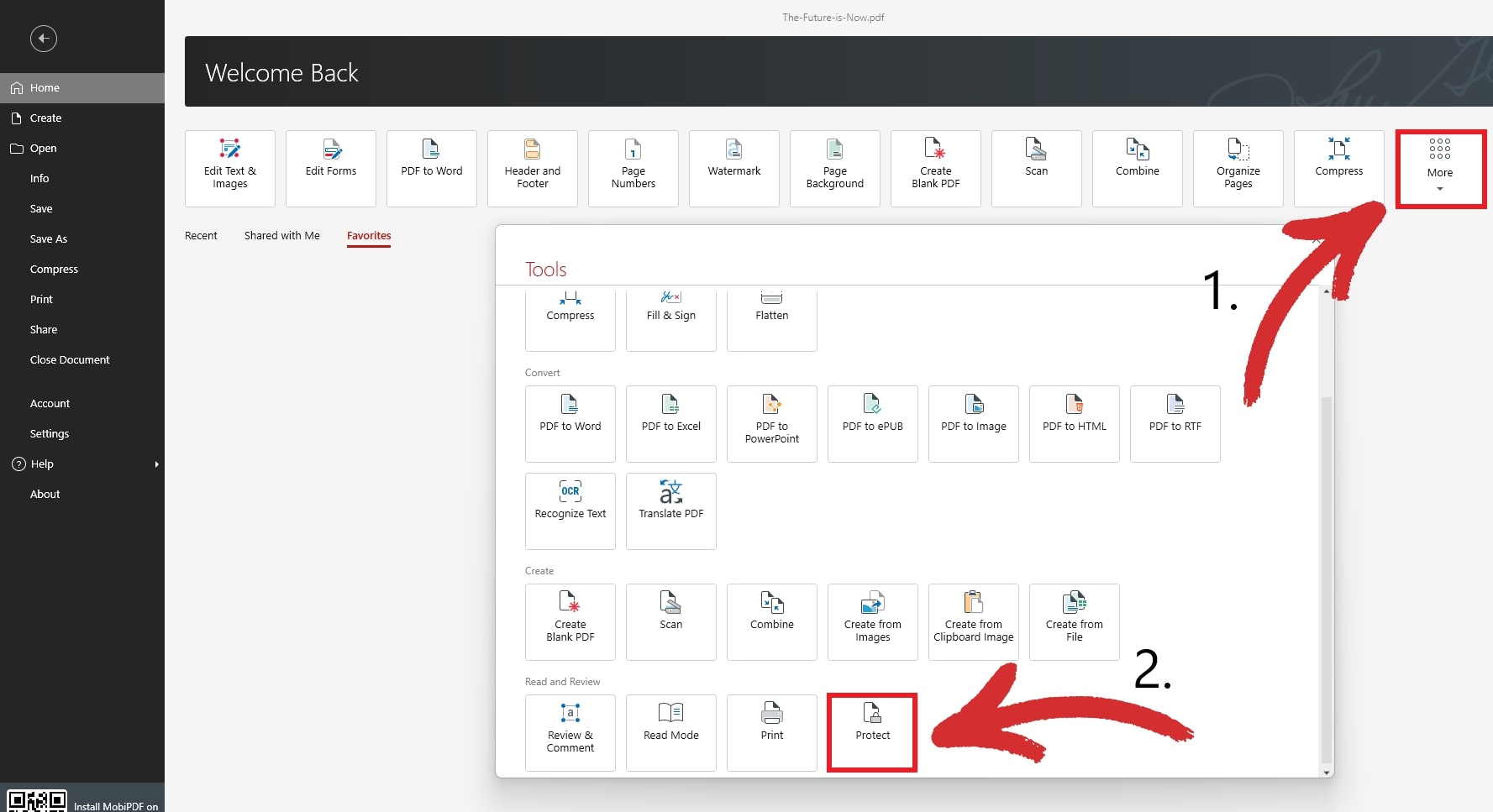
Abra o painel de proteção e ative a segurança por senha.
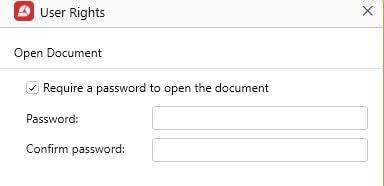
Crie uma senha forte e exclusiva.
Adicione restrições como bloquear edição ou impressão.
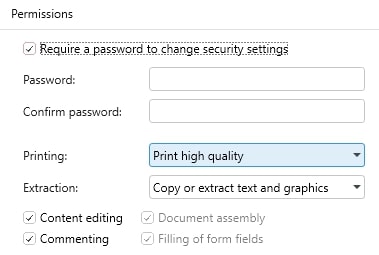
Selecione um nível de criptografia, como AES-256.
Salve o arquivo protegido.
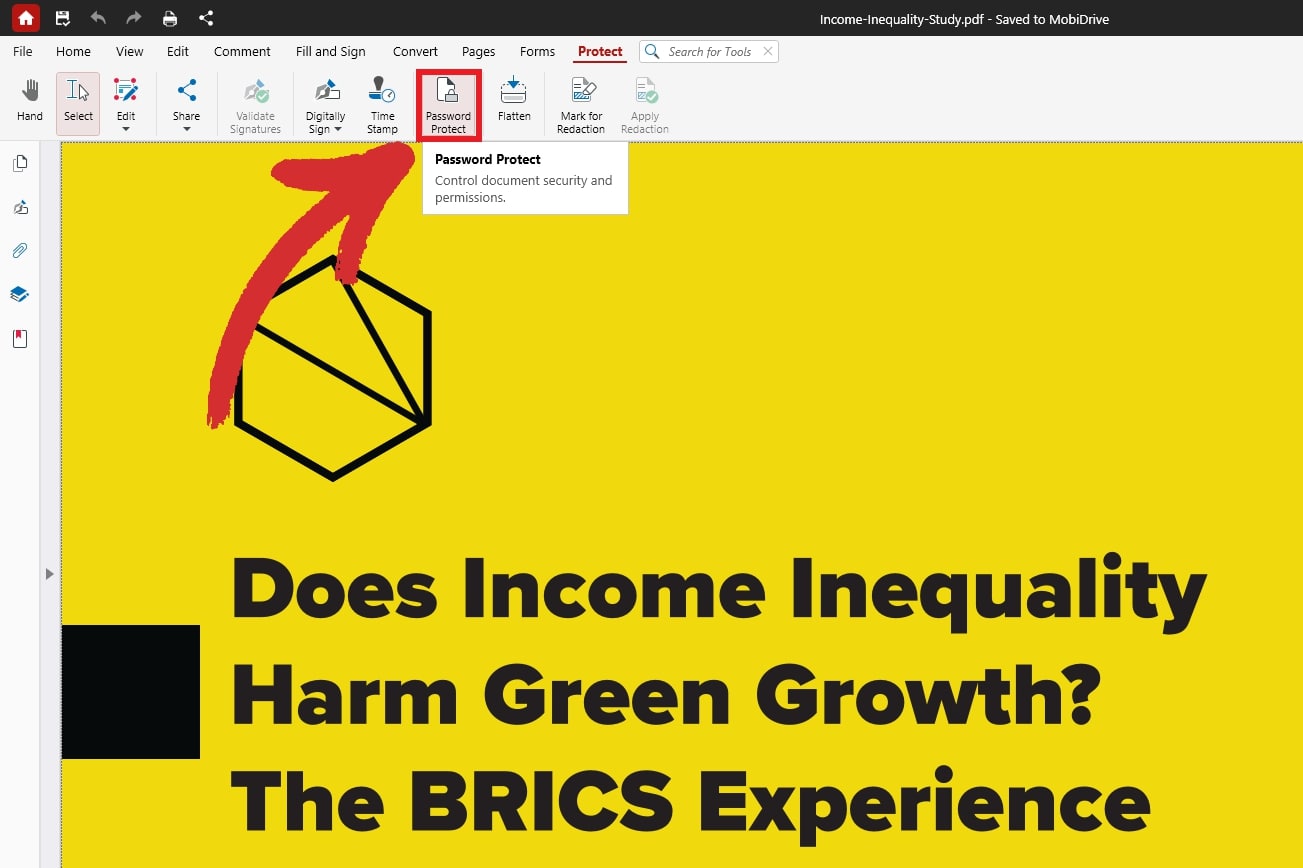
DICA: Você também pode adicionar uma senha ao seu PDF abrindo o documento e clicando em Proteger com senha na guia Proteger.
Como proteger com senha um PDF assinado
Você pode proteger com senha um PDF assinado primeiro concluindo e salvando a assinatura e, depois, aplicando a proteção por senha e as restrições. Essa ordem é importante porque adicionar proteção muito cedo pode atrapalhar o processo de assinatura ou invalidar a assinatura. Ao proteger o documento depois de assinado, o MobiPDF preserva a integridade da assinatura e ainda adiciona criptografia e controles de acesso para manter o arquivo protegido.
Etapas para proteger um PDF assinado:
Assine o documento usando o MobiPDF.
Abra o PDF assinado.
Ative a proteção por senha.
Selecione o método de criptografia.
Adicione restrições para controlar a edição ou a impressão.
Salve o arquivo protegido.
Esse método mantém documentos legais e de conformidade válidos e seguros.
Como criptografar um PDF
A criptografia transforma conteúdo legível em dados protegidos que exigem uma senha para serem desbloqueados. Uma criptografia forte impede o acesso não autorizado, mesmo que o arquivo seja compartilhado por engano. O MobiPDF aplica algoritmos modernos e confiáveis em todos os dispositivos.
Para criptografar um PDF com o MobiPDF:
Abra seu PDF no MobiPDF.
Clique em Proteger e depois em Proteger com senha.
Use a janela pop-up para criar uma senha.
Adicione restrições, se necessário.
Clique em OK e salve o arquivo.
A criptografia é essencial para armazenamento de longo prazo, dados confidenciais e comunicação segura.
Como bloquear um PDF
Bloquear um PDF restringe o que os usuários podem fazer depois de abrir o arquivo. Isso é útil para modelos, documentos finalizados ou informações que não devem ser alteradas.
Ações que você pode restringir:
Editar e Comentar
Copiar
Montagem de documentos
Imprimir
Extrair conteúdo
Modificar campos de formulário
Para bloquear um PDF com MobiPDF:
Abra o PDF no MobiPDF.
Vá para Proteger → Proteção por senha
Altere as permissões na janela pop-up.
Combine as restrições com criptografia.
Salve o arquivo protegido.
Isso garante um comportamento consistente do documento em todos os leitores de PDF.
Perguntas frequentes
O que torna uma senha de PDF forte?
Uma senha forte é longa, exclusiva e imprevisível. Use caracteres variados e evite informações pessoais ou padrões simples.
Posso remover ou alterar a senha depois?
Sim. Se você souber a senha atual, o MobiPDF permite atualizar ou remover com segurança, sem danificar o arquivo.
Bloquear um PDF impede capturas de tela?
Não. As restrições bloqueiam edição, cópia e impressão, mas capturas de tela dependem do sistema operacional do dispositivo.
O AES-256 é necessário para todos os PDFs?
Nem sempre, mas é ideal para documentos sensíveis, confidenciais ou de longo prazo.
Conclusão
A proteção por senha e a criptografia ajudam a manter os documentos privados, íntegros e seguros. Ferramentas fracas ou inconsistentes podem deixar informações sensíveis expostas. O MobiPDF oferece um fluxo de trabalho unificado para criptografar, bloquear e gerenciar PDFs em vários dispositivos. Seguindo os métodos apresentados neste guia, você protege arquivos importantes com confiança e mantém controle total sobre como eles são compartilhados e acessados.





