
E-mails frequentemente contêm informações importantes: recibos de compras, confirmações de viagens, conversas com o suporte ao cliente ou avisos legais. No entanto, as caixas de entrada não foram criadas para armazenamento a longo prazo. Por isso, muitos usuários optam por salvar um e-mail como PDF: fácil de armazenar, compartilhar e usar.
Neste guia, você aprenderá como criar um PDF a partir de um e-mail no Windows, macOS, Android e iOS, usando serviços populares como Gmail, Outlook, iCloud e Yahoo. Também abordaremos como exportar threads de e-mail completos, como converter e-mails sem imprimir e quando usar arquivos PDF em vez de EML.
Por que salvar um e-mail como PDF?
Salvar um e-mail como PDF garante uma cópia segura, compartilhável e duradoura, que não desaparecerá da sua caixa de entrada.
Salvar e-mails como PDFs é útil quando você precisa:
Arquivar confirmações de pagamentos e muito mais
Manter registros de comunicações importantes — profissionais e pessoais
Armazenar correspondências legais ou contratuais
Compartilhar e-mails importantes com colegas, contadores ou advogados
Organizar discussões de projetos fora da sua caixa de entrada
Ao contrário dos e-mails armazenados na sua conta, os PDFs podem ser copiados, indexados e acessados a qualquer momento, mesmo sem acesso à internet.
Como salvar um e‑mail como PDF no Windows e no macOS
Em computadores desktop, a maneira mais fácil de converter um e‑mail em PDF é usando a função de impressão nativa. A maioria dos navegadores e clientes de e‑mail oferece suporte a “Imprimir em PDF”.
Gmail (versão Web)
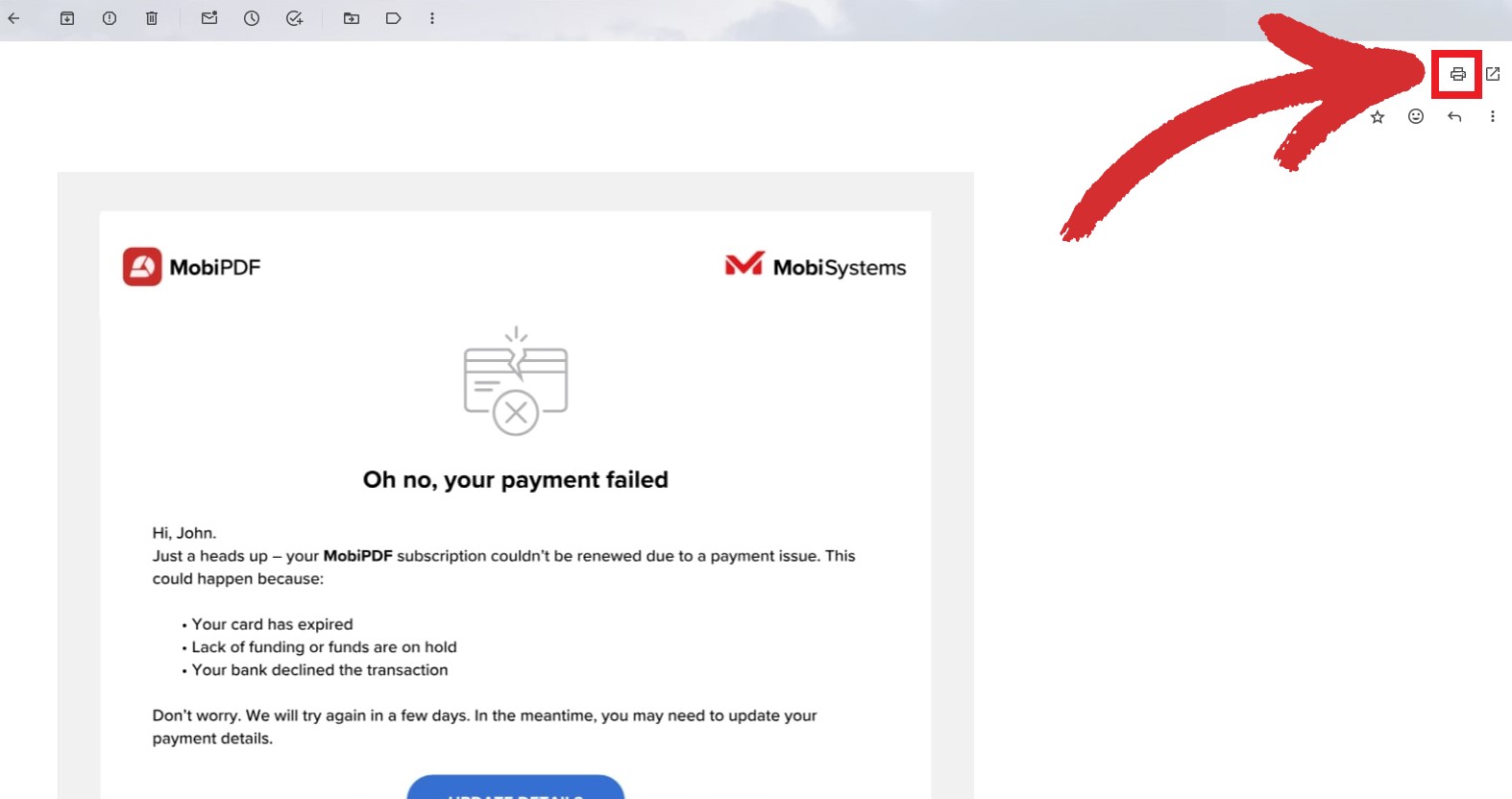
Abra o e‑mail que você quer exportar.
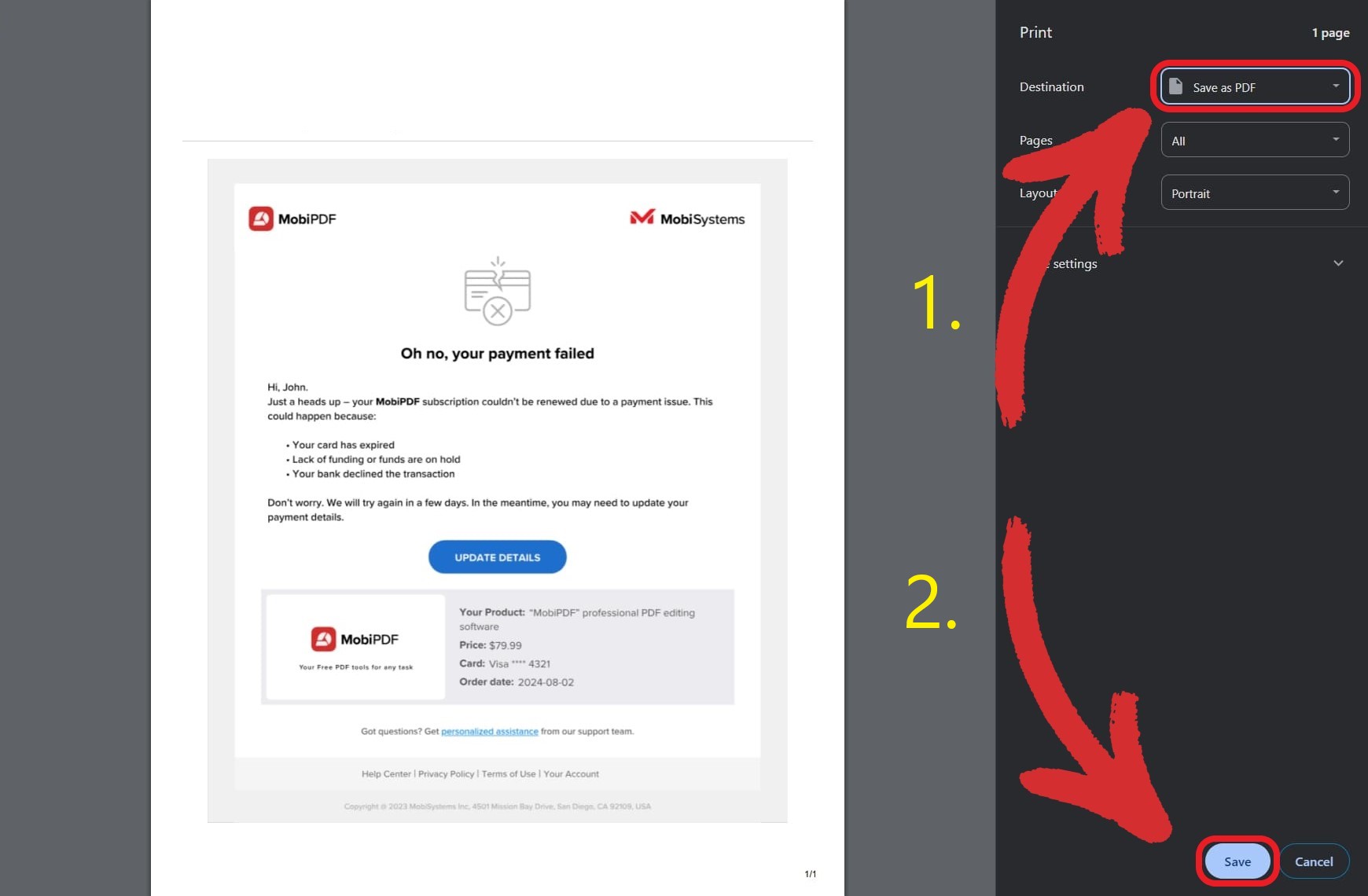
Clique em Imprimir no canto superior direito.
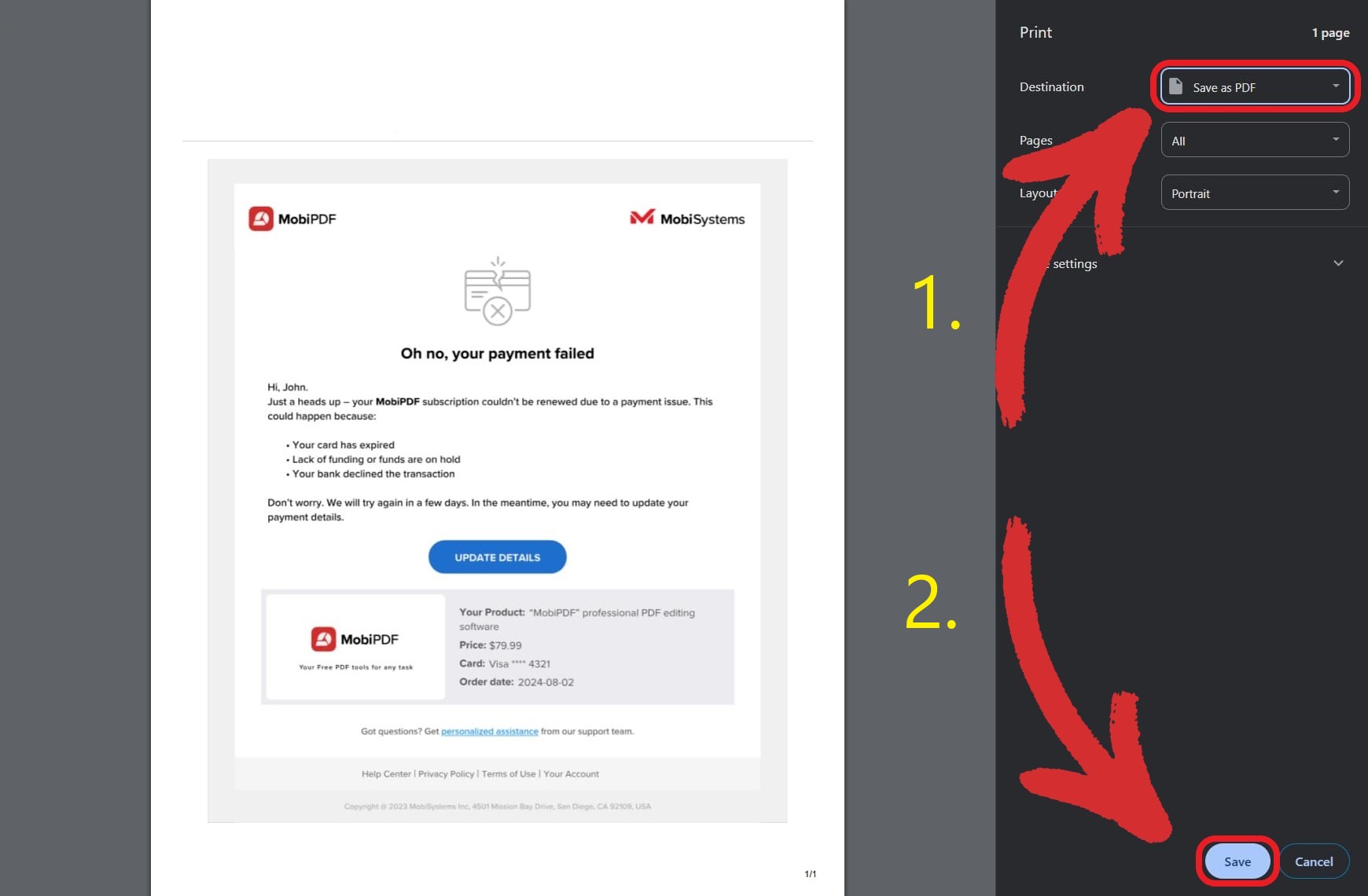
Selecione Salvar como PDF como destino.
Clique em Salvar.
Microsoft Outlook (versão Web)
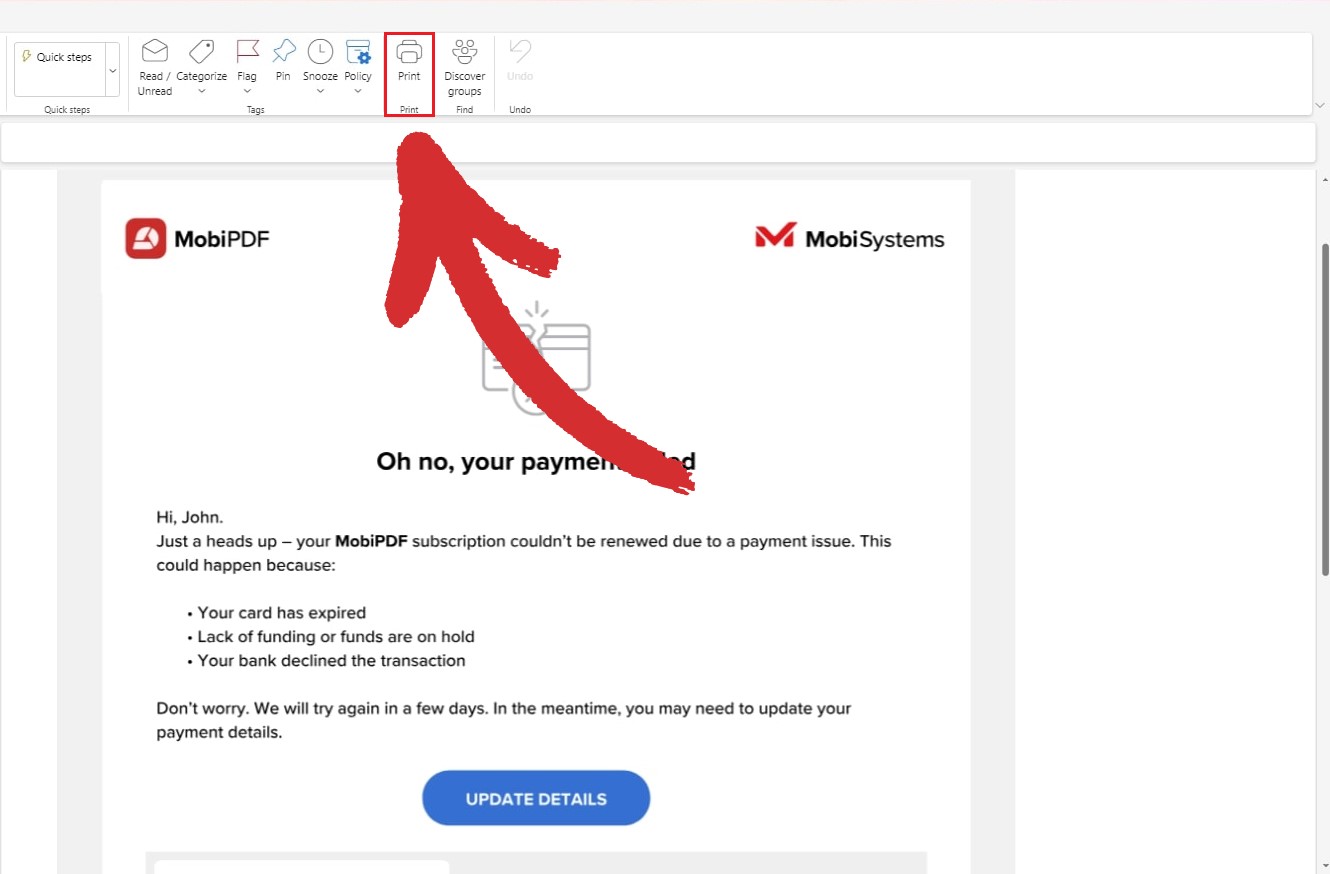
Abra a mensagem.
Clique em Imprimir na barra de ferramentas.
Escolha Salvar como PDF.
Salve o arquivo no seu dispositivo.
iCloud Mail (versão Web)
Abra o e‑mail.
Clique em Mais ações → Imprimir.
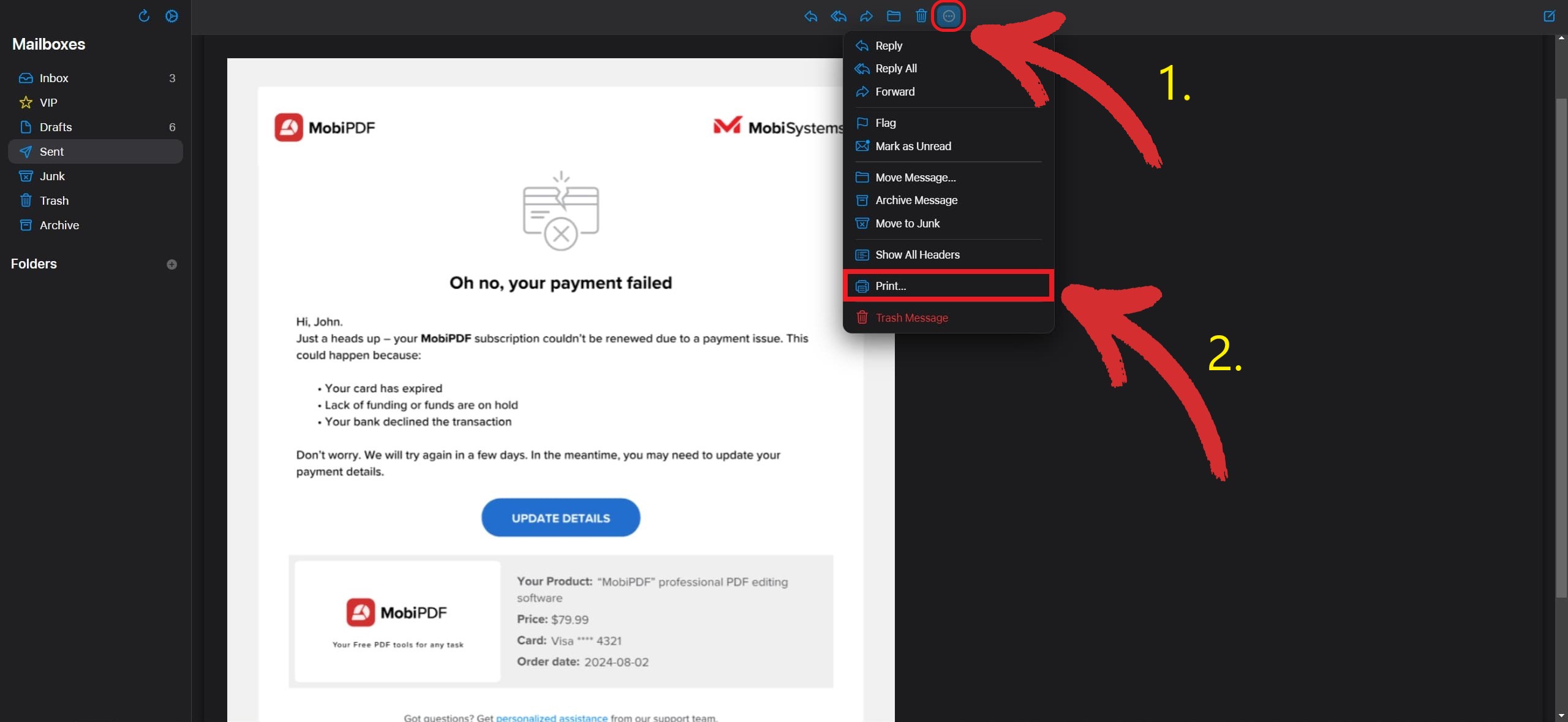
Selecione Salvar como PDF.
Confirme e escolha Salvar.
Yahoo Mail (versão Web)
Abra o e‑mail.
Clique em Imprimir.
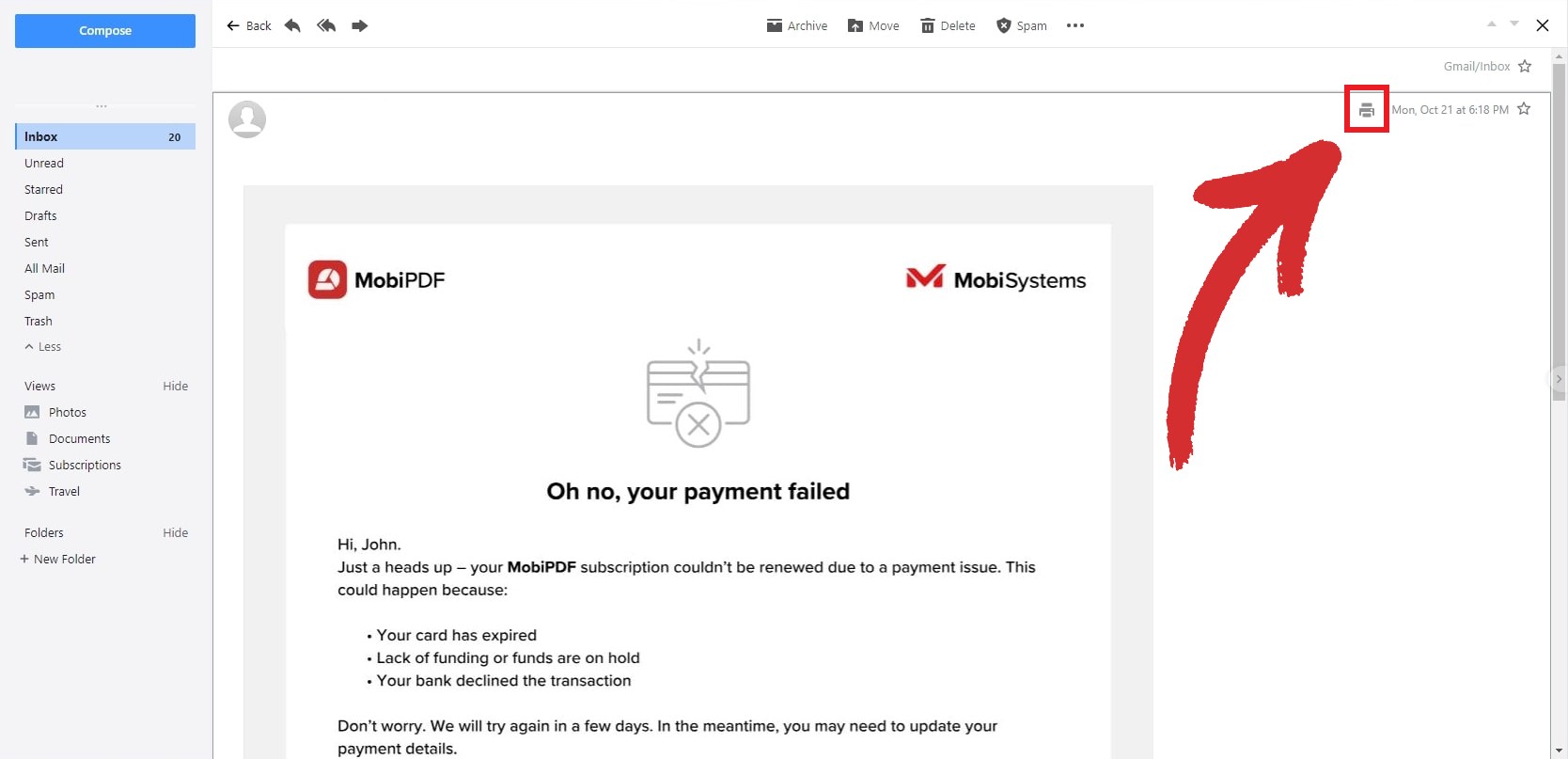
Escolha Salvar como PDF.
Salve o documento.
Isso funciona no Chrome, Edge, Safari e Firefox e é uma das maneiras mais rápidas de imprimir um e‑mail em PDF.
Como salvar um e‑mail como PDF no Android
Os dispositivos Android usam o recurso de impressão do sistema para exportar e‑mails como PDFs.
Gmail (app Android)
Abra o e‑mail.
Toque em Mais (três pontos).
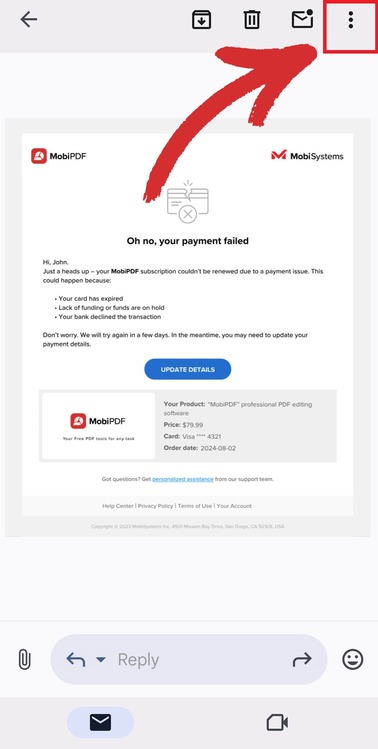
Toque em Imprimir.
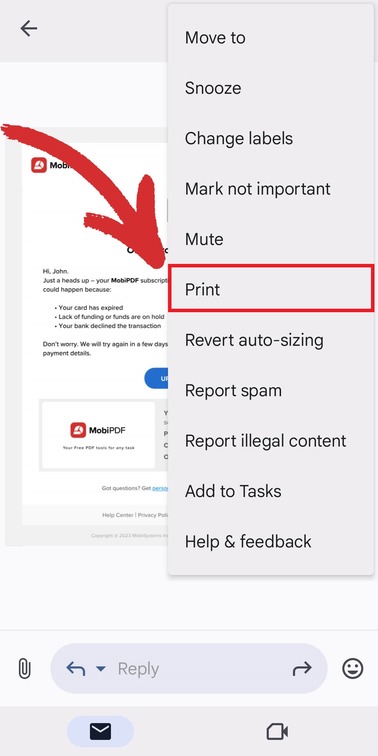
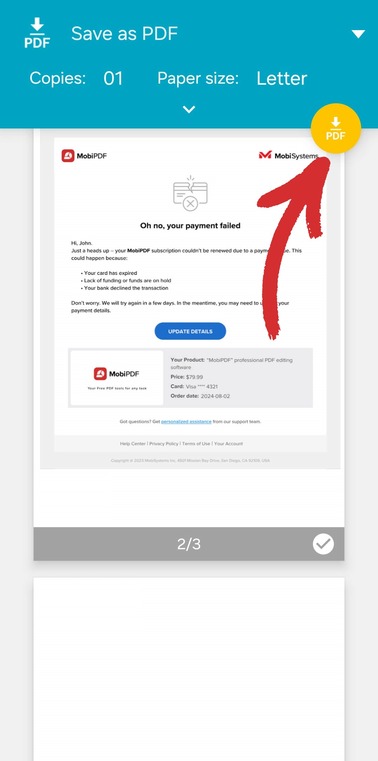
Escolha Salvar como PDF.
Toque no ícone de PDF.
Microsoft Outlook (app Android)
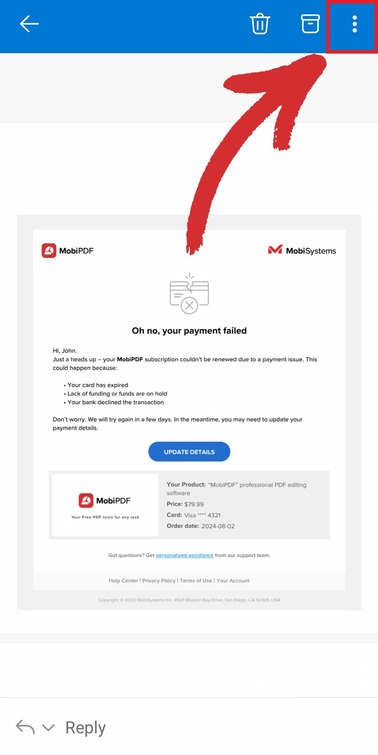
Abra a mensagem que você quer converter para PDF
Toque em Mais.
Toque em Imprimir.
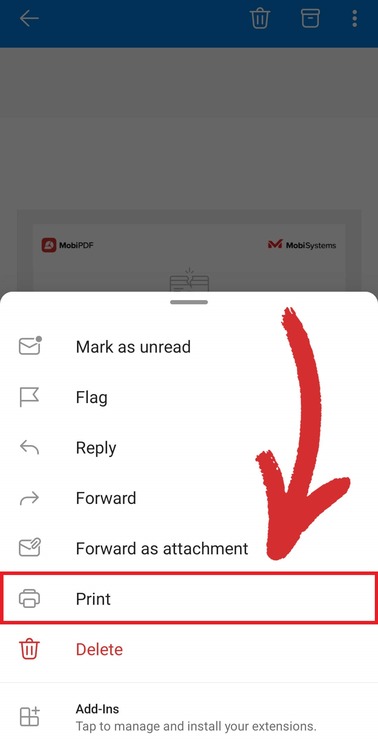
Escolha Salvar como PDF.
Salve o arquivo.
Yahoo Mail (app Android)
Abra o e‑mail.
Toque em Mais.
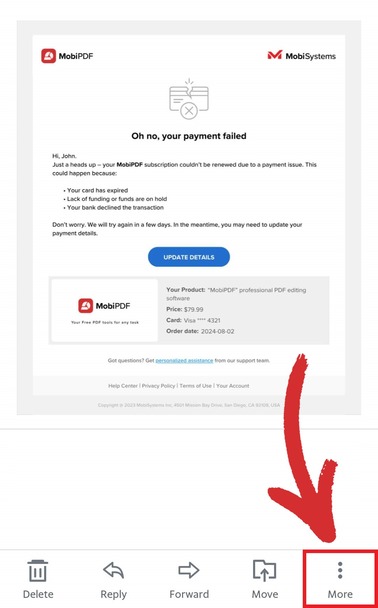
Selecione Imprimir.
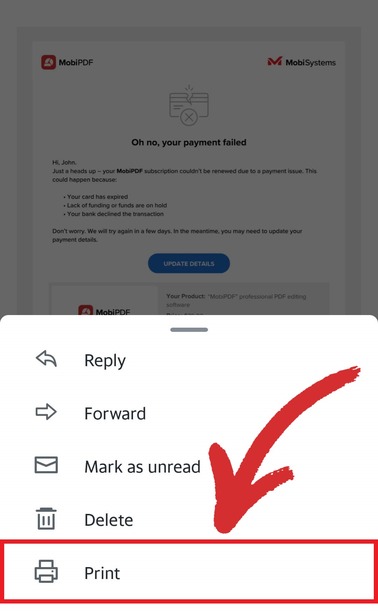
Escolha Salvar como PDF.
Faça o download.
Como salvar um e-mail como PDF no iPhone e iPad (iOS)
Os dispositivos Apple usam a folha de compartilhamento e a visualização de impressão para criar PDFs.
Gmail (app para iOS)
Abra o e-mail.
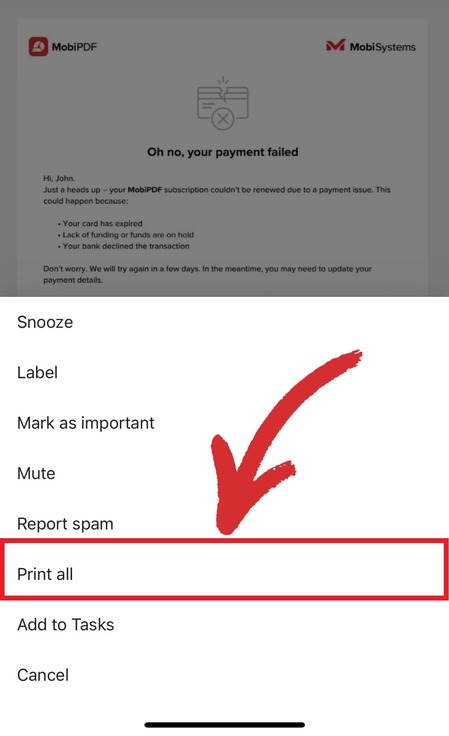
Toque em Mais.
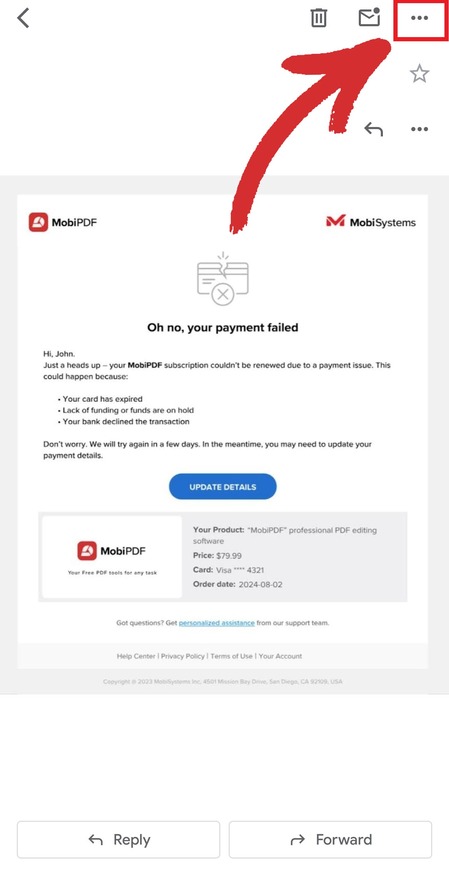
Escolha Imprimir tudo.
Toque em Compartilhar.
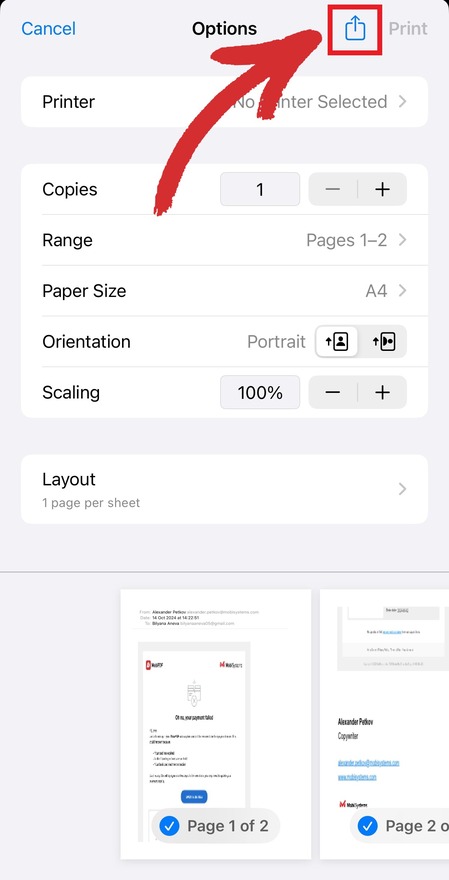
Selecione Salvar em Arquivos.
Microsoft Outlook (app para iOS)
Abra a mensagem.
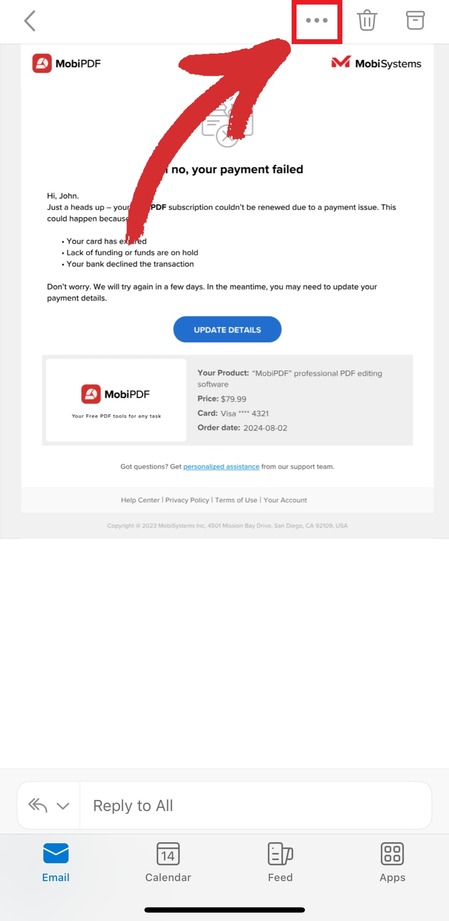
Toque em Mais.
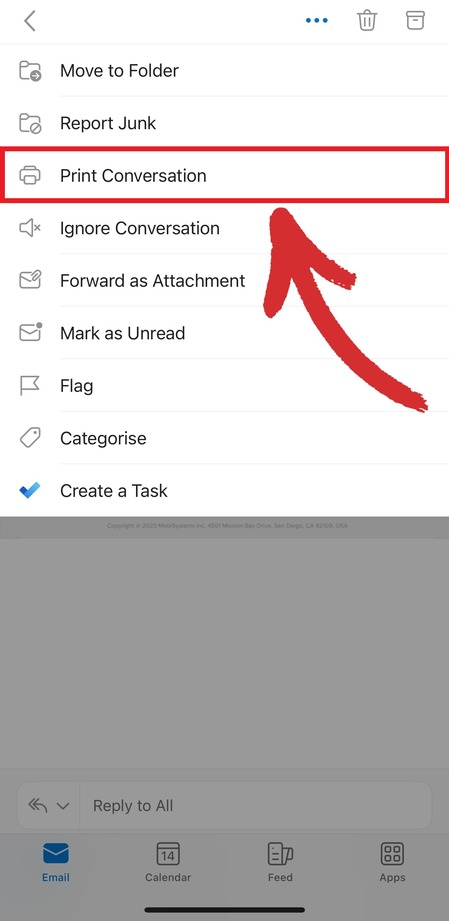
Selecione Imprimir conversa.
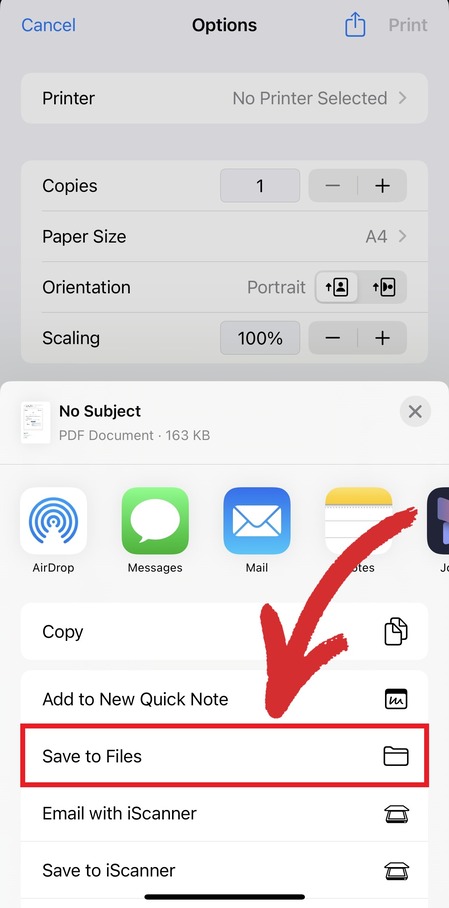
Toque em Compartilhar.
Toque em Salvar em Arquivos.
iCloud Mail (app para iOS)
Abra o e-mail.
Toque em Mais opções.
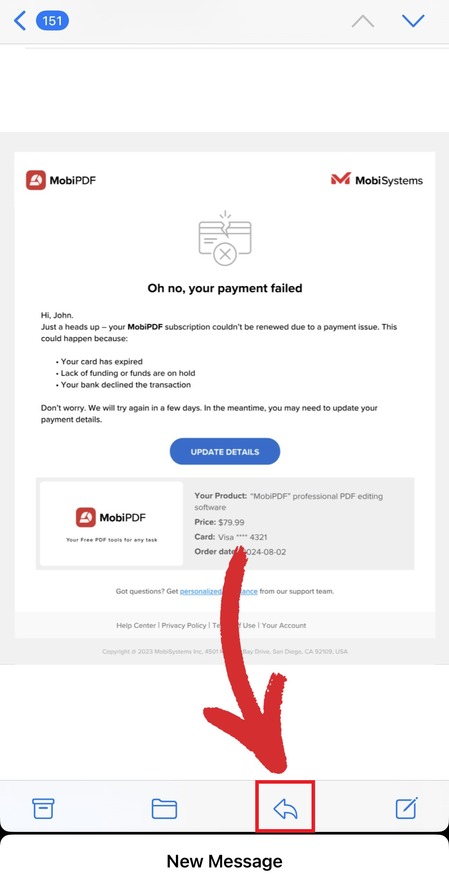
Selecione Imprimir.
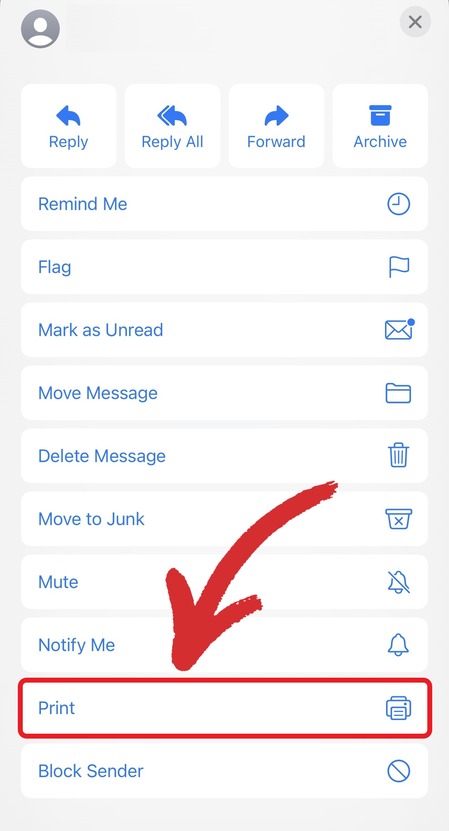
Toque em Compartilhar.
Toque em Salvar em Arquivos.
Yahoo Mail (app para iOS)
Abra o e-mail.
Toque em Mais.
Escolha Imprimir ou compartilhar.
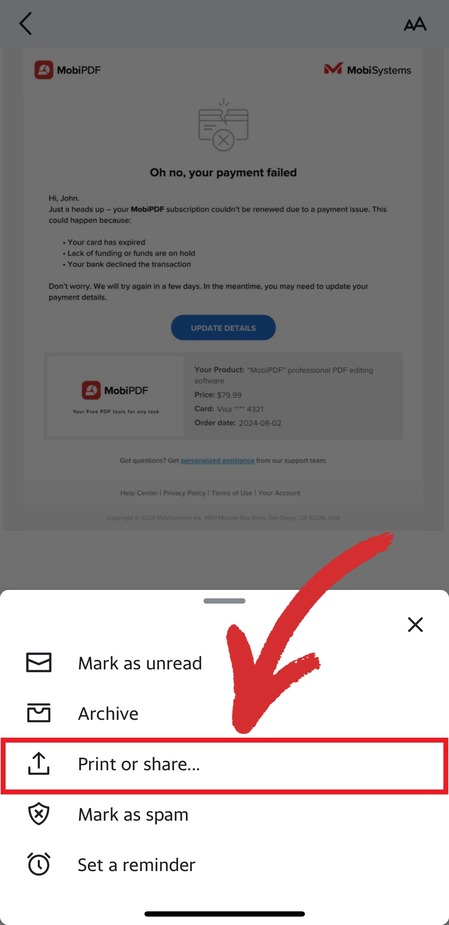
Toque em Salvar em Arquivos.
Isso permite salvar um e-mail como PDF no iPhone ou iPad sem usar um computador.
Como salvar uma conversa ou cadeia de e-mails como PDF
Às vezes, uma única mensagem não é suficiente. Você pode precisar salvar uma conversa inteira para uso jurídico, negócios ou documentação de projetos.
No Outlook (desktop)
Mantenha pressionado CTRL ou SHIFT para selecionar vários e-mails.
Clique em Imprimir.
Escolha Salvar como PDF.
Exporte todas as mensagens juntas.
No Gmail
Abra a visualização da conversa.
Use a opção Imprimir para o tópico completo.
Salve como PDF.
Salvar uma cadeia de e-mails como PDF mantém o contexto da conversa e facilita consultar depois.
Como salvar um e-mail como PDF sem imprimir
Embora o processo use a função “Imprimir”, nenhuma impressora física é usada.
“Salvar como PDF” é uma impressora virtual que converte seu e-mail em um documento digital.
Você pode salvar e-mails sem imprimir usando:
Opções internas de “Exportar” (quando disponíveis)
Ferramentas profissionais de PDF
Conversores dedicados de e-mail para PDF
Softwares como MobiPDF permitem converter arquivos de e-mail e gerenciar PDFs sem depender da impressão pelo navegador.
PDF vs EML: qual a diferença e quando usar cada um
Ao salvar e-mails, você geralmente verá dois formatos principais: PDF e EML.
Melhor para:
Compartilhar
Arquivar
Documentação jurídica
Armazenamento de longo prazo
Vantagens:
Abre em qualquer dispositivo
Preserva o Layout
Fácil de anotar e proteger
Não pode ser facilmente Editar
EML
Melhor para:
Backups técnicos
Migração de e-mail
Importar em outros clientes
Vantagens:
Contém todos os dados do e-mail
Preserva Cabeçalho e metadados
Pode ser reaberto em programas de e-mail
Se o seu objetivo é comprovação, compartilhamento ou documentação, PDF geralmente é a melhor opção. EML é usado principalmente para fins técnicos ou de backup.
Perguntas frequentes
É possível salvar um e-mail como PDF e manter a formatação original e os anexos?
Sim. Quando você exporta um e-mail como PDF, a maioria dos clientes preserva Layout, Fonte e imagens. Os anexos geralmente não são incorporados, mas podem ser baixados separadamente e adicionados depois, se necessário.
Qual é a forma mais fácil de transformar um e-mail em PDF em computadores e dispositivos móveis?
A forma mais fácil é usar a opção integrada Imprimir → Salvar como PDF. Ela funciona no Windows, Mac, Android e iOS e não exige software adicional.
Por que “Salvar como PDF” aparece ao imprimir um e-mail e o que isso significa?
“Salvar como PDF” é uma impressora virtual. Em vez de enviar os dados para uma impressora física, ela converte seu e-mail em um arquivo PDF que você pode baixar.
Existe diferença entre salvar um e-mail como PDF e baixá-lo como arquivo de e-mail?
Sim. PDFs são feitos para visualização e compartilhamento, enquanto arquivos de e-mail (como EML) servem para reabrir em programas de e-mail. PDFs são mais adequados para documentação e arquivamento.
É possível salvar um e-mail como PDF no celular sem usar um computador?
Sim. Dispositivos Android e iOS permitem exportar e-mails para PDF pelo menu de Compartilhar ou Imprimir, para você converter e-mails em PDF diretamente no celular.
Desbloqueie mais possibilidades com seus PDFs de e-mail
Salvar um e-mail como PDF é só o primeiro passo. Depois de exportar suas mensagens, você pode Organizar, Editar, Proteger e compartilhar tudo com mais eficiência.
Com ferramentas como MobiPDF, você pode:
Editar e anotar PDFs de e-mail
Adicionar assinaturas digitais
Combinar várias mensagens em um único arquivo
Comprimir e proteger documentos
Converter arquivos EML em PDF quando precisar
Ter segurança para seus arquivos PDF
Comece a exportar seus e-mails como PDFs hoje e crie um arquivo limpo e confiável em que você pode confiar.





