
Este artigo foi atualizado em 4 de março de 2026
As tabelas dinâmicas ajudam você a transformar dados brutos em relatórios estruturados e significativos. Elas permitem resumir, comparar e analisar informações em segundos, sem fórmulas complexas. Por quê? Planilhas são ferramentas poderosas, mas grandes conjuntos de dados podem rapidamente se tornar difíceis de gerenciar. Linhas de números raramente oferecem respostas claras por si só.
Neste guia, você aprenderá o que são tabelas dinâmicas, por que elas são importantes, como funcionam e como criá-las usando o MobiSheets.
O que é uma Tabela Dinâmica?
Uma tabela dinâmica é um recurso de planilha que resume e reorganiza grandes volumes de dados em relatórios claros. Seja para preparar relatórios de negócios, acompanhar despesas ou analisar tendências, as tabelas dinâmicas ajudam você a trabalhar com mais rapidez e precisão.
Com tabelas dinâmicas, você pode:
Agrupar dados por categoria
Calcular totais, médias e contagens
Comparar valores em múltiplas dimensões
Reorganizar relatórios instantaneamente
Seus dados originais permanecem inalterados.
Por que as tabelas dinâmicas são importantes?
As tabelas dinâmicas economizam tempo, reduzem erros e melhoram a tomada de decisões. Elas são especialmente úteis para profissionais de negócios, analistas, estudantes e qualquer pessoa que trabalhe com grandes conjuntos de dados.
Elas ajudam você a:
Criar relatórios em minutos
Reduzir cálculos manuais
Identificar tendências e padrões
Melhorar a precisão dos dados
Apresentar informações com clareza
Quais problemas as tabelas dinâmicas resolvem em planilhas?
Excesso de informação
Planilhas grandes são difíceis de ler. As tabelas dinâmicas condensam milhares de linhas em resumos claros.
Cálculos manuais
As fórmulas podem ser demoradas e sujeitas a erros. As tabelas dinâmicas automatizam os cálculos.
Visibilidade limitada dos dados
Você pode visualizar os mesmos dados de várias perspectivas sem duplicar planilhas.
Relatórios lentos
As tabelas dinâmicas permitem alterar os layouts de relatórios instantaneamente.
Como funcionam as tabelas dinâmicas?
As tabelas dinâmicas organizam seus dados em quatro áreas principais.
Linhas
Definem o que aparece verticalmente, como produtos ou datas.
Colunas
Organizam as informações horizontalmente, como regiões ou categorias.
Valores
Essa área contém cálculos, incluindo soma, média, contagem e porcentagem.
Filtros
Os filtros permitem que você se concentre em partes específicas do seu conjunto de dados.
Como os dados são processados
Ao criar uma tabela dinâmica, a planilha:
Lê os dados de origem
Agrupa valores semelhantes
Aplica os cálculos
Exibe o resumo
O conjunto de dados original nunca é modificado.
Como criar uma Tabela Dinâmica (passo a passo)
Criar tabelas dinâmicas no MobiSheets é simples.
Etapa 1: Abra o menu Inserir
Abra sua planilha no MobiSheets.
Selecione qualquer célula dentro do intervalo de dados que deseja analisar.
No menu superior, clique em Inserir.
Escolha Tabela Dinâmica no menu suspenso.
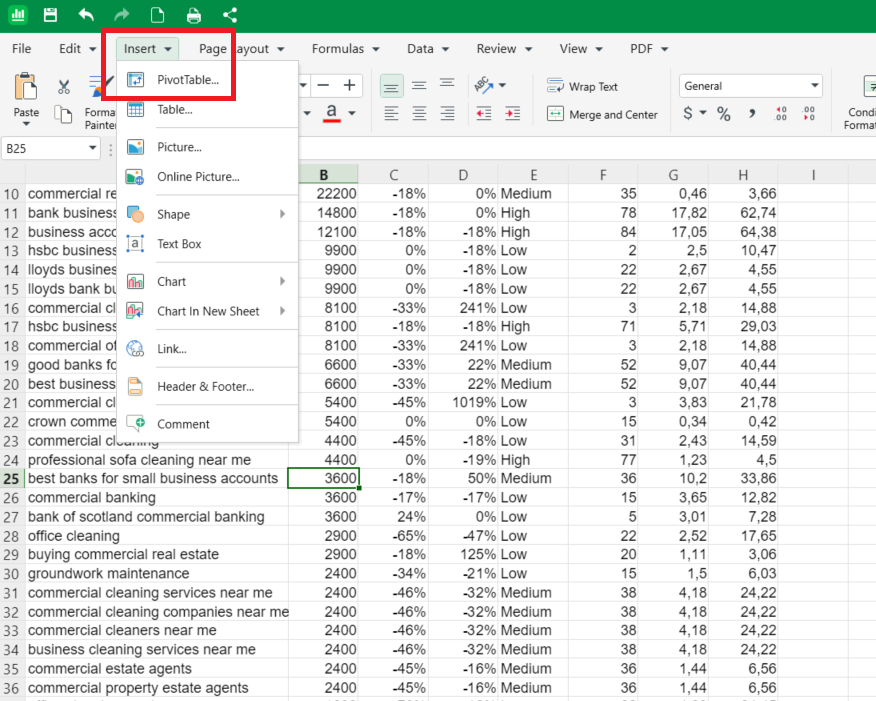
Etapa 2: Selecione a fonte de dados
Na janela Inserir Tabela Dinâmica, localize o campo Tabela/Intervalo.
Confirme se o intervalo de células está correto (por exemplo, Sheet1!$A$1:$Y$78). Se for preciso, ajuste o intervalo manualmente ou selecione-o direto na planilha.
Etapa 3: Escolha onde colocar a Tabela Dinâmica
Em Destino, selecione uma destas opções:
a. Nova Planilha – cria a Tabela Dinâmica em uma planilha separada.
b. Planilha Existente – cria a Tabela Dinâmica na planilha atual.
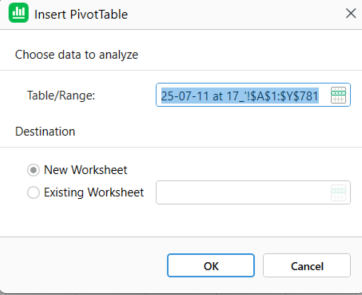
Clique em OK para criar a Tabela Dinâmica.
Etapa 4: Configure o Layout da Tabela Dinâmica
Um espaço em branco da Tabela Dinâmica é inserido na planilha.
O painel Opções da Tabela Dinâmica é aberto automaticamente à direita.
Etapa 5: Adicione campos à Tabela Dinâmica
Na lista de Campos, selecione as colunas que você quer incluir (por exemplo: Palavra-chave, Pesquisas médias mensais, Variação em três meses).
Arraste e solte os campos nas áreas correspondentes:
Linhas – apresenta os dados como rótulos de linha.
Colunas – apresenta os dados como cabeçalhos de coluna.
Valores – aplica cálculos como Soma ou Contagem.
Filtros – permite filtrar os dados da Tabela Dinâmica.
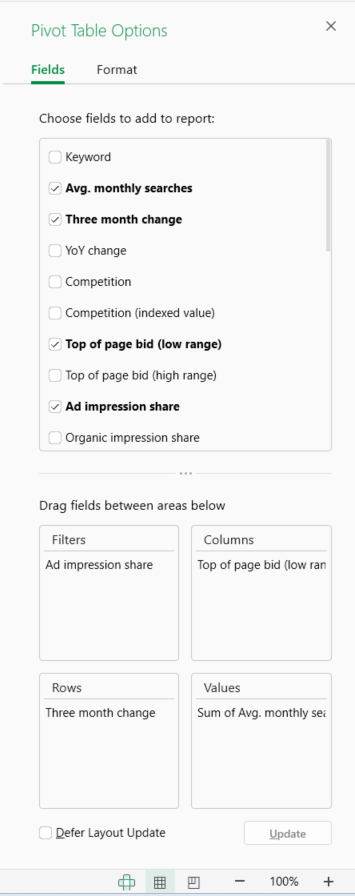
Se a opção Adiar Atualização de Layout estiver ativada, clique em Atualizar para aplicar as alterações.
Etapa 6: Revise os resultados da Tabela Dinâmica
A Tabela Dinâmica se atualiza automaticamente com base nos campos e no layout selecionados.
Os valores agregados (como somas ou médias) aparecem na tabela, agrupados pelos campos de linha e de coluna escolhidos.
Depois disso, você pode ajustar a Tabela Dinâmica e salvar o seu documento.
Principais usos de Tabelas Dinâmicas
Tabelas Dinâmicas aparecem em muitos contextos diferentes.
Negócios e vendas
Relatórios de receita
Acompanhamento de desempenho
Análise de clientes
Finanças
Resumos de orçamento
Controle de despesas
Análise de lucro
Marketing
Avaliação de campanhas
Relatórios de tráfego
Análise de leads
Educação
Análise de pesquisas
Resultados de provas
Dados de pesquisa
Uso Personal
Orçamentos domésticos
Planejamento de viagens
Organização de eventos
Tabelas Dinâmicas vs fórmulas de planilha
Tabelas Dinâmicas e fórmulas ajudam a analisar dados, mas têm funções diferentes. Aqui está uma tabela que permite comparar essas diferenças com facilidade.
Recurso
Tabelas Dinâmicas
Fórmulas
Configuração
Visual
Manual
Velocidade
Rápido
Mais lento
Flexibilidade
Alto
Limitado
Risco de erro
Baixo
Maior
Melhor uso
Relatórios
Lógica personalizada
Quando usar cada um
Use Tabelas Dinâmicas para resumos e relatórios. Use fórmulas para cálculos personalizados. Muitos usuários combinam os dois para obter melhores resultados.
Boas práticas ao trabalhar com Tabelas Dinâmicas
Siga estas dicas para melhorar a precisão e o desempenho.
Mantenha os dados de origem organizados
Use cabeçalhos de coluna claros
Atualize os dados com frequência
Evite células mescladas
Salve modelos para relatórios recorrentes
Esses hábitos evitam erros e economizam tempo.
Problemas comuns com Tabelas Dinâmicas e como corrigi-los
Não atualiza
Atualize a Tabela Dinâmica depois de alterar os dados.
Totais incorretos
Verifique as configurações e formatos do campo de valor.
Linhas ausentes
Verifique se o intervalo de origem inclui todos os dados.
Resultados duplicados
Remova duplicatas do conjunto de dados.
Desempenho lento
Limite campos e filtros desnecessários.
Perguntas frequentes
Para que serve uma Tabela Dinâmica?
Uma Tabela Dinâmica é usada para resumir e analisar grandes conjuntos de dados rapidamente. Ela ajuda você a agrupar dados, calcular totais ou médias e comparar valores sem ordenar manualmente ou criar fórmulas complexas.
Tabelas Dinâmicas são difíceis para iniciantes?
Não, Tabelas Dinâmicas são fáceis para iniciantes. A maioria das planilhas usa uma interface visual de arrastar e soltar, o que torna simples criar relatórios básicos com pouco aprendizado.
As Tabelas Dinâmicas são atualizadas automaticamente?
As Tabelas Dinâmicas geralmente precisam ser atualizadas para refletir mudanças nos dados de origem. Isso garante que seus resumos e cálculos continuem corretos após as alterações.
Você pode criar várias Tabelas Dinâmicas a partir de um conjunto de dados?
Sim, você pode criar várias Tabelas Dinâmicas a partir do mesmo conjunto de dados. Isso permite analisar os mesmos dados de maneiras diferentes sem duplicá-los.
Qual é a diferença entre Tabelas Dinâmicas e fórmulas de planilha?
As Tabelas Dinâmicas são feitas para resumos rápidos e relatórios, enquanto as fórmulas são usadas para cálculos personalizados em nível de célula. Muitos usuários combinam as duas para uma análise mais avançada.
As Tabelas Dinâmicas são adequadas para grandes conjuntos de dados?
Sim, as Tabelas Dinâmicas foram criadas para lidar com grandes conjuntos de dados com eficiência. Elas resumem os dados em vez de mostrar cada linha, o que melhora o desempenho e a legibilidade.
É possível usar Tabelas Dinâmicas em painéis?
Sim, Tabelas Dinâmicas são usadas com frequência em relatórios e painéis. Elas fornecem resumos dinâmicos que podem ser filtrados, atualizados e visualizados com gráficos.
Analise dados mais rápido com MobiSheets
As Tabelas Dinâmicas ajudam você a transformar planilhas complexas em insights acionáveis. Com MobiSheets, você cria, personaliza e gerencia Tabelas Dinâmicas em vários dispositivos com facilidade.