Преобразовать файл DWG в PDF можно тремя способами: с помощью встроенной команды «Печать» в AutoCAD (выберите DWG To PDF.pc3 в качестве плоттера), в настольном редакторе PDF, который преобразует чертёж напрямую, или в онлайн-конвертере для разовой задачи. Полученный PDF можно открыть на любом устройстве — AutoCAD не нужен.
Какой способ выбрать?
Преобразовать AutoCAD в PDF можно тремя практичными способами, и выбор зависит от того, что у вас есть. Если у вас есть лицензия AutoCAD, печать через DWG To PDF.pc3 даёт больше всего контроля над размером бумаги и масштабом. Если вы только что получили CAD-чертёж и у вас нет AutoCAD, настольное приложение для PDF преобразует его за пару кликов. Для одного файла на чужом компьютере подойдёт онлайн-конвертер — просто учитывайте, что именно вы загружаете.
Преобразование DWG в PDF в AutoCAD
AutoCAD позволяет создать PDF прямо в диалоговом окне Печать, поэтому, если вы уже пользуетесь приложением, устанавливать отдельный конвертер не нужно.
Чтобы преобразовать файл AutoCAD в PDF:
Откройте файл DWG в AutoCAD.
Откройте Печать или нажмите Ctrl+P.
В разделе Принтер/плоттер выберите DWG To PDF.pc3.
Выберите нужный размер бумаги.
Настройте область печати для части чертежа, которую хотите вывести.
Проверьте масштаб печати и ориентацию чертежа.
Нажмите ОК.
В диалоговом окне Выбор файла для печати выберите место сохранения, укажите имя файла и сохраните PDF.
AutoCAD также предлагает другие конфигурации PDF-плоттера, поэтому выбор зависит от того, как будет использоваться готовый PDF. Важно проверить размер бумаги, область печати и масштаб, а не полагаться на уже выбранные настройки.
Этот способ удобен, когда перед созданием PDF нужно настроить чертёж. Его главное ограничение простое: вам нужна лицензия AutoCAD и компьютер с установленным AutoCAD.
Преобразование DWG в PDF без AutoCAD
Преобразовать DWG в PDF без AutoCAD можно с помощью настольного PDF-приложения, поддерживающего файлы DWG, или онлайн-сервиса.
В настольном приложении процесс обычно прост: откройте инструмент создания или преобразования PDF, выберите файл DWG и дождитесь создания PDF. После преобразования вы сможете продолжить работу с готовым документом в том же PDF-приложении.
Это особенно удобно, если чертежи получены от клиента, архитектора или подрядчика и вам не нужно редактировать исходный CAD-файл. Если вы регулярно получаете и другие типы документов, перед выбором инструмента также стоит проверить, какие типы файлов можно преобразовать в PDF .
Для редкого использования подойдёт онлайн-конвертер. Такие сервисы, как CloudConvert, позволяют загрузить DWG через браузер и скачать преобразованный PDF. Но чертёж придётся загрузить на сайт, что может быть важно при работе с конфиденциальными планами или файлами клиентов.
Если вы хотите преобразовать чертёж и затем продолжить работу с PDF, MobiPDF предлагает настольное решение.
Нужно просто открыть DWG без AutoCAD?
Если вам нужно только открыть DWG без AutoCAD, часто достаточно один раз преобразовать его в PDF, поскольку полученный PDF можно просматривать на большинстве телефонов, планшетов и компьютеров.
Это удобно, когда вы просматриваете чертёж, а не изменяете исходный CAD-файл. В PDF можно увеличить детали, визуально проверить размеры, распечатать страницы и добавить комментарии для других участников проверки документа.
Это также упрощает обмен файлами, если получатель не работает с CAD-программами. Вместо того чтобы просить всех участников проекта установить средство просмотра DWG, можно отправить файл в формате, который они, вероятно, уже могут открыть.
Сохраните исходный DWG-файл, если позже потребуется внести дополнительные изменения в CAD.
А как насчёт файлов DWF, DXF и Publisher?
Чертежи DWF и DWFX преобразуются по тому же процессу в MobiPDF, что и файлы DWG. Поскольку MobiPDF преобразует DWG, DWGX, DWF и DWFX, сохраните или экспортируйте DXF-файл как DWG в приложении, в котором он был создан, — и он преобразуется так же. Если у вас есть AutoCAD, откройте DXF и выполните печать с помощью DWG To PDF.pc3. В противном случае используйте онлайн-конвертер, поддерживающий DXF.
MobiPDF 11.60 поддерживает DWG, DWGX, DWF и DWFX в качестве входных форматов для создания PDF.
MobiPDF также может создавать PDF из файлов Microsoft Publisher (.pub), а также файлов XPS и OXPS. Это означает, что один и тот же процесс создания PDF подходит для преобразования Publisher в PDF и нескольких других типов документов без смены инструментов.
Продолжайте работать с преобразованным PDF
После преобразования чертёж становится обычным PDF-файлом, который можно упорядочивать, комментировать, печатать, отправлять или защищать.
Например, несколько отдельных PDF-файлов с чертежами можно объединить, объединив чертежи в один файл. Так комплект планов будет проще отправить одним документом, а не папкой с отдельными файлами.
Перед отправкой чертежа за пределы организации также можно добавить пароль перед отправкой , если доступ нужно ограничить.
Если готовый PDF слишком велик для удобной отправки или вложения в электронное письмо, сжатие поможет уменьшить размер файла. Сохраните исходный чертёж и при необходимости несжатую копию PDF, чтобы исходные материалы всегда были доступны.
Альтернатива: MobiPDF
MobiPDF позволяет создавать PDF напрямую из поддерживаемых файлов чертежей AutoCAD, поэтому полученный файл DWG можно преобразовать, не открывая его в AutoCAD.
В MobiPDF 11.60 для Windows:
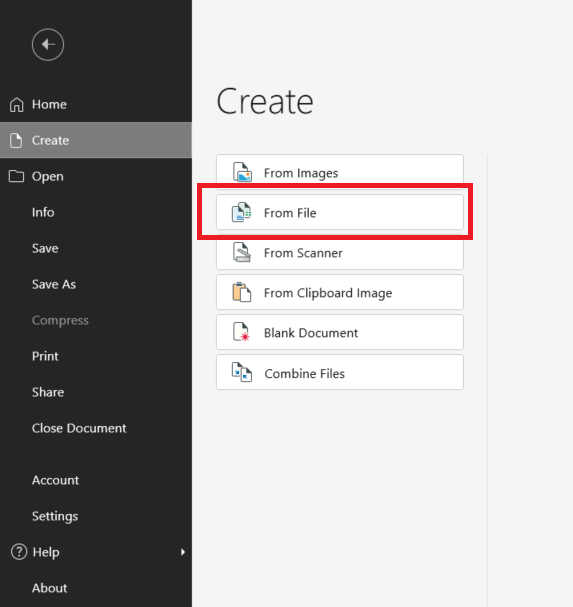
Откройте Создать PDF.
Выберите Из файла.
Выберите файл DWG, который хотите преобразовать.
Преобразование начнётся автоматически.
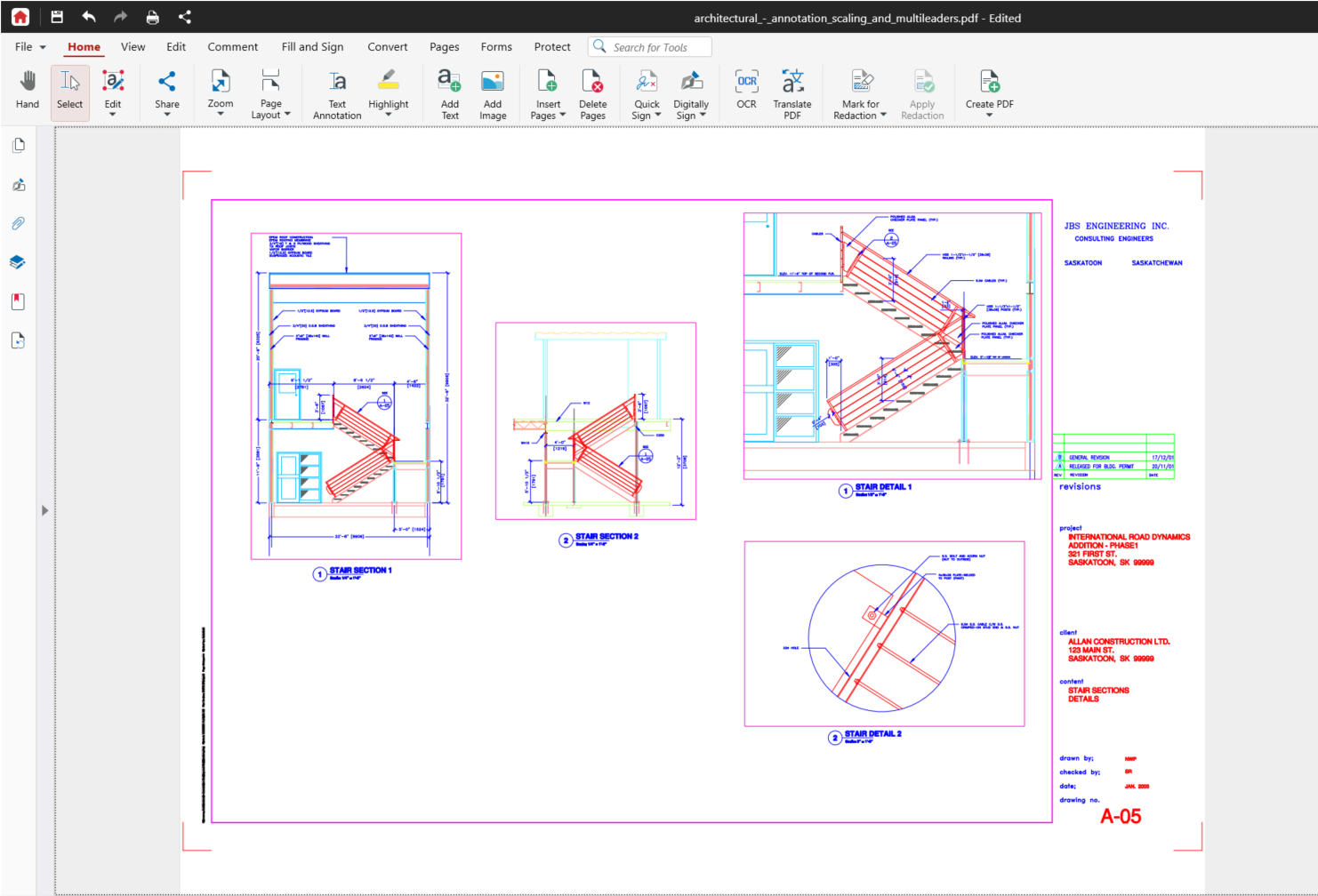
Преобразованный чертёж откроется как новый PDF.
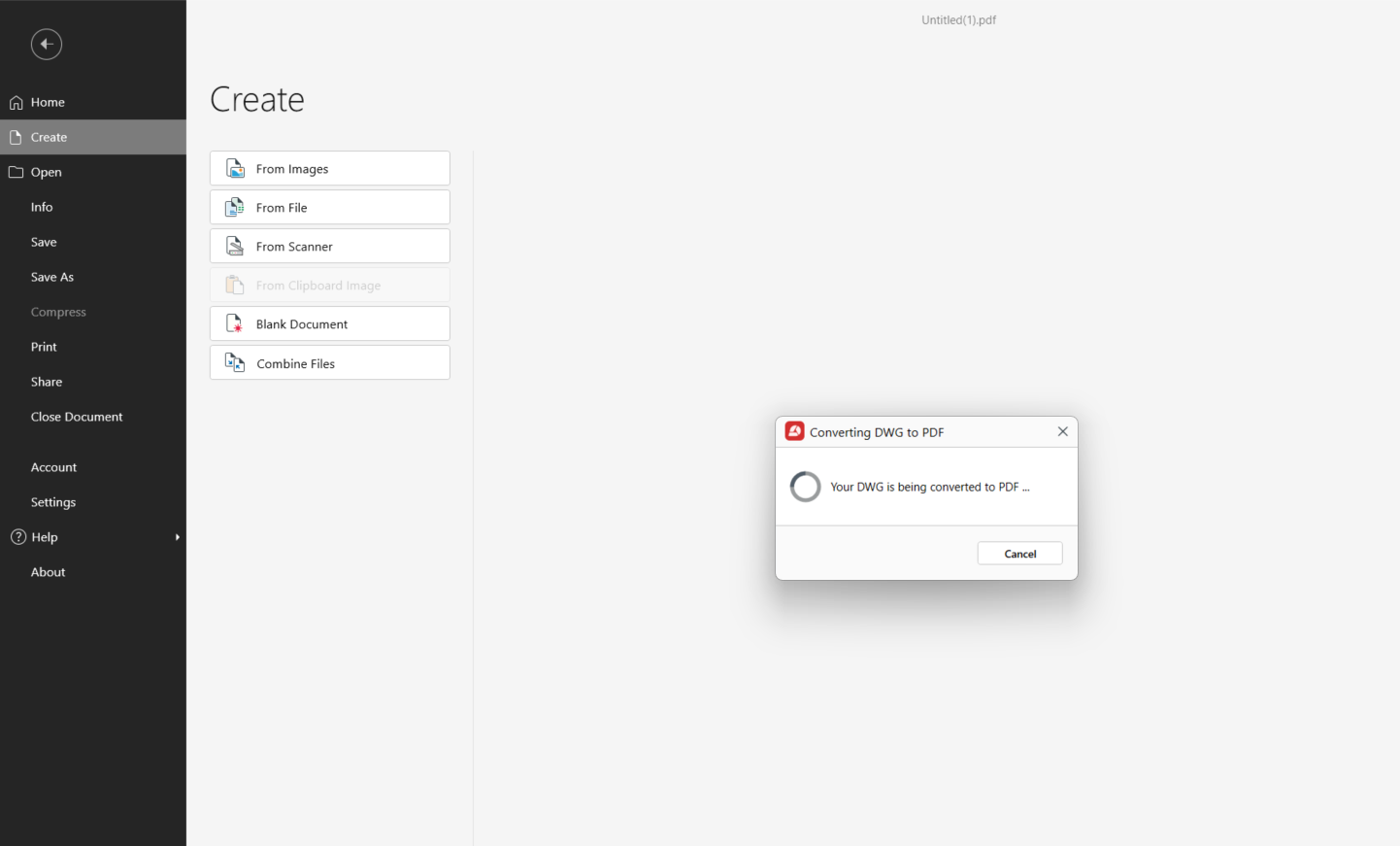
Команда Создать PDF → Из файла доступна на вкладке Главная или Преобразование. На начальном экране выберите Создать, затем Из файла.
Поддерживаются форматы чертежей DWG, DWGX, DWF и DWFX. MobiPDF также поддерживает PUB, XPS и OXPS в том же процессе создания PDF. Больше информации о форматах, которые преобразует MobiPDF , можно найти на странице функции преобразования.
После открытия PDF можно проверить его, добавить комментарии и выполнять другие задачи с PDF, не возвращаясь к исходному чертежу.
Хотите попробовать этот процесс с одним из своих чертежей?
Часто задаваемые вопросы
Используйте настольное приложение для работы с PDF, поддерживающее преобразование DWG, или онлайн-конвертер. В настольном приложении:
Откройте инструмент для создания PDF.
Выберите файл DWG.
Запустите преобразование.
Откройте полученный PDF и продолжайте работать с ним по мере необходимости.
Да. Если нужно только просмотреть чертёж, один раз преобразуйте DWG в PDF. Полученный PDF можно открыть на обычных компьютерах, телефонах и планшетах без AutoCAD. Сохраните исходный DWG, если кому-то позже потребуется редактировать CAD-чертёж.
Преобразованный PDF в нашем примере сохраняет цвета чертежа, толщину линий и основную надпись. Однако это не означает, что исходные слои CAD остаются редактируемыми в PDF. Сохраните исходный файл DWG, если потребуется внести изменения в сам чертёж.
MobiPDF преобразует файлы DWG, DWGX, DWF и DWFX. Чтобы преобразовать DXF, сохраните или экспортируйте его как DWG в приложении, в котором он был создан, — оно преобразуется так же. Или, если у вас есть AutoCAD, выведите DXF сразу в PDF с помощью DWG To PDF.pc3.
Нет. Преобразовать DWG в PDF можно в MobiPDF Pro. В версии Pro вы можете создавать PDF из поддерживаемых форматов чертежей AutoCAD и работать с преобразованным файлом в MobiPDF.
Сначала преобразуйте каждый чертёж в PDF, затем объедините полученные PDF-файлы в один документ. Инструмент «Объединить» в MobiPDF позволяет собрать отдельные PDF с чертежами и расположить их в нужном порядке перед сохранением готового файла.
В заключение
Лучший способ преобразовать DWG в PDF зависит от того, какие инструменты у вас уже есть. Процесс печати в AutoCAD позволяет настроить размер бумаги, область печати и масштаб, а настольные приложения для PDF удобны, если вы получаете чертежи, но сами не работаете в AutoCAD. Онлайн-конвертеры удобны для редких файлов, но для этого чертеж нужно загрузить.
Если вы также хотите просматривать, комментировать или упорядочивать преобразованный PDF, продолжайте работать с ним в MobiPDF.