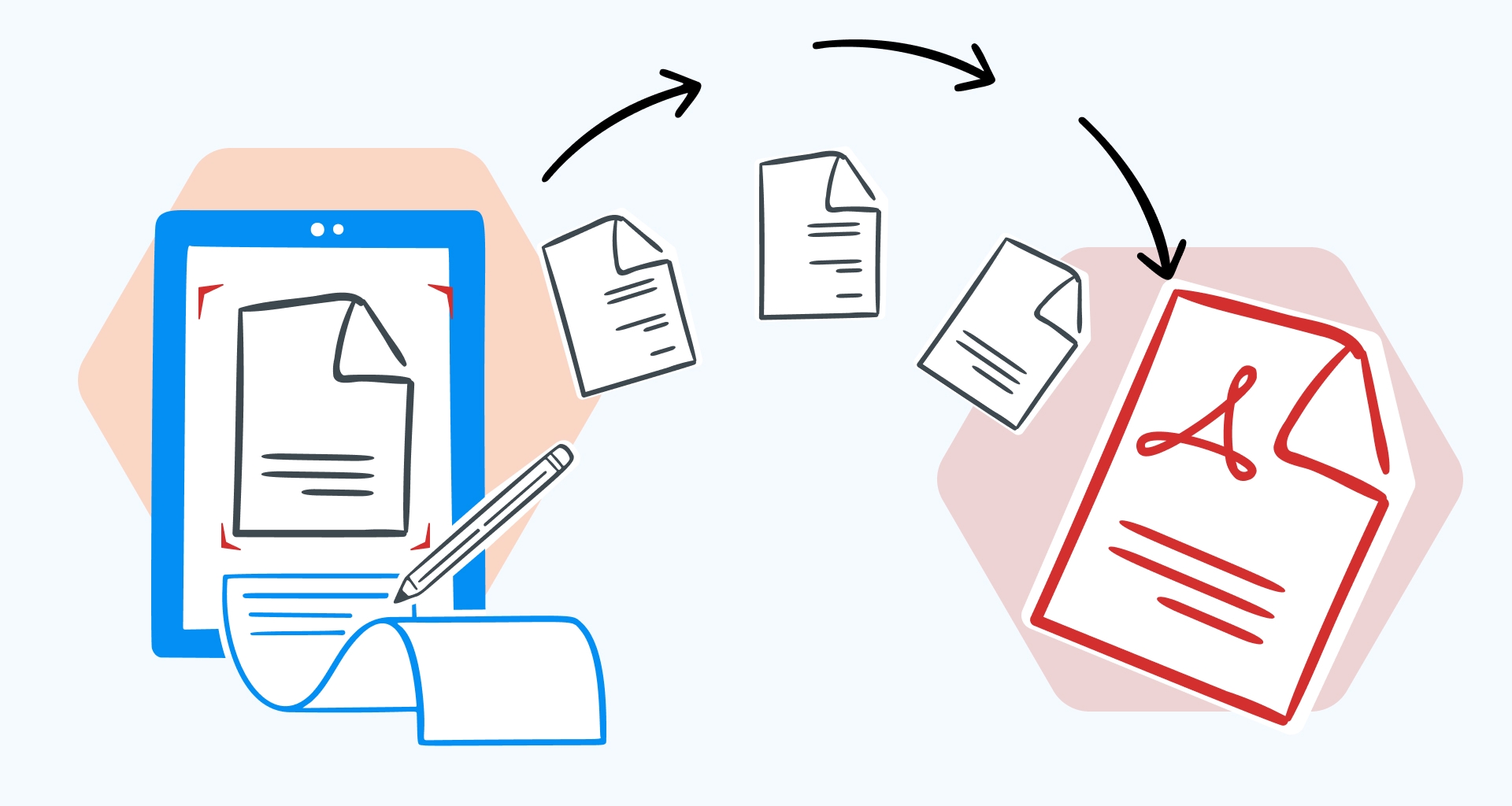
Вы можете легко конвертировать страницы в PDF, используя раздел «Файл» в большинстве текстовых редакторов и других программных пакетов, а затем нажав «Сохранить как» – или, в некоторых случаях, специальную кнопку «Конвертировать в PDF».
В современном постоянно меняющемся мире цифровых технологий PDF-файлы являются одним из самых распространённых форматов благодаря своей кроссплатформенной универсальности и способности сохранять форматирование независимо от того, кто просматривает файл. Но если вам интересно, как конвертировать страницы в PDF с помощью MobiOffice или других приложений, вот как это сделать.
Вы можете легко конвертировать страницы в PDF, используя раздел «Файл» в большинстве текстовых редакторов и других программных пакетов, а затем нажав «Сохранить как» – или, в некоторых случаях, специальную кнопку «Конвертировать в PDF».
В современном постоянно меняющемся мире цифровых технологий PDF-файлы являются одним из самых распространённых форматов благодаря своей кроссплатформенной универсальности и способности сохранять форматирование независимо от того, кто просматривает файл. Но если вам интересно, как конвертировать страницы в PDF с помощью MobiOffice или других приложений, вот как это сделать.
1. Почему так много людей используют PDF?
Вы могли заметить, что практически каждый использовал или использует PDF в своей работе или даже в жизни. Что ж, на это есть множество причин:
Универсальная совместимость: Вероятно, главная причина использования PDF-файлов заключается в том, что их может открыть кто угодно. В отличие от некоторых форматов документов, для открытия которых может потребоваться специальное программное обеспечение, PDF-файлы можно просматривать практически на любом устройстве, на котором есть программа для чтения PDF-файлов. Это делает их идеальными для обмена документами между людьми, использующими разные устройства и операционные системы, включая мобильные. Так что, если вы работаете на ПК, а у получателя, как вы знаете, есть Mac, у него не возникнет никаких проблем, если файл будет в формате PDF.
Форматы остаются теми же: Еще одна популярная особенность PDF-файлов заключается в том, что они точно сохраняют точную разметку, шрифты и графику вашего исходного документа. Это означает, что при отправке файла вам не придется беспокоиться об изменении шрифтов, смещении изображений или спутывании макетов — решающее преимущество для резюме, презентаций, предложений или любых документов, где визуальная согласованность имеет первостепенное значение.
Надежная безопасность : помимо преимуществ доступности, PDF-файлы также предлагают надежные функции безопасности для защиты конфиденциальной информации. Вы можете защитить свой PDF-файл паролем, потребовав ввода специального пароля для любого, кто будет получать доступ к содержимому, а для еще более надежной защиты возможности шифрования позволяют вам зашифровать содержимое документа. Этот дополнительный уровень безопасности бесценен для защиты конфиденциальной информации, такой как финансовые записи, юридические документы или служебные данные.
Уменьшенный размер файла: Хотя точный размер зависит от содержимого, PDF-файлы часто могут быть меньше своих исходных аналогов. Файлы с большим количеством текста, как правило, демонстрируют наиболее значительное уменьшение размера, что приводит к более быстрой загрузке, более простому прикреплению вложений к электронной почте и более эффективному хранению. В современном цифровом мире, где облачное хранилище и пропускная способность могут быть в дефиците, PDF-файлы предлагают ценное преимущество, особенно при работе с большими объёмами документов.
Долгосрочное архивирование: В отличие от некоторых форматов файлов, подверженных повреждению со временем, PDF-файлы известны своей исключительной стабильностью. Они устойчивы к цифровой деградации и сохраняют читаемость практически навсегда, что делает их идеальными для архивирования важных документов, таких как контракты, сертификаты или архивные записи.
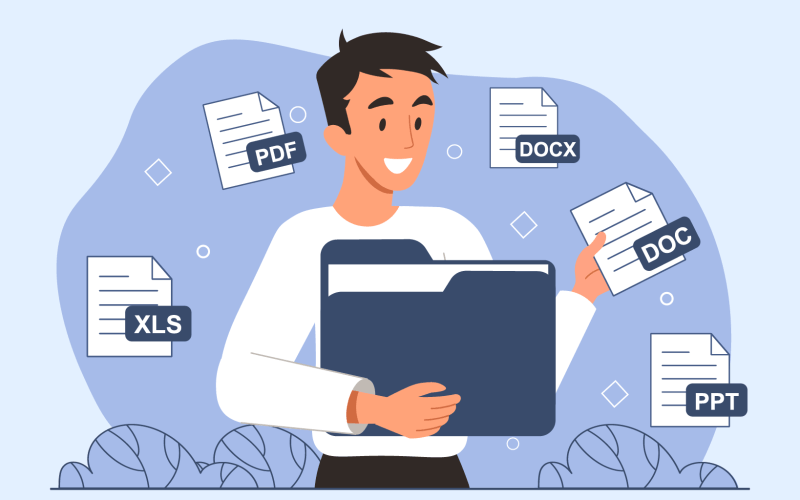
Итак, давайте разберёмся, как конвертировать страницы в PDF , и мы покажем, насколько это просто, на примере MobiDocs. И небольшое замечание: под «страницами» могут подразумеваться файлы Microsoft Word, Apple iWork и многое другое. И, конечно же, презентации и электронные таблицы тоже можно конвертировать.
2. Как преобразовать страницы в PDF в Windows
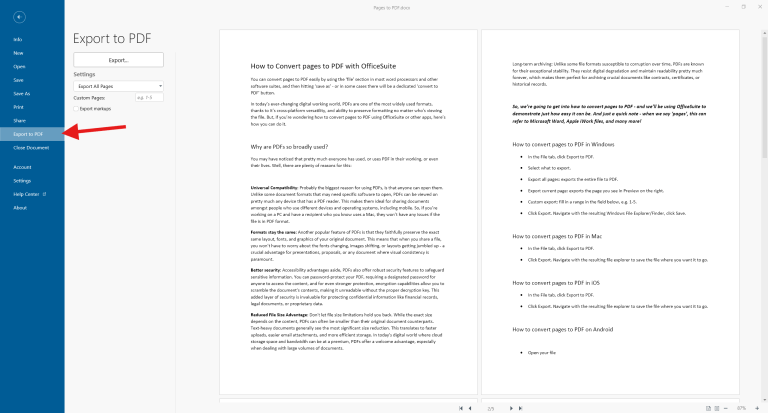
На вкладке Файл нажмите Экспорт в PDF .
Выберите , что экспортировать.
Экспорт всех страниц: экспортирует весь файл в PDF.
Экспорт текущей страницы: экспортирует страницу, которую вы видите в предварительном просмотре справа.
Пользовательский экспорт: введите диапазон в поле ниже, например, 1-5.
Нажмите Экспорт: Перейдите к месту назначения с помощью открывшегося проводника/поисковика Windows и нажмите «Сохранить».
3. Как преобразовать страницы в PDF на Mac
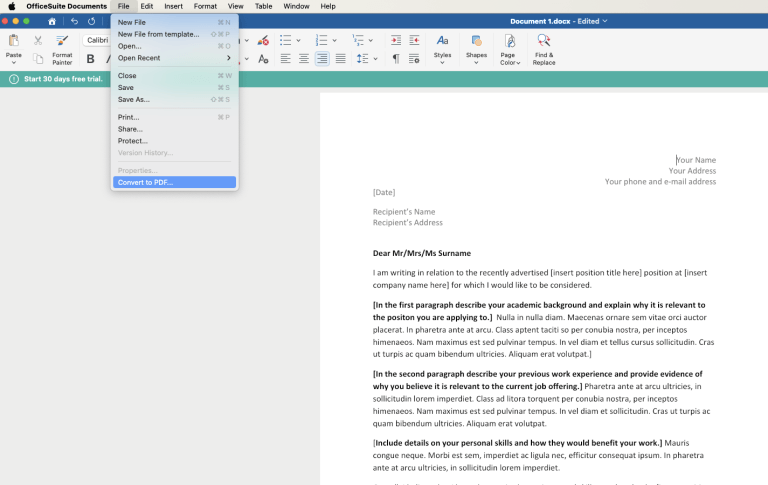
На вкладке Файл нажмите Экспорт в PDF .
Нажмите «Экспорт»: Перейдите к месту назначения с помощью проводника/Finder и нажмите «Сохранить».
4. Как преобразовать страницы в PDF на iOS
На вкладке верхней ленты нажмите Главная .
Нажмите «Преобразовать в PDF»: Перейдите к месту назначения с помощью проводника/Finder и нажмите «Сохранить».
5. Как преобразовать страницы в PDF на Android
Откройте свой файл
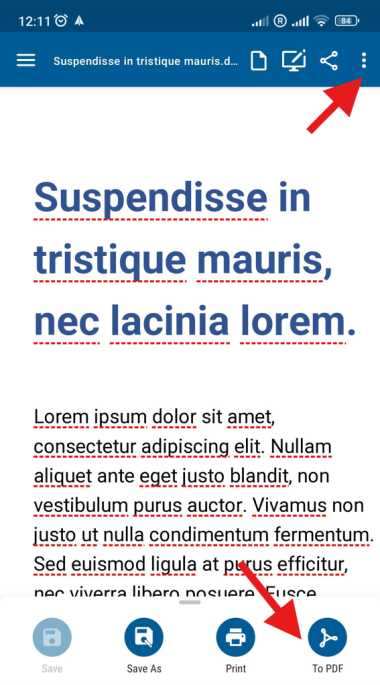
Нажмите на три точки в левом верхнем углу экрана
Нажмите кнопку В PDF , расположенную ниже.
Сохраните файл в указанном месте или поделитесь им при необходимости
6. Какие типы файлов следует конвертировать в PDF?
Правильное использование PDF-файлов означает понимание того, когда их лучше использовать, а когда нет. Вот когда это может понадобиться:
Файлы, предназначенные для общего доступа : PDF-файлы универсально читаются практически на любом устройстве с программой для чтения PDF-файлов, что делает их отличным выбором для обмена файлами с другими. Это особенно важно, если вы не знаете, какое программное обеспечение использует получатель.
Файлы, требующие согласованного форматирования : PDF-файлы сохраняют форматирование исходного документа, гарантируя, что то, что вы видите на экране, будет напечатано или увидено другими. Это важно для таких документов, как резюме, брошюры, юридические контракты или любые документы, которые должны произвести хорошее впечатление.
Финальные версии : Если вы закончили редактирование документа и хотите предотвратить дальнейшие изменения, конвертация в PDF — хороший способ защитить его. Конечно, существуют приложения, например, MobiPDF, которые позволяют редактировать PDF-файлы, но это всё равно верный признак того, что документ не предназначен для редактирования.
Большие файлы : PDF-файлы иногда могут сжиматься до размера меньше исходного формата, что может быть полезно для отправки по электронной почте или хранения документов.
Вот несколько примеров конкретных типов документов, которые вы, возможно, захотите преобразовать в PDF:
Резюме
Презентации
Письма
Счета-фактуры
Брошюры
Технические документы
Электронные книги
Юридические документы (контракты, соглашения и т. д.)
Формы
7. Когда следует избегать использования PDF
Хотя PDF-файлы очень полезны, бывают случаи, когда они не лучший вариант.
Когда контент должен быть редактируемым: PDF-файлы — это статические документы, и их редактирование может быть утомительным. Если вам нужно что-то, что можно легко обновлять, например, живой документ или совместный проект, лучше подойдет документ Word или Google Doc. Но если вам действительно нужно редактировать PDF-файл, MobiPDF может вам помочь.
Для просмотра на мобильных устройствах: PDF-файлы могут быть неуклюжими и требовать масштабирования на мобильных устройствах. Если ваша целевая аудитория, скорее всего, будет читать на своих телефонах или планшетах, рассмотрите формат, который переформатируется для разных размеров экрана, например, веб-страницу.
Для поисковой оптимизации (SEO) : У поисковых систем могут возникнуть проблемы с индексацией текста в PDF-файлах. Если вы хотите, чтобы ваш контент был легко доступен в интернете, лучшим вариантом будет веб-страница или запись в блоге.
Для интерактивного контента: Хотя PDF-файлы могут содержать некоторые гиперссылки, они не идеально подходят для мультимедийных или интерактивных элементов. Если вы хотите добавить видео, анимацию или другие привлекательные функции, рассмотрите другой формат.
Вы… перешли на PDF?
Как мы уже выяснили, PDF-файлы — это просто чудо, и они могут помочь вам в повседневной жизни и работе. А с правильными инструментами конвертировать страницы и другие типы файлов в PDF очень просто. Надеемся, что это руководство было вам полезно. Если у вас есть вопросы, просто посетите наш справочный центр или свяжитесь с нашей дружелюбной службой поддержки.