

Вам когда-нибудь требовалось включить информацию из PDF в презентацию Google Slides? Извлекаете ли вы ключевые детали из PDF-файла или преобразуете целые документы в презентации Google Slides — поначалу этот процесс может показаться сложным.
Иногда ваш файл может быть самой презентацией, и вам просто нужно преобразовать его в формат, который легко работает с Google Slides.
В любом случае существуют простые способы преобразования документов в Google Slides.
В этом руководстве мы покажем, как легко преобразовать PDF в презентацию Google Slides — будь то одна страница, выбранные разделы или весь документ.
От использования скриншотов и файлов изображений до работы с презентацией PowerPoint — мы рассмотрим различные решения, чтобы подготовить ваш контент к использованию.
Помните, что некоторые PDF-файлы, например защищенные паролем или зашифрованные документы, могут создавать трудности. Но с правильными инструментами и методами большинство файлов можно преобразовать в Google Slides без проблем.
Давайте рассмотрим методы, которые сэкономят ваше время и сделают презентации Google Slides динамичными.
Как открыть PDF-файл в Google Slides?
Пробовали открыть PDF-файл в Google Slides и поняли, что прямой опции для этого нет? Хотя Google Slides позволяет легко преобразовывать в PDF, обратный процесс требует нескольких творческих обходных путей.
Хотите ли вы редактировать, представлять или просто отображать контент из PDF-файла — мы предлагаем четыре практических метода.
Рассмотрим пошаговые решения для переноса PDF в Google Slides.
Преобразуйте PDF в презентацию PowerPoint для Google Slides
Преобразование PDF в PPT идеально подходит, если нужно отредактировать контент перед презентацией. Вот как это сделать:
Используйте бесплатный PDF-редактор для преобразования
Откройте браузер и перейдите к онлайн-инструменту PDF, например MobiPDF, Smallpdf, Adobe Acrobat Online, PDF2go, ILovePDF или HiPDF (которые могут преобразовывать PDF-документы напрямую в Google Slides).
Загрузите PDF, нажав «Выбрать файл» или перетащив документ в выбранные онлайн-инструменты.
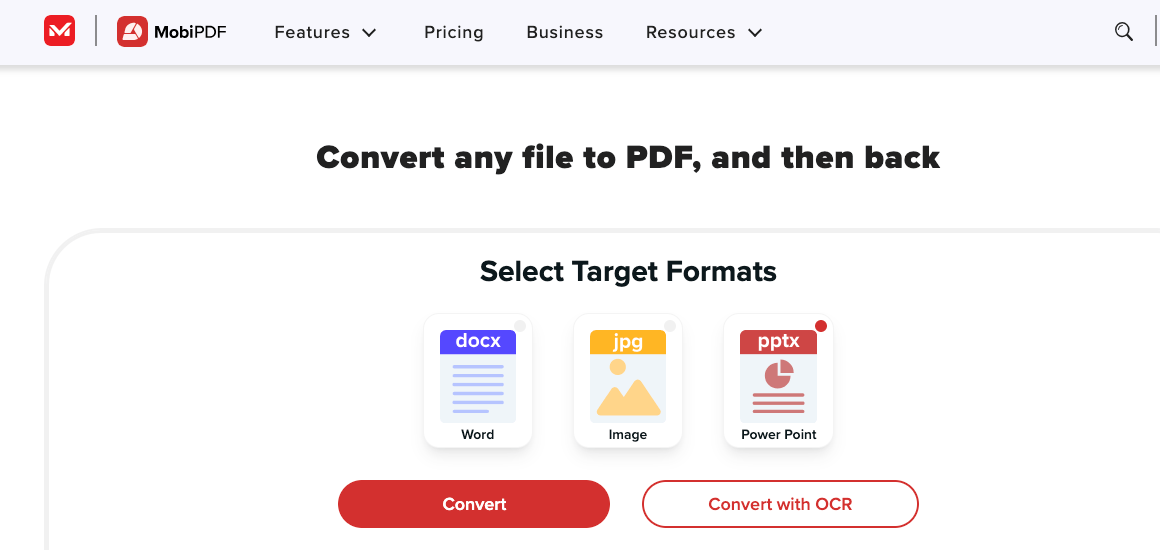
Загрузите и откройте в Google Slides
После преобразования загрузите файл PowerPoint на свое устройство.
Дважды проверьте форматирование в Google Slides и при необходимости отрегулируйте его, так как некоторые элементы дизайна могут измениться во время преобразования.
Преобразование PDF-файла в формат изображения в Google Slides
Если вам нужно только отобразить содержимое без редактирования, преобразование PDF-файлов в изображения — быстрое и простое решение.
Преобразование страницы PDF в файл изображения
Вставьте изображения в Google Slides
Откройте презентацию Google Slides.
При необходимости измените размер и положение изображений на отдельных слайдах.
Вы можете объединить несколько изображений на одном слайде или добавить заголовок и описание для ясности.
Скопируйте содержимое PDF-файла в Google Slides вручную
Если вы предпочитаете практический подход, вы можете вручную перенести содержимое со страниц PDF-файла в Google Slides.
Настройте презентацию
Откройте Google Slides и создайте новую презентацию, нажав «Файл» > « > «Презентация».
Копировать и вставить содержимое
Вставьте содержимое в соответствующие слайды в Google Slides.
Форматируйте и упорядочивайте.
Настраивайте шрифты, цвета и макеты в соответствии с вашим оригинальным дизайном.
Связывайте PDF-файл в Google Slides.
Для быстрого доступа к PDF-файлу во время презентации вы можете вставить его как гиперссылку. Используйте этот метод для ссылки на документы во время презентации, не изменяя слайды.
Загрузите PDF-файл на Google Drive
Щелкните правой кнопкой мыши PDF-файл в Google Drive и выберите «Поделиться».
Вставьте ссылку в Google Slides
Выделите текст или выберите изображение на слайде.
Как открыть PDF-файл в Google Docs?
Хотя PDF-файл нельзя редактировать напрямую в Google Drive, его преобразование в формат Google Docs — это простое решение, позволяющее легко редактировать текст и изображения.
После завершения вы можете сохранить документ как новый PDF-файл, чтобы сохранить изменения.
Этот процесс работает на ПК, устройствах Android и iOS. Вот что вам нужно сделать:
Откройте Google Drive, нажмите «Создать» > «Загрузить файл» и выберите PDF-файл.
2. После того, как файл откроется в Google Docs, вы можете начать его редактирование.
Помните, что Google Docs отлично подходит для базового редактирования, но может не сохранить все исходное форматирование, например изображения или сложную компоновку.
Если необходимы расширенные функции редактирования, рассмотрите возможность использования специального программного обеспечения для PDF.
Как преобразовать PDF в DOC?
Если вам нужно отредактировать PDF и при этом сохранить исходное форматирование, преобразование в документ Word — надежный вариант.
При преобразовании PDF это гарантирует, что сложное форматирование, такое как таблицы или стилизованный текст, останется неизменным во время преобразования.
С помощью таких инструментов, как MobiPDF, PDFElement или CloudConvert, вы можете преобразовать PDF-файл в файл .doc или .docx, который без проблем работает с текстовыми редакторами, такими как Microsoft Word или Google Docs. Вот как это сделать.
Используйте PDF-редактор или онлайн-конвертер (например, MobiPDF, SmallPDF или Adobe Acrobat).
2. Скачайте преобразованный файл и откройте его в удобном для вас текстовом редакторе.
3. После преобразования вы можете отредактировать содержимое и при необходимости снова сохранить его в формате PDF.
Как лучше всего конвертировать файлы PDF в другие форматы?
Если у вас есть доступ к Adobe Acrobat Pro, это один из самых надёжных инструментов для конвертации PDF в другие форматы. Однако если он не вписывается в ваш бюджет, есть отличные альтернативы, на которые стоит обратить внимание.
Один из таких вариантов — MobiPDF, универсальный инструмент для чтения, редактирования и конвертации PDF и отличный выбор для простых конвертаций. MobiPDF позволяет легко конвертировать PDF в форматы Office или изображения с сохранением исходного форматирования файла.
Этот инструмент для работы с PDF отличается удобным дизайном: знакомый интерфейс помогает даже новым пользователям быстро разобраться без лишних усилий.
От редактирования текста и изображений до сканирования документов, добавления комментариев и защиты файлов — MobiPDF поможет во всём.
Независимо от того, управляете ли вы повседневными задачами с PDF или работаете со сложными проектами, такие инструменты, как MobiPDF, предлагают бюджетную альтернативу Adobe с мощными функциями для оптимизации рабочего процесса.
Заключение
Конвертировать PDF в презентацию Google Slides не обязательно сложно.
Вы можете использовать инструменты, такие как MobiPDF, чтобы конвертировать файл в формат PowerPoint, или вручную копировать содержимое — есть решения для любых задач.
Для простого редактирования добавьте ссылку на PDF в презентацию или сохраните сложную вёрстку, экспортировав PDF как изображение.
Хотите упростить конвертацию PDF в PowerPoint или изображения? Попробуйте MobiPDF уже сегодня и оцените, как легко можно работать с документами!
Часто задаваемые вопросы
Нет, Google Slides не поддерживают прямое преобразование PDF-файлов. Однако вы можете воспользоваться альтернативными методами, например, преобразовать PDF-файл в изображения или файл PowerPoint, а затем загрузить его в Google Slides для редактирования.
При конвертации PDF-файла в Google Slides могут произойти некоторые изменения форматирования, особенно в сложных макетах. Чтобы сохранить форматирование, рассмотрите возможность конвертации PDF-файла в изображения и добавления их в качестве слайдов.
Чтобы редактировать PDF-файл в Google Slides, сначала преобразуйте его в файл PowerPoint с помощью онлайн-конвертера или программы для редактирования PDF-файлов. Затем загрузите файл PowerPoint на Google Drive и откройте его в Google Slides для внесения изменений. Вы также можете использовать MobiSlides для более быстрого достижения той же цели.
Да, конвертируя страницы PDF-файлов в изображения с помощью конвертера PDF-изображений. Затем загрузите изображения в Google Slides как отдельные слайды, что позволит вам органично представить контент.





