Чтобы добавить страницы в PDF в MobiPDF, откройте документ, перейдите в раздел «Страницы» на главной ленте, выберите, куда вставить новую страницу, а затем — Вставить пустую страницу, Вставить из файла или Вставить изображение в зависимости от того, что нужно добавить. Так новые страницы окажутся именно там, где нужно, а форматирование и структура документа сохранятся.
Эта статья обновлена 22 октября 2026 г.
Нужно ли добавить страницы для подписи в договоры, вставить недостающие страницы в отчёты или собрать многостраничный документ из отдельных файлов — в MobiPDF есть инструменты, чтобы точно дополнить PDF. В этом руководстве пошагово показано, как вставлять в документы пустые страницы, страницы из других PDF и отсканированные изображения в виде новых страниц.
Что значит «добавить страницы» в PDF?
Добавить страницы в PDF — значит вставить новое содержимое в существующий документ в определённое место. В отличие от простого добавления страниц в конец, новое содержимое можно разместить где угодно: между существующими страницами, в начале или в конце документа.
Можно добавить такие страницы:
Пустые страницы для подписей или заметок
Страницы, извлечённые из других PDF-файлов
Изображения или страницы со сканера
Изображения, преобразованные в страницы PDF
У каждого способа своя задача, но в MobiPDF все они работают похоже.
Добавление страниц отличается от объединения PDF: вы вставляете конкретные страницы в существующий документ, а не объединяете целые файлы. Так вы точно управляете структурой документа и порядком страниц.
Как добавить страницу в PDF
Чтобы добавить страницы в PDF, откройте документ в программе вроде MobiPDF, перейдите на панель Страницы и выберите подходящий способ вставки. Ниже описаны три основных сценария.
Как добавить пустую страницу в PDF
Чтобы добавить пустую страницу в PDF, используйте функцию Вставить в разделе Пустые страницы и создайте пустую страницу в нужном месте. Это удобно, когда нужно добавить страницу для подписи, место для заметок или страницу-заглушку.
Выполните в MobiPDF следующие действия:
Откройте PDF-файл в MobiPDF.
Перейдите на вкладку Страницы на главной ленте.
Щёлкните по миниатюре страницы, рядом с которой нужно вставить пустую страницу.
Выберите Пустые страницы.
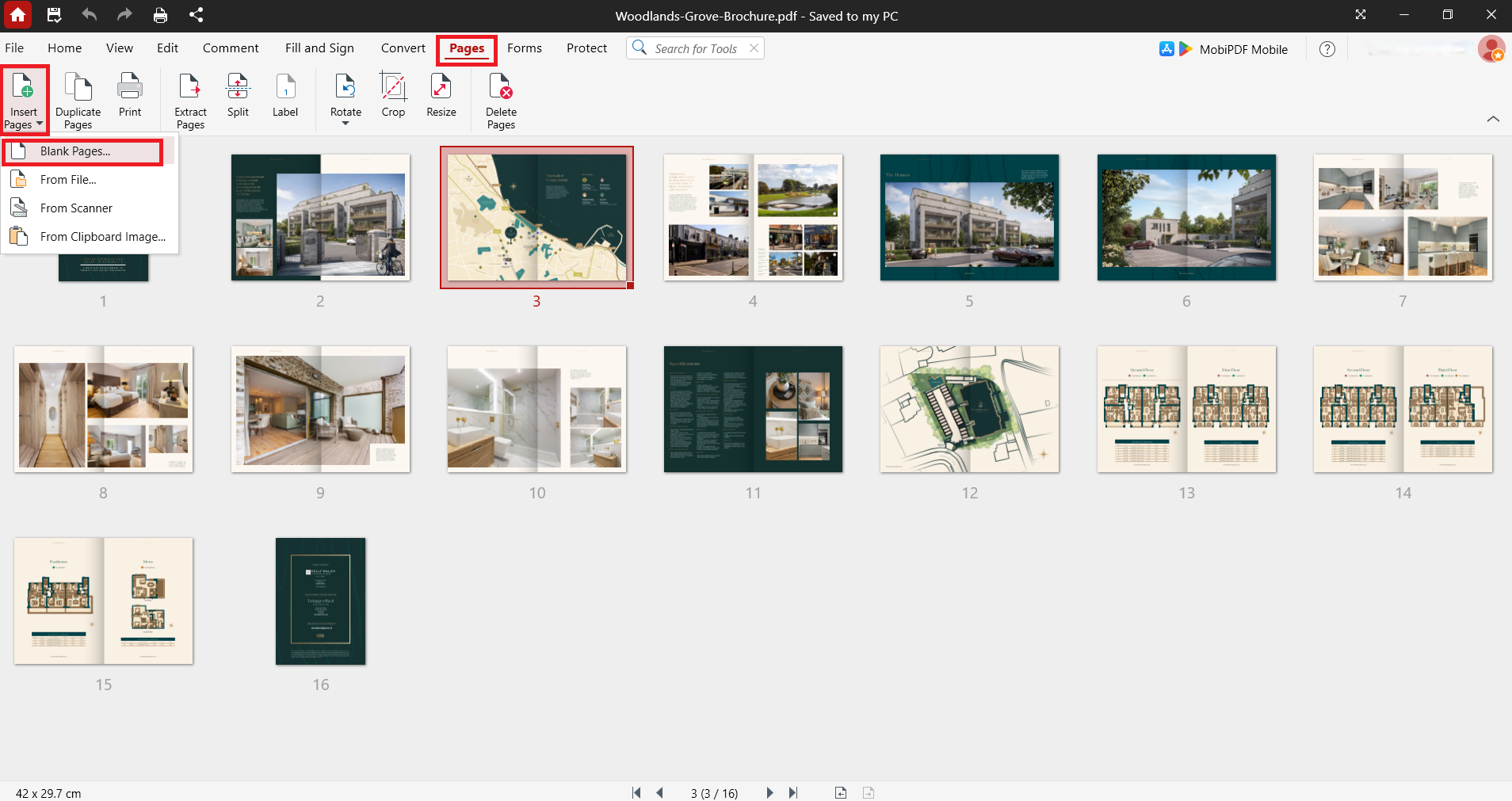
В диалоговом окне выберите, куда вставить страницу: Перед, После, Первым или Последним. Можно также указать номер страницы, рядом с которой появится пустая страница.
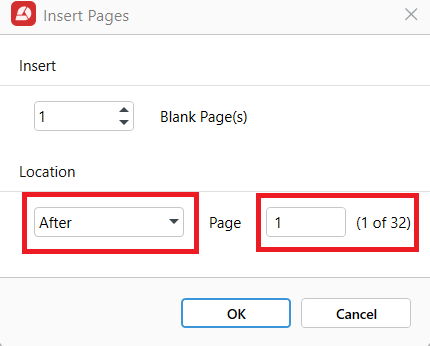
Нажмите OK.
Пустая страница сразу появится в документе в указанном месте. Позже на неё можно добавить содержимое с помощью инструментов редактирования.
Хотите быстро и легко добавлять страницы?
Как добавить страницу из другого PDF
Чтобы добавить страницу из другого PDF, используйте функцию Вставить из Файла, чтобы выбрать нужные страницы из внешних документов. Так вы сможете объединить содержимое из нескольких источников в один общий файл.
Выполните эти шаги в MobiPDF:
Откройте основной PDF-файл в MobiPDF.
Во вкладке Страницы выберите Вставить страницы, затем Из файла.
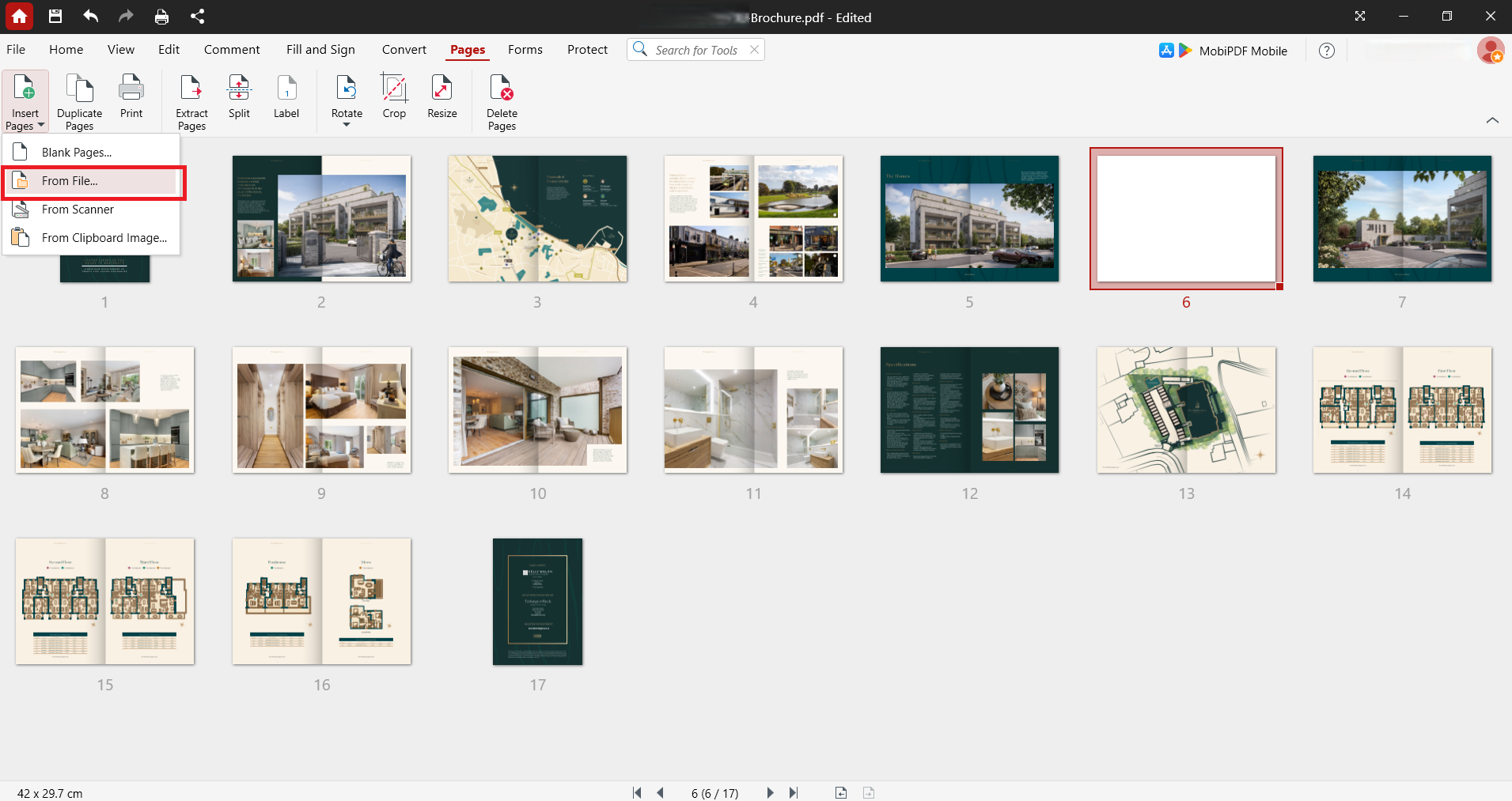
В следующем диалоговом окне найдите и выберите PDF-файл, содержащий страницы, которые вы хотите добавить.
Выберите, куда вставить страницы: Перед, После, В начало или В конец. Вы также можете указать номер страницы, перед или после которой нужно вставить страницу.
Нажмите ОК.
Выбранные страницы из внешнего PDF будут вставлены в ваш документ. Форматирование страниц, шрифты и изображения сохраняются из исходного файла.
Как добавить отсканированную страницу или изображение как новую страницу PDF
Чтобы добавить отсканированную страницу или изображение как новую страницу PDF, используйте функции Вставить из Сканера или Вставить из Изображения буфера обмена, чтобы преобразовать файлы JPG, PNG и другие форматы изображений в PDF-страницы. Это удобно для добавления сканов документов, фотографий или снимков экрана в существующие PDF-файлы.
Выполните эти шаги в MobiPDF:
Откройте PDF-файл в MobiPDF.
Во вкладке Страницы выберите Вставить страницы, затем Из сканера или Из изображения буфера обмена.
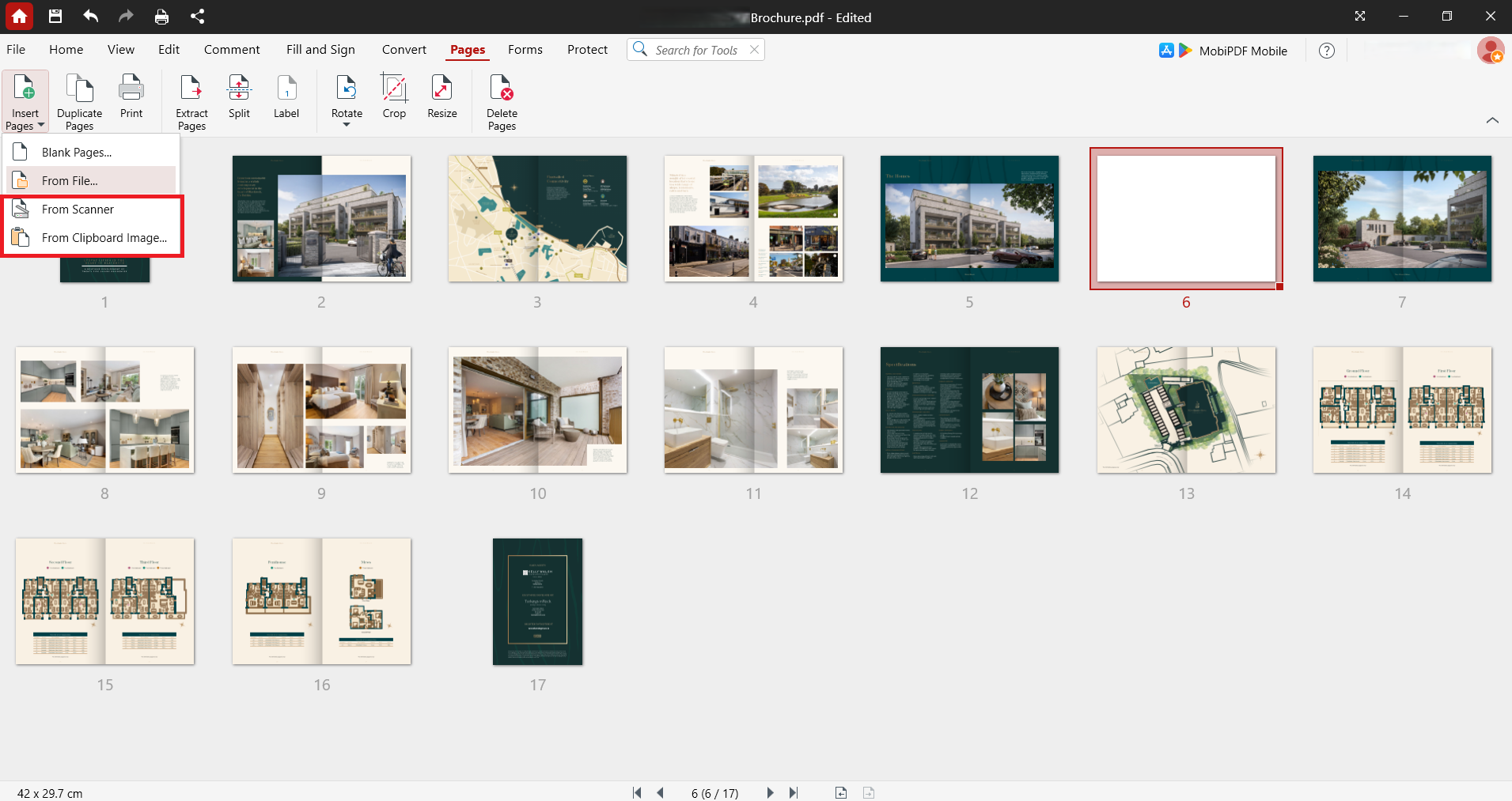
Найдите и выберите файл изображения (JPG, PNG, TIFF и т. д.).
Выберите, куда вставить: Перед, После, В начало или В конец. Вы также можете указать номер страницы, перед или после которой нужно вставить страницу.
Нажмите ОК.
Изображение или отсканированная страница будут преобразованы в страницу PDF и вставлены в выбранное место. Изображение станет постоянной частью вашего PDF-документа.
Как добавить несколько страниц сразу
Чтобы добавить несколько страниц сразу, используйте в MobiPDF команду «Вставить из пустых страниц», чтобы задать диапазон страниц из другого PDF или несколько файлов изображений. Это экономит время при создании больших документов или вставке целых разделов.
Чтобы добавить несколько пустых страниц:
Откройте основной PDF в MobiPDF.
Перейдите на вкладку Страницы на главной ленте.
Щёлкните миниатюру страницы, перед или после которой нужно вставить пустую страницу.
Выберите Пустые страницы.
В диалоговом окне укажите количество вставляемых страниц, затем нажмите ОК.
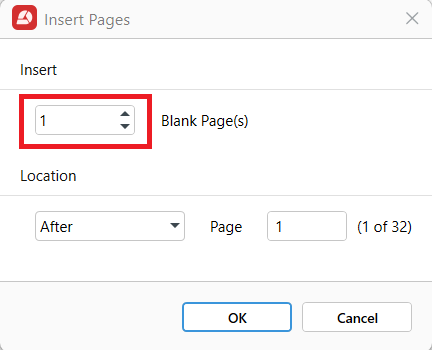
Чтобы добавить несколько изображений как страницы:
Откройте PDF в MobiPDF.
Перейдите на вкладку Страницы.
Выберите место вставки.
Выберите Вставить изображение или Вставить из файла.
Выберите несколько файлов изображений (удерживайте Ctrl или Cmd, чтобы выбрать несколько файлов).
Нажмите ОК.
Все выбранные страницы или изображения будут вставлены по порядку в выбранное место. Этот способ удобен для добавления целых договоров, приложений или пакетов отсканированных документов.
Скачайте MobiPDF, чтобы упростить управление страницами PDF и работать эффективнее.
Распространённые проблемы при добавлении страниц в PDF
При добавлении страниц в PDF вы можете столкнуться с ошибками доступа, несоответствием формата или сбоями при сохранении. Если вы понимаете причины этих проблем, вы быстрее их устраняете и продолжаете работу без пауз.
Ошибки прав доступа или режим «только чтение»
Если появляется сообщение об ошибке прав доступа, PDF может быть защищён паролем или открыт только для чтения. Проверьте, не заблокирован ли файл и не ограничено ли редактирование. В MobiPDF откройте раздел Защита → Удалить защиту, если у вас есть нужный пароль.
Несовпадающие размеры страниц
Новые страницы могут казаться больше или меньше существующих, если они взяты из документов с другими размерами, из‑за чего макет становится неоднородным. Проверьте настройки размера страницы и при вставке выберите совпадение с размерами текущих страниц.
Повернутые или обрезанные вставки
Страницы из других PDF могут вставляться с другой ориентацией или параметрами кадрирования, что нарушает выравнивание. Чтобы этого избежать, поверните вставленные страницы с помощью инструмента Страницы → Повернуть в MobiPDF. Настройте обрезку через Страницы → Обрезать, чтобы привести макет к единому виду.
Проблемы с сохранением или повреждённым файлом
Если после добавления страниц PDF не сохраняется, файл может быть повреждён или слишком велик для доступной памяти. Сохраняйте изменения поэтапно при добавлении страниц. Если файл становится слишком большим, сначала оптимизируйте его через Файл → Уменьшить размер файла, а затем сохраните.
Часто задаваемые вопросы
Как указать, куда вставить новую страницу?
Нажмите миниатюру нужной страницы на панели «Страницы», затем выберите, вставлять новую страницу до или после неё. Так вы точно контролируете расположение страниц в документе.
Как изменить порядок страниц, если я вставил страницу не туда?
На панели «Страницы» нажмите миниатюру страницы и перетащите её в нужное место. Вы можете перетаскивать страницы в любое место документа.
Могу ли я добавить страницы из другого PDF, не меняя остальной документ?
Да. При вставке страниц из другого PDF добавляются только выбранные страницы в указанную вами позицию. Существующее содержимое, форматирование и порядок страниц останутся без изменений, пока вы не решите их изменить.
Можно ли добавить изображение (JPG/PNG) как новую страницу PDF?
Да. Используйте команды «Вставить из изображения в буфере» или «Вставить из файла» и выберите файл JPG или PNG. MobiPDF преобразует изображение в страницу PDF и вставит её в выбранное вами место.
Почему новая страница выглядит по‑другому?
Новые страницы могут отличаться размером, полями, шрифтами или ориентацией от остального документа. Убедитесь, что параметры вставленной страницы совпадают с размерами и настройками документа, или скорректируйте их с помощью инструментов «Обрезать» и «Повернуть».
Как быстрее всего добавить несколько страниц в PDF?
Выберите «Вставить пустые страницы» и укажите нужное количество. Если вы добавляете несколько PDF или изображений, выделите все файлы сразу, чтобы вставить всё выбранное содержимое за одну операцию.
Добавление страниц в PDF с MobiPDF
Когда вы знаете, как добавлять страницы в PDF, вы лучше контролируете структуру и содержимое документа. Неважно, вставляете ли вы пустые страницы для подписей, добавляете листы из других файлов или превращаете отсканированные изображения в страницы PDF, MobiPDF даёт вам все необходимые инструменты.
Благодаря офлайн‑режиму MobiPDF все операции вставки страниц выполняются локально на вашем устройстве, без отправки файлов на внешние серверы. Это помогает сохранить безопасность ваших документов на всём протяжении editing process.
Хотите упростить расширение и организацию своих PDF? Используйте MobiPDF , чтобы вставлять страницы ровно туда, где они нужны, и создавать завершённые, профессиональные документы.