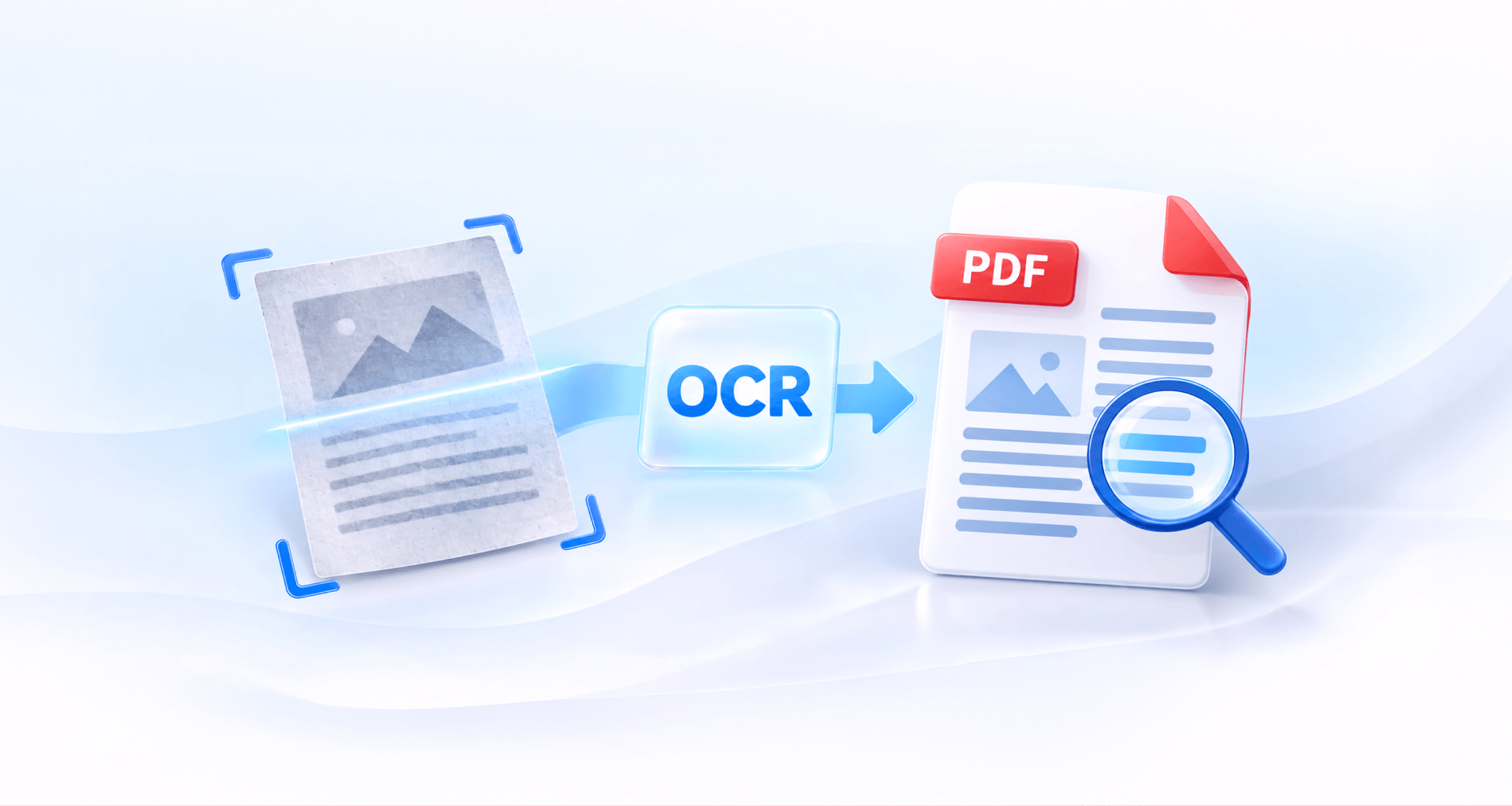
Чтобы в PDF можно было выполнять поиск, запустите для него OCR (оптическое распознавание символов). OCR считывает текст на отсканированных страницах и добавляет его как скрытый текстовый слой. Так вы сможете искать, выделять и копировать слова, а страница будет выглядеть как прежде. Сначала укажите язык документа, а затем проверьте результат с помощью Ctrl+F.
Почему в вашем PDF не работает поиск
В вашем PDF не работает поиск, потому что его страницы — это изображения текста, а не текст. Сканер, камера телефона или программа для снимков экрана записывают, как выглядит страница, точка за точкой. Если сохранить такое изображение как PDF, вы увидите слова, но файл будет содержать только их картинку.
Поиск, выделение и копирование работают с текстовым слоем — настоящими символами, которые хранятся в файле и привязаны к своему месту на странице. У PDF, экспортированного из текстового редактора, такой слой есть с самого начала. У отсканированного PDF его нет, поэтому Ctrl+F ничего не находит, а курсор рисует рамку вместо того, чтобы выделить строку.
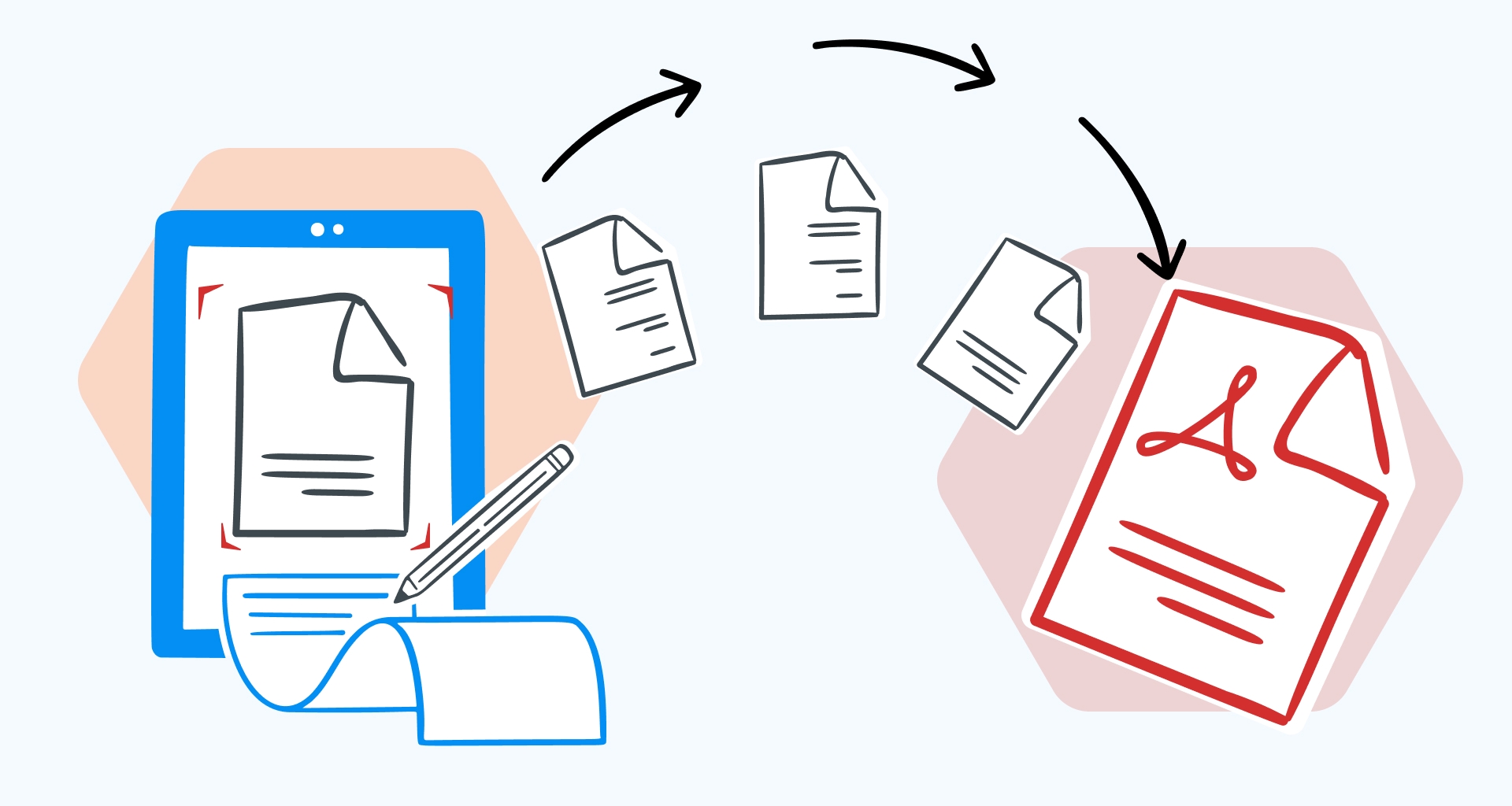
OCR решает эту проблему. Он анализирует фигуры на каждой странице, распознаёт их как буквы и слова и записывает в файл в виде текста. Если ваши страницы пока только на бумаге, сначала преобразуйте отсканированную копию в PDF, а затем добавьте текстовый слой.
Как проверить, доступен ли поиск по PDF
Чтобы узнать, можно ли искать текст в PDF, нажмите Ctrl+F (Cmd+F на Mac) и найдите слово, которое видите на странице. Если поиск ничего не находит, страница сохранена как изображение.
Также можно попробовать выделить строку текста. На странице с распознанным текстом слова будут подсвечиваться при выделении. Если это изображение, текст не выделится вовсе либо вся страница выделится как один объект.
Проверьте несколько страниц, а не только первую. В некоторых файлах типы страниц чередуются: например, напечатанное сопроводительное письмо и отсканированные приложения. Когда у каждой страницы появится текстовый слой, поиск слов в PDF будет работать так же, как и в обычном текстовом документе.
Как сделать PDF доступным для поиска с помощью OCR
Чтобы в PDF можно было выполнять поиск, откройте его в PDF-редакторе с функцией OCR, выберите язык и тип результата, а затем запустите распознавание нужных страниц. Шаги OCR для PDF похожи в большинстве редакторов:
1. Откройте отсканированный PDF в PDF-редакторе с функцией OCR (например, в MobiPDF).
2. Запустите OCR. Многие редакторы предлагают эту функцию сразу, как только обнаруживают отсканированную страницу. Если этого не произошло, найдите её на панели инструментов или в меню инструментов.

3. Укажите язык документа. Добавьте все языки, которые встречаются в файле, а не только основной.
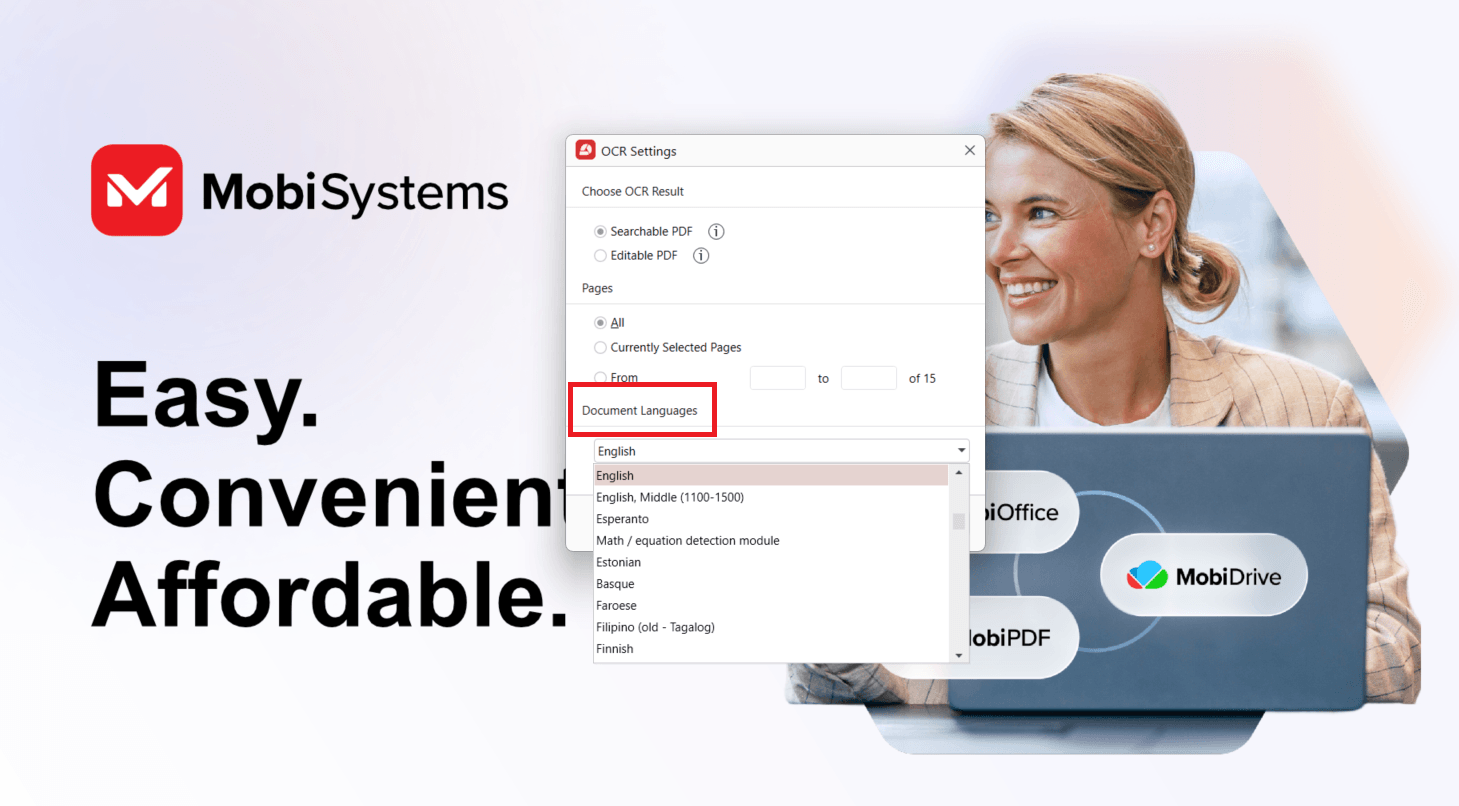
4. Выберите результат: PDF с возможностью поиска, в котором страница остаётся без изменений, или редактируемый PDF, который можно изменять.
5. Выберите страницы: все, выбранные или диапазон.
6. Запустите OCR и дождитесь завершения. Длинные документы обрабатываются дольше.
7. Проверьте результат: нажмите Ctrl+F и найдите слово, которое видите на странице.
8. Сохраните файл. Используйте «Сохранить как», если хотите сохранить и исходный скан.
Например, у вас есть отсканированный в офисе договор аренды на 30 страниц, в котором несколько пунктов написаны на испанском. Перед запуском OCR укажите английский и испанский и выберите результат с возможностью поиска, чтобы подписи и печати остались точно на своих местах. Затем найдите «termination» на нескольких страницах, чтобы убедиться, что все они распознаны.
PDF с возможностью поиска или редактируемый PDF?
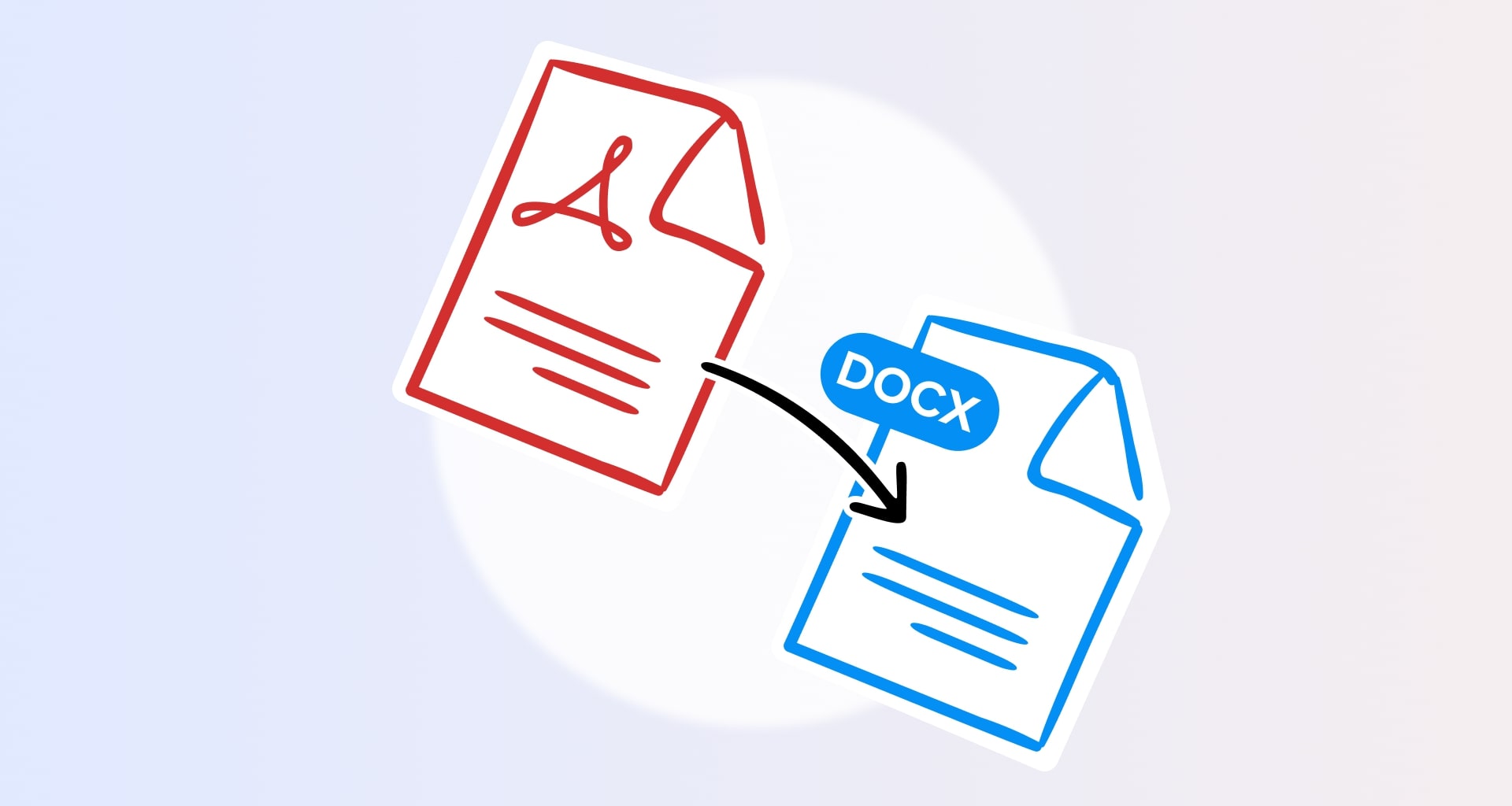
Выбирайте PDF с возможностью поиска, если страница должна выглядеть точно как оригинал, и редактируемый PDF, если нужно изменить текст. Результат с возможностью поиска сохраняет скан и помещает за ним невидимый текстовый слой. Редактируемый результат заново собирает страницу из распознанного текста, поэтому таблицы, колонки и разные шрифты могут сместиться. Если на самом деле нужно переработать содержимое, конвертация PDF в Word часто оказывается более удобным вариантом.
Как улучшить результаты OCR
Лучшие результаты OCR дают чёткие, ровные сканы с хорошо читаемым печатным текстом и правильно выбранными языками документа. Даже хороший инструмент для распознавания текста может ошибаться, если исходное изображение плохо читается.
Несколько простых изменений могут заметно улучшить результат:
Сканируйте страницы ровно. Выровняйте документ перед сканированием. Наклонённый текст затрудняет распознавание отдельных символов.
Позаботьтесь о хорошем освещении. Когда фотографируете страницу, избегайте теней, бликов и неравномерного света, которые скрывают части текста.
Выберите подходящее разрешение сканирования. Обычное офисное разрешение, как правило около 300 DPI, — хорошая отправная точка для печатных документов.
Проверьте языки документа. Выберите все языки, которые встречаются в файле. Если какой-то язык не указан в настройках, возможны неверные буквы или слова.
Обрежьте лишние поля. Тёмные края, тени от сканера и большие области за пределами документа могут мешать распознаванию.
Проверьте мелкий текст. Сноски, мелкий шрифт и плотно оформленные таблицы стоит внимательнее проверить после OCR.
Если текст по-прежнему плохо распознаётся, отсканируйте исходный бумажный документ заново в более высоком качестве, а не обрабатывайте снова и снова одно и то же нечёткое изображение.
В документах на нескольких языках уделите особое внимание выбору языка. Если в документе английский сочетается с другим алфавитом, а выбран только английский, могут появиться неверные символы.
Эти советы особенно полезны при обработке старых документов, выцветших ксерокопий и страниц с мелким текстом. Советы по конвертации OCR помогут подготовить сканы перед распознаванием.
Проблемы с OCR и способы их решения
Большинство проблем с OCR связаны с пропущенным языком, неверным типом результата или страницами, которые не попали в диапазон. Вот как распознать и устранить каждую из них.
Бессмысленные символы или неверные буквы. В параметрах OCR не указан один из языков документа, поэтому символы с диакритикой или нелатинские символы превращаются в похожие на них знаки. Добавьте все языки и снова запустите OCR. Если ошибки останутся, отсканируйте страницу заново.
Макет сместился. Редактируемый результат заново собрал страницу из распознанного текста, а сложные макеты при этом сохраняются не всегда. Снова запустите OCR для исходного скана и выберите результат с возможностью поиска, который оставляет страницу без изменений.
На некоторых страницах поиск по-прежнему не работает. Эти страницы не попали в диапазон. Запустите OCR только для них, а затем проверьте каждую с помощью Ctrl+F.
Рукописный текст не распознаётся. OCR предназначен для печатного текста, поэтому рукописные заметки и заполненные от руки формы могут распознаваться с ошибками или не распознаваться вовсе. Если вам нужно будет найти их позже, добавьте ключевые сведения в виде набранного текста.
Альтернатива: MobiPDF
MobiPDF для Windows позволяет с помощью OCR превращать отсканированные PDF в документы с возможностью поиска или редактирования. Приложение также умеет обнаруживать отсканированные страницы и предлагать распознавание текста при открытии документа.
Когда вы открываете отсканированный PDF, в верхней части документа появляется панель уведомления с возможностью запустить OCR. Она может появиться и после выбора Создать > Из изображений — в этом случае тоже появится уведомление «Похоже, это отсканированный PDF» с вариантами Выполнить OCR или Конвертировать в Word.

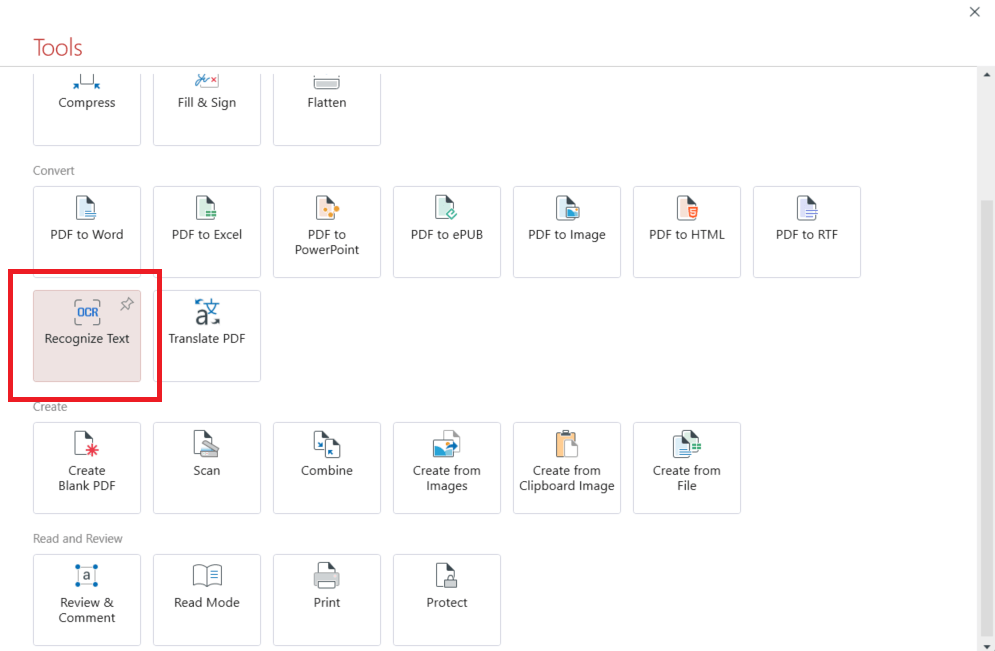
Распознавание можно запустить и вручную: выберите OCR на вкладке «Главная» открытого документа или Распознать текст на панели Инструменты на главном экране.
В параметрах OCR можно выбрать:
PDF с возможностью поиска — сохраняет отсканированную страницу и добавляет невидимый текстовый слой.
Редактируемый PDF — заново собирает содержимое, чтобы вы могли изменять распознанный текст.
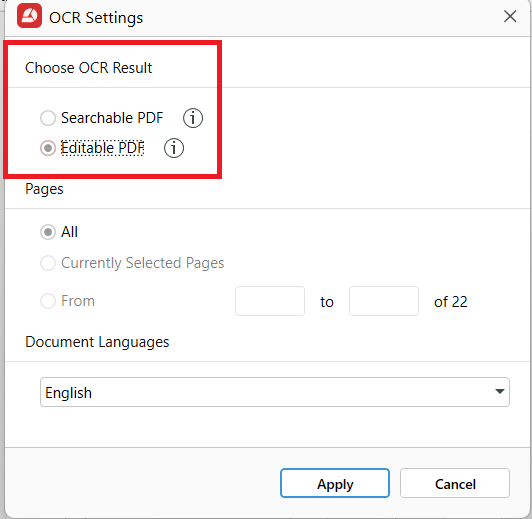
Можно выбрать все страницы, выбранные страницы или определённый диапазон. В разделе Языки документа выберите все языки, которые есть в файле, чтобы повысить точность распознавания.
При использовании «Создать > Со сканера» окно «Создать со сканера» содержит параметры OCR с выбором языка, поэтому текст можно распознавать прямо во время сканирования.
Подробнее об OCR в MobiPDF, в том числе о работе с отсканированными документами, читайте на странице функции.
OCR доступен в MobiPDF Lifetime и MobiPDF Pro. В план Free он не входит.
Чтобы распознавать текст в отсканированных документах, скачайте MobiPDF для Windows.
Часто задаваемые вопросы
Используйте PDF-редактор с функцией OCR, чтобы распознать текст на отсканированных страницах. Откройте PDF, выберите язык документа и укажите результат с возможностью поиска. Запустите OCR, затем нажмите Ctrl+F, чтобы убедиться, что слова в документе находятся. После этого сохраните распознанный PDF.
PDF может содержать либо настоящий текст, либо изображения текста. Отсканированный PDF часто состоит только из изображений, поэтому искать по его содержимому невозможно. В PDF с возможностью поиска есть текстовый слой, который позволяет находить, выделять и копировать слова, сохраняя исходный вид страницы.
Выбирайте PDF с возможностью поиска, если нужно искать и копировать текст, не меняя вид документа. Выбирайте редактируемый PDF, если нужно изменить формулировки. Редактируемые результаты OCR заново собирают страницу, поэтому форматирование, таблицы и другие элементы могут сместиться.
OCR может неверно прочитать символы, если указан неправильный язык документа или исходный скан размыт, наклонён или имеет низкую контрастность. Проверьте языковые настройки и улучшите качество скана, прежде чем снова запускать распознавание. Мелкий шрифт и необычные гарнитуры тоже могут снизить точность.
OCR в первую очередь предназначен для распознавания печатного текста. Некоторые инструменты OCR поддерживают и распознавание рукописного текста, но точность зависит от программы, почерка и качества изображения. Аккуратно написанные символы обычно распознаются легче, чем слитное письмо или неровный почерк.
Нет. OCR — платная функция, доступная в MobiPDF Lifetime и MobiPDF Pro. План Free не включает OCR для создания документов с возможностью поиска из отсканированных файлов. Вы можете воспользоваться бесплатной пробной версией MobiPDF Pro, чтобы попробовать функцию до выбора платного плана.
Заключение
С инструментом OCR сделать PDF доступным для поиска можно всего за несколько шагов. Самое важное — выбрать правильные языки документа и подходящий формат результата.
Для отсканированных записей и документов, которые нужно сохранить, обычно лучше подходит PDF с возможностью поиска. Если нужно изменить текст, редактируемый результат даёт больше свободы.
Всегда проверяйте распознанный текст перед сохранением, особенно когда работаете с важной информацией.
С MobiPDF вы можете распознавать отсканированный текст и упростить поиск и работу с документами.