

Эта статья обновлена 3 февраля 2026 г.
Чтобы быстро найти слово или фразу в MobiPDF Desktop, откройте документ, перейдите на вкладку View , нажмите Find или нажмите Ctrl + F , чтобы сразу открыть строку поиска.
Поиск нужной информации в PDF экономит много времени, особенно при работе с длинными документами или сложными макетами. Вместо того чтобы прокручивать страницы одну за другой, MobiPDF позволяет искать по содержимому файла и сразу переходить к каждому результату, помогая вам быстрее и точнее просматривать документы.
Средства поиска работают и на компьютере, и на мобильных устройствах, наглядно показывают результаты и позволяют легко переходить между совпадениями. В этом руководстве объясняется, как искать слова на странице, уточнять результаты для большей точности и использовать OCR, чтобы сделать отсканированные PDF доступными для поиска, когда текст нельзя выделить.
Основные моменты
Вы можете искать любое слово или фразу внутри PDF в MobiPDF.
Поиск подсвечивает все результаты и позволяет переходить между ними.
Фильтры, такие как Match Case и Whole Words Only , помогают находить точные совпадения.
Включите OCR (оптическое распознавание символов), чтобы искать в отсканированных PDF.
Одни и те же шаги поиска работают на iPhone, Android и Windows.
Почему важно уметь искать в PDF
Поиск в PDF важен, потому что он позволяет мгновенно находить нужные слова или фразы, а не читать весь документ постранично.
Во многих PDF есть длинные текстовые блоки, таблицы или отсканированные страницы, из‑за чего ручное чтение становится медленным и утомительным. Поиск помогает сразу перейти к нужным данным — например, именам, датам, ключевым терминам или инструкциям.
В MobiPDF встроенные инструменты поиска, фильтры и удобная навигация по результатам упрощают просмотр отчётов, инструкций, договоров и учебных материалов.
Как работает поиск по PDF в MobiPDF
MobiPDF просматривает текст внутри PDF и подсвечивает каждое место, где встречается ваше слово или фраза. Вы можете переходить вперёд и назад по результатам и видеть, где на странице находится каждое совпадение. Если ваш файл — обычный цифровой PDF, поиск работает сразу. Если PDF отсканирован, нужно запустить OCR , чтобы сначала преобразовать изображение в читаемый текст. После этого инструмент поиска работает так же.
Это делает MobiPDF полезным в повседневных задачах: для проверки деталей, поиска повторяющихся терминов или быстрого просмотра больших документов.
Как искать слова в PDF в MobiPDF
Искать внутри PDF просто и занимает всего несколько шагов. Вам не нужны специальные настройки, если только вы не хотите сузить результаты.
Как найти слово на странице:
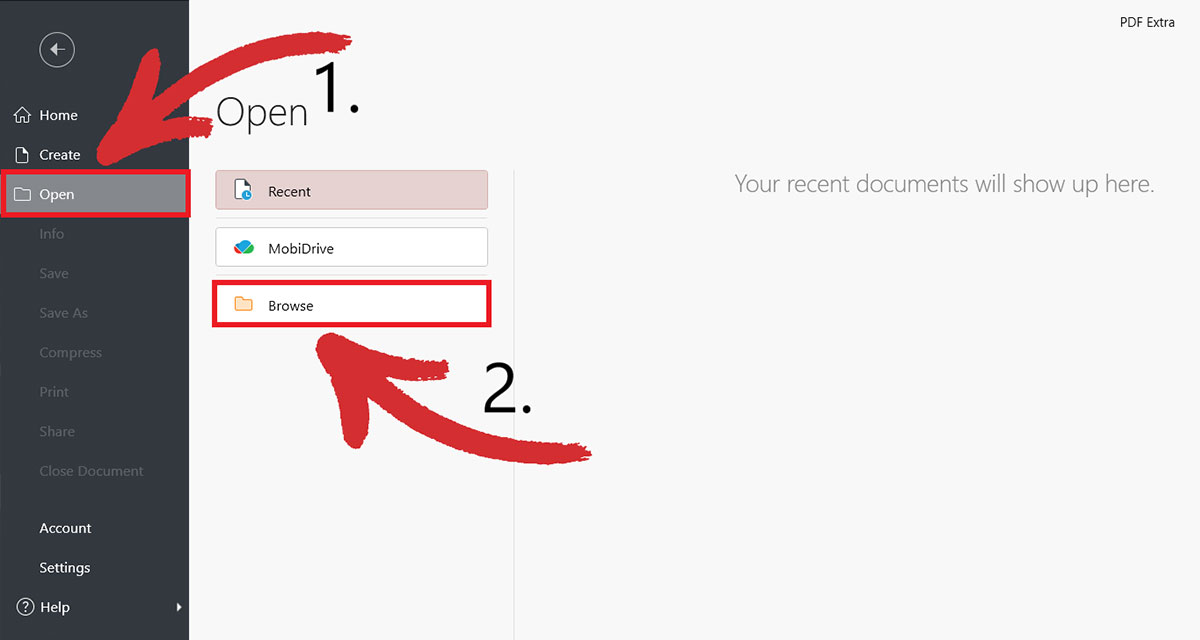
Откройте PDF в MobiPDF.
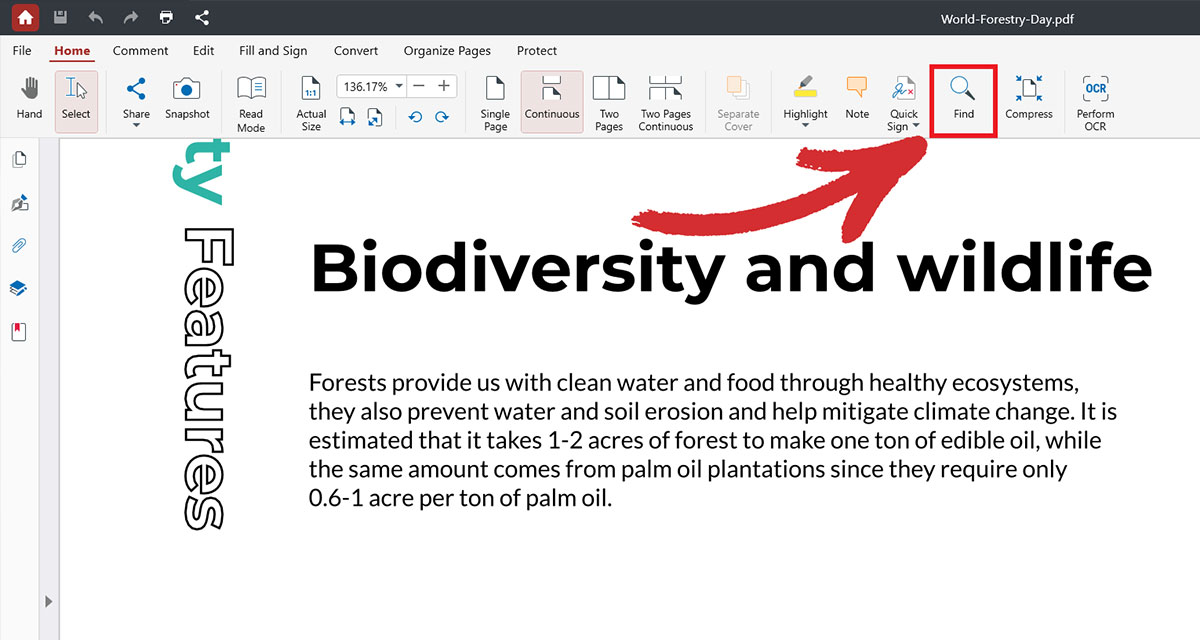
Нажмите на значок лупы, чтобы открыть строку поиска. В открытом документе пользователь также может нажать "Ctrl + F", чтобы открыть инструмент поиска.
Введите слово или фразу, которую хотите найти.
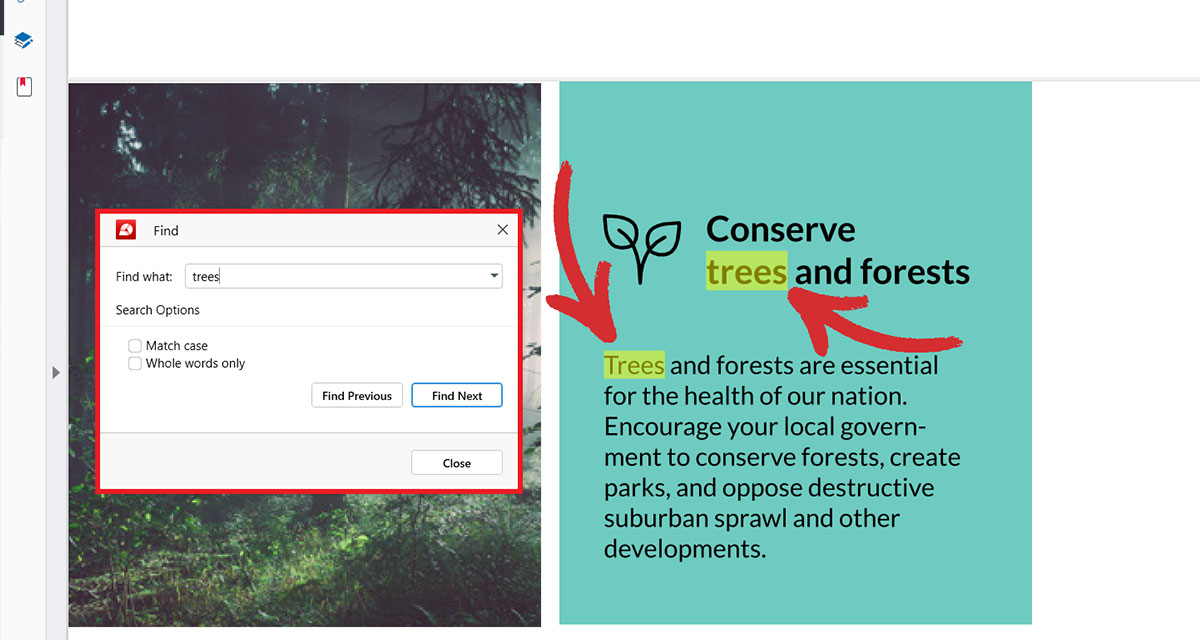
Посмотрите подсвеченные результаты, которые появились в документе.
Используйте стрелки или кнопки навигации, чтобы переходить между совпадениями.
При необходимости настройте фильтры для более точных результатов.
Этот способ работает и для PDF с одной страницей, и для файлов на сотни страниц. Вы можете повторять поиск в любой момент, не меняя документ.
Как точнее искать отдельные слова или выражения
Иногда нужно сузить поиск, если слово встречается слишком часто или вы ищете очень конкретный результат. MobiPDF включает фильтры, которые помогают управлять тем, как работает поиск.
Вот фильтры, которые повышают точность:
Учитывать регистр: Находит только те слова, в которых заглавные и строчные буквы совпадают с введённым текстом.
Только целые слова: Находит только целые слова, а не части более длинных слов.
Точная фраза: Находит всю фразу целиком.
Вы можете включать эти фильтры при необходимости. Например:
При поиске «net» без фильтра «Только целые слова» будет также подсвечено слово «internet».
При поиске «Name» с фильтром «Учитывать регистр» не будет найдено «name».
Эти настройки помогают убрать лишнее и найти только то, что нужно.
Как искать в отсканированном PDF с помощью OCR
Если ваш файл отсканирован или состоит только из изображений, поиск не будет работать, пока текст не станет распознаваемым. MobiPDF включает OCR (распознавание текста), который превращает сканы в обычный текст. После OCR поиск работает так же, как в любом другом PDF.
Как использовать OCR перед поиском:
Откройте отсканированный PDF в MobiPDF.
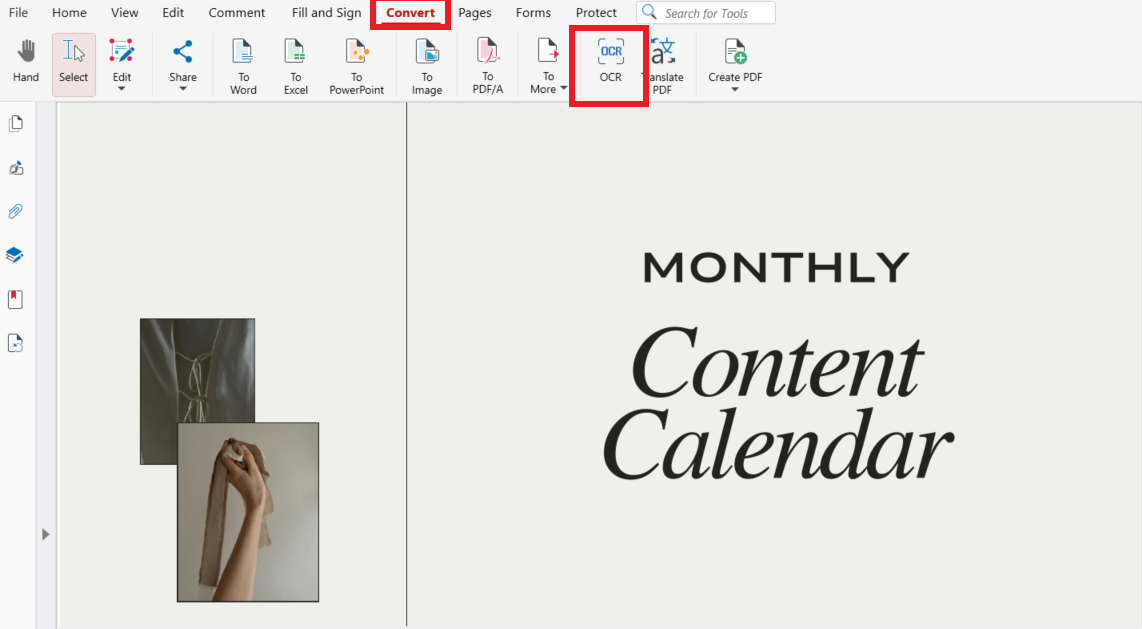
Откройте меню «Преобразовать» и выберите «OCR».
Выберите страницы для обработки: все страницы, текущую страницу или свой диапазон страниц.
При необходимости выберите язык текста.
Примените OCR и дождитесь завершения распознавания текста.
Когда текст будет распознан, откройте строку поиска и ищите по документу как обычно.
OCR особенно полезен для старых документов, печатных страниц, заметок, книг и любых PDF, созданных из изображений. После распознавания вы также можете копировать текст или редактировать его при необходимости.
Рекомендации для более эффективного поиска в PDF
Иногда поиск не показывает те результаты, которые Вы ожидаете. Чаще всего это можно легко исправить, изменив несколько настроек.
Вот несколько простых рекомендаций:
Убедитесь, что PDF отсканирован с использованием OCR.
Если результатов нет, попробуйте отключить фильтры.
Немного уменьшите масштаб, если кажется, что подсветка скрыта.
По возможности используйте короткие и понятные слова или фразы.
Если Вы не уверены в написании, попробуйте искать только часть фразы.
Проверьте, не отображается ли слово как изображение — тогда сначала понадобится OCR.
Эти небольшие изменения помогут Вам быстрее получать более точные результаты.
Частые вопросы
Могу ли я искать слово в любой части PDF?
Да. MobiPDF выполняет поиск по всему документу и выделяет каждое вхождение слова. Вы можете просматривать результаты по очереди и видеть их точное расположение на каждой странице.
Можно ли искать целую фразу, а не отдельное слово?
Да. Введите полную фразу в строку поиска, и MobiPDF найдет все точные совпадения. Это удобно, когда Вы ищете имена, повторяющиеся выражения или точные формулировки.
Почему поиск не находит слово в моем PDF?
Такое возможно, если PDF был отсканирован или представляет собой изображение. Сначала запустите OCR , чтобы преобразовать изображения в текст, затем повторите поиск. Другая возможная причина — включенные фильтры, которые скрывают часть результатов, например Учитывать регистр или Только целые слова.
Одинаково ли работает поиск на iPhone и на компьютере?
Поиск на iPhone и компьютере немного отличается по интерфейсу, но основные шаги и функции совпадают. Это позволяет Вам легко находить слова и просматривать результаты на любых устройствах.
Могу ли я искать в защищенных или заблокированных PDF?
Да, если документ разрешает просмотр содержимого. Если PDF защищен паролем и Вы не можете его открыть, его нужно сначала разблокировать.
Находите важную информацию быстрее с MobiPDF
MobiPDF предлагает удобные инструменты для поиска, подсветки и быстрого перехода по длинным PDF. Благодаря файлам, отсканированным с помощью OCR, и фильтрам для точных результатов Вы можете быстро находить нужные слова или фразы и уверенно работать с документами.





