Чтобы преобразовать PDF в Word в MobiPDF, откройте приложение, перейдите в Ещё → PDF в Word, откройте PDF-файл, который нужно преобразовать, выберите, использовать ли OCR, и нажмите Преобразовать. MobiPDF создаст копию исходного файла с сохранённым форматированием.
Эта статья обновлена 22 октября 2026 г.
Преобразование PDF-файла в документ Word пригодится во многих ситуациях. PDF-файлы открываются на любом устройстве и в любой операционной системе, но напрямую редактировать их не так просто. Преобразовав PDF в документ Word, вы сможете менять его содержимое как угодно, пока не получите нужный результат.
Так как же преобразовать PDF в Word? Ниже мы пошагово покажем, как без проблем преобразовать PDF в DOCX на любом устройстве, и поделимся советами, которые помогут быстро и надёжно получить лучший результат. Начнём!
Главное
Преобразование PDF в редактируемый документ Word (DOCX) нужно для расширенного редактирования, соблюдения требований и уменьшения размера файла. Вот главные выводы из нашего руководства по преобразованию PDF в Word:
Самый надёжный способ преобразовать PDF в Word с сохранением исходного форматирования — использовать специализированную программу для работы с PDF, например MobiPDF. Она сочетает традиционные методы преобразования с OCR и даёт очень точный результат.
Если нужно преобразовать в Word PDF, созданный из изображений, или отсканированный PDF, всегда включайте оптическое распознавание символов (OCR). OCR превращает статичные изображения в текст, по которому можно искать, и с документом становится гораздо удобнее работать.
Преобразовать PDF в DOCX можно с помощью бесплатного онлайн-инструмента MobiPDF, приложения для Windows или удобных мобильных приложений для Android и iOS.
Чтобы избежать ошибок преобразования, например нарушенного форматирования или неверного текста, убедитесь, что исходный PDF имеет высокое разрешение, не содержит слишком необычных шрифтов или наложенных объектов, и проверьте языковые настройки, если в документе есть текст на нескольких языках.
Зачем преобразовывать PDF-файлы в документы Word?
Одно из главных преимуществ преобразования PDF в Word (DOCX) в том, что после этого вы можете свободно редактировать содержимое в любом текстовом редакторе. Это может быть Microsoft Word или альтернативы, например MobiOffice или LibreOffice.
Доступ к расширенным инструментам редактирования
Преобразовав PDF в Word, вы получите множество полезных инструментов: поиск по тексту, настройку шрифтов и форматирования, автоматическую проверку и исправление орфографии и другие расширенные функции, которые обычно есть только в платных программах для работы с PDF.
Уменьшение размера файлов
Ещё одно преимущество преобразования из PDF в DOC в том, что при этом часто удаляются ненужные метаданные и получается файл значительно меньшего размера. Например, PDF, созданные из сканов, часто содержат и текстовый слой, и слой изображения с одной и той же информацией. При преобразовании в Word лишний слой удаляется автоматически.
Соответствие требованиям
Некоторые организации, например банки или юридические отделы, до сих пор могут требовать определённые документы в формате Word. Преобразовав PDF в Word, вы избавитесь от необходимости перепечатывать текст вручную и получите идеально оформленный редактируемый PDF.
Как преобразовать PDF в Word: пошаговое руководство
Преобразовать PDF-файл в документ Word ещё никогда не было так просто, каким бы устройством вы ни пользовались. Вот как преобразовать PDF в DOCX онлайн, в Windows и на телефоне.
Преобразование PDF в Word онлайн
Хотите бесплатно преобразовать PDF в Word? С нашим онлайн-конвертером можно превратить любой PDF в популярный формат Microsoft без каких-либо затрат. Вот как это сделать.
Перетащите файл в красный прямоугольник в верхней части страницы.
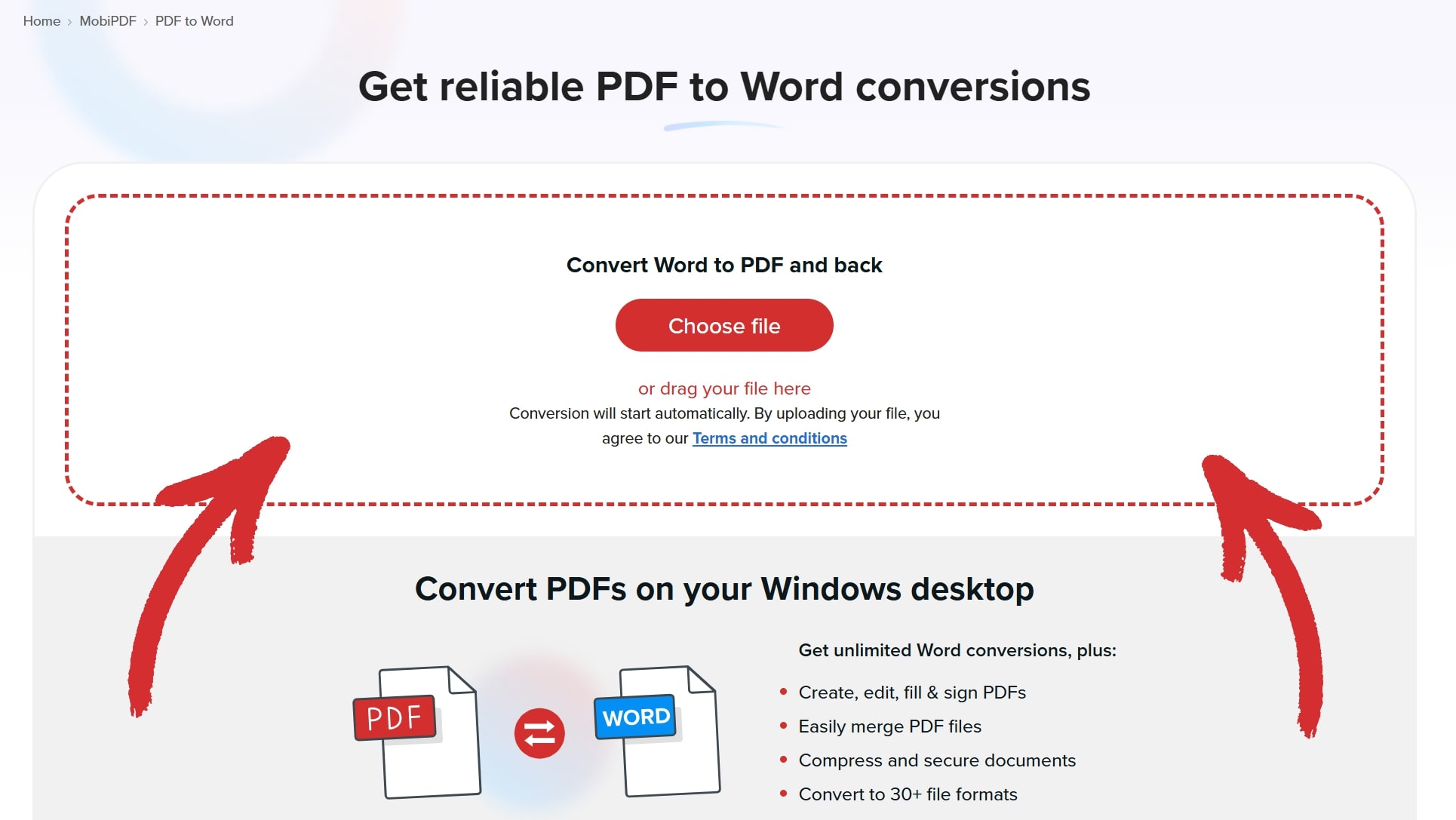
Выберите, выполнять ли преобразование с OCR (оптическим распознаванием символов) или без него.

Дождитесь окончания преобразования PDF.

Нажмите Скачать файл, чтобы получить версию файла в формате Word.

Преобразование PDF в Word в Windows
Если вы хотите преобразовывать файлы быстрее, офлайн и без дневных ограничений, лучше всего использовать профессиональный редактор и конвертер PDF, например MobiPDF.
Вот что нужно сделать:
Скачайте и установите MobiPDF на устройство с Windows 10 или 11.
Запустите приложение, чтобы открыть главный экран.
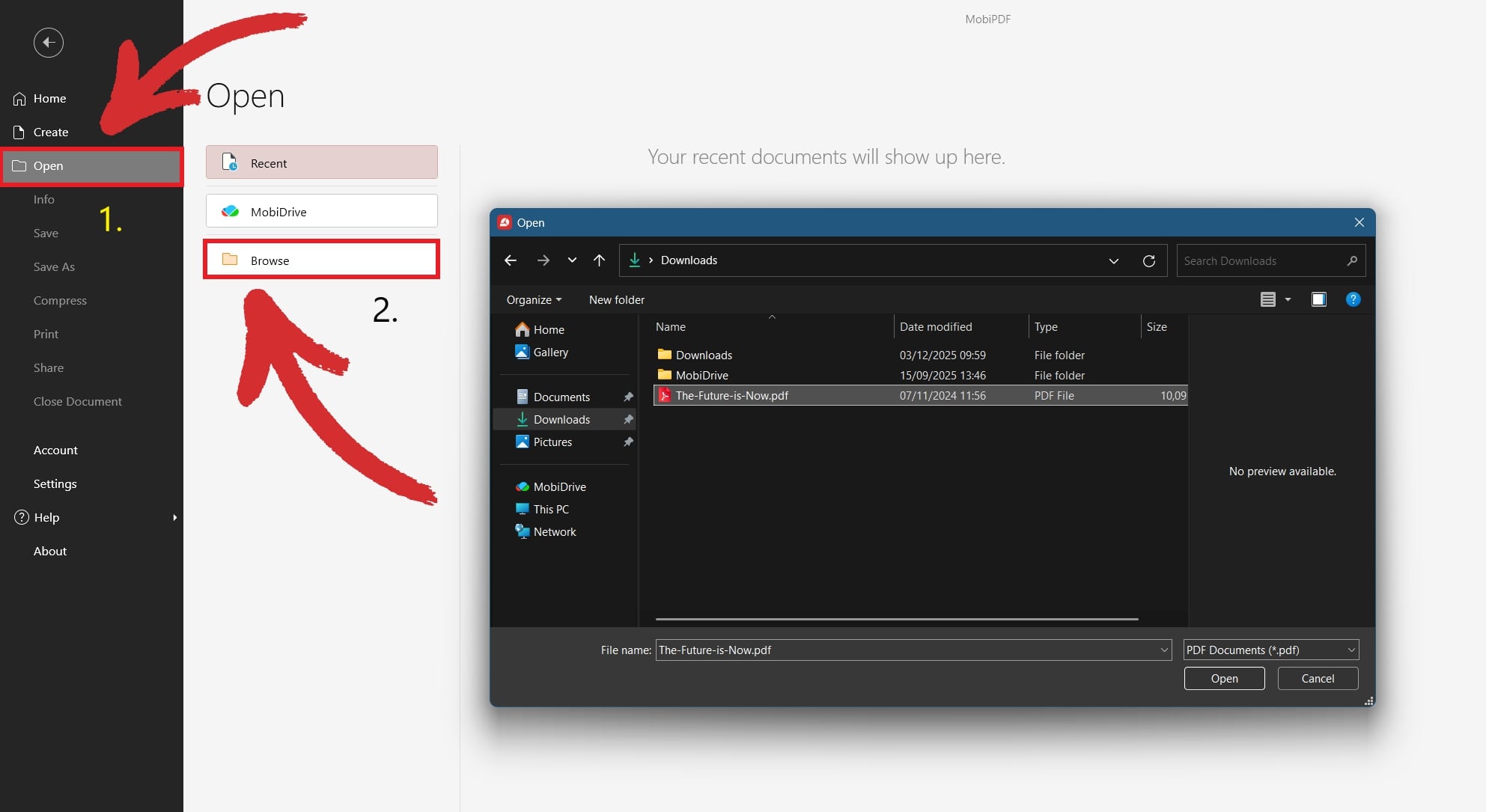
Нажмите Открыть и выберите PDF-файл.
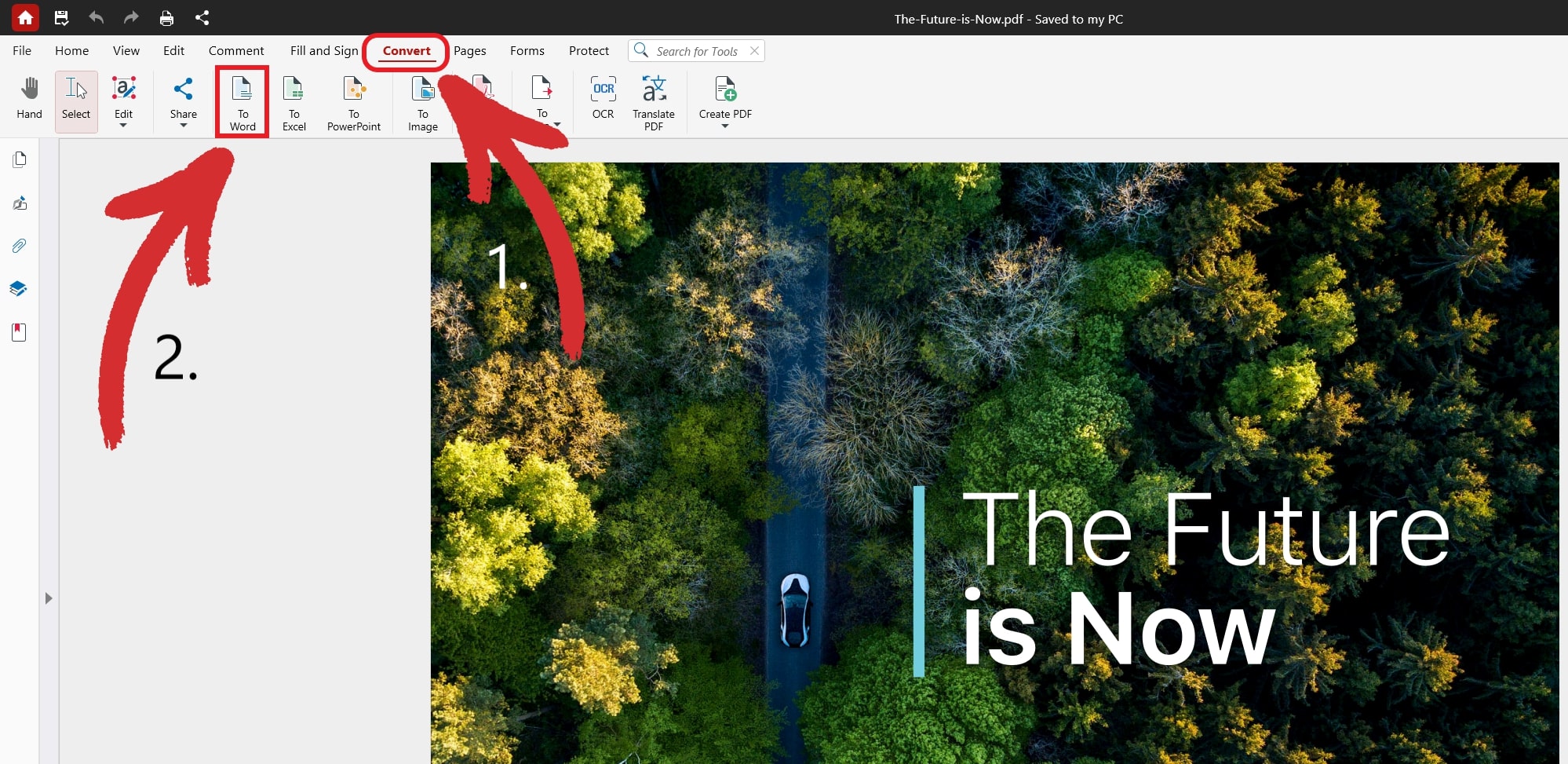
Нажмите В Word на вкладке Преобразовать.
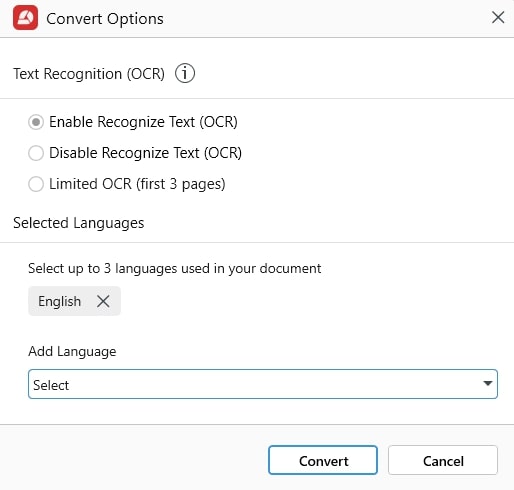
Подтвердите язык текста в PDF-файле и выберите, использовать ли OCR (это полезно при преобразовании отсканированного документа).
Выберите, куда сохранить новый файл Word.
СОВЕТ. Шаг 4 можно пропустить: на главном экране нажмите Ещё → PDF в Word. 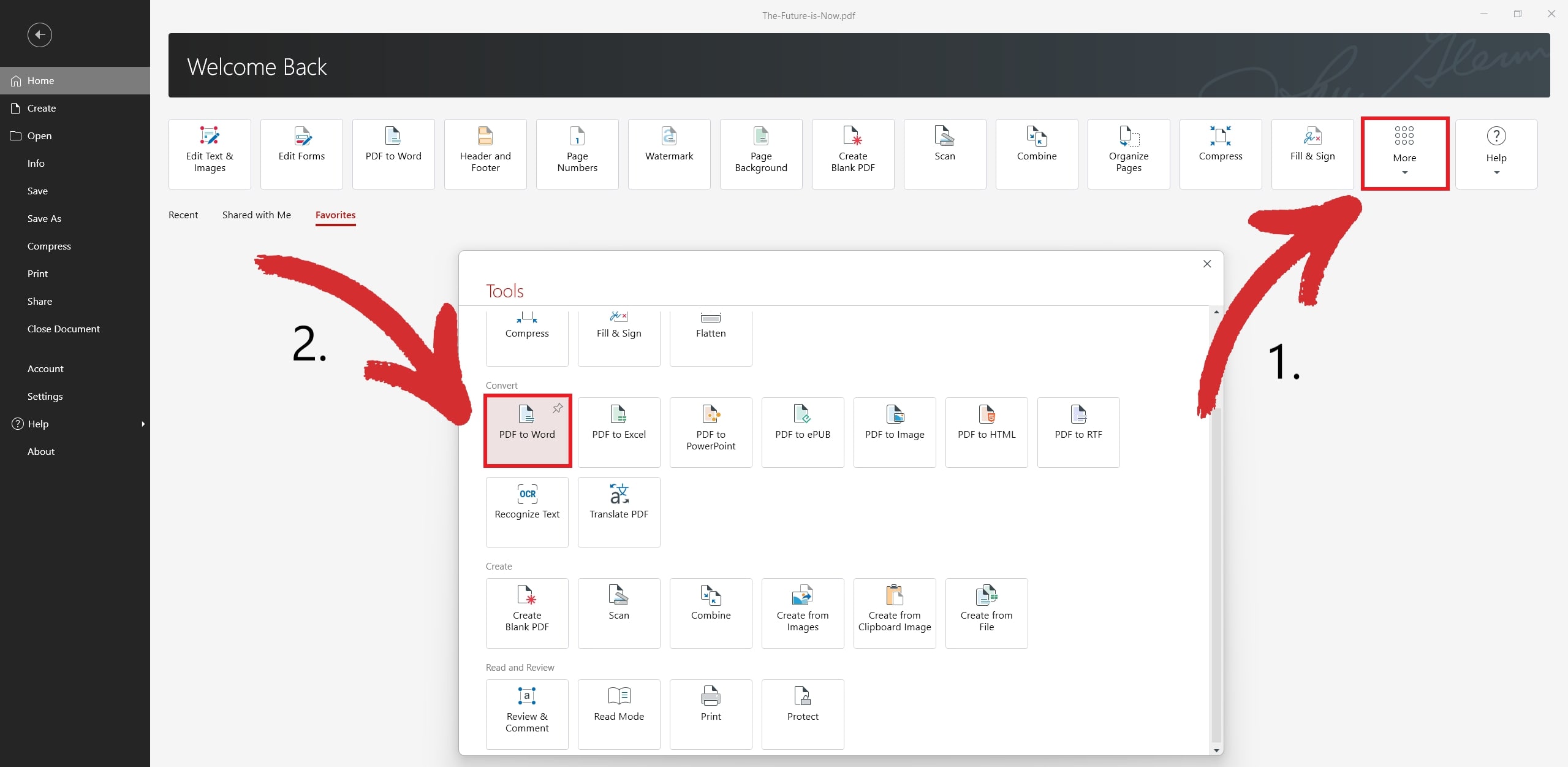
Преобразование PDF в Word
Если вы занятой профессионал, который не задерживается на одном месте надолго, вы все равно можете извлечь выгоду из качественного преобразования файлов даже на ходу. Вот как это сделать с помощью MobiPDF для Android (не волнуйтесь, процесс для iOS почти такой же).
Скачать приложение из Google Play.
Откройте приложение, чтобы перейти на главный экран.
Выберите PDF в Word из доступных вариантов.
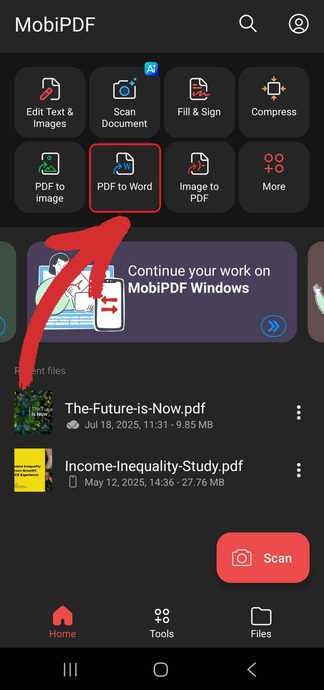
Выберите, где находится ваш PDF-файл.
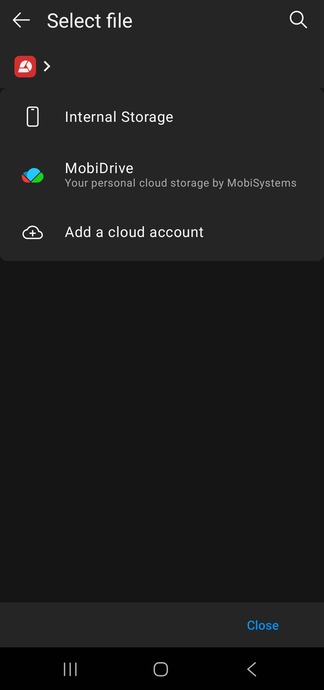
Выберите, где сохранить новый файл DOCX.
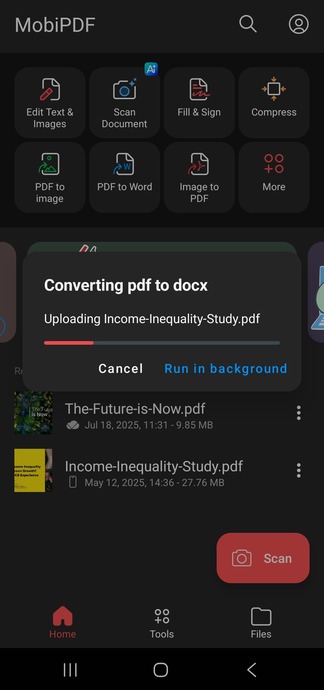
Дождитесь завершения конвертации.
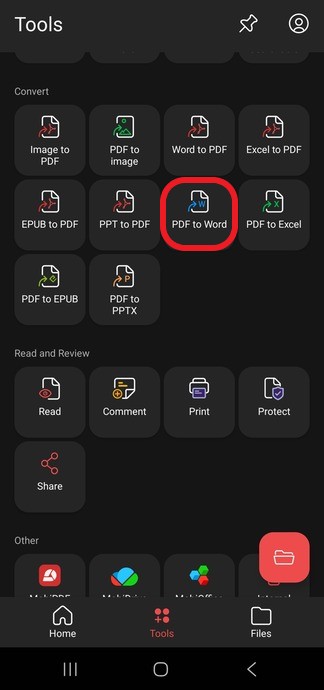
СОВЕТ: Вы можете пропустить шаг 4, нажав Инструменты → PDF в Word на главном экране.
Когда использовать OCR для преобразования PDF в Word
Оптическое распознавание символов помогает преобразовать отсканированные документы, которые по сути являются статичными изображениями, в файлы PDF с возможностью поиска. В некоторых случаях они также могут улучшить результаты преобразования. 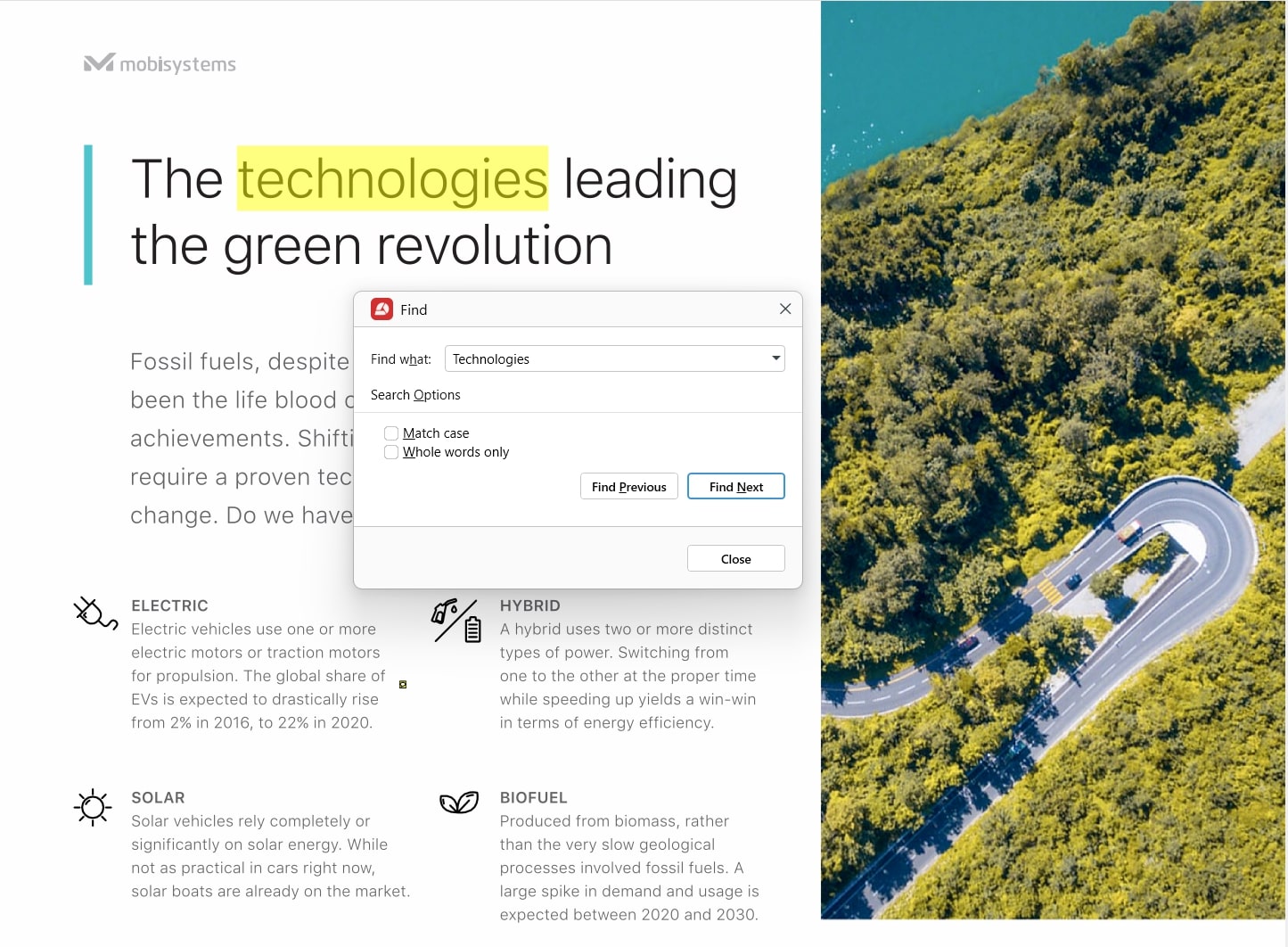
Как OCR работает при преобразовании PDF
Когда вы преобразуете PDF-файл на основе изображений с помощью обычного преобразования, программное обеспечение PDF не может правильно прочитать его содержимое, что приводит к потере данных, повреждению файлов или странным проблемам с форматированием.
Технология OCR фактически читает документ вашими глазами и извлекает информацию, «запертую» внутри изображения, преобразуя ее в понятный для машины текст.
Хороший способ определить, нужно ли вам использовать оптическое распознавание символов (OCR) для преобразования, — это попытаться найти в PDF-файлах, которые вы собираетесь конвертировать, любые слова и фразы. Если это невозможно, значит, вам нужно добавить OCR при преобразовании — всё просто.
Как конвертировать PDF с помощью OCR
Вот шаги для преобразования отсканированного документа, чтобы его можно было искать с помощью OCR:
Запустите MobiPDF.
Перейдите к Дополнительно → Распознать текст из главного меню.
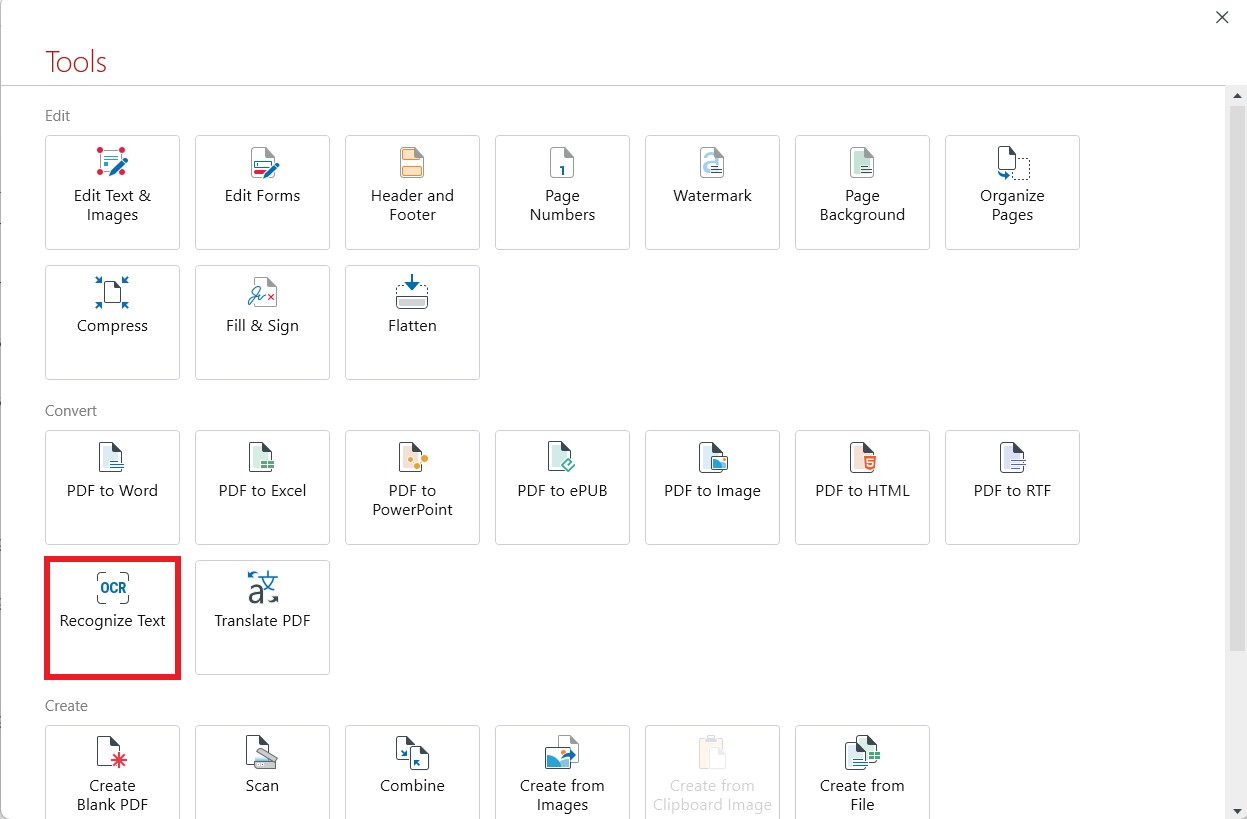
Откройте PDF-файл, который вы хотите распознать с помощью OCR.
Выберите, сколько страниц сделать доступными для поиска, и какие языки присутствуют в вашем документе.
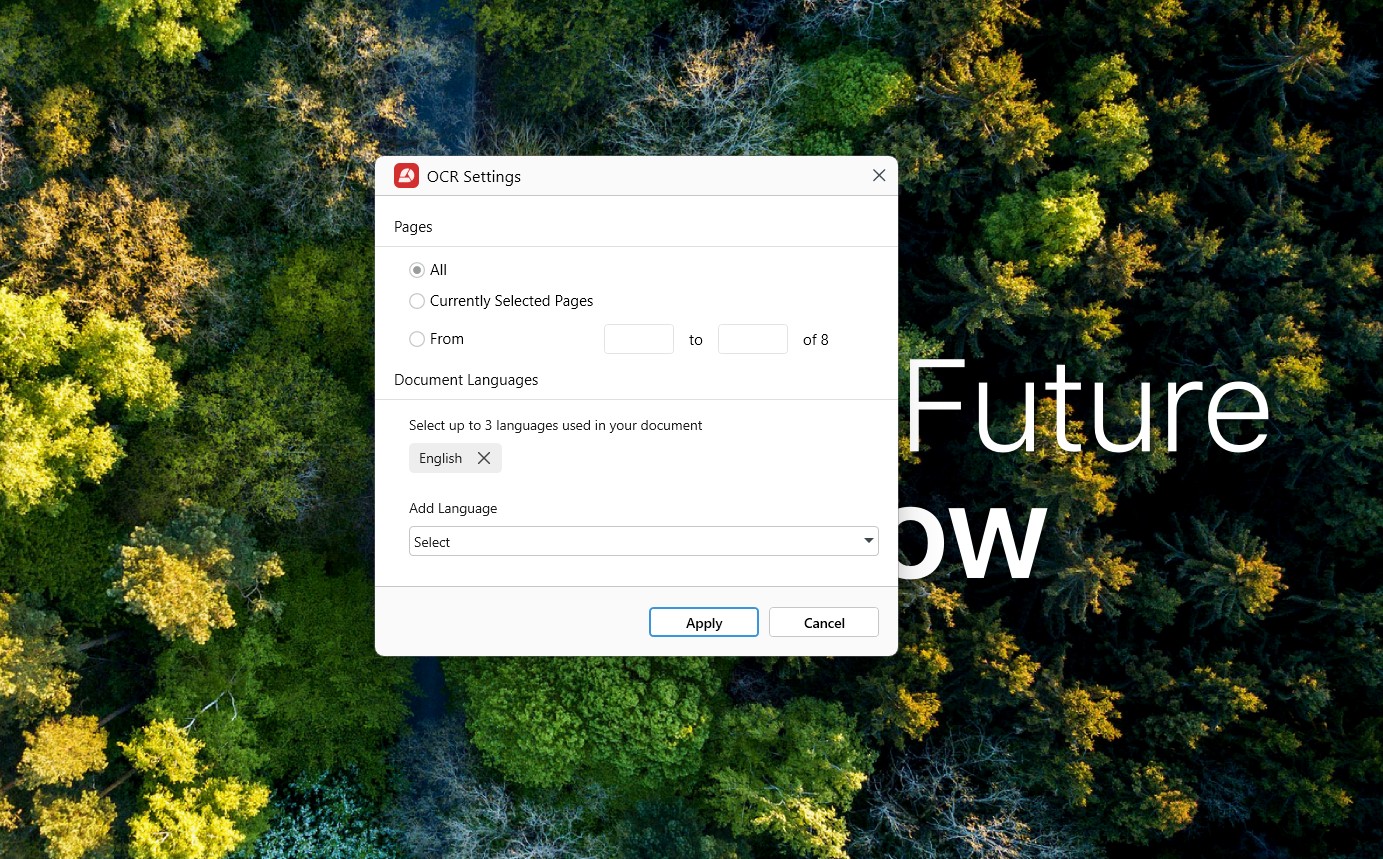
Нажмите Применить чтобы сделать ваш PDF-скан доступным для поиска.
Почему стоит конвертировать PDF в Word с помощью MobiPDF?
MobiPDF использует комбинацию OCR (оптического распознавания символов) и традиционных методов конвертации для достижения высокой точности преобразования. Используя этот комбинированный подход, наше программное обеспечение надежно конвертирует ваш файл всего за несколько секунд и без перезаписи исходного документа.
Наш конвертер файлов работает с большинством языков, на которых говорят во всем мире, не требует подключения к Интернету и сохраняет исходное форматирование вашего PDF. Вы также можете конвертировать файлы прямо с вашего устройства Android или iOS и с помощью нашего бесплатного веб-инструмента, что дает вам доступ к быстрым и качественным конвертациям PDF в Word по запросу.
Советы по устранению неполадок при конвертации PDF в Word
Ниже приведены наши быстрые советы, которые помогут вам получать наилучшие результаты конвертации раз за разом.
Поврежденное форматирование файла
Постарайтесь получить файлы высокого разрешения, которые легко читаются и понимаются человеком. Если вы используете файл, который легко читается, скорее всего, его будет намного проще преобразовать в полнофункциональный документ Word. Вот несколько моментов, на которые стоит обратить внимание, чтобы гарантировать соответствие форматирования выходных данных оригиналу PDF:
Удалите из PDF любые графические элементы высокого разрешения, изображения, фигуры, таблицы и другие элементы, которые вам могут не понадобиться. Это также уменьшит размер вашего файла.
Избегайте перекошенных или наложенных друг на друга объектов, экзотических или вычурных шрифтов или цветов.
Удалите все дублирующиеся страницы, чтобы снизить вероятность возникновения ошибки.
Некорректное преобразование текста
Если это произошло с вами, убедитесь, что вы выбрали правильный язык, присутствующий в вашем документе (вы можете выбрать до трех языков одновременно). Например, если ваш документ в основном на английском языке, но содержит французские отрывки, отметьте «Английский» и «Французский» в меню языков преобразования.
Отсутствуют метаданные
После завершения преобразования проверьте метаданные исходного файла и сравните их с результирующим файлом. Если что-то отсутствует, попробуйте преобразовать файл еще раз, используя другие настройки (например, с включенным или отключенным OCR), пока не получите версию, которая вам подходит.
Чтобы проверить метаданные файла с помощью MobiPDF, просто перейдите на главный экран и нажмите Информация. Затем откроется новая панель с такой информацией, как имя автора и дата создания документа. 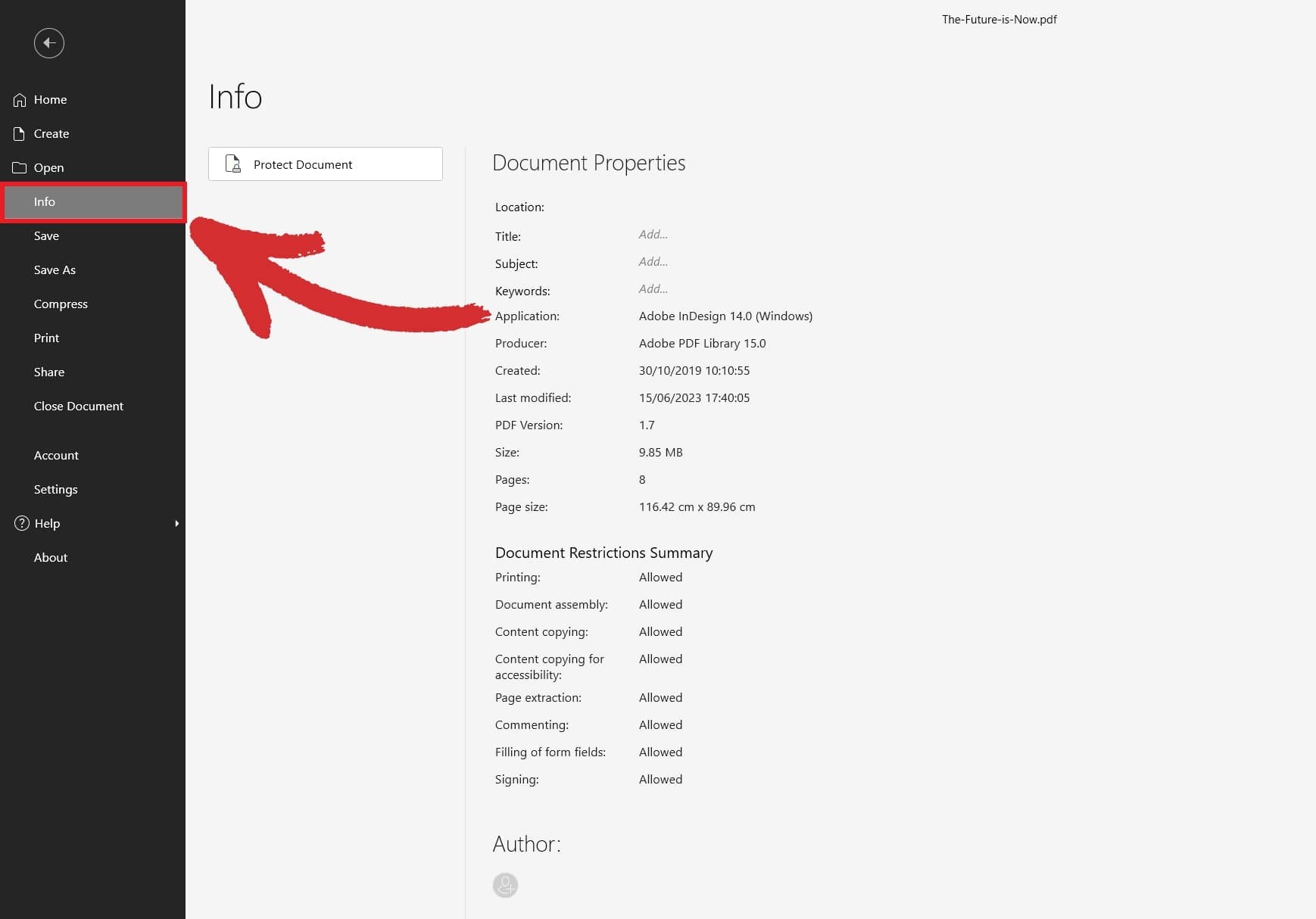
Отсутствует исходный файл
Некоторое программное обеспечение может перезаписать ваш исходный файл окончательным экспортом. MobiPDF всегда сохраняет входной файл и просто создает копию, совместимую с Word. Если вы все еще не можете найти свой файл после преобразования, проверьте, не удалили ли вы его случайно.
Попробуйте бесплатно конвертер MobiPDF из PDF в Word с нашей 7-дневной пробной версией.
Часто задаваемые вопросы
Как конвертировать PDF в Word без потери форматирования?
С MobiPDF все сделано для вас – просто загрузите ваш PDF, выберите PDF в Word из меню, и приложение позаботится об остальном.
Могу ли я бесплатно конвертировать PDF в Word?
Да – вы можете легко конвертировать ваши PDF из любого браузера с помощью нашего бесплатного PDF в Word инструмента конвертации. Для неограниченного количества конвертаций рассмотрите подписку MobiPDF.
Как конвертировать PDF в Word на мобильном устройстве (Android/iOS)?
Загрузите последнюю версию MobiPDF для вашего устройства Android или iOS из Google Play или Apple App Store. Затем откройте приложение и нажмите PDF в Word чтобы начать преобразование. Если параметр не отображается сразу, нажмите Инструменты чтобы получить доступ ко всем доступным функциям MobiPDF.
Как конвертировать PDF в Word на Mac?
Официальной версии MobiPDF для Mac нет, но вы можете легко воспользоваться бесплатными сторонними решениями, такими как Wineskin или CrossOver, чтобы установить приложение в macOS.
Можно ли конвертировать PDF в Word без программ?
Да, можно. Посетите наш бесплатный конвертер веб-документов и перетащите ваш файл в выделенное поле. Затем нажмите Конвертировать чтобы скачать файл. Вы также можете выбрать Конвертировать с помощью OCR если вы конвертируете отсканированный документ.
Можно ли конвертировать отсканированный PDF в Word?
Да – для этого убедитесь, что вы выбрали Включить распознавание текста (OCR) параметр перед нажатием Конвертирование. Это приведет к лучшему результату конвертации, а также сделает ваш PDF доступным для поиска.
Может ли MobiPDF конвертировать большие или многостраничные PDF-файлы в Word?
Да, вы можете безопасно конвертировать ваш PDF-файл, независимо от количества страниц.
Вас не интересует конвертация в Word?
Ознакомьтесь с нашими руководствами по другим типам конвертации файлов, поддерживаемым MobiPDF: