


Раньше было нормой тратить бесчисленные часы на изучение беспорядочно разбросанных книг и документов. В современном мире, где всё стремительно, такая роскошь уже невозможна.
Если вы работаете из дома над амбициозным международным проектом и никак не можете найти тот самый пропавший отчет, как бы вы ни старались, не волнуйтесь — мы о вас позаботимся! Давайте рассмотрим 4 стратегии, которые помогут вам раз и навсегда вернуть контроль над файлами.
#1. Называйте свои PDF-файлы правильно
Прежде чем вносить какие-либо изменения в файлы, вам нужно придумать эффективную систему организации PDF-файлов. Представьте, что ваши документы — это ваш гардероб: вы бы потратили уйму времени на поиски подходящей одежды для выхода на улицу, если бы все, с чем вам приходилось работать, было одной огромной кучей одежды на полу, верно? То же самое касается и ваших цифровых PDF-файлов — чем организованнее, тем лучше. Для начала начните с максимально широкой категории и двигайтесь от нее вниз. Что мы имеем в виду?
Допустим, вы бухгалтер. Вы можете создать общую папку под названием Финансы , в которую затем могут входить Счета , Квитанции и другие подпапки. И когда дело доходит до наименования ваших PDF-файлов, обязательно также включайте соответствующие ключевые слова . Таким образом, PDF-файл в вашей папке Счета может выглядеть как Doe_John_invoice_28.11.2022.pdf вместо неоднозначного счет-фактура.pdf или, упаси бог, безымянный.pdf .
Но прежде чем вы приступите к тщательной организации PDF-файлов, имейте в виду, что не все символы хорошо работают в разных операционных системах . Windows, например, не позволит вам включить ни один из следующих: / ? < > \ : * | " и ^. Он также не создаст пути к файлам длиннее 260 символов. Для справки, путь C:/Accounting/Invoices/John_Doe_Invoice составляет 39 символов. Пока вы придерживаетесь этих ограничений, всё в порядке.
#2. Организуйте то, что уже есть
Итак, теперь, когда вы знаете, где в вашей системе находится каждый файл, пора запустить PDF-органайзер и заняться чем-нибудь полезным. Если ваши файлы идеальны, отлично! Однако рано или поздно вы, вероятно, столкнётесь с «КОРАБЛЕКРУШЕНИЕМ»: документом, настолько неорганизованным, что вы Хотите забыть о его существовании? К счастью, с помощью MobiPDF всё можно быстро и легко вернуть в строй.
Как удалить страницы из PDF-файла
Начнём с удаления ненужных страниц. Чтобы удалить ненужные страницы из документа:
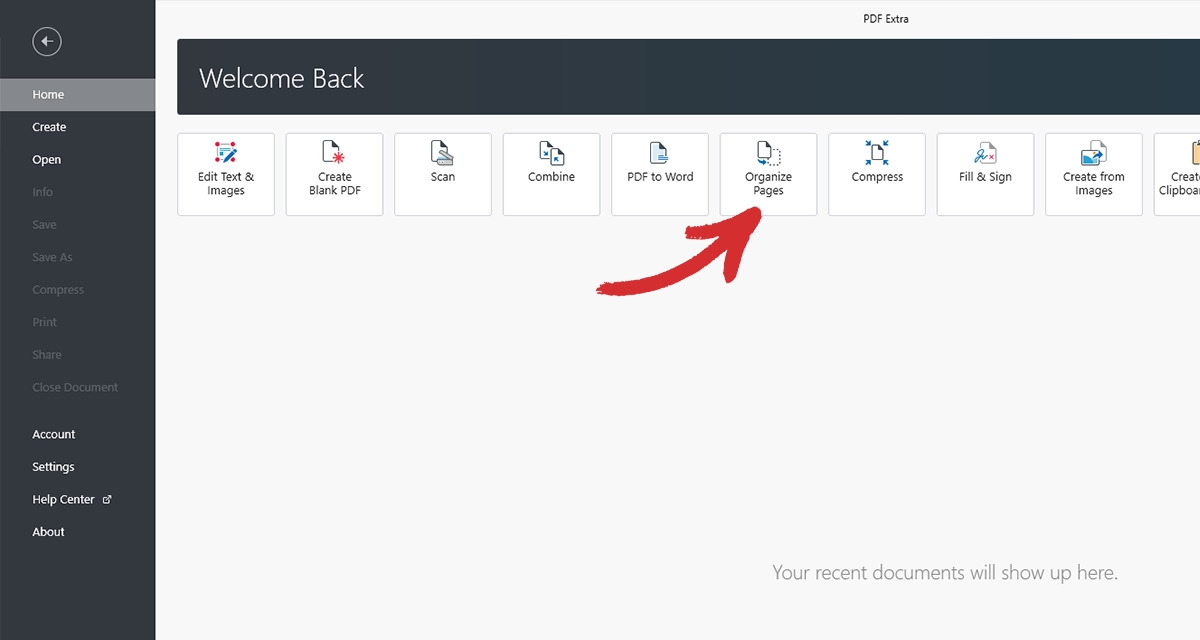
1. Запустите программу и нажмите «Упорядочить страницы в главном меню.
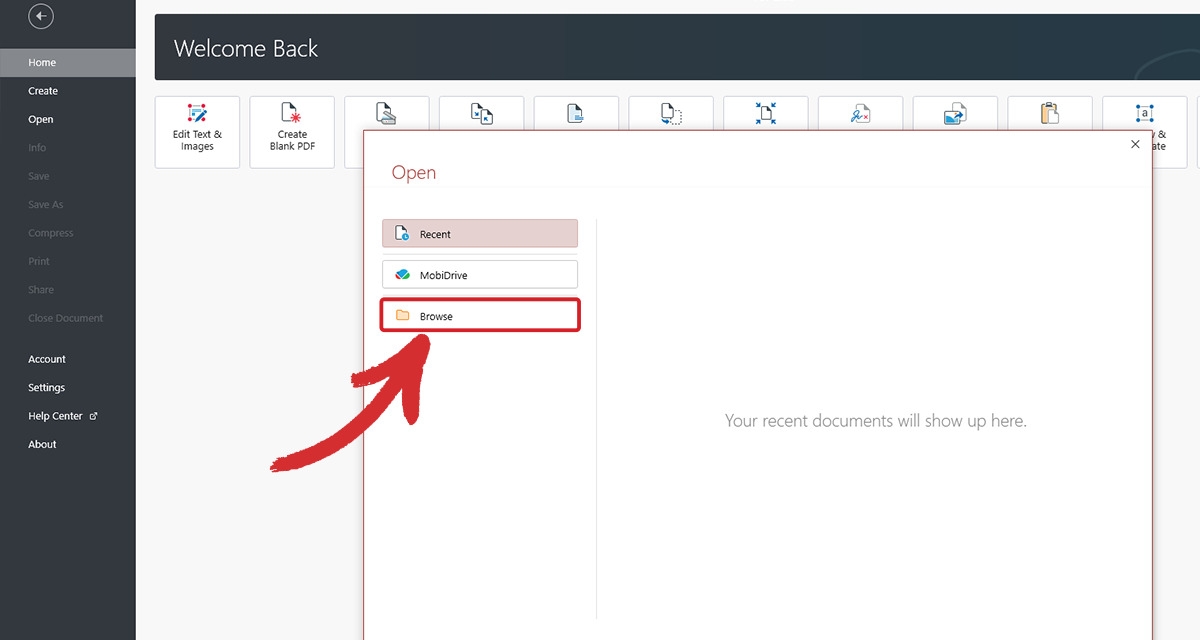
2. Откройте файл, который вы хотите организовать.
3. Выберите страницу, которую вы хотите удалить, и нажмите значок корзины или Удалить страницы в левом верхнем углу экрана.
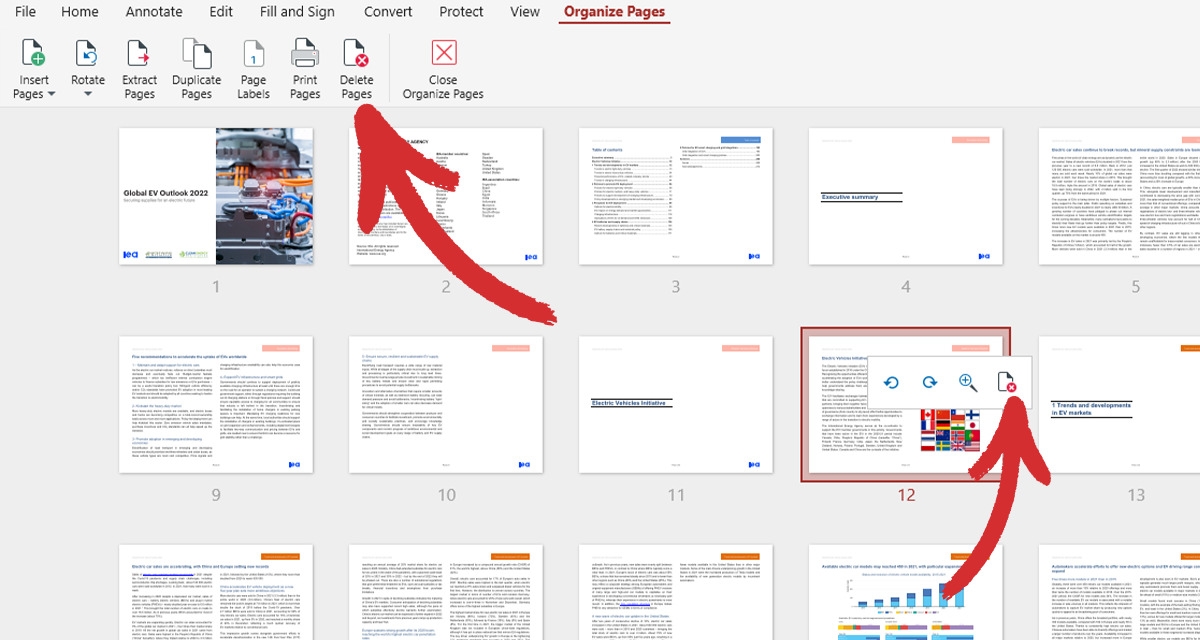
СОВЕТ: Вы также можете удалить несколько страниц одновременно, удерживая клавишу SHIFT или CTRL .
Вот и всё — всё просто! Теперь вам может понадобиться добавить недостающее содержимое.
Как добавить новые страницы в PDF-файл
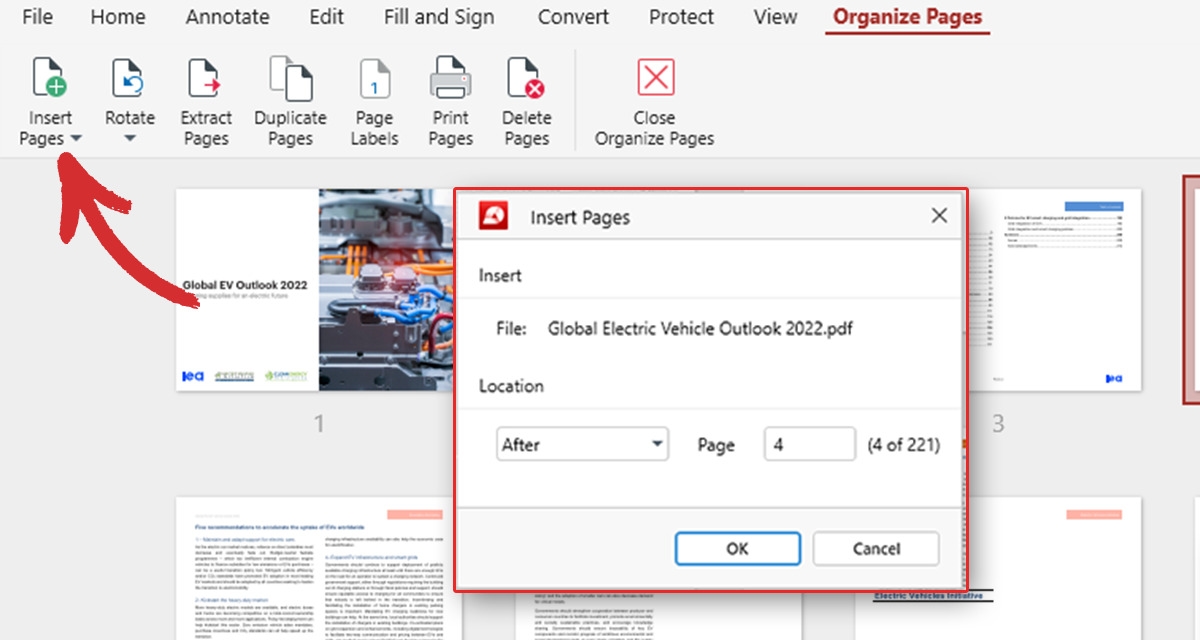
1. Находясь на вкладке Упорядочить страницы , нажмите Вставить страницы . Вы можете добавить страницы из другого PDF-файла, отсканированного документа или даже изображения из буфера обмена — всё зависит от вас.
СОВЕТ: Нужно повторно использовать одну и ту же страницу или диаграмму в документе PDF? Используйте вместо этого функцию Дублировать страницы !
2. Выберите, хотите ли вы добавить новое содержимое до или после определенной страницы или в начале/конце файла PDF, а затем просто нажмите «ОК».
Отличная работа! Давайте рассмотрим другие способы организации страниц PDF.
Как повернуть страницы в PDF-файле
Если некоторые из только что вставленных страниц повернуты боком или перевернуты, вы можете быстро упорядочить свой PDF-файл, повернув страницы по часовой стрелке, против часовой стрелки или на 180 градусов , тем самым обеспечив единообразие чтения для всех.
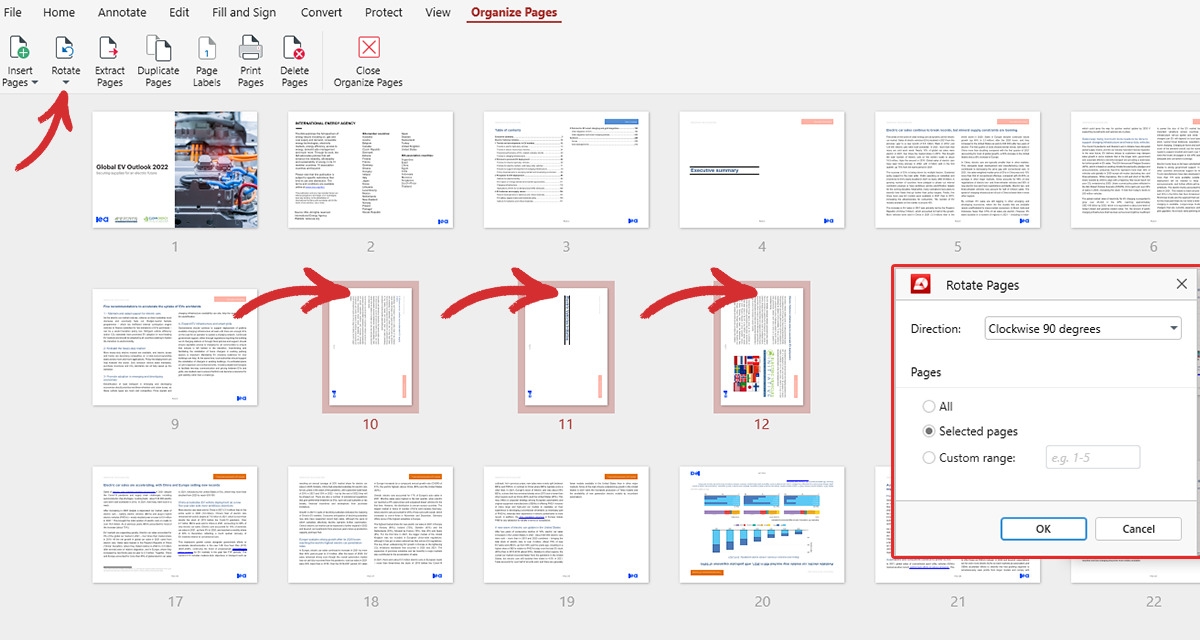
Кстати о единообразии: возможно, пора заняться этим надоедливым форматированием страниц.
Как нумеровать страницы в PDF-файле
С каждой минутой всё становится лучше! Но хотя вы успешно удалили лишнее и вернули ценные идеи, порядок страниц всё ещё кажется бессмысленным. Чтобы это исправить:
1. Перейдите в раздел Метки страниц .
2. Выберите нужный тип нумерации страниц (1, 2, 3 / a, b, c, / I, II, III и т. д.). Вы можете применить метки ко всему документу или только к выбранным страницам.
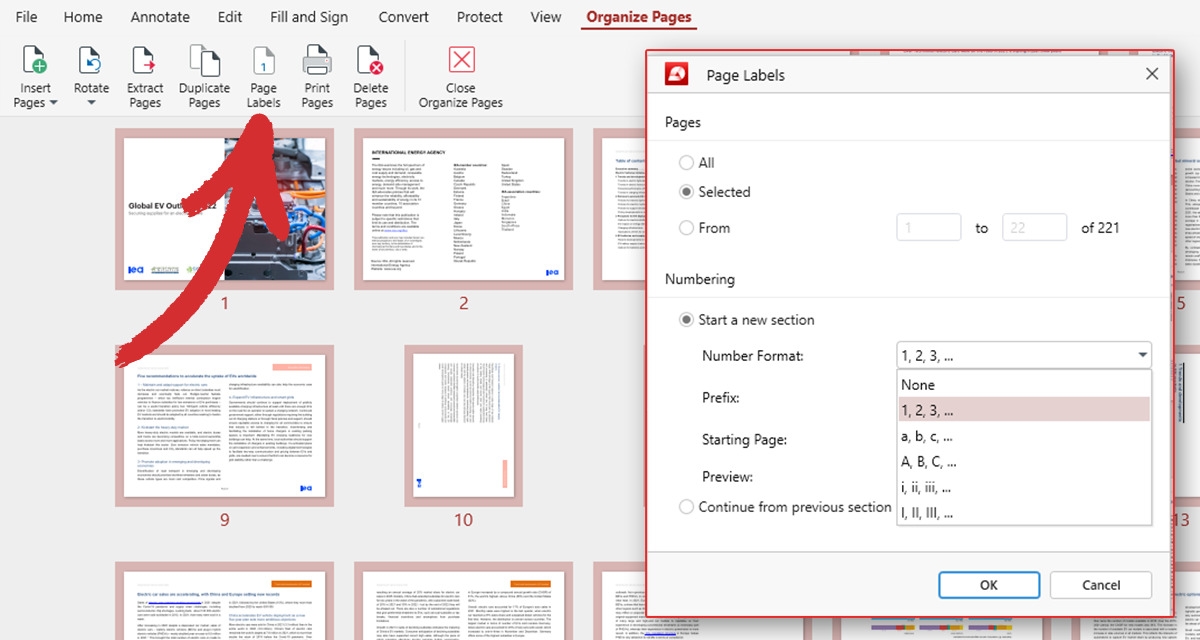
СОВЕТ: Если вам нужно просто изменить порядок отдельных страниц, вы можете сделать это, перетаскивая их непосредственно на вкладке «Организовать страницы» .
3. Добавьте пользовательские префиксы (ПО ЖЕЛАНИЮ). Наш органайзер страниц PDF позволяет добавлять дополнительную информацию к каждому номеру страницы.
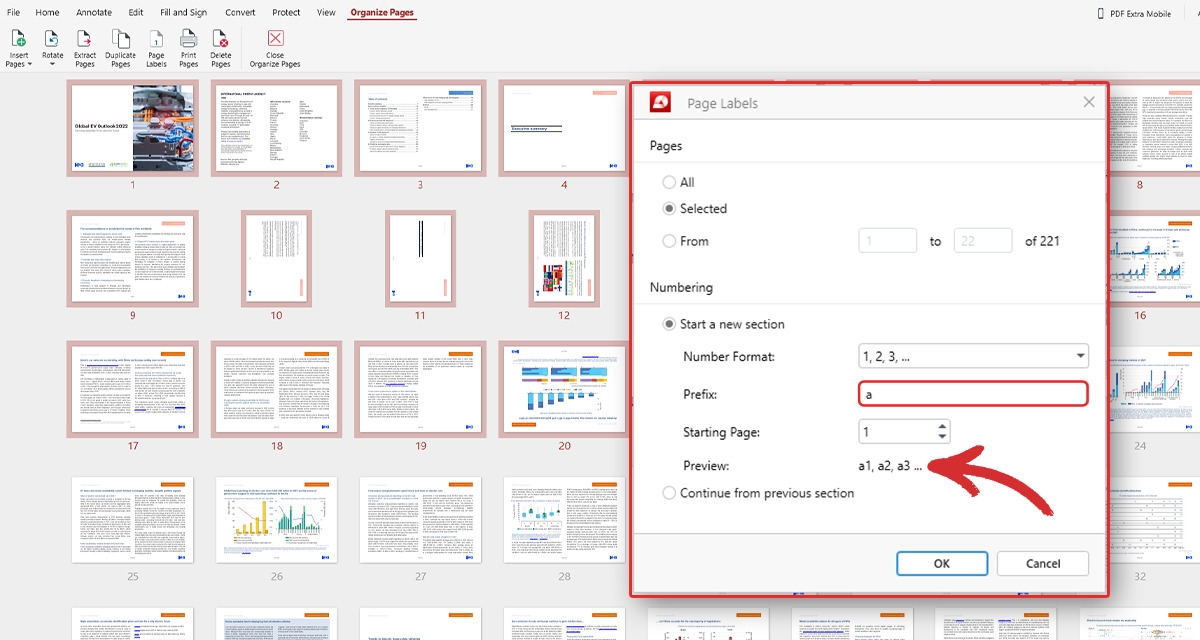
Например, первые три страницы можно назвать 1a, 2a и 3a, а остальная часть документа может быть отформатирована как обычно. После этого вы сможете быстро просмотреть конечный результат, прежде чем вносить какие-либо изменения.
#3. Не можете позволить себе удалить страницы? Извлеките их
Иногда необязательно удалять некоторые страницы навсегда, поскольку они могут пригодиться в будущем проекте. Однако есть гораздо более быстрый способ сделать это, чем просто полностью скопировать исходный файл и тщательно удалить ненужное. Этот метод называется извлечением страниц. Чтобы извлечь страницы из PDF-файла:
1. Выберите страницы, которые вы больше не хотите оставлять в исходном файле.
2. Нажмите Извлечь страницы . Теперь вы можете сохранить извлеченные страницы как новый PDF-файл.
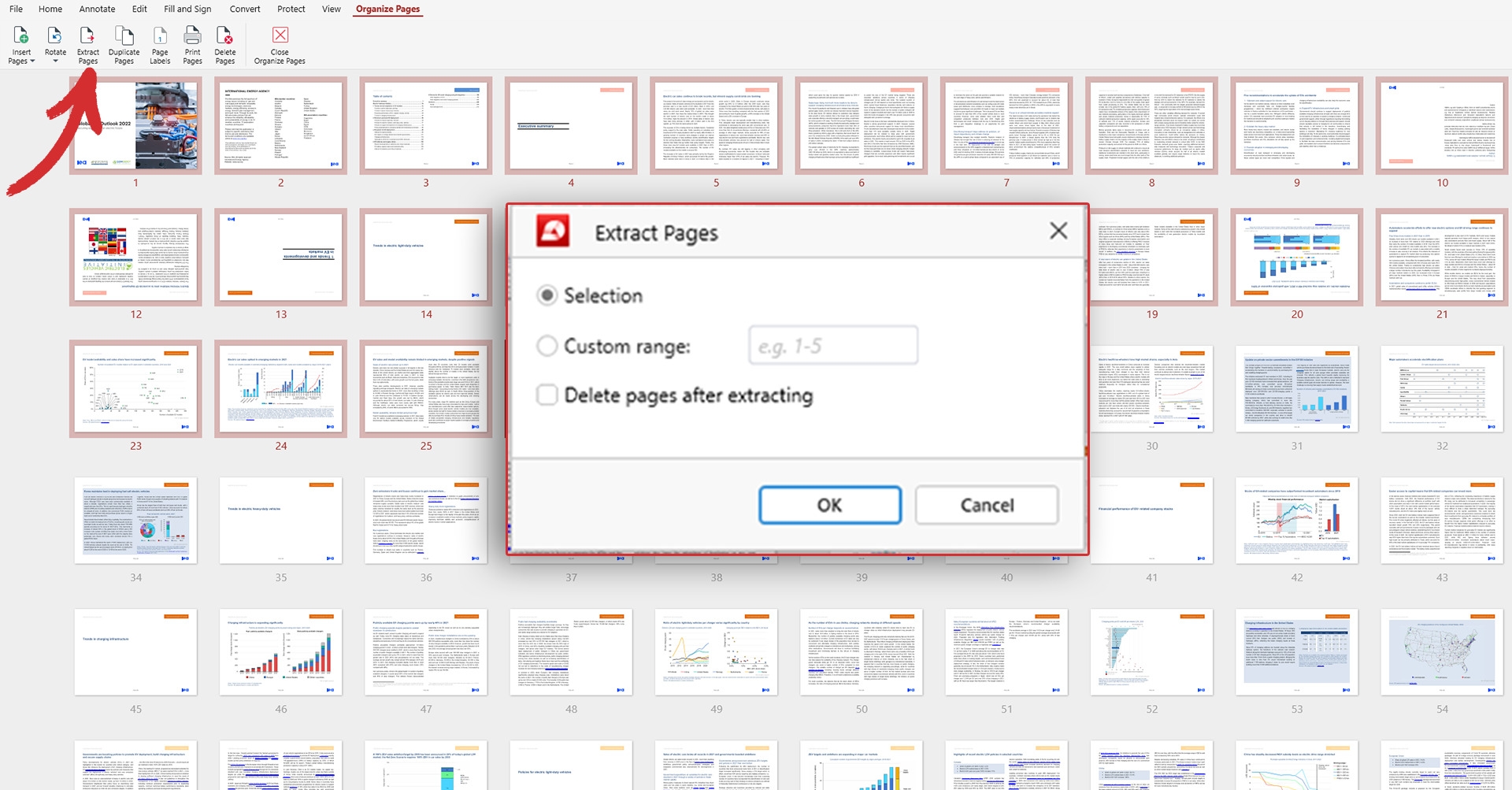
3. Удалите страницы из исходного документа (НЕОБЯЗАТЕЛЬНО). Если вы не хотите оставлять копии, выберите опцию Удалить страницы после извлечения , и MobiPDF позаботится обо всём остальном.
Вот и всё! Осталось только придумать интересное имя для новой версии файла, чтобы избежать путаницы в будущем.
#4. Объединяйте PDF-файлы для экономии места и быстрого поиска
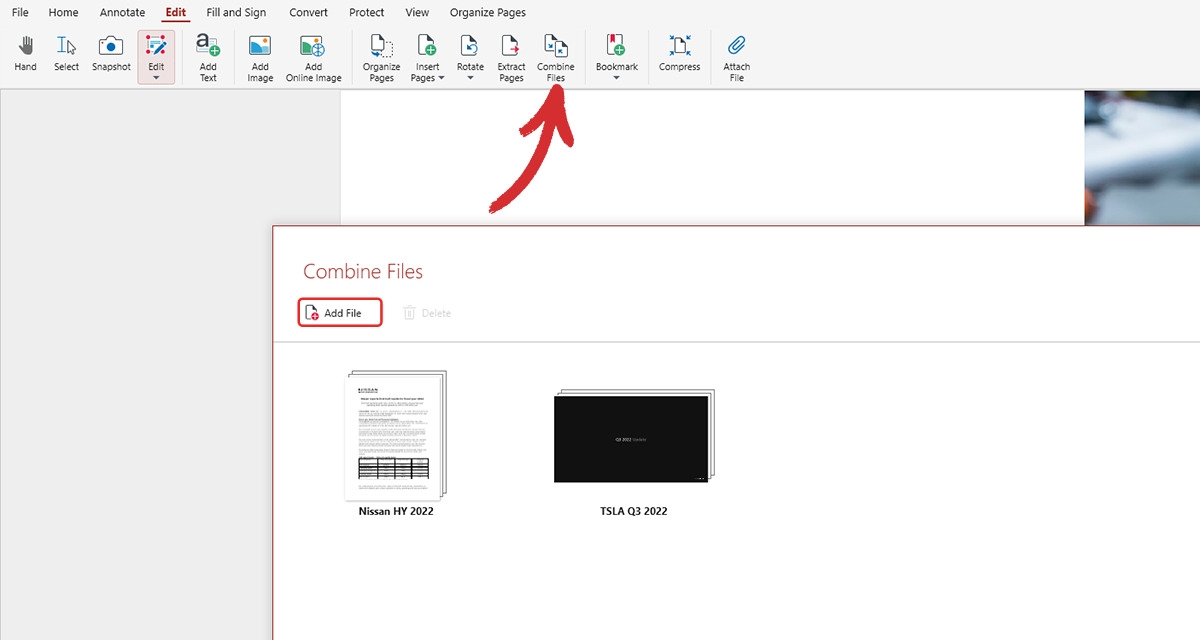
Одно дело — организовать PDF-файлы, когда в ваших папках всего около дюжины документов. Однако риск потерять файл возрастает, когда вы начинаете ежедневно работать с несколькими клиентами. Именно здесь наш встроенный инструмент объединения файлов особенно полезен, поскольку он позволяет быстро объединить несколько PDF-файлов вместе , не нарушая их форматирование и не ухудшая качество. Вот как это работает:
1. Нажмите Объединить файлы , чтобы открыть диалоговое окно объединения PDF-файлов в MobiPDF, затем нажмите Добавить файл , чтобы добавить необходимое количество файлов. Как и в случае со страницами PDF-файлов, вы можете перетаскивать документы, чтобы быстро менять порядок их отображения.
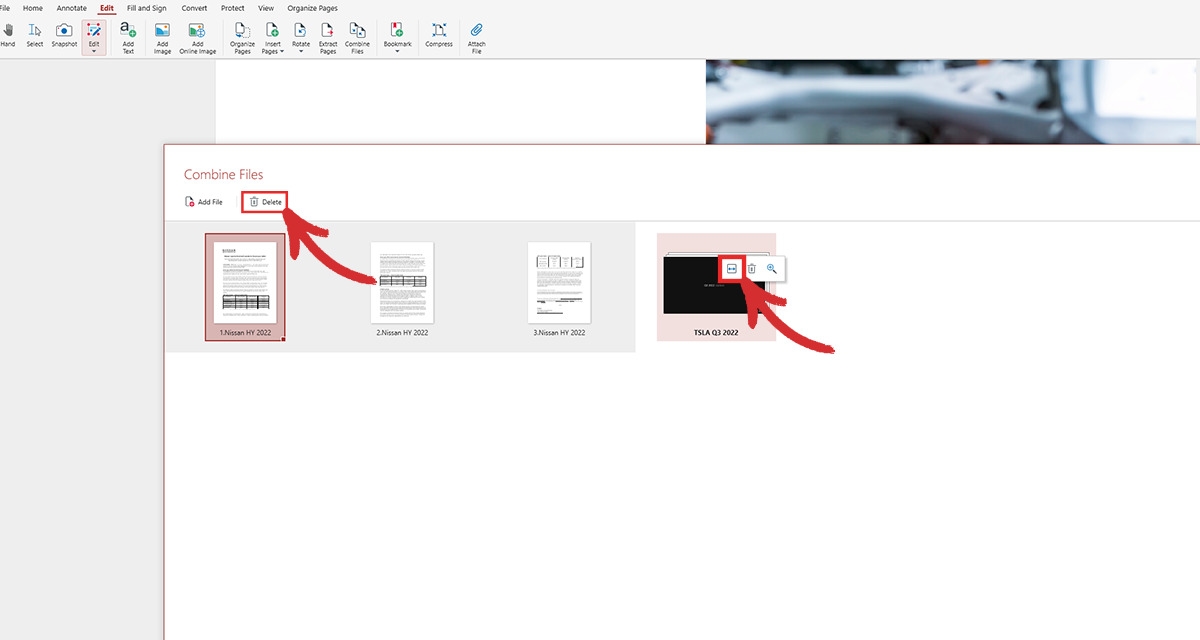
2. Если вы случайно добавили что-то ненужное, вы всегда можете удалить это, нажав на значок корзины. Вы также можете быстро просмотреть содержимое каждого файла, развернув или свернув его, чтобы убедиться, что вы объединяете нужные файлы.
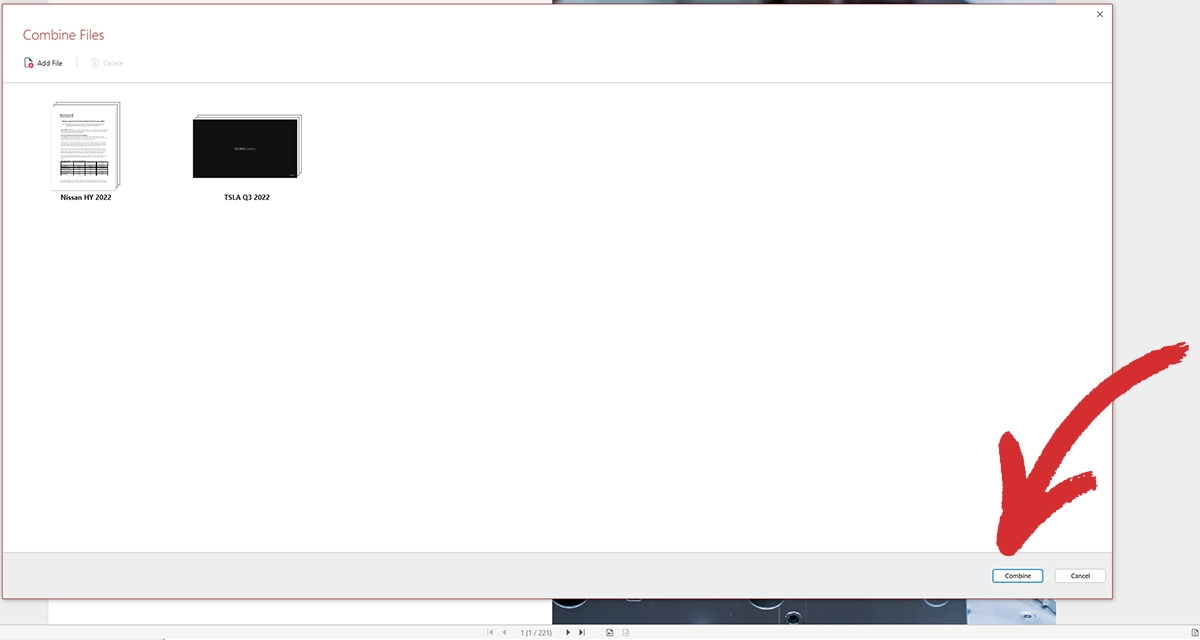
3. Нажмите Объединить . Если вы выполнили все шаги правильно, через несколько секунд вы увидите правильно отформатированный документ, содержащий все ваши файлы.
Заключение
Как видите, создание эффективной системы управления — это гораздо больше, чем просто обязательный протокол. Удобная база данных с удобным поиском значительно сократит время простоя при поиске документов, значительно повысит эффективность работы, повысит удовлетворенность клиентов и, как следствие, улучшит имидж вашего бренда. Кроме того, вы сэкономите много места и не будете тратиться на новый жесткий диск или подписку на облачные сервисы.
Итак, если вам надоело постоянно тратить время на поиск нужных файлов или извиняться перед клиентами за отправку неподходящих, предлагаем вам попробовать наш PDF-органайзер. Нажмите «УЗНАТЬ БОЛЬШЕ
, чтобы лучше познакомиться с нашим модулем «Органайзер» , или попробуйте сами, загрузив приложение бесплатно и начав 14-дневный пробный период.




