Вам когда-нибудь требовалось превратить обычный PDF-файл в интерактивную форму — для заявления о приеме на работу, регистрации на мероприятие или заключения договора?
Заполняемые PDF-файлы — идеальное решение, упрощающее сбор информации.
Заполняемая форма позволяет получателям вводить данные непосредственно в текстовые поля, выбирать из раскрывающихся меню, устанавливать флажки и даже добавлять цифровые подписи.
Более того, заполняемые PDF-формы без проблем работают в таких браузерах, как Chrome и Edge, что делает их доступными практически для всех.
В этом руководстве мы покажем вам, как создавать заполняемые PDF-формы — как с нуля, так и редактируя существующий документ .
Вы узнаете, как добавлять заполняемые элементы с помощью таких знакомых инструментов, как Adobe Acrobat, Microsoft Word, Google Docs и онлайн-инструментов.
Как создать заполняемую форму PDF?
Добавление редактируемых полей форм в PDF-файлы проще, чем вы думаете, и множество инструментов помогут вам создавать профессионально выглядящие заполняемые документы.
Предпочитаете ли вы настольное программное обеспечение, онлайн-инструменты или встроенные функции вашего компьютера, найдите лучший для себя способ.
Создание заполняемого PDF-файла с помощью Adobe Acrobat
Adobe Acrobat Pro DC — лидер в отрасли по созданию заполняемых форм PDF. Одной из его отличительных функций является автоматическое определение полей форм, которое автоматически определяет и вставляет текстовые поля там, где это необходимо.
1. Импортируйте PDF-файл, используя функцию «Выберите файл». Не выключайте функцию «Автоматическое определение полей формы».
2. Adobe проанализирует PDF-файл и автоматически добавит поля формы.
3. При необходимости измените или удалите поля.
Создание заполняемых PDF-файлов в Microsoft Word
Если вы уже знакомы с Word, вы можете создавать простые заполняемые формы PDF, используя текстовые поля и заполнители перед преобразованием документа в PDF.
1. Откройте новый документ Word и добавьте текст-заполнитель для каждого поля формы.
2. При необходимости добавьте дополнительное форматирование, текст или фирменную символику.
Сохраните документ, выбрав «Файл» > «Сохранить как» > «PDF».
Использование Google Docs для создания заполняемых PDF-документов
Google Docs предлагает простой и бесплатный способ создания заполняемых PDF-форм путем преобразования вашего документа в формат PDF.
1. Откройте новый Google Docs и введите содержимое формы.
2. Сохраните файл как PDF, > « > «Документ PDF».
Добавление заполняемых полей форм с помощью приложения Preview для Mac
Пользователям Mac доступно встроенное приложение Preview: удобный вариант для заполнения основных полей.
1. Откройте PDF-файл в Preview, щелкнув правой кнопкой мыши и выбрав «Открыть с помощью» > «Preview».
2. Сохраните PDF-файл, нажав «Файл» > «Сохранить».
Как создать редактируемое поле в ранее созданном PDF-файле?
Если у вас уже есть PDF-документ и вы хотите сделать его редактируемым, вы можете воспользоваться любым из этих эффективных инструментов: Adobe Acrobat, MobiPDF или онлайн-ресурсами.
Ниже мы пошагово разберём каждый подход, чтобы помочь вам начать работу.
Использование Adobe Acrobat
Adobe Acrobat Pro DC — это PDF-редактор, который упрощает добавление редактируемых полей в существующий PDF-файл благодаря мощному инструменту «Подготовка формы» и функции «Автоопределение».
Используйте этот метод для таких документов, как отсканированные договоры, файлы Word и даже таблицы Excel, которые Acrobat может автоматически анализировать для создания полей формы.
1. Запустите Adobe Acrobat и откройте существующую форму или PDF-документ.
2. Если этого не произошло, нажмите «Автоматическое определение полей формы», чтобы включить эту функцию.
3. Настройте автоматически обнаруженные поля, изменив их размер или переименовав.
4. При необходимости добавьте новые поля (например, текстовые поля или флажки) с панели инструментов.
5. Щелкните правой кнопкой мыши по полям, чтобы изменить их свойства, такие как имя поля, размер и правила проверки.
6. Нажмите «Файл» > «Сохранить как» и сохраните обновлённый заполняемый PDF-файл.
Использование MobiPDF
MobiPDF — это редактор PDF, который предлагает несколько способов сделать существующий PDF-файл заполняемым , что подходит пользователям, которым нужна гибкость и простота. У вас есть три варианта редактирования вашего заполняемого PDF-документа.
Редактирование существующей формы PDF
Откройте исходный файл или PDF в MobiPDF.
Используйте инструменты редактирования для настройки текста, изменения шрифтов или добавления полей, таких как текстовые поля и флажки.
Сохраните форму как заполняемый PDF-файл после завершения.
Преобразуйте существующий документ в PDF-файл
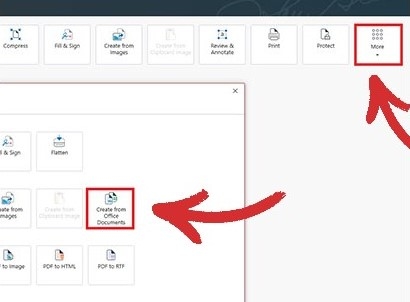
1. Выберите файл Word, Excel или другой файл, который вы хотите преобразовать в PDF.
2. MobiPDF сохранит форматирование и создаст заполняемые формы.
Если вы ищете еще более простой способ конвертировать файлы PDF, воспользуйтесь нашим онлайн-конвертером , который выполнит эту работу за считанные секунды.
Сканирование бумажных форм в PDF-файлы
1. Загрузите приложение MobiPDF на свое устройство Android или iOS.
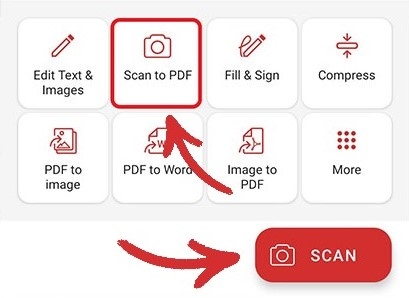
2. Сохраните отсканированный документ как PDF-файл.
Использование других онлайн-инструментов
Если вам нужно быстрое решение без использования программного обеспечения, онлайн-инструменты, такие как SmallPDF, PDFgear или Jotform, помогут вам создать и отредактировать заполняемую PDF-форму.
SmallPDF
SmallPDF — это простой и удобный редактор PDF-файлов, позволяющий добавлять текстовые поля и заполняемые элементы в PDF-файлы без загрузки какого-либо программного обеспечения.
1. Перетащите PDF-документы в редактор SmallPDF.
2. Щелкните по документу, чтобы добавить заполняемые текстовые поля, где необходимо.
3. При необходимости отрегулируйте размер и расположение шрифта.
4. Используйте кнопку «eSign», чтобы добавить электронную подпись, если необходимо.
5. Нажмите «Export», чтобы загрузить или поделиться готовым PDF-файлом.
PDFgear
PDFgear — ещё один превосходный бесплатный онлайн-редактор, предлагающий гибкие возможности для редактирования PDF-файлов и создания форм.
1. В верхней строке меню выберите «Текстовое поле», затем щёлкните, чтобы разместить его в любом месте PDF-файла.
2. Внесите необходимые изменения в поля формы.
3. После того, как всё будет готово, нажмите «Загрузить файл» в правом верхнем углу, чтобы сохранить заполняемый PDF-файл.
Jotform
Jotform — это комплексная платформа для создания и управления профессиональными заполняемыми формами с такими функциями, как автоматические ответы и возможности брендинга.
1. Настройте форму, добавив поля, номера страниц, логотипы или элементы брендинга.
2. Автоматизируйте ответы, настроив уведомления по электронной почте для отправки заполненных PDF-документов респондентам.
3. Сохраните форму как заполняемый PDF-файл или отправьте ее по электронной почте прямо с платформы.
Как создать несколько полей формы
Добавление нескольких полей формы в PDF-файл может значительно повысить его функциональность и придать ему профессиональный вид.
Adobe Acrobat позволяет легко добавлять различные типы полей, такие как флажки, раскрывающиеся меню и переключатели, которые настраиваются в соответствии с конкретными потребностями.
1. Запустите Adobe Acrobat и откройте PDF-документ, который вы хотите редактировать.
2. Нажмите «Инструменты» > «Подготовить форму» на панели инструментов. Acrobat проанализирует ваш документ и автоматически определит потенциальные поля формы.
3. На панели инструментов выберите тип поля, которое вы хотите добавить:
Флажок : Идеально подходит для вопросов с несколькими вариантами ответа.
Раскрывающееся меню : Позволяет пользователям выбирать вариант из списка.
Список : Предоставляет прокручиваемое поле для выбора одного или нескольких элементов.
Переключатель : Позволяет пользователям выбирать только один вариант из группы.
Текстовое поле : Используется для ввода текста, например имен или адресов.
Поле пароля : Маскирует текстовые записи для конфиденциальных данных.
4. Щелкните документ, в который вы хотите вставить поле. Перетащите его для правильного расположения.
5. Используйте инструменты выравнивания, чтобы убедиться, что макет аккуратный и профессиональный.
6. Щелкните правой кнопкой мыши по полю и выберите «Свойства», чтобы открыть параметры настройки.
7. Настройте параметры в зависимости от типа поля:
Флажок : определите стиль маркера и выбор по умолчанию.
Раскрывающееся меню : добавьте элементы, включите сортировку и разрешите ввод пользовательского текста при необходимости.
Переключатель : сгруппируйте связанные кнопки под одним и тем же именем, чтобы создать взаимоисключающие параметры.
Текстовое поле : установите выравнивание, ограничения на количество символов, многострочный ввод и маскировку пароля.
8. Если вам нужны одинаковые поля во всей форме (например, для флажков или текстовых полей), щелкните правой кнопкой мыши по полю и выберите «Создать несколько копий». Разместите дубликаты для единообразия.
9. Нажмите «Предварительный просмотр» на панели инструментов, чтобы убедиться, что все поля работают как задумано. Исправьте все неправильно расположенные или неправильно настроенные поля.
10. Когда все будет готово, сохраните документ, нажав «Файл» > «Сохранить как» и выбрав формат PDF.
Как эффективно использовать формы PDF
Прошли времена печати, подписания и сканирования форм!
Формы PDF предлагают более быструю, организованную и безопасную альтернативу традиционным бумажным рабочим процессам. Переход на заполняемые формы PDF может упростить процессы, уменьшить физический беспорядок и обеспечить единообразие на всех устройствах.
С помощью заполняемого PDF-файла вы можете создавать, редактировать и делиться документами за считанные минуты. Цифровое хранение форм обеспечивает лёгкий доступ и быстрый обмен ими, сохраняя единообразное форматирование на всех устройствах. Это гарантирует их профессиональный вид и минимизирует ошибки, вызванные неразборчивым почерком.
Заполняемую форму PDF также можно защитить с помощью цифровых подписей , паролей, шифрования и редактирования.
Такие инструменты, как Adobe Acrobat и другие PDF-редакторы , такие как MobiPDF, позволяют пользователям эффективно просматривать, заполнять и подписывать документы независимо от того, где они находятся.
Где формы PDF превосходны
Договоры и соглашения: Избавьтесь от бумажных договоров, используя заполняемую форму PDF, которую клиенты могут подписывать где угодно. Обе стороны получат одинаковую, защищенную копию подписанного соглашения.
Заявления о приеме на работу: Оптимизируйте набор персонала с помощью цифровых форм заявлений, чтобы сократить ручной ввод данных и ускорить процесс найма.
Опросы и анкеты: Распространяйте опросы для сбора отзывов клиентов или проведения внутренних оценок.
Регистрация на мероприятия: Создавайте регистрационные формы с выпадающими списками, флажками и текстовыми полями для сбора информации.
Сбор данных и отчетность: Используйте заполняемую форму PDF для отчетов о расходах или инвентаризационных ведомостей, особенно при работе с удаленными командами.
Медицинские формы: В медицинской практике формы приема пациентов можно использовать в качестве заполняемых форм, что позволяет пациентам безопасно заполнять их перед приемом.
Пять советов по оптимизации рабочего процесса PDF
Воспользуйтесь такими инструментами, как Оптическое распознавание символов (OCR), чтобы преобразовать отсканированные документы в редактируемую форму PDF для обновления старых форм или создания новых из бумажных документов.
Добавляйте раскрывающиеся списки, флажки и переключатели, чтобы сделать ваши PDF-файлы интуитивно понятными. При необходимости разрешите ввод пользовательского текста для опросов или регистрационных форм.
Используйте зашифрованную электронную почту или безопасные облачные сервисы для защиты конфиденциальной информации при совместном использовании форм.
Убедитесь, что ваши формы PDF отображаются и функционируют правильно на Mac, ПК и в других браузерах.
Объединяйте заполняемые PDF-файлы с инструментами управления документами для автоматизации таких задач, как сбор ответов, организация файлов и отправка напоминаний.
Заключение
Заполняемые PDF-файлы — это революционный инструмент для упрощения рабочих процессов, улучшения совместной работы и поддержания профессионализма в обработке документов.
Независимо от того, создаёте ли вы PDF-форму с нуля или редактируете уже существующие, такие инструменты, как Adobe Acrobat, Google Docs и MobiPDF, делают этот процесс максимально простым.
Используя такие функции, как раскрывающиеся меню, флажки и цифровые подписи, вы можете создавать безопасные и удобные формы, работающие на всех устройствах.
Готовы оптимизировать процессы документооборота? Попробуйте MobiPDF сегодня и почувствуйте разницу!
Часто задаваемые вопросы
Чтобы текстовые поля могли редактировать другие пользователи, убедитесь, что вы вставляете заполняемые поля формы, а не обычные текстовые поля. Сохраните заполняемый PDF-документ в формате, поддерживающем редактируемые элементы, и избегайте использования функции «Печать в PDF», которая делает документ плоским.
Нет, Microsoft Edge поддерживает только добавление обычных текстовых полей, которые не являются интерактивными и не могут быть заполнены другими пользователями. Для добавления заполняемых текстовых полей вам понадобится инструмент вроде MobiPDF или Adobe Acrobat.
Удерживайте «Shift» + «-» (дефис), чтобы подчеркнуть текст.
Используйте «Вставка» > «Таблица» > «1x1» для длинного поля ввода.
Добавьте «Таблицу 2x1», затем удалите границу с помощью «Свойства таблицы» > «Цвет» > «Граница таблицы» для создания столбцов.
Да, можете! Такие инструменты, как MobiPDF, предлагают надежные возможности для создания заполняемых PDF-файлов без лишних затрат. Пользователи Mac могут использовать Preview, а пользователи Windows — Microsoft Word или Google Docs для создания базовых форм.