Вам когда-нибудь приходилось печатать свой документ Adobe Acrobat PDF в другом формате или отправлять его в другую страну с другими стандартами? Изменение размера страницы PDF-файла — распространённая задача, будь то печать, подгонка под определённый размер бумаги или улучшение читаемости.
Документы Adobe Acrobat часто содержат смесь разных размеров страниц, таких как Letter, Legal или даже пользовательские форматы страниц. Если ваш PDF-документ не соответствует вашим потребностям, вам потребуется настроить размер страницы PDF в соответствии с конкретными требованиями.
В этом руководстве мы проведем вас через все этапы и сравним онлайн- и мобильные варианты.
Зачем может потребоваться изменение размеров PDF-файла?
Существует несколько причин, по которым вам может потребоваться изменить размеры файла Adobe Acrobat:
Стандартизация : подгонка исходного PDF-файла под стандартные размеры бумаги.
Форматирование : обеспечение надлежащего отображения содержимого.
Публикация : корректировка размера страницы PDF-файла перед отправкой или печатью.
Корректировка размера файла : изменение размера в соответствии с ограничениями для отправки по электронной почте или загрузки.
Удобочитаемость : улучшение внешнего вида файла для более удобного представления.
Как изменить размеры PDF-файла
Если вам нужно изменить размеры PDF-файла, выполните следующие действия, чтобы изменить размер файла с помощью MobiDocs :
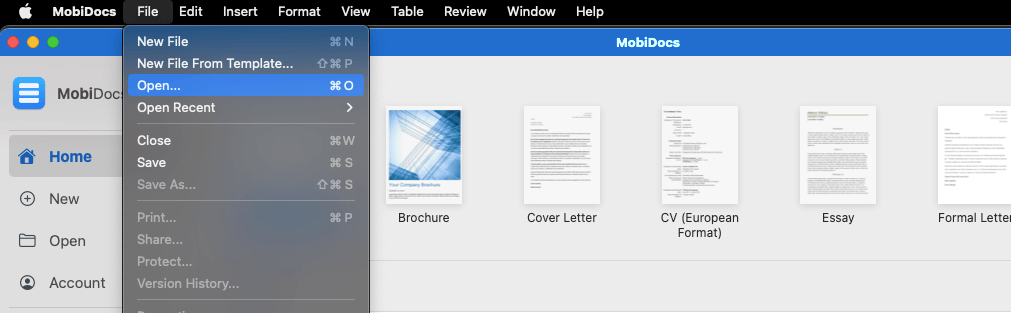
Перейдите в Файл → Открыть...
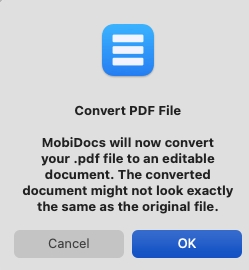
2. MobiDocs сообщит вам, что создаст копию файла без изменения оригинала. Нажмите ОК .
3. После открытия PDF-файла выберите Формат → Страница...

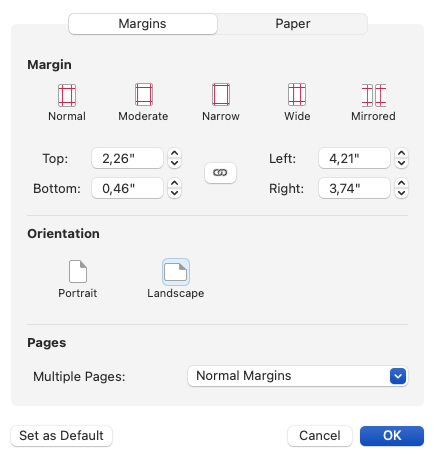
4. Вы можете изменить размер полей , ориентацию страницы и/или содержимое нескольких страниц .
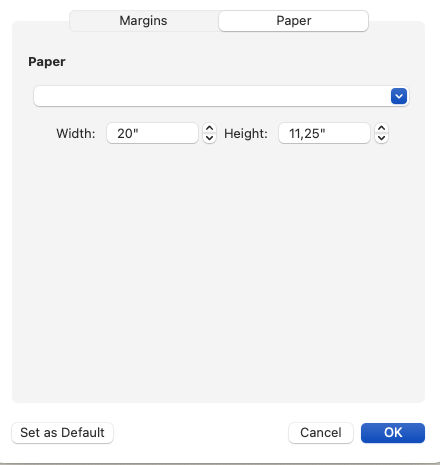
5. Выберите Бумага и либо введите нужный размер страницы PDF-файла, либо щелкните раскрывающийся список и выберите один из предустановленных вариантов.
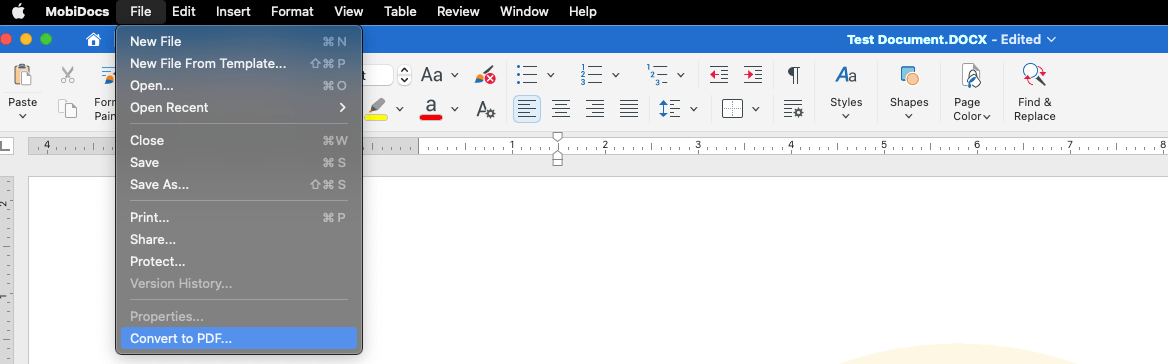
6. После внесения необходимых изменений перейдите в Файл → Преобразовать в PDF...
7. Выберите нужное местоположение и нажмите Конвертировать .
Преимущества профессиональных инструментов, таких как MobiPDF и MobiDocs
Когда дело доходит до изменения PDF-файлов , MobiPDF и MobiDocs предлагают инструменты, которые помогут вам работать эффективнее, а не усерднее.
MobiPDF: ваш универсальный PDF-компьютер
Редактируйте текст, изображения и размеры страниц PDF без усилий.
Преобразуйте свои PDF-файлы в документы Office без потери качества.
Редактируйте и подписывайте на ходу с помощью приложения MobiPDF.
MobiDocs: простое редактирование документов
Оформляйте текст с помощью расширенного форматирования и организуйте его с помощью маркеров и изображений.
Изменяйте документы без ущерба для качества.
Отслеживайте изменения и создавайте оглавление для удобной командной работы.
Изменение размеров PDF-файлов онлайн или на мобильном устройстве
Различные бесплатные онлайн-инструменты предлагают быстрые и простые способы изменения размера файлов Adobe Acrobat. Такие платформы, как ILovePDF, Sejda и PDF2Go, позволяют легко преобразовывать PDF-файлы из любого браузера.
Как использовать онлайн-инструменты для изменения размера PDF-файлов
Посетите выбранный вами онлайн-инструмент и загрузите свой файл.
Выберите изменение размера, обрезку или сжатие файла .
Отрегулируйте размеры или размер страницы PDF по своему усмотрению.
Загрузите документ.
Изменение PDF-файлов на мобильном устройстве с помощью MobiDocs
Нужно изменить размер документов на ходу?
Чтобы изменить размер PDF-файлов с помощью мобильного устройства, выполните следующие действия.
Сначала измените формат PDF-файлов в Word .
В раскрывающемся меню выберите Макет , чтобы изменить Поля , Ориентацию , Размер или Параметры страницы .
Нажмите на три точки и выберите Преобразовать в PDF .
Заключение
Изменение размеров PDF-файла — простая, но важная задача, независимо от того, готовите ли вы его к печати, стандартизируете документ или оптимизируете для лучшей читаемости.
Попробуйте MobiPDF сегодня, чтобы без труда изменить размер PDF-файлов!