
Представление данных не обязательно должно быть скучным набором цифр.
Диаграммы Excel помогают вашим данным рассказать историю. Используйте их, чтобы превратить необработанные цифры в понятные и привлекательные визуальные образы, которые сделают ваши данные более понятными и запоминающимися.
Какие типы графиков есть в Excel?
Excel предлагает широкий выбор типов диаграмм для наглядного представления данных.
Каждый график обладает уникальными преимуществами, позволяя вам выделять тенденции, проводить сравнения, выявлять закономерности и получать ценную информацию с первого взгляда, как в профессиональной, так и в повседневной обстановке .
Столбчатые и столбчатые диаграммы
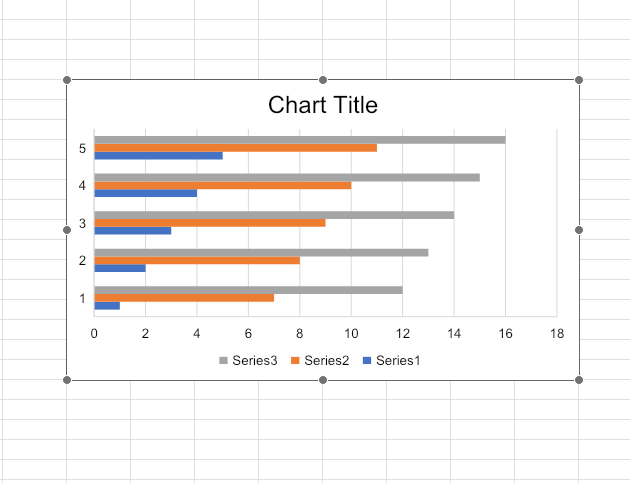
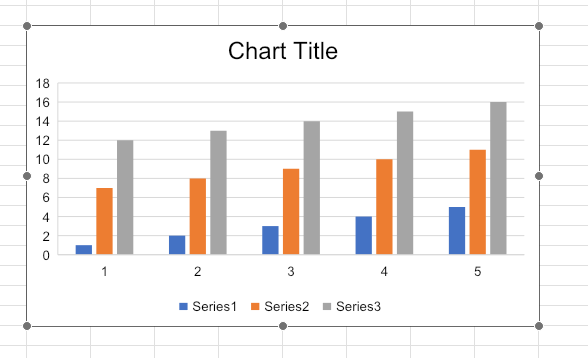
Столбчатые и столбчатые диаграммы идеально подходят для визуального сравнения значений по категориям. Столбчатые диаграммы используют горизонтальные полосы, а столбчатые — вертикальные.
Линейные графики
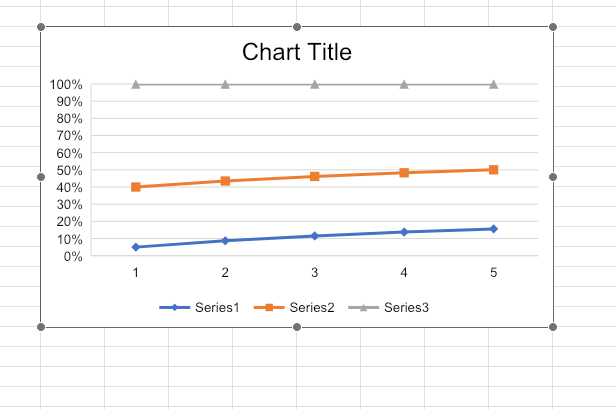
Линейные графики отображают тенденции с течением времени, соединяя точки данных линией, и идеально подходят для иллюстрации изменений или тенденций, а также для быстрого выявления пиков или спадов.
Круговые диаграммы
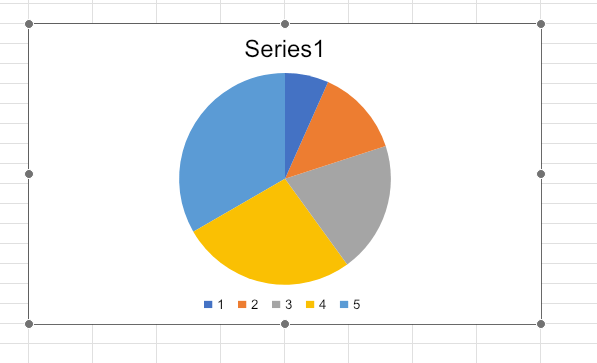
Круговые диаграммы представляют данные в виде срезов целого, отображая доли или проценты. Они идеально подходят для демонстрации вклада различных сегментов в общую сумму.
Диаграммы с областями
Диаграммы с областями создают ощущение объема и полезны для сравнения различных рядов данных с течением времени и просмотра того, как значения вносят вклад в целое.
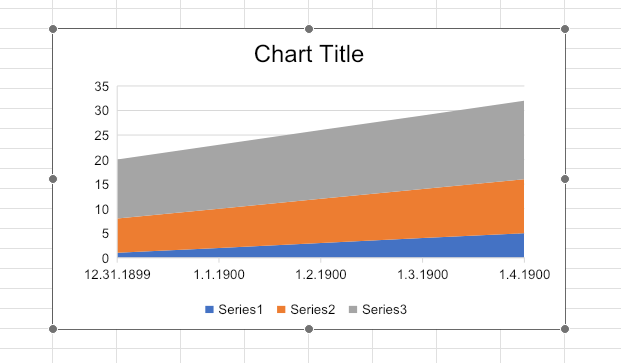
Диаграммы рассеяния
Диаграммы рассеяния используют точки для представления значений двух переменных, что позволяет вам видеть взаимосвязи или корреляции, выявлять тенденции или выбросы в наборах данных с парными переменными.
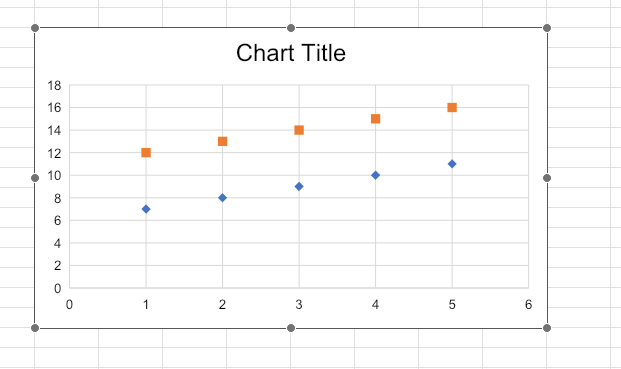
Пузырьковые диаграммы
В пузырьковых диаграммах размер каждого пузырька представляет третью переменную. Они удобны для отображения взаимосвязей и сравнения величин.
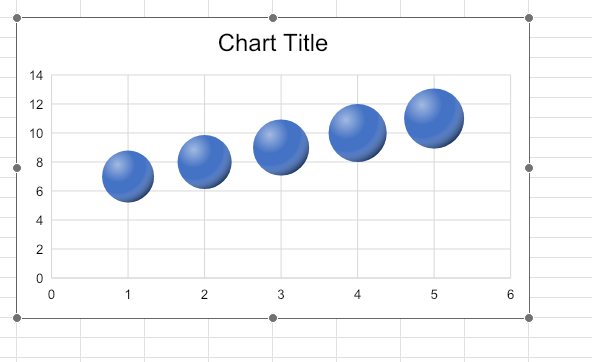
Биржевые диаграммы
Биржевые диаграммы предназначены для отображения финансовой информации. Они обычно включают такие функции, как масштабирование и прокрутка для детального анализа.
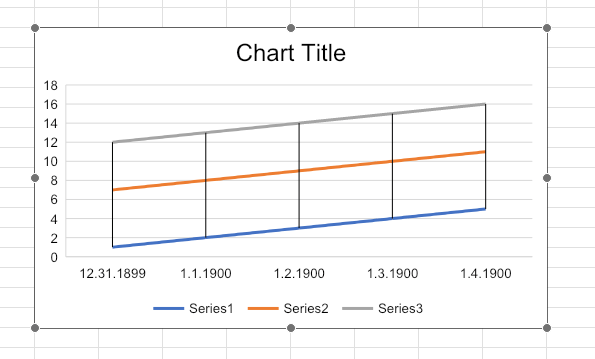
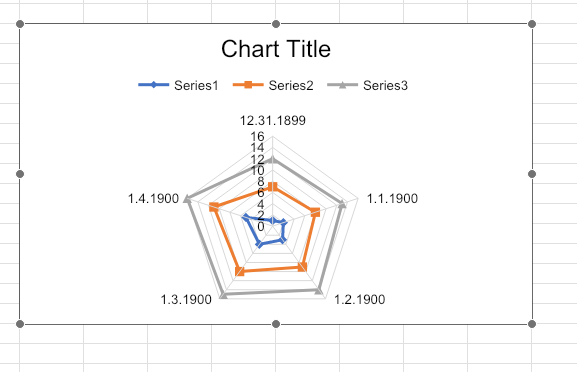
Лепестковые диаграммы
Лепестковые диаграммы отображают несколько переменных на круговом графике, значения которого исходят из центральной точки. Они идеально подходят для сравнения атрибутов в нескольких категориях.
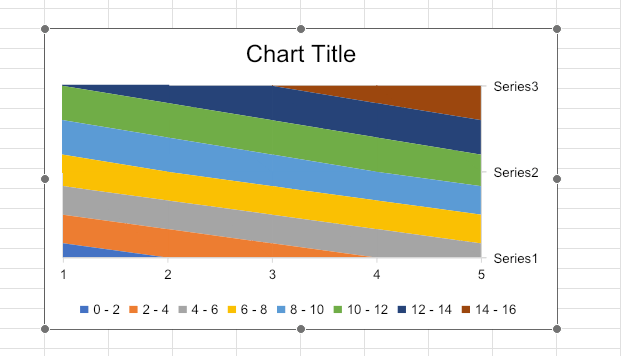
Поверхностные диаграммы
Поверхностные диаграммы показывают трехмерное представление данных, что делает их идеальными для поиска оптимальной комбинации двух переменных.
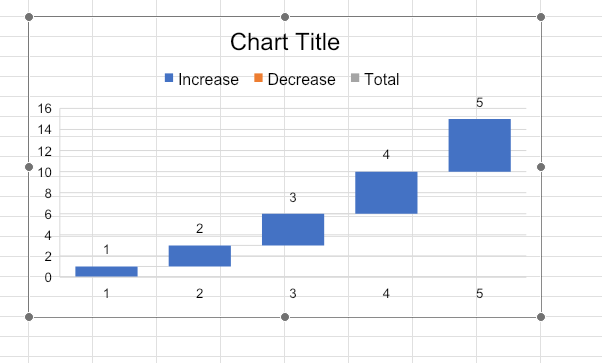
Каскадные диаграммы
Каскадные диаграммы иллюстрируют, как приростные значения вносят вклад в общую сумму, отлично подходят для отслеживания кумулятивных изменений и демонстрации того, как отдельные факторы влияют на начальное значение с течением времени.
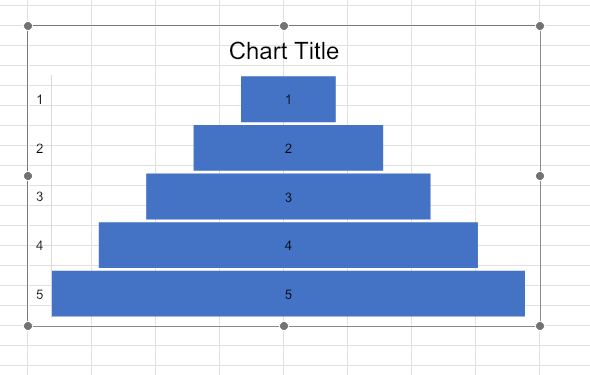
Воронообразные диаграммы
Воронкообразные диаграммы показывают, как цифры движутся по этапам процесса: верхняя часть соответствует началу и сужается по мере продвижения. Они идеально подходят для определения точек выхода.
Как создать график в программе для работы с электронными таблицами?
1. Введите и выберите данные.
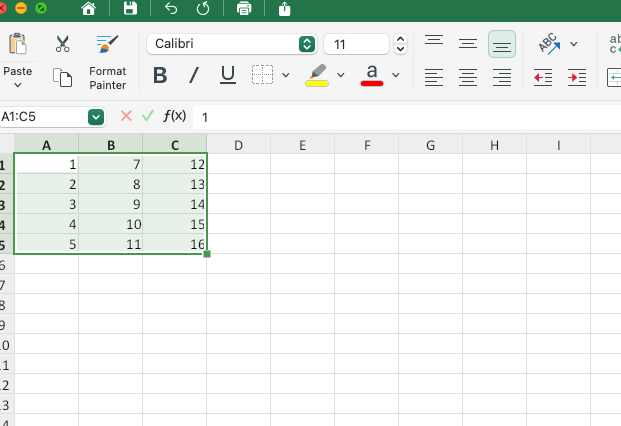
2. Перейдите на вкладку «Вставка».
3. Настройте элементы.
На вкладке «Конструктор» используйте функцию «Добавить элемент диаграммы», чтобы настроить такие элементы, как описание (легенду, названия осей и подписи данных).
4. Поменяйте местами строки и столбцы.
5. Настройте макет и цвета.
На вкладке «Конструктор диаграмм» выберите параметры макета и цвета для описания (заголовки, подписи осей и легенды).
6. Настройте описание: форматы подписей данных, названия осей или измерения оси Y.
7. Добавьте заголовок и сохраните его.
Нажмите «Название диаграммы» для редактирования, затем отформатируйте его на вкладке «Главная». Чтобы сохранить, щёлкните правой кнопкой мыши по диаграмме и выберите «Сохранить как рисунок».
Когда использовать графики в Excel?
График помогает отобразить основные моменты, делая ваши выводы более ясными и выразительными.
У каждого типа диаграммы есть определённое назначение: столбчатые диаграммы хорошо подходят для сравнений, линейные — для анализа тенденций, а круговые — для анализа пропорций.
Как изменить тип или местоположение диаграммы?
Если вашей диаграмме нужно изменить внешний вид, вам не придётся начинать всё сначала.
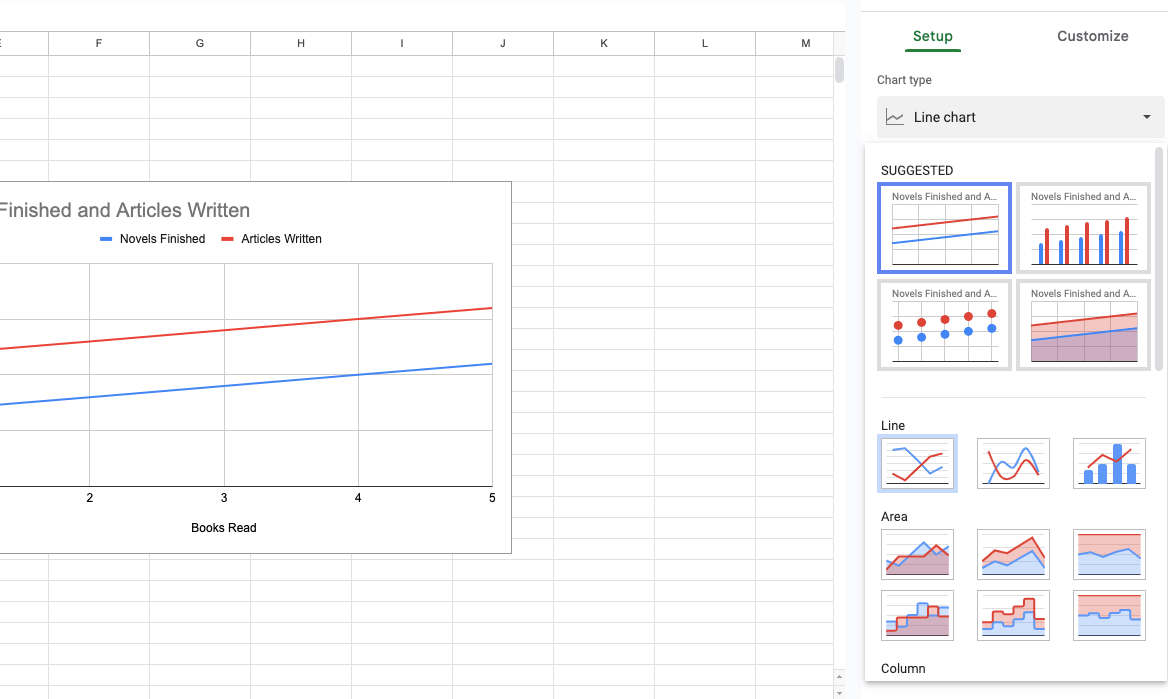
Чтобы переместить диаграмму, нажмите «Переместить диаграмму», чтобы переместить её на другой лист или создать новый.
Заключение
Внедрение диаграмм в Excel позволяет преобразовать исходные данные в эффектные визуальные материалы. Выбрав правильный тип диаграммы и тщательно настроив её, вы сможете создавать доступные и понятные графики, которые эффективно расскажут вашу историю.
Если работа в Excel кажется сложной, почему бы не упростить её с помощью MobiSheets ? Он создан для быстрой и удобной визуализации данных!
Часто задаваемые вопросы
Альтернативный текст критически важен для обеспечения доступности диаграмм Excel для пользователей с нарушениями зрения, поскольку он позволяет программам чтения с экрана описывать содержимое диаграммы. Добавление альтернативного текста в Excel просто и гарантирует, что информация, представленная на диаграмме, будет понятна всем пользователям.
Да, чтобы создать диаграмму с несколькими рядами, выберите всю информацию, которую хотите включить, перейдите на вкладку «Вставка» и выберите тип диаграммы.
Для различных типов диаграмм функция комбинированных диаграмм Excel или ручная корректировка данных позволяют объединить их в единое отображение.