
Чтобы чередовать строки в Excel, щёлкните любую ячейку с данными и выберите «Главная» > «Форматировать как таблицу» — чередующиеся строки добавятся автоматически. Если нужно оставить обычный диапазон, выделите его, откройте «Главная» > «Условное форматирование» > «Создать правило», выберите «Использовать формулу для определения форматируемых ячеек», введите =ОСТАТ(СТРОКА();2)=0 и выберите цвет заливки.
Эта статья обновлена 14 октября 2026 г.
Ваша таблица Excel должна выглядеть профессионально и организованно, но ручная заливка каждой строки может занять много времени.
Есть более быстрые способы придать вашим данным изысканный вид.
Как закрасить чередующиеся строки в Excel
Два метода ниже помогут вам применять чередующиеся цвета с минимальными усилиями.
1. Закрасьте чередующиеся строки с помощью стиля таблицы Excel
Щелкните любую ячейку в диапазоне данных, которые вы хотите отформатировать.
Перейдите в раздел « Вставить » и выберите « Таблица .
Нажмите « ОК ».
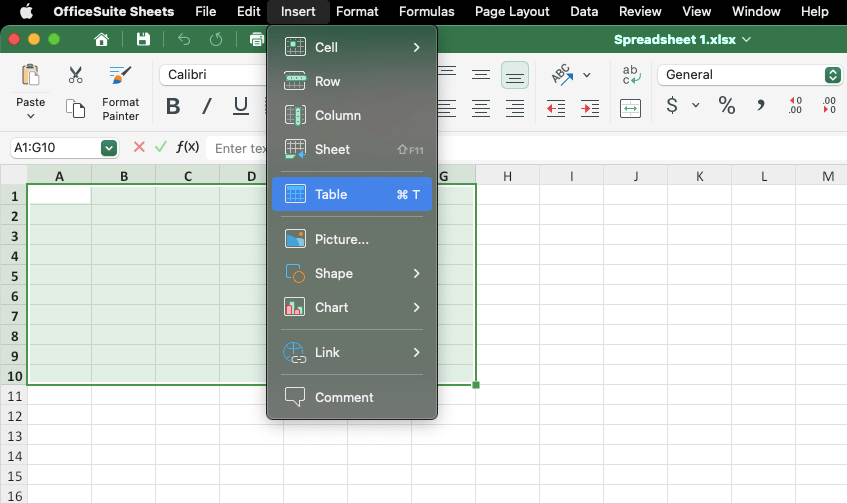
В качестве альтернативы вы можете:
Выберите данные, которые вы хотите отформатировать. Вы можете щелкнуть и перетащить указатель мыши по данным или использовать « Command » (Mac) или « Control » (Windows).
Затем перейдите в « Home » > « Форматировать как таблицу. »
Подтвердите диапазон ячеек и нажмите « OK ».
2. Условное форматирование для чередующихся строк
Если вы предпочитаете не преобразовывать данные с помощью табличного стиля, используйте условное форматирование.
Выделите ячейки, которые вы хотите отформатировать.
Перейти на страницу « Главная » > « Условное форматирование ».
3. Выберите « Новое правило »
4. В разделе « Выберите тип правила » > « Используйте формулу для определения ячеек для форматирования. »
5. Чтобы затенить четные строки:
=MOD(ROW(),2)=0
6. Чтобы затенить нечетные строки:
=MOD(ROW(),2)=1
7. Нажмите « Формат », выберите цвет заливки на вкладке « Заливка » и нажмите « ОК ».
Вы всегда можете изменить или удалить условное форматирование: « Главная » > " Условное форматирование " > "Управление правилами ."
Как выбрать собственные цвета для стиля таблицы
Итак, вы решили форматировать данные с помощью таблиц, но хотите выйти за рамки этого. Excel предлагает множество предустановленных стилей таблиц, которые можно легко настроить.
Отформатируйте данные как таблицу.
В разделе « Дизайн таблиц » просмотрите раздел « Стили таблиц » и выберите стиль в категориях « Светлый », « Средний » или « Тёмный ».
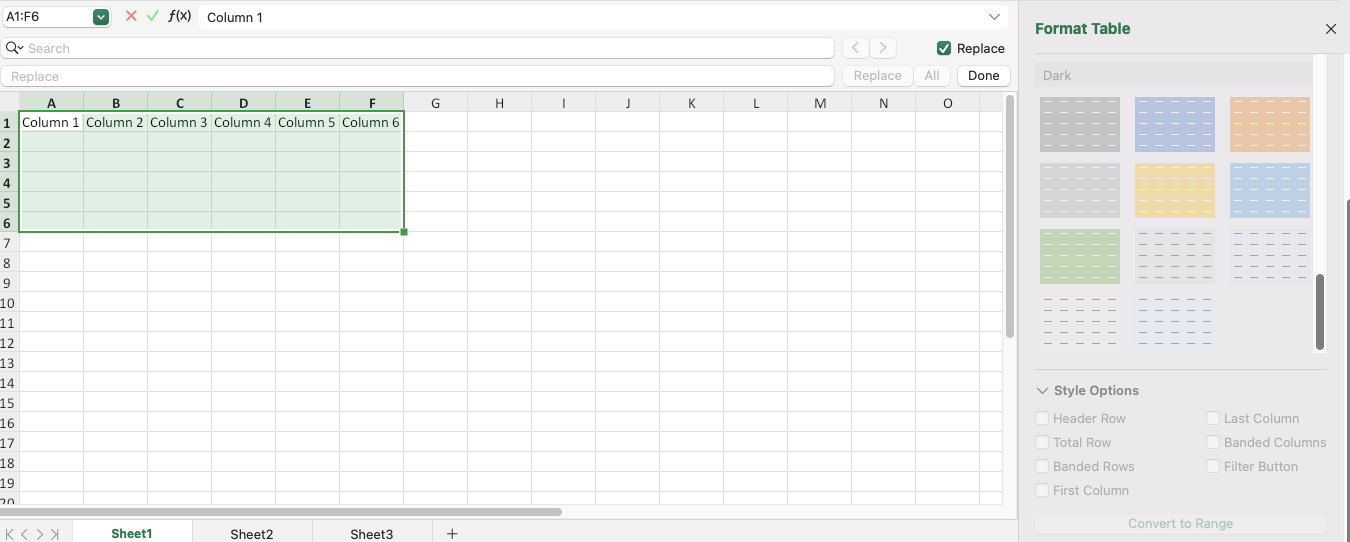
Если предустановленные стили Excel не соответствуют вашим потребностям, создайте собственный стиль таблицы.
Перейдите в раздел « Конструктор таблиц» > « Новый стиль таблицы» .
Измените такие элементы, как чередующиеся строки и заголовки.
Измените затенение определенных столбцов, сняв флажок « Чередованные строки» и установив флажок « Чередованные столбцы» в разделе « Параметры стиля таблицы ».
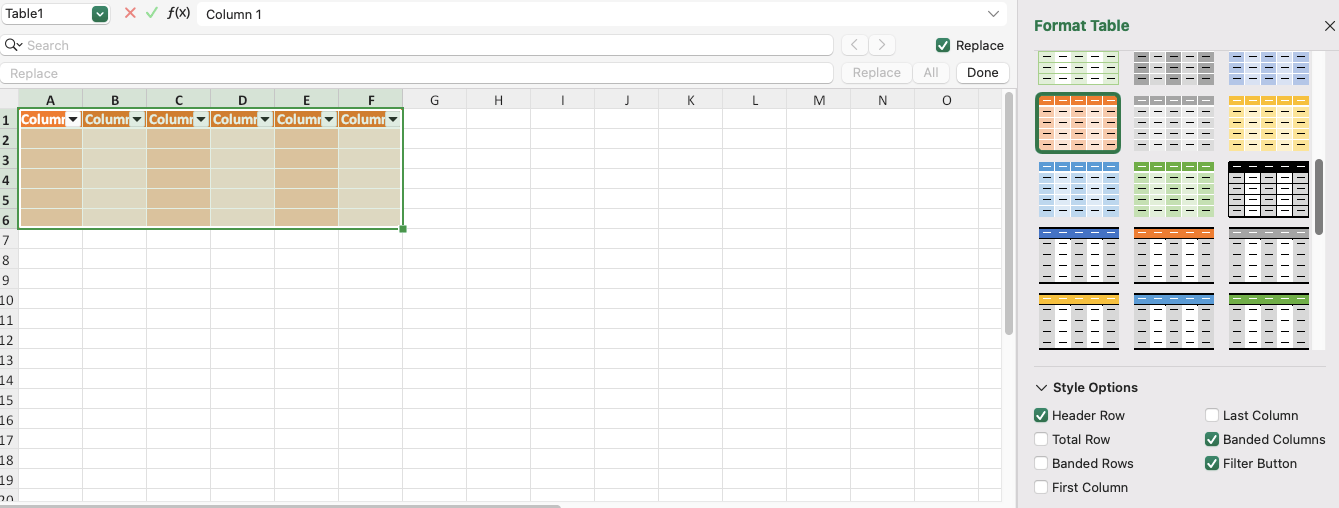
Как сделать поочередную заливку строк для разного количества строк в каждой строке зебры
Что, если вы хотите создать ещё более уникальный узор? Используйте условное форматирование:
Перейдите на страницу " Главная " > " Условное форматирование " > " Новое правило " > «Использовать формулу для определения форматируемых ячеек» .
Чтобы закрасить две строки и выключить две:
=MOD(ROW();4) < 2
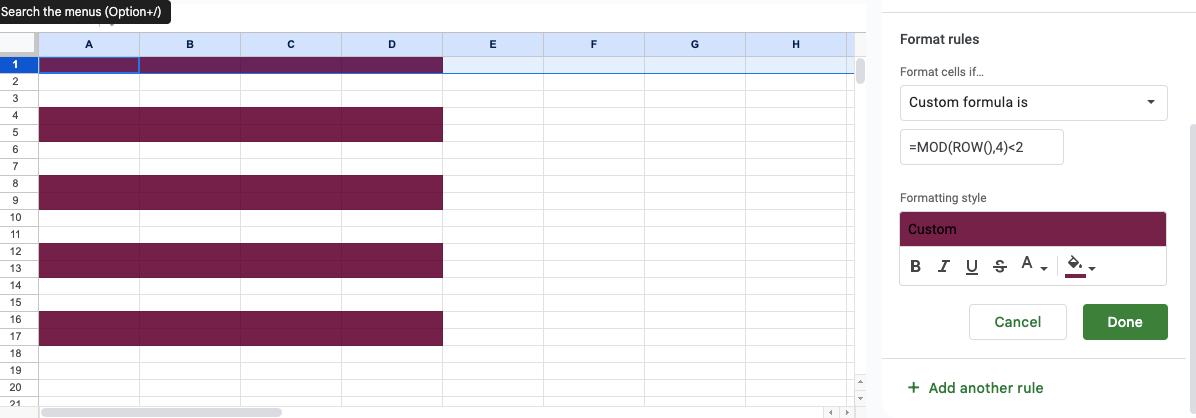
4. Чтобы закрасить три закрашенные строки и оставить одну незакрашенной:
=MOD(ROW(),4) <> 1
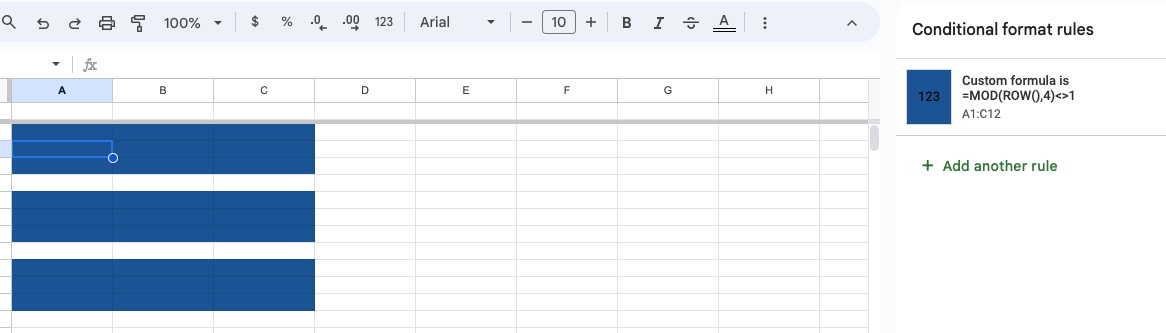
5. Чтобы закрасить одну строку и оставить две незакрашенными:
=MOD(ROW(),3)=1
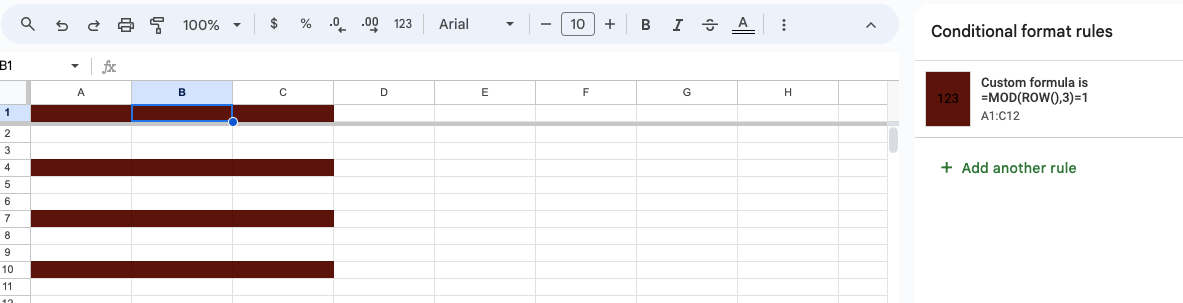
6. Затем нажмите « Формат » > « Заливка », чтобы настроить дизайн.
7. Нажмите « ОК».
Если вам нужно настроить диапазон заливки, перейдите в раздел « Управление правилами» в разделе «Условное форматирование» и отредактируйте поле « Применяется к ».
Как выделить строки тремя разными цветами
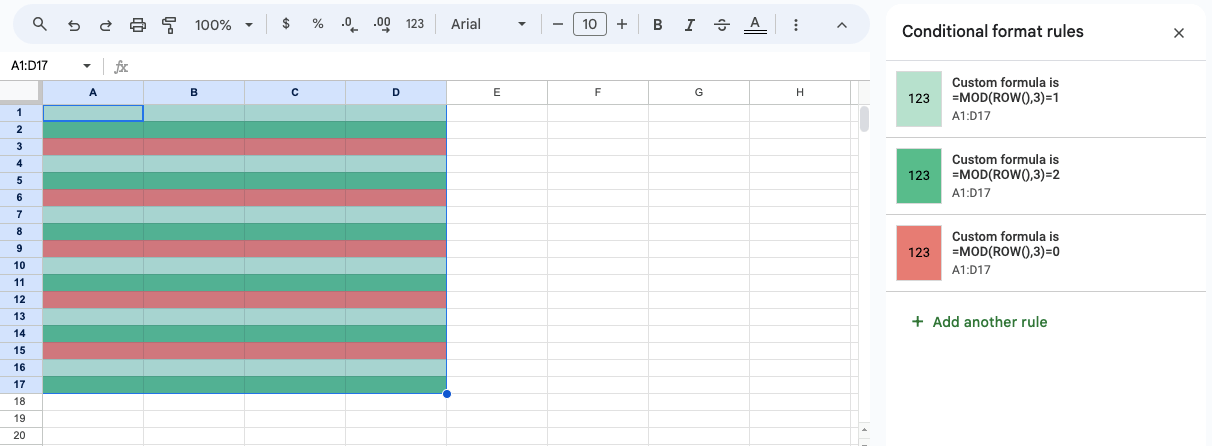
Поднимите свою креативность на новый уровень, используя три разных цвета для заливки чередующихся строк с помощью условного форматирования:
В разделе «Условное форматирование» выберите «Использовать формулу для определения форматируемых ячеек» .
В поле « Новое правило форматирования » введите:
=MOD(ROW(),3)=1 (для первого цвета)
=MOD(ROW(),3)=2 (для второго цвета)
=MOD(ROW(),3)=0 (для третьего цвета)
Для каждой формулы нажмите « Формат » > « Заливка» , чтобы выбрать цвет для каждого правила.
Как чередовать цвета строк в зависимости от введенного значения
Используйте условное форматирование, если вы хотите, чтобы ваши строки меняли цвет в зависимости от определенных значений.
Из условного форматирования > " Новое правило " > «Форматировать только ячейки, содержащие» .
Определите свои условия на основе критерия значения или текста.
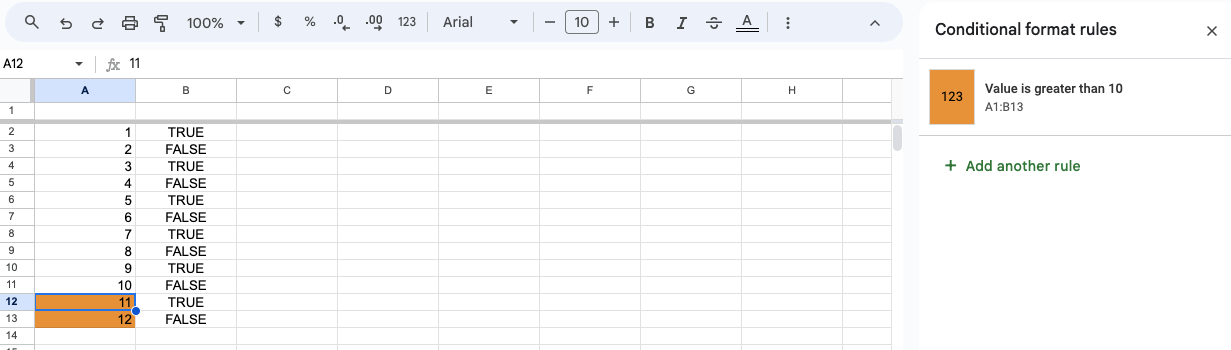
Чтобы изменить цвет строки для значений больше 10:
" Значение ячейки > 10"
Чтобы чередовать цвета для строк со словом «False»:
A1="False"
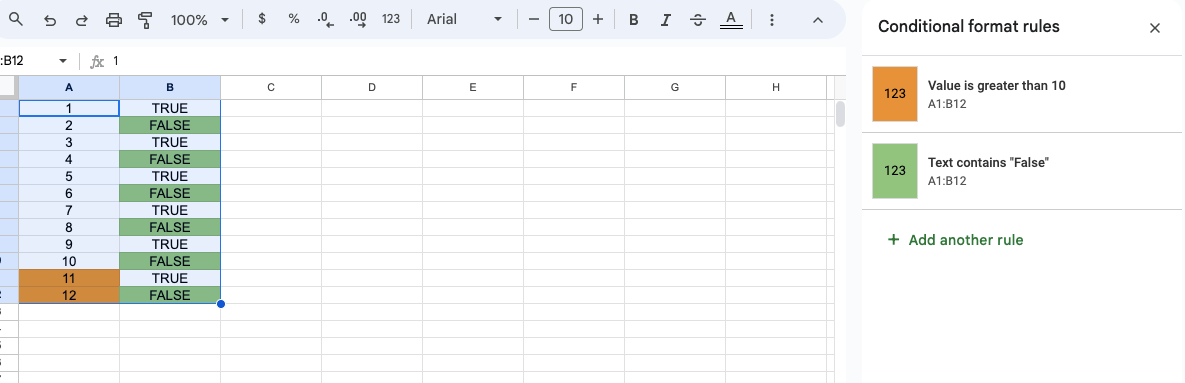
3. Нажмите « Формат» > « Заливка» , чтобы выбрать цвет, соответствующий каждому правилу.
4. Нажмите « ОК» .
Как удалить чередующиеся строки в Excel
Бывают случаи, когда вам нужно быстро удалить чередующиеся строки.
Удаление чередующихся строк вручную
Ручной метод лучше всего использовать для небольших наборов данных.
Вручную выберите первую строку, которую нужно удалить.
Щелкните правой кнопкой мыши одну из выбранных строк и выберите « Удалить» .
Удаление с помощью формулы MOD
Вставьте новый столбец рядом с вашими данными и назовите его « Помощник ».
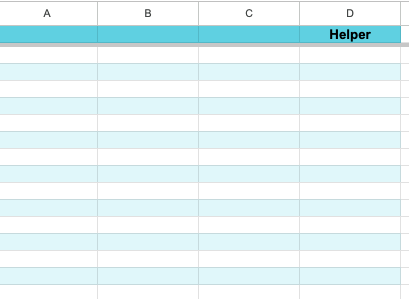
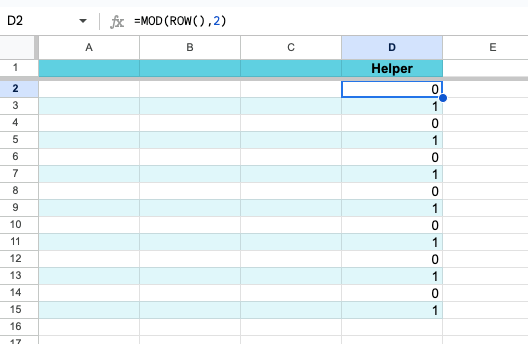
2. В первой ячейке столбца « Помощник » введите:
=MOD(ROW();2)
3. Перетащите формулу вниз, чтобы применить ее ко всем строкам.
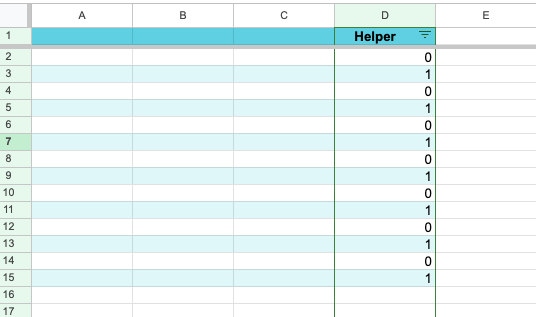
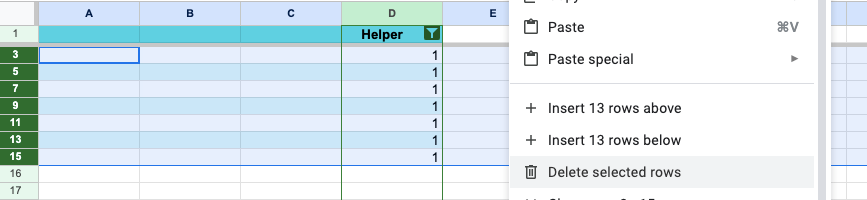
4. Выберите столбец « Помощник» и в разделе « Данные» выберите « Фильтр» , чтобы отобразить только те строки, которые вы хотите удалить.
6. После фильтрации строк выберите их, щелкните правой кнопкой мыши и выберите « Удалить» .
Использование VBA (Visual Basic for Applications)
Для больших наборов данных VBA может автоматизировать процесс.
Нажмите « Alt» + «F11» чтобы открыть редактор VBA.
Перейдите в « Вставить» > « Модуль».
Скопируйте и вставьте код в окно модуля, чтобы удалить четные строки :
vba
Копировать код
Sub DeleteAlternateColumns()
Dim i As Long
For i = Columns.Count To 1 Step -1
If i Mod 2 = 0 Then
Columns(i).Delete
End If
Next i
End Sub
Чтобы удалить нечетные строки , используйте:
Sub DeleteOddAlternatingRows()
Dim i As Long
For i = 1 To Cells(Rows.Count, 1).End(xlUp).Row Step 2
Rows(i).Delete
Next i
End Sub
Закройте редактор VBA.
Нажмите " Alt" + "F8" > " DeleteAlternateRows" > " Run."
Фильтрация для удаления альтернативных строк
Выберите диапазон данных > " Сортировка и фильтр" > " Фильтр."
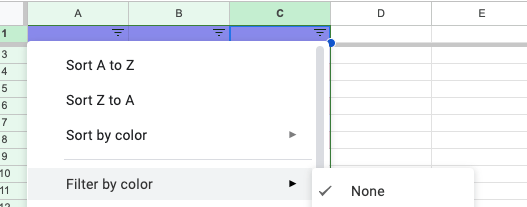
Щелкните раскрывающееся меню фильтров в столбце, в котором нужно выполнить фильтрацию.
Выберите " Фильтр по цвету" , затем выберите цвет строк, которые нужно удалить.
4. Выберите видимые строки, щелкните правой кнопкой мыши и выберите « Удалить строки».
5. Удалите фильтр, чтобы отобразить оставшиеся строки.
Как копировать и вставлять альтернативные строки в Excel
Перенесите данные из альтернативных строк на другой лист или в другую книгу Excel.
Копирование и вставка вручную
Выберите первую строку, которую нужно скопировать.
Удерживая клавишу Ctrl (или Cmd ), щелкните каждую дополнительную строку, которую нужно выбрать.
Щелкните правой кнопкой мыши любую выбранную строку и выберите « Копировать».
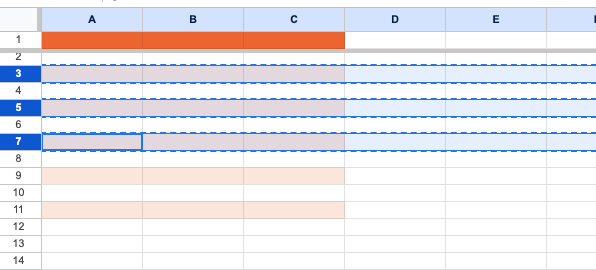
4. Перейдите туда, куда нужно переместить строки, щёлкните правой кнопкой мыши и выберите « Вставить».
Использование формул для выбора альтернативных строк
Для больших наборов данных используйте формулы, чтобы сделать процесс гораздо эффективнее.
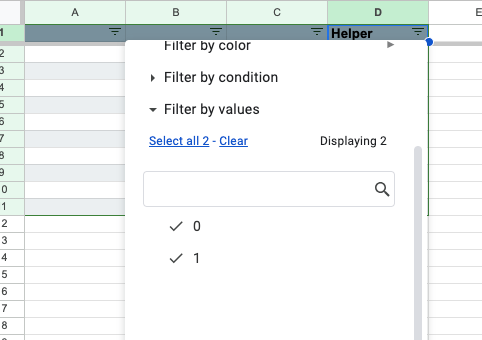
И снова вам потребуется создать столбец « Вспомогательный» рядом с данными. В его первой ячейке введите и скопируйте формулу =MOD(ROW(), 2) .
Используйте инструмент « Сортировка и фильтр» для фильтрации по 1 или 0. Выберите отфильтрованные строки, затем скопируйте и вставьте их в нужное место.
Использование макросов VBA
Если вам часто приходится копировать и вставлять альтернативные строки в большие наборы данных, макрос может автоматизировать этот процесс:
После открытия редактора перейдите в раздел « Вставить» > " Модуль" и вставьте следующий код:
Sub CopyAlternateRows()
Dim ws As Worksheet
Set ws = ActiveSheet
Dim rng As Range
Dim i As Long
Dim copyRange As Range
For i = 1 To ws.Cells(Rows.Count, 1).End(xlUp).Row Step 2
If copyRange Is Nothing Then
Set copyRange = ws.Rows(i)
Else
Set copyRange = Union(copyRange, ws.Rows(i))
End If
Next i
copyRange.Copy
Sheets("Sheet2").Range("A1").PasteSpecial xlPasteValues ' Изменить Sheet2 на целевой лист
End Sub
Запустите макрос, нажав " Alt" + "F8 ," выбрав " CopyAlternateRows ," и " Run" .
Как выбрать каждую альтернативную строку в Excel
Узнайте, как применять массовое форматирование к альтернативным строкам с помощью фильтров, функции «Перейти к специальному» и макросов VBA.
Метод фильтрации
Фильтрация удобна, когда вы хотите использовать альтернативные строки для вычислений.
Примените альтернативные цвета строк к таблице (используя « Чередующиеся строки »).
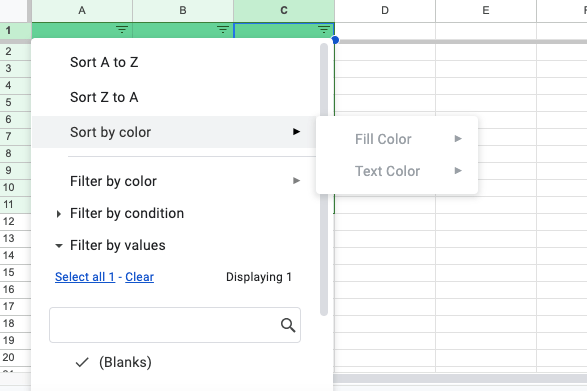
Выберите таблицу и нажмите « Сортировка и фильтр ».
В меню « Фильтр » выберите « По цвету », а затем выберите цвет строк, которые вы хотите выделить.
Вручную выберите нужные строки.
Формула и метод фильтра
Вы можете использовать вспомогательный столбец и формулы для выбора четных или нечетных строк.
В пустом столбце используйте одну из этих формул:
Для нечетных строк: =ISODD(ROW())
Для четных строк: =ISEVEN(ROW())
Перетащите ее во все последующие столбцы.
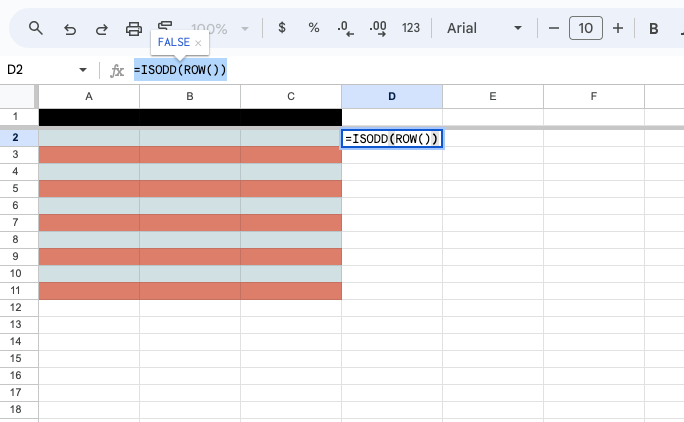
3. Выберите таблицу, перейдите в раздел « Данные» и нажмите « Фильтр» .
4. Щелкните раскрывающийся список фильтров и снимите флажок « ИСТИНА» или « ЛОЖЬ» .
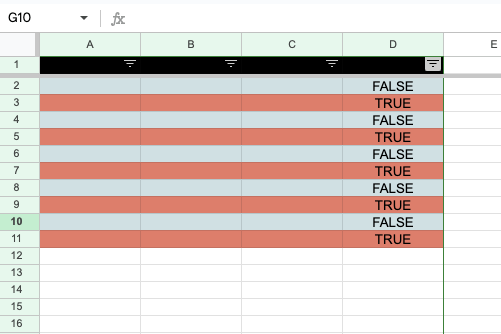
5. Выберите отфильтрованные строки, перетаскивая или используя клавишу "Shift".
6. Примените форматирование к выбранным строкам.
Метод команды "Перейти к специальному"
Команда "Перейти к специальному" позволяет выбрать видимые строки после применения фильтров.
Перейдите на вкладку "Главная" и нажмите "Найти и Выделить" > "Перейти к специальному."
В диалоговом окне выберите "Только видимые ячейки".
После выбора вы можете удалить или изменить выбранные строки.
VBA-макросы для выбора чередующихся строк
Выбор нечетных строк в VBA:
vba
Копировать код
Sub SelectOddRows()
Dim selectedRange As Range
Dim i As Integer
Dim newRange As Range
Set selectedRange = Selection
For i = 1 To selectedRange.Rows.Count Step 2
If newRange Is Nothing Then
Set newRange = selectedRange.Rows(i)
Else
Set newRange = Union(newRange, selectedRange.Rows(i))
End If
Next i
If Not newRange Is Nothing Then newRange.Select
End Sub
Выбор четных строк в VBA:
vba
Копировать код
Sub SelectEvenRows()
Dim selectedRange As Range
Dim i As Integer
Dim newRange As Range
Set selectedRange = Selection
For i = 2 To selectedRange.Rows.Count Step 2
If newRange Is Nothing Then
Set newRange = selectedRange.Rows(i)
Else
Set newRange = Union(newRange, selectedRange.Rows(i))
End If
Next i
If Not newRange Is Nothing Then newRange.Select
End Sub
Скопируйте и вставьте один из приведенных выше макросов в новый модуль.
Нажмите "Alt" + "F8", выберите ваш макрос ("SelectOddRows" или "SelectEvenRows") и нажмите "Выполнить."
Заключение
Для затенения чередующихся строк в Excel можно использовать два основных метода. Метод стиля таблицы быстрый и включает форматирование данных как таблицы, а условное форматирование позволяет больше настроек с использованием формул типа =MOD(ROW(),2)=0 для затенения четных строк.
Хотя Excel предоставляет несколько способов форматирования чередующихся строк, если вы ищете более простой или удобный вариант, почему бы не попробовать MobiSheets?
MobiSheets предлагает более интуитивный подход, превращая такие задачи, как затенение чередующихся строк (или удаление дубликатов), в простое дело.
Часто задаваемые вопросы
Выберите первую строку, которую нужно выделить, затем, удерживая клавишу « Shift », щелкните последнюю строку в нужном диапазоне.
Вы также можете удерживать клавишу « Ctrl » (или « Cmd ») и щелкать отдельные строки, чтобы выделить непоследовательные строки.
Выберите диапазон данных, перейдите в раздел « Данные» и нажмите « Фильтр» . В столбце, где вы ожидаете пустые строки, снимите все флажки, кроме « Пустые» .
Затем выберите все пустые строки (« Ctrl "+" A ") и нажмите « Удалить строку» .
Выберите диапазон данных.
Нажмите « Формат » > « Условное форматирование » и настройте новое правило.
В раскрывающемся меню « Стиль » выберите « Классический ».
Выберите « Использовать формулу для определения форматируемых ячеек ».
Введите следующую формулу:
=MOD(ROW(),2)=0
Выберите нужное форматирование и нажмите « ОК ».
Да, Excel может автоматически менять цвет заливки строк. Выберите диапазон данных, перейдите в > « Главная » и выберите стиль таблицы с .