Эта статья обновлена 24 апреля 2026 года
Ошибка #VALUE в Microsoft Excel появляется, когда формула не может распознать или обработать данные, которые вы пытаетесь использовать. Обычно это происходит, когда вы смешиваете несовместимые типы данных — например, пытаетесь сложить числа и текст, или когда скрытые пробелы мешают вычислениям. Эта ошибка означает, что Excel не может посчитать формулу с текущим содержимым ячеек.
Понимание этой ошибки помогает эффективнее работать с Excel или с альтернативами электронных таблиц, такими как MobiSheets. Ниже — краткий обзор самых частых причин и способов их устранения:
Что означает ошибка #VALUE в Excel?
Ошибка #VALUE в Excel указывает на несоответствие типов данных. Excel ожидает определённые типы данных для вычислений: числа — для математических операций, даты — для работы с датами, текст — для текстовых операций. Когда вы случайно смешиваете эти типы или добавляете неожиданные символы, формулы Excel перестают работать.
Эта ошибка отображается как #VALUE! в ячейке, где формула должна показать результат. Так Excel сообщает, что столкнулся с данными, которые не может обработать в рамках логики формулы. Хорошая новость: чаще всего ошибка #VALUE связана с простыми и легко исправимыми причинами.
Распространённые причины ошибки #VALUE в Excel
Если понимать, что вызывает эту ошибку, получится быстрее её исправить. Вот самые частые причины:
Эти проблемы сбивают с толку вычислительный механизм Excel. Для каждой нужен свой подход к решению.
Как исправить ошибку #VALUE в формуле Excel
Проверьте скрытые пробелы и специальные символы
Скрытые пробелы — невидимые источники проблем. Ячейки, которые выглядят пустыми, могут содержать пробелы, из‑за которых ломаются формулы. Excel считает такие ячейки текстом, а не пустыми, и это вызывает ошибки вычислений.
Используйте функцию ISTEXT, чтобы найти ячейки со скрытым содержимым. Для этого выполните такие шаги:
Найдите пустую ячейку на листе.
Введите в пустую ячейку =ISTEXT(A1).
Если для визуально пустой ячейки возвращается значение TRUE, в ней есть пробелы.
Полностью очистите такие ячейки.
Для специальных символов, например тире или значков, внимательно проверьте данные. Можно заменить декоративные символы на реальные числа.
Если вы используете MobiSheets, эти решения работают точно так же. MobiSheets использует те же формулы и тот же синтаксис, что и Excel, поэтому вы можете применять эти способы без необходимости переучиваться.
Используйте функции Excel вместо операторов
Встроенные функции обрабатывают ошибки аккуратнее, чем простые операторы. Такие функции, как SUM, AVERAGE и PRODUCT, пропускают текст и работают только с числами. Это делает таблицы более устойчивыми к разному качеству данных. MobiSheets поддерживает те же функции с таким же поведением.
В примере MobiSheets ниже в ячейке E4 стоит только тире (-), поэтому её нельзя посчитать, и это вызывает ошибку #VALUE.
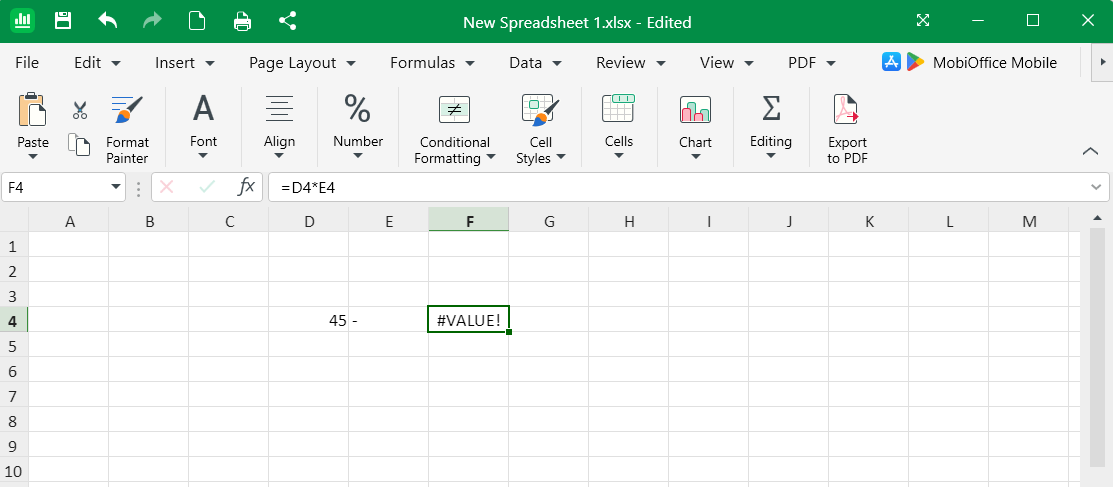 Вы можете исправить эту ошибку с помощью функции PRODUCT, которая автоматически игнорирует текстовые значения. В этом случае она успешно возвращает значение (45) без ошибок. Эта же функция PRODUCT работает точно так же в MobiSheets.
Проверьте формат данных
Excel по‑разному интерпретирует даты, числа и текст в зависимости от формата ячейки. Частая ситуация связана с функцией WEEKDAY, которой нужны правильно отформатированные даты. В следующем примере MobiSheets ошибка #VALUE появляется из‑за формата даты в ячейке B.
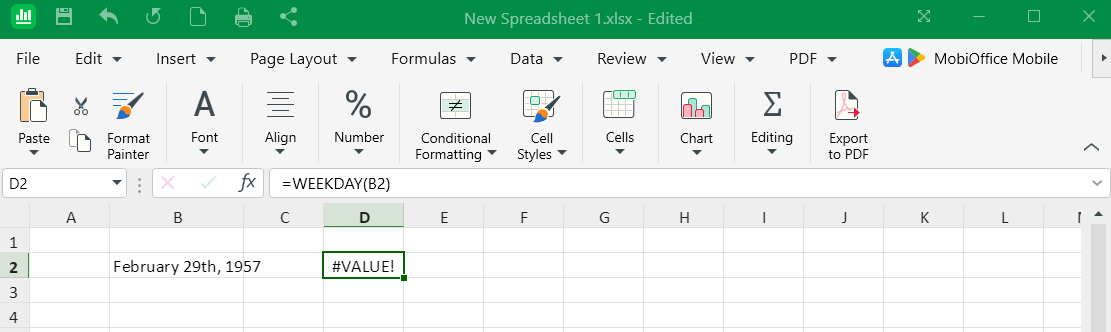 Если ваша дата отображается как текст, то ответ на вопрос, как исправить ошибку #VALUE в формуле Excel, начинается с исправления формата. В этом случае можно выбрать ячейку, затем открыть Главная > раскрывающийся список «Число» и выбрать Дата.
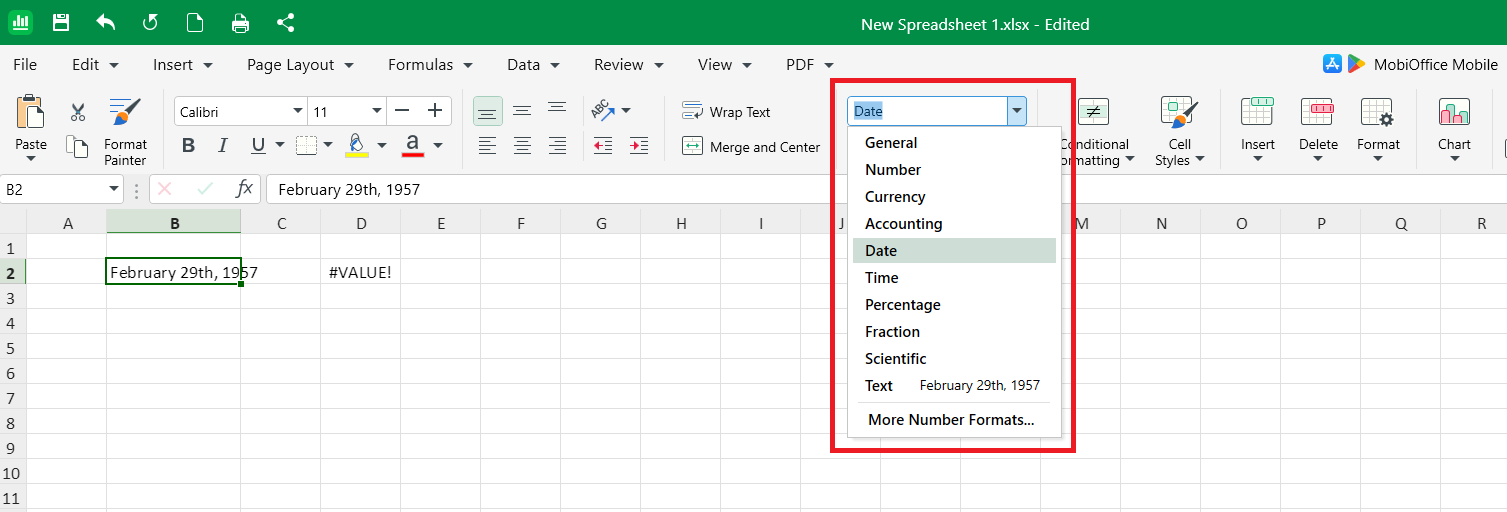 После смены формата формула пересчитывается автоматически. Это верно для многих функций даты и времени в Excel. Всегда приводите формат ячейки в соответствие с типом данных, которого ждёт формула. MobiSheets работает с форматированием тем же образом, с теми же привычными параметрами.
Замените сообщение об ошибке с помощью IFERROR
Иногда вы знаете, что определённые ячейки вызовут ошибки, но хотите показать что‑то более полезное. Функция IFERROR перехватывает ошибки #VALUE и заменяет их выбранным вами сообщением или значением.
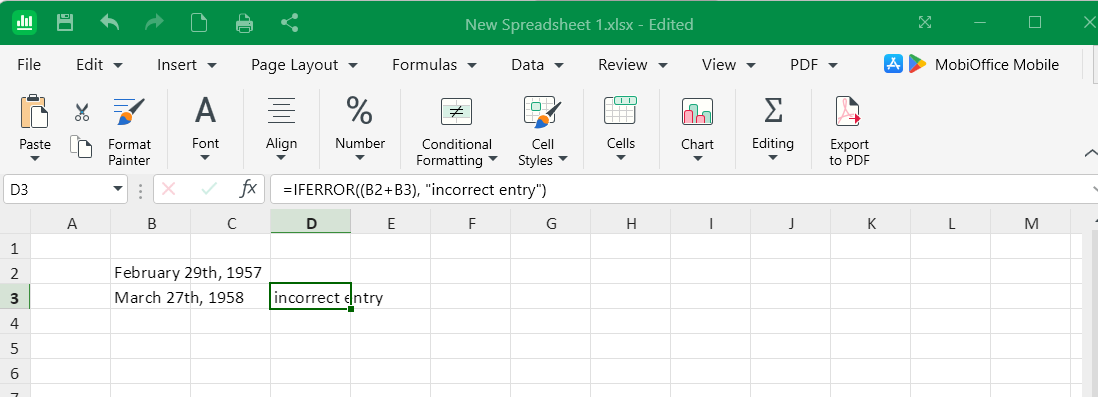 В приведённом выше примере MobiSheets ошибка заменяется сообщением «неверный ввод». Такой подход хорошо подходит для дашбордов и отчётов, где ошибки могут запутать пользователей. Функция IFERROR доступна в MobiSheets с тем же синтаксисом.
Почему в Excel формулы отображаются как текст, а не результат?
Когда Excel показывает формулу вместо значения, чаще всего дело в текстовом формате ячейки или случайно добавленном апострофе. Excel воспринимает ячейки в формате «Текстовый» буквально — показывает саму формулу, а не вычисляет результат.
Вот что проверить:
Проверьте формат ячейки. Если выбран формат Текстовый, смените его на подходящий, например Общий или Числовой.
Щёлкните по ячейке и удалите ведущий апостроф. Если вы скопировали формулу из другого источника, в начале мог добавиться скрытый апостроф (').
Проверьте, не включён ли режим Показать формулы. Нажмите Ctrl+` (обратный апостроф), чтобы переключаться между показом формул и показом результатов.
Как исправить ошибки #VALUE в отдельных формулах
VLOOKUP и HLOOKUP
Функции поиска дают сбой, если искомое значение не совпадает с типом данных в вашей таблице. Вот распространённые причины и способы исправления ошибок функций поиска:
SUM и AVERAGE
Эти функции обычно игнорируют текст, но в некоторых случаях он всё равно вызывает ошибки. Массивные формулы или сложные ссылочные диапазоны с несовместимыми размерами могут запутать вычислительный движок Excel.
Чтобы исправить ошибки:
Убедитесь, что все ячейки по ссылкам содержат числа или действительно пусты.
Удалите текстовые значения, дефисы и любые заполнители из числовых столбцов.
COUNTIF и IF
Ошибки COUNTIF часто возникают из‑за неправильно заданного критерия. Текстовый критерий нужно брать в кавычки, а ссылку на ячейку — нет. Если перепутать эти варианты, появятся синтаксические ошибки, которые приводят к #VALUE.
В примере ниже правильный синтаксис берёт Yes в кавычки, а в неправильном кавычки отсутствуют.
Правильный синтаксис: =COUNTIF(A1:A10, "Yes") или =COUNTIF(A1:A10, B1)
Неправильно: =COUNTIF(A1:A10, Yes) без кавычек
Функции IF не работают, если их аргументы уже содержат ошибки. Если вычисление в value_if_true выдаёт #VALUE, вся функция IF наследует эту ошибку. Отлаживайте каждый аргумент отдельно, чтобы понять, какая часть даёт сбой. Упростите сложные вложенные IF, разбив их на отдельные вспомогательные столбцы.
Как предотвратить ошибки #VALUE в будущих таблицах
Вот несколько советов, чтобы избежать ошибок #VALUE в ваших таблицах:
Сразу задайте единые правила ввода данных. Решите, должны ли числа включать символы (например, знак доллара) или оставаться просто цифрами.
Используйте проверку данных, чтобы ограничить ввод в ячейки. На вкладке Данные > Проверка данных задайте правила, которые разрешают в расчётных ячейках только числа.
Применяйте к диапазонам данные в виде таблиц Excel. Преобразуйте диапазоны в таблицы с помощью Ctrl+T.
Часто задаваемые вопросы
Может ли одна ячейка вызвать ошибку #VALUE! во всей формуле?
Да. Даже одна ячейка с неверными данными, например текст вместо числа или скрытый пробел, может нарушить работу всей формулы и привести к ошибке #VALUE!.
Почему формула работает в одних ячейках, но показывает #VALUE! в других?
Обычно это значит, что данные заданы не одинаково. В некоторых ячейках может быть текст, пробелы или другой формат, поэтому Excel правильно считает в одних строках и даёт сбой в других.
Может ли копирование данных из других источников вызвать ошибки #VALUE!?
Да. Данные, скопированные с веб‑сайтов или из PDF, часто содержат скрытые символы или нестандартное форматирование, которые Excel воспринимает как текст, что и приводит к ошибкам в формулах.
Можно ли игнорировать ошибки #VALUE!, не исправляя данные?
Да, функции вроде IFERROR позволяют заменить ошибку на своё сообщение или пустую ячейку. Это удобно для более аккуратных отчётов и панелей мониторинга.
Ошибка #VALUE! — это проблема Excel или данных?
Почти всегда это проблема данных. Excel работает правильно, но формула не может обработать входные данные из‑за несовпадающих типов или некорректного форматирования.
Работа с таблицами не только в Excel
Пользуетесь альтернативным табличным решением, таким как MobiSheets? MobiSheets помогает работать с таблицами проще, сохраняя привычные вам функции. Анализируйте данные через понятный и удобный интерфейс.
Готовы попробовать табличное приложение с интуитивной работой?
Все решения из этого руководства напрямую подходят для MobiSheets — полностью совместимого аналога с теми же формулами, тем же синтаксисом и привычными сценариями работы. Используете ли вы ISTEXT, IFERROR, PRODUCT, параметры форматирования или любую другую функцию, упомянутую здесь, — всё работает одинаково. Не нужно учиться заново: это знакомые инструменты для работы с таблицами, которые без перебоев работают на всех ваших устройствах. Скачайте MobiSheets, чтобы начать.