
Вы только что получили набор данных для работы в Microsoft Excel. Он заполнен такими записями, как почтовые индексы, номера телефонов, коды продуктов или идентификаторы сотрудников, многие из которых начинаются с начальных нулей (например, 00389) или содержат большие числа, такие как номера социального страхования или кредитных карт.
Вы вводите их в Excel, но видите, что начальные нули исчезают, а большие числа преобразуются в экспоненциальную запись, например, 1.35E+25. Раздражает, правда?
Это «преобразование» происходит потому, что Microsoft Excel автоматически применяет к вашим данным общий или числовой формат, обрабатывая эти записи как числовые значения, а не сохраняя их исходный вид.
Но что, если ваша задача требует сохранения начальных нулей или больших чисел для точности записей, визуальной согласованности или соблюдения нормативных требований?
В этой статье мы покажем вам пять способов сохранить начальные нули в Excel, чтобы вы могли правильно форматировать ячейки и данные, не теряя ценную информацию.
Зачем вообще нужны начальные нули?
Начальные нули играют важную роль в обеспечении согласованности и читаемости данных, особенно при работе с числовыми записями, такими как почтовые индексы, коды продуктов, номера телефонов, номера счетов или идентификаторы сотрудников. Начальные нули гарантируют единообразную длину данных, что упрощает сортировку, сравнение и точную интерпретацию значений.
Например, представьте, что вам нужно импортировать или экспортировать данные между системами. Сохранение начальных нулей может предотвратить ошибки и несоответствия в таких полях, как идентификаторы транзакций или почтовые индексы. Начальные нули одинаково важны в смешанных наборах данных, содержащих текст и цифры, например, серийные номера продуктов, где правильное форматирование обеспечивает чистый, профессиональный вид.
Кроме того, они необходимы для приложений, требующих проверки данных, например, для обеспечения того, чтобы все записи в столбце соответствовали требованию фиксированной длины. Начальные нули также удобны при управлении данными для форм или шаблонов , гарантируя, что ваши экспортированные или распечатанные файлы будут отображаться правильно отформатированными.
Помимо эстетики, начальные нули также помогают Microsoft Excel правильно организовывать временные данные, поддерживая хронологический порядок.
Итак, независимо от того, управляете ли вы записями, создаете отчеты или просто представляете организованные электронные таблицы, начальные нули сохраняют точность и четкость ваших данных.
Как вставить начальные нули с помощью категории «Число»
Категория «Число» идеально подходит для наборов данных, не требующих обширных вычислений, но которым все же необходимо единообразное форматирование , например, идентификаторы сотрудников, почтовые индексы или номера телефонов.
Использование категории «Число» — это быстрое и простое решение для небольших наборов данных, особенно при работе с визуальным представлением или экспорте данных в форматы, требующие текстовых строк.
Пять шагов для добавления начальных нулей с помощью категории «Число
Откройте таблицу Excel .
Запустите Microsoft Excel и найдите таблицу с вашим набором данных. Если вы создаете новый файл, сначала введите данные.
Выберите нужные ячейки .
Выделите ячейки, в которых требуется добавить начальные нули.
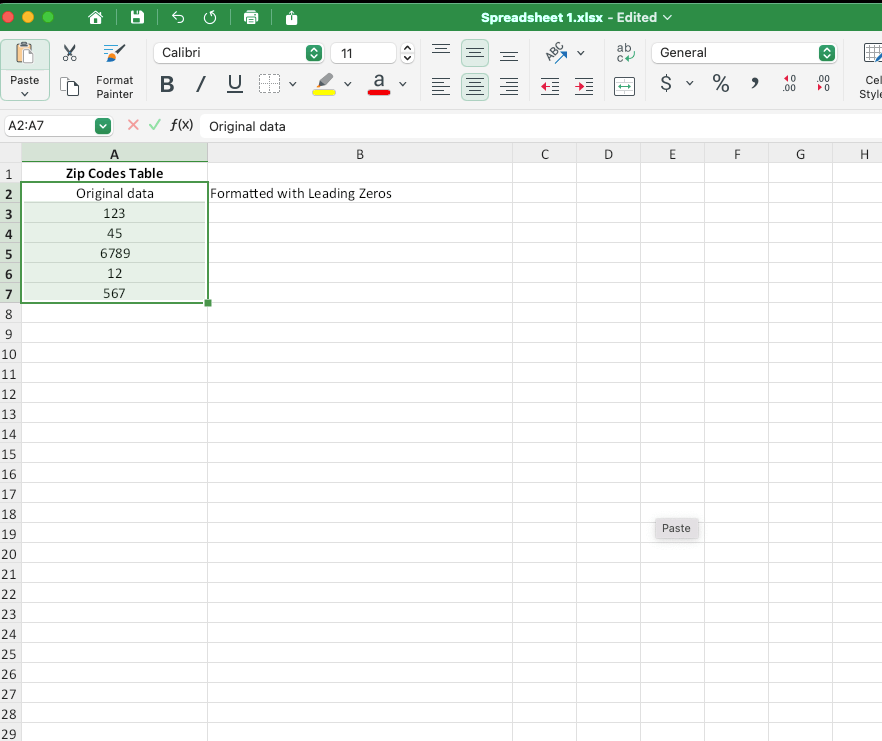
3. Измените формат ячейки на текстовый .
Перейдите на вкладку Главная на ленте. В группе Число щелкните раскрывающееся меню в поле «Формат числа» и выберите Текст .
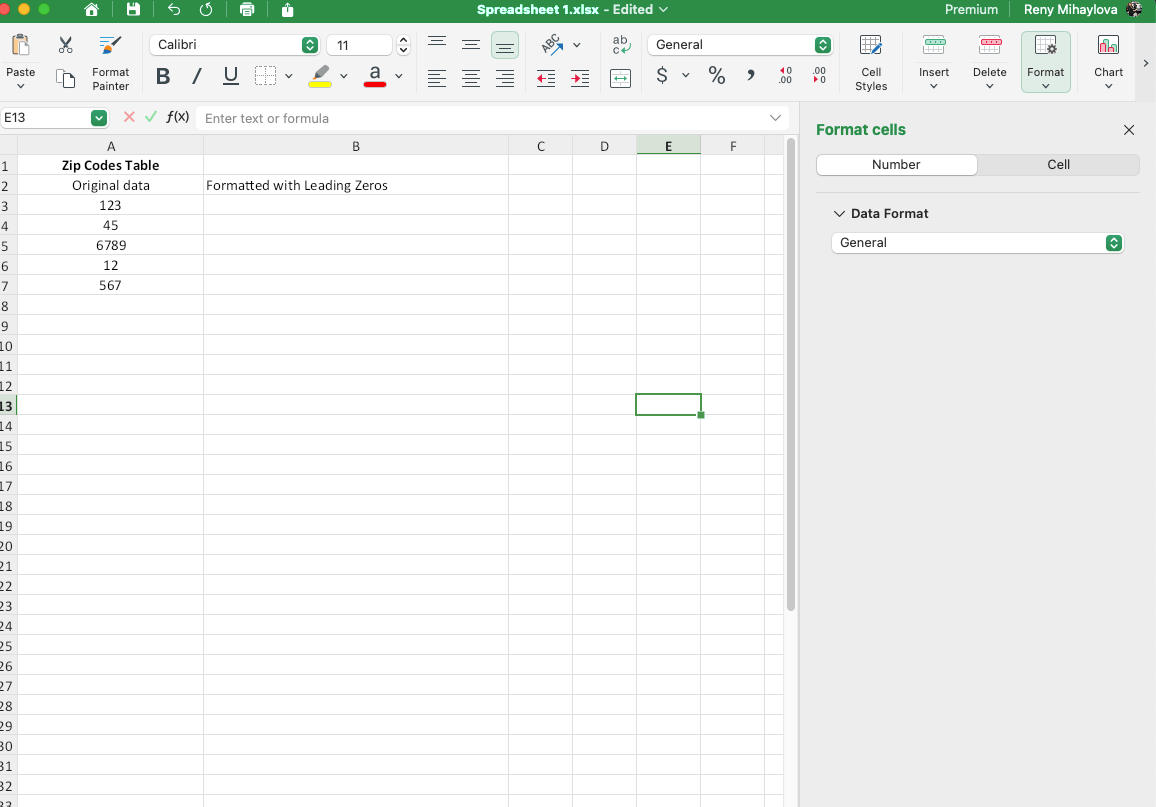
Изменение формата ячеек заставляет Excel обрабатывать значения как текст, сохраняя начальные нули при вводе.
4. Вручную добавьте начальные нули .
Введите числа в выбранные ячейки.
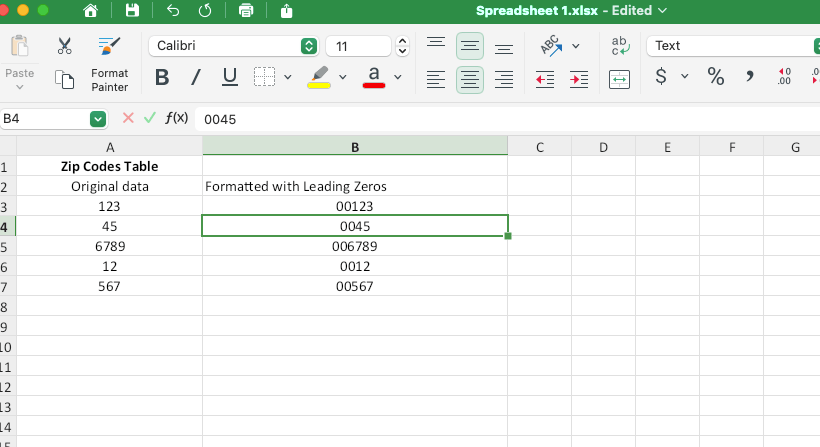
5. Обрабатывайте индикаторы ошибок .
Иногда Microsoft Excel может отображать небольшой зеленый треугольник в верхнем левом углу каждой ячейки, чтобы указать на потенциальную проблему, например, распространенную ошибку #VALUE! .
Щелкните предупреждающий знак, затем выберите Игнорировать ошибку , чтобы удалить эти индикаторы.
Альтернатива категории «Число» и основные соображения
Вместо изменения формата ячейки вы также можете добавить к числу префикс в виде апострофа (').
Например, если ввести «00123», число отобразится с ведущими нулями, при этом оно останется текстовым. Это особенно полезно для быстрого редактирования без изменения формата нескольких ячеек.
Наконец, вот два соображения, которые следует иметь в виду относительно категории «Число»:
Числа, отформатированные как текст, нельзя использовать в арифметических вычислениях или некоторых формулах, таких как СУММА или СЧЕТ.
Категория «Число» лучше всего подходит для небольших наборов данных, где арифметические операции не нужны. Используйте этот прием для последовательностей, где необходимо отформатировать идентификаторы для наглядности.
Как добавлять ведущие нули с помощью функции ТЕКСТ
Функция ТЕКСТ лучше всего подходит для сценариев, когда необходимо сохранить числа для операций, но при этом отображать их с ведущими нулями. ТЕКСТ особенно полезен при форматировании наборов данных для составления отчетов, экспорта или визуального единообразия.
Пять шагов для сохранения начальных нулей с помощью TEXT
1. Откройте электронную таблицу Microsoft Excel .
Найдите электронную таблицу, к которой вы хотите применить этот метод.
2. Введите числа в выбранные ячейки .
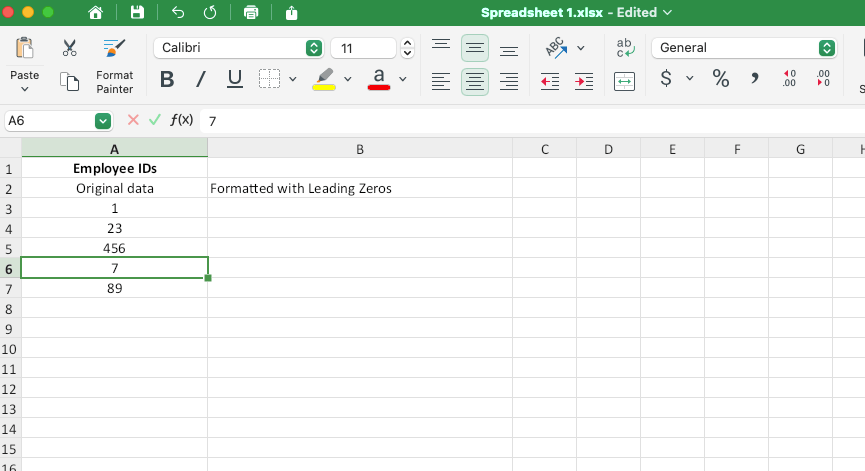
4. Примените формулу ТЕКСТ .
В соседнем столбце (например, B2) введите следующую формулу: =ТЕКСТ(A2; "00000")
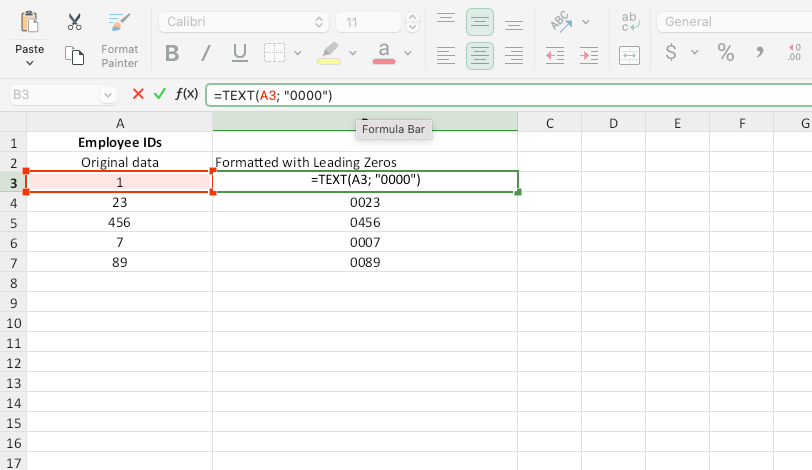
ТЕКСТ гарантирует, что все числа в столбце A будут отображаться как 5-значные строки с ведущими нулями.
4. Скопируйте формулу между ячейками .
Перетащите маркер заполнения (маленький квадрат в правом нижнем углу ячейки) вниз, чтобы применить формулу к другим строкам.
Или используйте Ctrl + Enter чтобы применить формулу к выбранному диапазону.
5. Предварительный просмотр и использование результатов .
Значения в столбце B будут отображаться с ведущими нулями, сохраняя при этом свои исходные числовые свойства.
Расширенные приложения и важные моменты
Функция TEXT также может использоваться для форматирования определенных типов данных:
Номера социального страхования: =TEXT(A2, "000-00-0000")
Номера телефонов: =TEXT(A2, "(000) 000-0000")
Имейте в виду, что функция TEXT сохраняет числа для арифметических и логических операций и допускает настройку для различных форматов. Ее основное ограничение заключается в том, что результаты обрабатываются как текст, что может не подходить для наборов данных, требующих исключительно числовых операций.
Как добавлять начальные нули к датам
Даты обычно по умолчанию содержат начальные нули (например, 01.09.2025), но для нестандартных форматов дат или при подготовке наборов данных для импорта/экспорта может потребоваться пользовательское форматирование.
Пять шагов для форматирования дат с начальными нулями
1. Откройте электронную таблицу Excel .
Запустите файл с датами или создайте новый набор данных.
2. Выберите нужные ячейки .
Выделите столбец или диапазон, содержащий значения дат.
3. Примените пользовательское форматирование .
Нажмите Ctrl + 1 в Windows (или Cmd + 1 на Mac), чтобы открыть диалоговое окно «Формат ячеек».
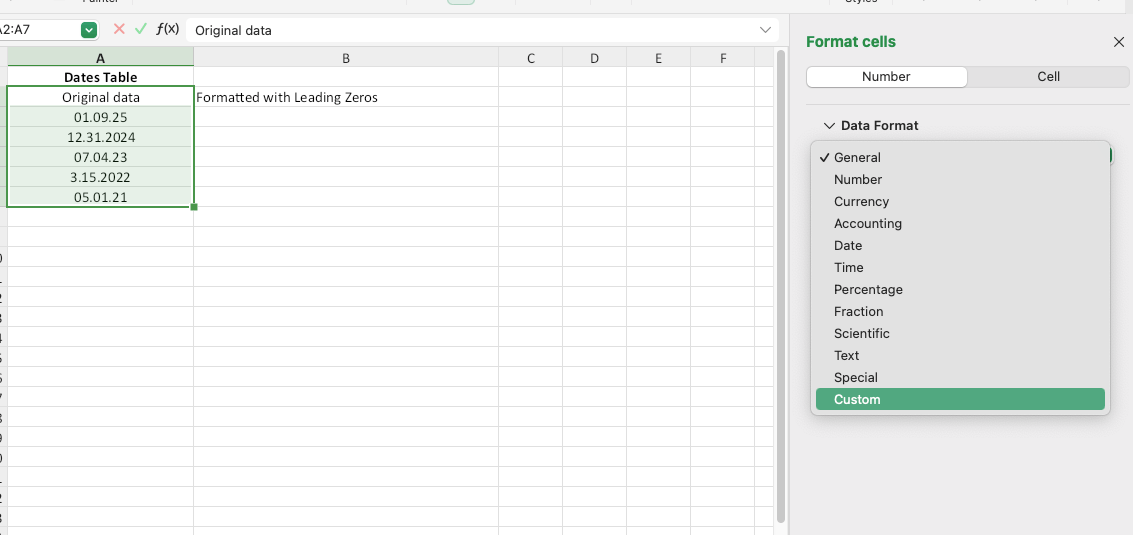
4. Введите код формата, например «ММ/ДД/ГГГГ», в поле «Тип» .
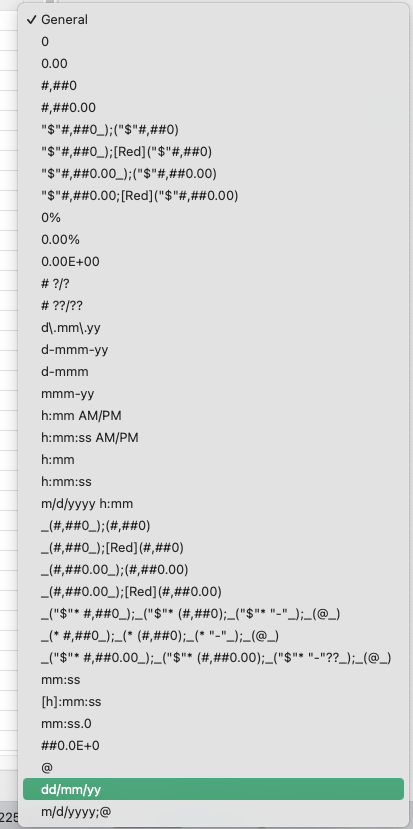
5. Нажмите OK .
Excel затем переформатирует даты, добавив начальные нули, где это применимо.
Пример использования
Добавление начальных нулей особенно полезно при экспорте данных в системы, требующие определенных форматов дат, обеспечивая согласованность и избегая ошибок импорта.
Как добавить начальные нули с помощью функций REPT и LEN
REPT и LEN идеально подходят для алфавитно-цифровых наборов данных или когда длина данных меняется. Они представляют собой универсальный вариант для создания однородных строк путем динамического дополнения чисел или текста.
Четыре шага для вставки начальных нулей с помощью функций "REPT" и "LEN"
1. Введите данные .
В столбце A введите значения, которые вы хотите отформатировать (например, начиная с A2).
2. Примените формулу .
В столбце B введите следующую формулу:
=REPT("0", 6-LEN(A2)) & A2
Замените 6 на нужную вам общую длину строки.
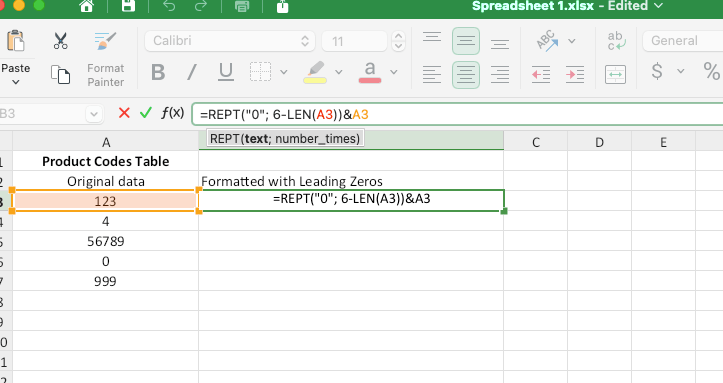
3. Скопируйте формулу по строкам .
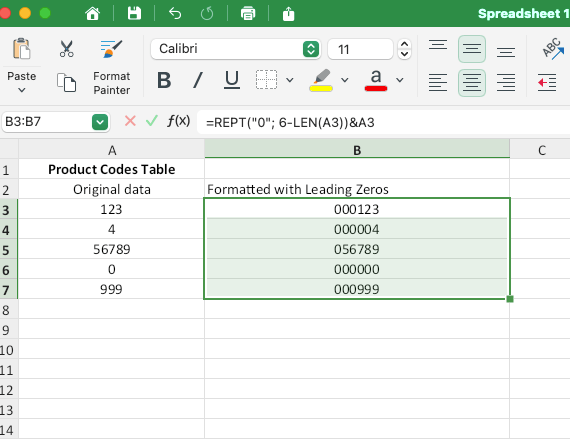
4. Просмотрите результаты.
Теперь каждое значение будет иметь начальные нули, что обеспечит постоянную длину строки.
Расширенный пример и основные соображения
Чтобы дополнить коды продуктов (AB12 → 000AB12), измените формулу: =REPT("0", 8-LEN(A2)) & A2
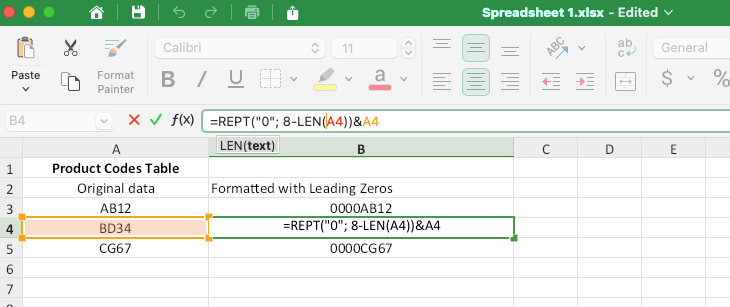
Добавление начальных нулей с помощью функций «REPT» и «LEN» работает как с числами, так и с текстом, поскольку этот метод гибок для различных длин и типов данных. Ограничения функций «REPT» и «LEN» заключаются в том, что результаты представляют собой текстовые строки, что может не работать с некоторыми операциями.
Как добавить начальные нули с помощью пользовательской функции
Пользовательские формулы идеально подходят для опытных пользователей, работающих с числовыми наборами данных, где результаты должны быть представлены в виде чисел. Они позволяют точно контролировать форматирование электронной таблицы и особенно полезны для повторяющихся задач.
Четыре шага для добавления начальных нулей с помощью пользовательских формул
1. Выберите нужные ячейки .
Выделите диапазон ячеек, которые вы хотите отформатировать.
2. Откройте диалоговое окно форматирования ячеек .
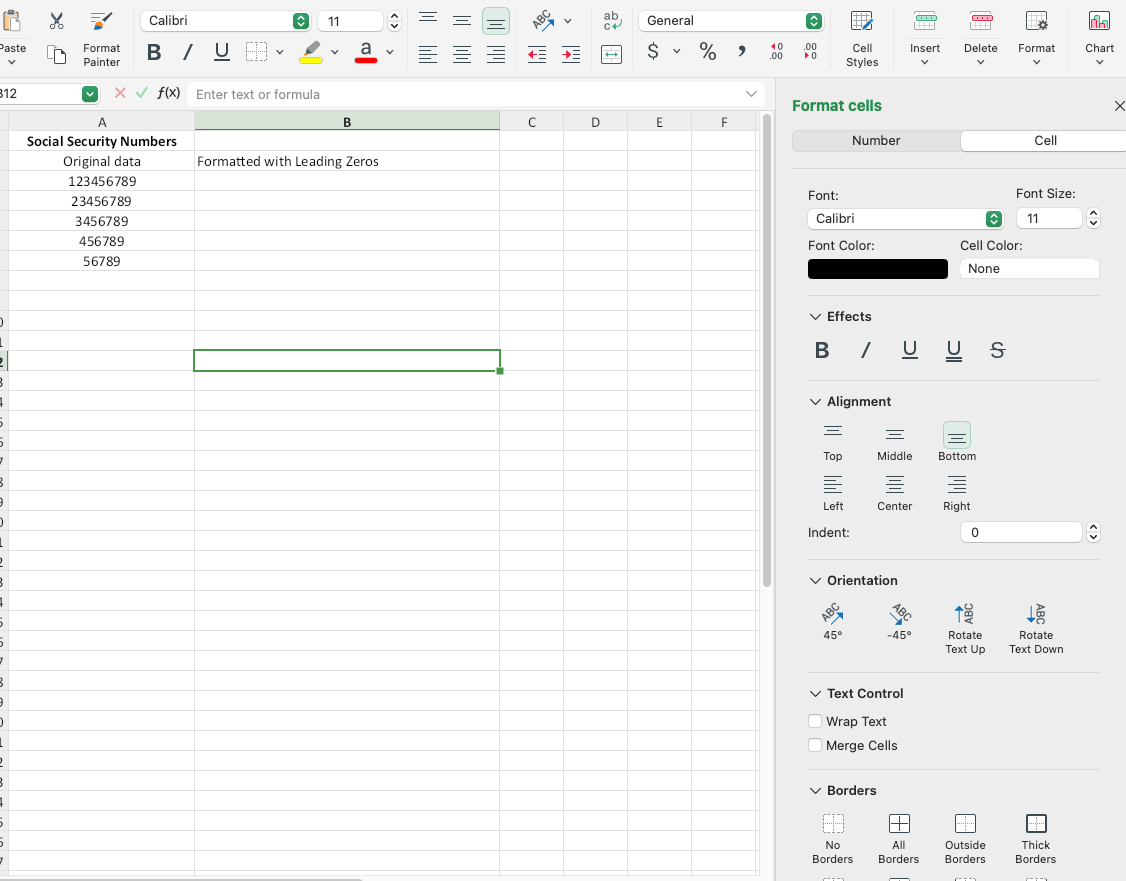
Выберите Пользовательский на вкладке Число .
3. Определите код формата .
В поле Тип введите код формата, например 00000. Отрегулируйте количество нулей в зависимости от требуемой длины строки.
4. Нажмите ОК .
В выбранных ячейках будут отображаться числа с ведущими нулями, сохраняя при этом их числовые свойства.
Пример использования и пользовательская функция VBA
Настройка позволяет отображать 123 как 00123 для почтовых индексов или идентификаторов сотрудников или форматировать номера телефонов с помощью дефисов для лучшей читаемости.
Преимущества в том, что результаты остаются в виде чисел, совместимых с формулами и вычислениями, что позволяет настраивать параметры форматирования в широких пределах.
Если вы более продвинутый пользователь Excel, вы также можете отформатировать таблицу с помощью макроса VBA для автоматизации программного добавления начальных нулей. Вот макрос:
Function AddLeadingZeroes(cellValue As String, totalLength As Integer) As String AddLeadingZeroes = String(totalLength - Len(cellValue), "0") & cellValue End Function
Часто задаваемые вопросы
Как добавить фиксированное количество начальных нулей в Excel?
Чтобы добавить фиксированное количество начальных нулей, можно использовать функцию TEXT или применить пользовательский числовой формат. Оба варианта гарантируют одинаковую длину всех чисел, что делает данные единообразными и удобными для чтения.
Если вы хотите, чтобы все числа отображались как 5-значные (например, 00123), используйте следующую формулу ТЕКСТ в соседнем столбце: =ТЕКСТ(A1; "00000")
В качестве альтернативы, используйте пользовательский формат, открыв диалоговое окно Формат ячеек и выбрав Пользовательский (на вкладке Число ) и введя 00000 в поле Тип .
В случаях, когда вам нужно ровно три начальных нуля , например, для форматирования 4-значного числа в 7-значный результат (1234 → 0001234), выполните те же действия, но измените на: =ТЕКСТ(A1; "0000000")
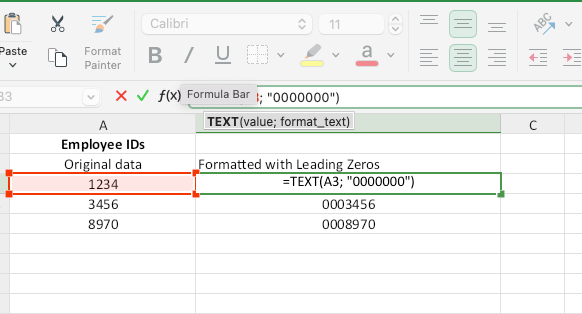
Подводя итог, используйте функцию ТЕКСТ, когда результат необходимо сохранить как текст, и пользовательский формат, когда нужно сохранить числа для дальнейших операций.
Как сохранить начальные нули при экспорте в CSV-файл?
Excel часто удаляет начальные нули при сохранении в CSV-файл, поскольку обрабатывает их как числа. Чтобы избежать этого, перед экспортом необходимо отформатировать данные как текст:
Выберите ячейки или столбцы, содержащие начальные нули.
Измените формат на Текст, перейдя в Главная → Группа «Число» → выбрав Текст в раскрывающемся списке.
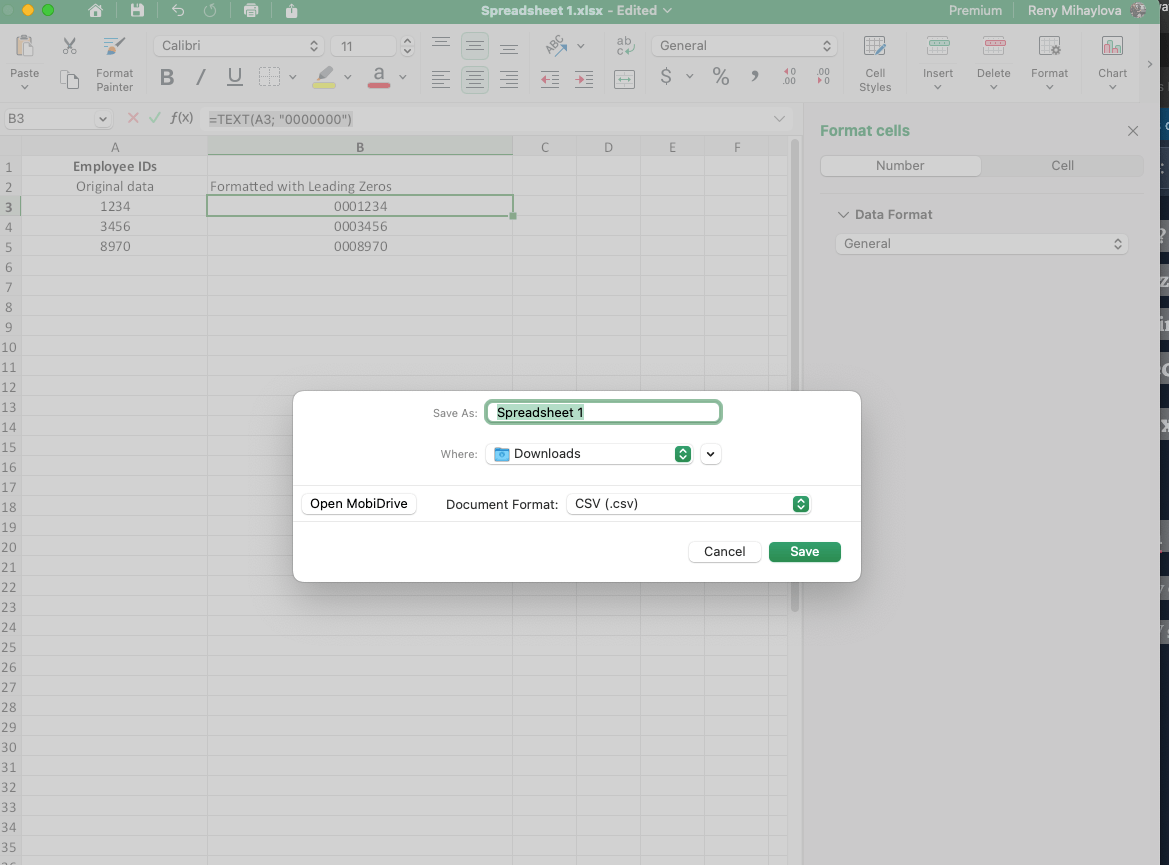
После экспорта откройте CSV-файл в текстовом редакторе (например, в Блокноте), чтобы убедиться, что начальные нули сохранены.
В качестве альтернативы, добавьте апостроф (') перед числами с начальными нулями (например, '00123`), чтобы Excel обрабатывал их как текст, гарантируя, что нули останутся нетронутыми в CSV-файле.
Как быстрее всего добавить начальные нули в Excel?
Самый быстрый способ добавить начальные нули зависит от размера и типа вашего набора данных:
Для небольших наборов данных: Вручную отформатируйте ячейки как Текст и напрямую введите числа с начальными нулями.
Для больших наборов данных: Используйте функцию ТЕКСТ или пользовательский числовой формат. Например, примените формулу: =ТЕКСТ(A1; "00000"). Или используйте пользовательские формулы, описанные выше.
Если вам нужно динамически добавлять нули на основе длины существующих значений, используйте комбинацию функций REPT и LEN: =REPT("0", 6-LEN(A1)) & A1
REPT и LEN гарантируют, что все записи имеют нужную длину, будучи быстрее для больших наборов данных.
Заключение
Добавление начальных нулей в Microsoft Excel необходимо для поддержания согласованности данных, форматирования и читабельности в различных наборах данных, от почтовых индексов до идентификаторов сотрудников.
С помощью таких методов, как функция ТЕКСТ, пользовательские форматы и формулы REPT & LEN, вы можете гарантировать, что ваши данные останутся упорядоченными и функциональными.
Независимо от того, управляете ли вы большими наборами данных или готовите отчет, Excel предлагает универсальные решения для удовлетворения ваших потребностей. Однако, если вы ищете более простую и интуитивно понятную альтернативу, стоит обратить внимание MobiSheets . Попробуйте MobiSheets прямо сейчас и выведите управление данными на новый уровень!