

Преобразование PDF-файлов — PDF в Word (DOCX)
Преобразование PDF в Word (DOCX)
Если вам нужны функции, доступные только в Microsoft Word, например, проверка орфографии или создание подробных ссылок при работе с академическими работами, на помощь придёт преобразование PDF в DOCX . MobiPDF оснащён всем необходимым для создания точной копии исходного документа в среде Word. Вот как это сделать:
1. Щелкните значок  чтобы начать процесс преобразования PDF в Word.
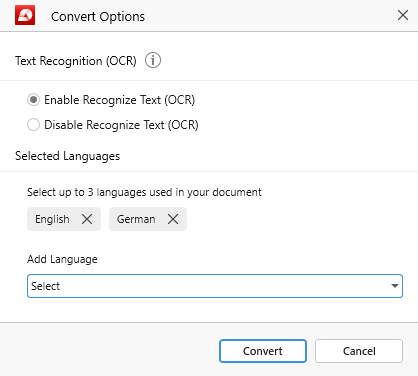
2. Вам будет представлено окно с предложением включить или отключить OCR и выбрать до трёх языков.
Распознавание текста (OCR) . Включите эту опцию, если вы работаете с отсканированным документом. Это обеспечит более точное преобразование и гарантирует, что ваш текст будет доступен для поиска в Word, а не просто экспортирован как статическое изображение или серия изображений. Эта опция доступна только пользователям Ultimate и не будет отображаться на других уровнях подписки.
ПРИМЕЧАНИЕ : Функция OCR доступна только пользователям MobiPDF Ultimate.
Раздел «Язык» . Добавление до трёх языков необходимо только при работе с многоязычными документами. Если в PDF-файле только один язык (например, английский или французский), просто выберите соответствующий язык из раскрывающегося меню для достижения наилучших результатов конвертации.
3. Нажмите «Конвертировать» и выберите, где вы хотите сохранить новый файл (локально или в облаке).
4. Наслаждайтесь вашим новым преобразованным документом DOCX!
ПРИМЕЧАНИЕ : MobiPDF поддерживает двусторонние преобразования (PDF → DOCX и DOCX → PDF).


