Редактирование PDF-файлов — добавление изображений
Добавление изображений в PDF-файл
 При нажатии на значок «Добавить изображение» откроется диалоговое окно с предложением найти изображения на локальном устройстве или в облачном хранилище. Найдя нужное изображение, просто откройте его и поместите в любое место документа.
В MobiPDF вы можете манипулировать изображениями различными способами. Например, вы можете свободно регулировать их ширину (), высоту () или общий размер, перетаскивая углы (⤡). Как и в случае с текстовыми полями PDF , вы можете так же свободно перемещать их по PDF-документу, как только курсор мыши примет форму перекрестия ().
Щелчок правой кнопкой мыши по изображению также открывает его собственный отдельный набор элементов управления.
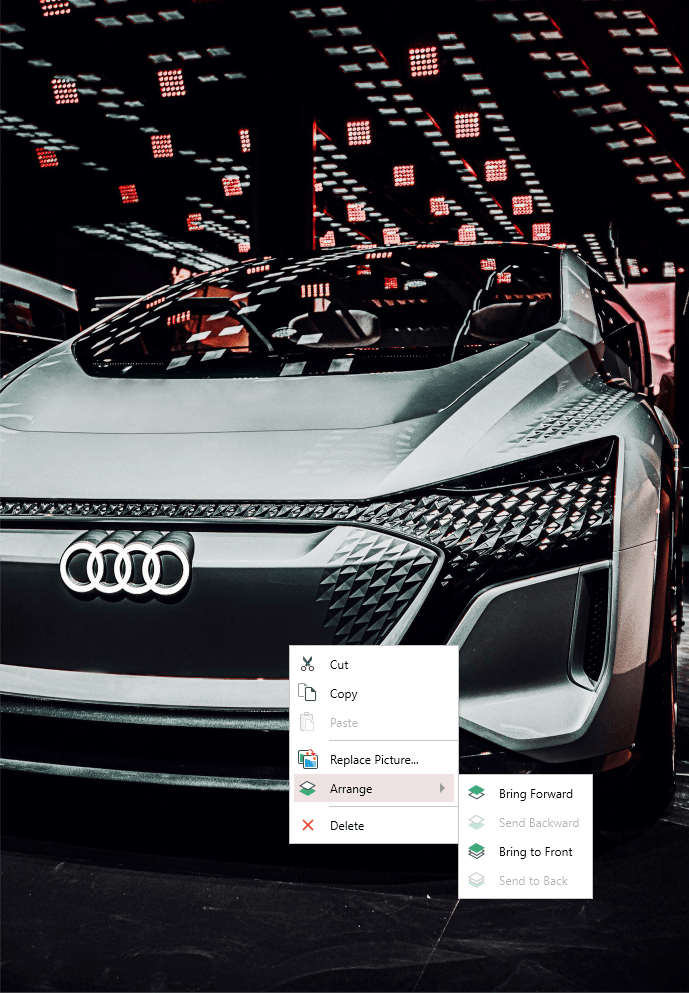
К ним относятся:
Вырезание, вставка и копирование изображений;
Размещение изображений перед или за другими объектами PDF;
Замена изображения путем нажатия кнопки «Заменить изображение», которая откроет новое диалоговое окно с предложением перейти к новому изображению.
СОВЕТ : Функция «Заменить рисунок» также доступна на панели «Инструменты редактирования».
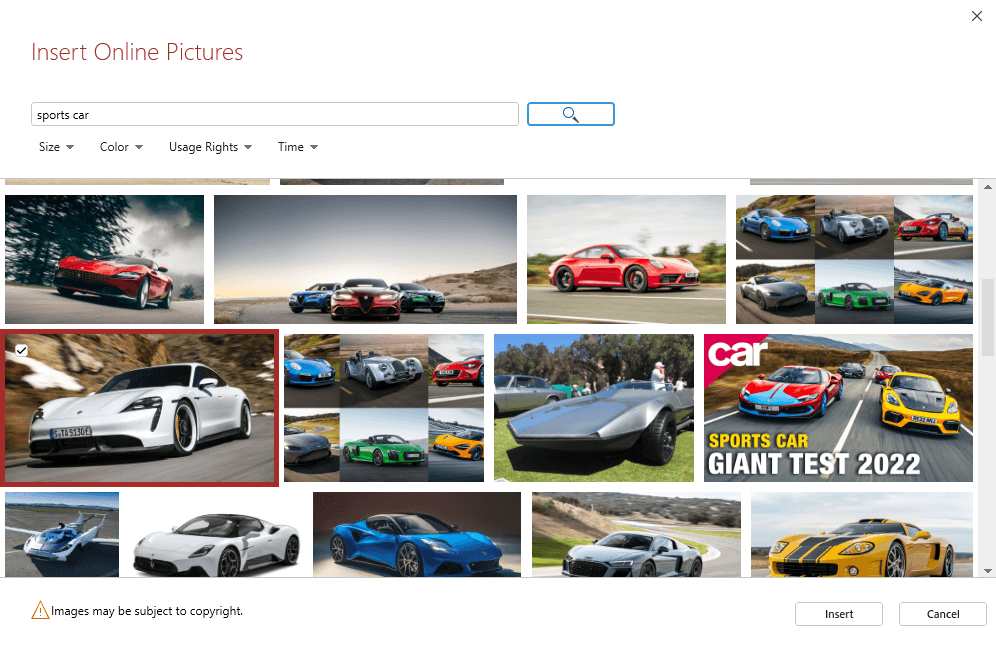
 Вы также можете добавлять изображения непосредственно из Интернета. После нажатия кнопки «Добавить изображение из Интернета» откроется следующее диалоговое окно: