Защита PDF-файлов — цифровые подписи

Цифровая подпись документов
Цифровая подпись действует как ваш уникальный электронный отпечаток пальца на цифровых документах. Она более безопасна, чем рукописные подписи, поскольку использует комбинацию открытого и закрытого ключей. После того, как вы подписали документ цифровой подписью, его невозможно изменить, что гарантирует его подлинность во всем мире.
MobiPDF позволяет вам с легкостью подписывать любой PDF-файл цифровой подписью.
Добавление цифровых подписей
Чтобы подписать документ цифровым способом:
1. Нажмите «Подписать цифровую подпись».
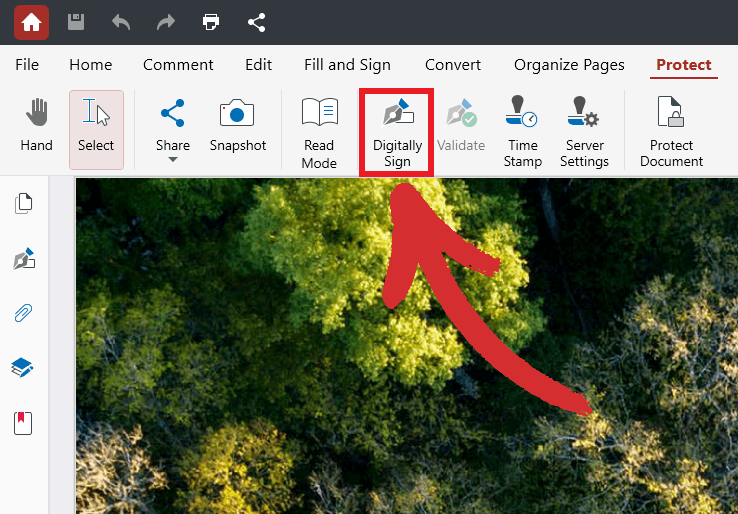
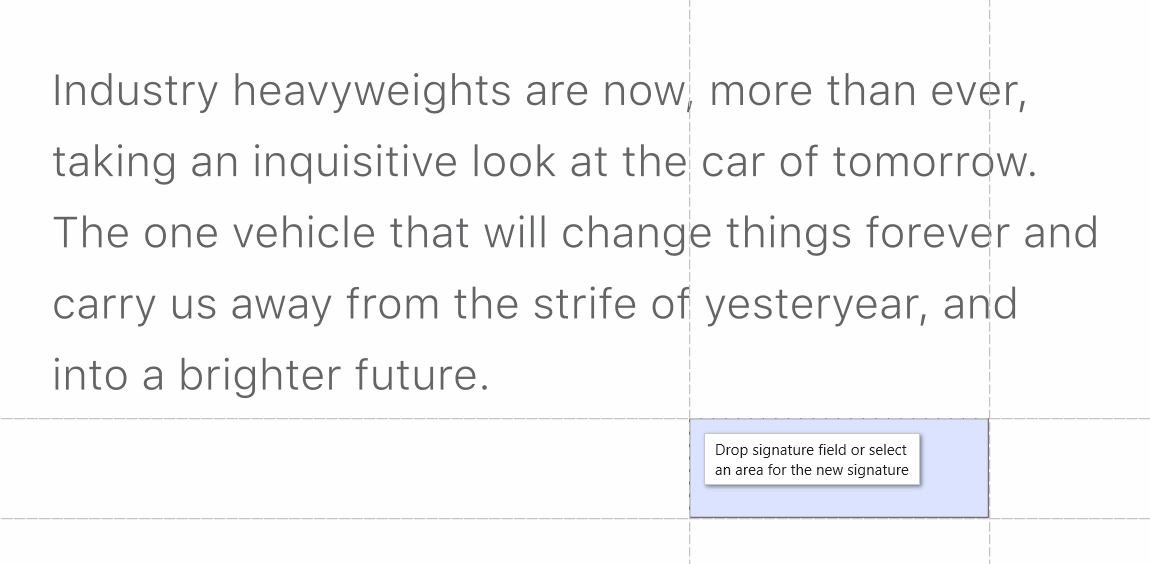
2. Выберите, где вы хотите разместить свою цифровую подпись.
3. Выберите свою подпись из раскрывающегося меню (если применимо).
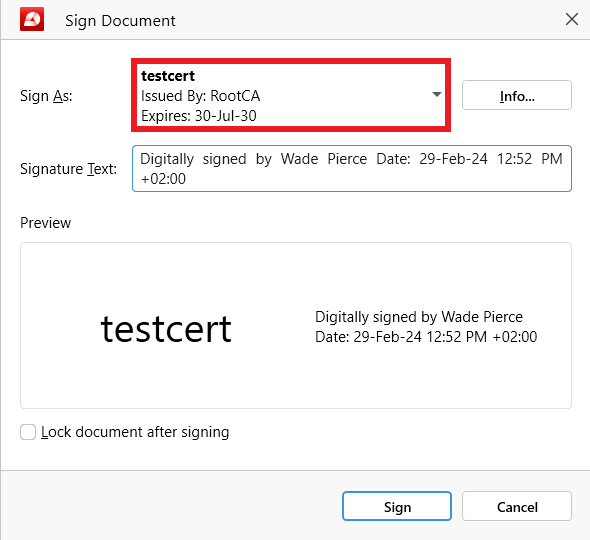
4. При необходимости отредактируйте текст подписи.
5. Нажмите «Подписать», чтобы добавить свою цифровую подпись.
6. Вы успешно подписали свой PDF-файл цифровой подписью!
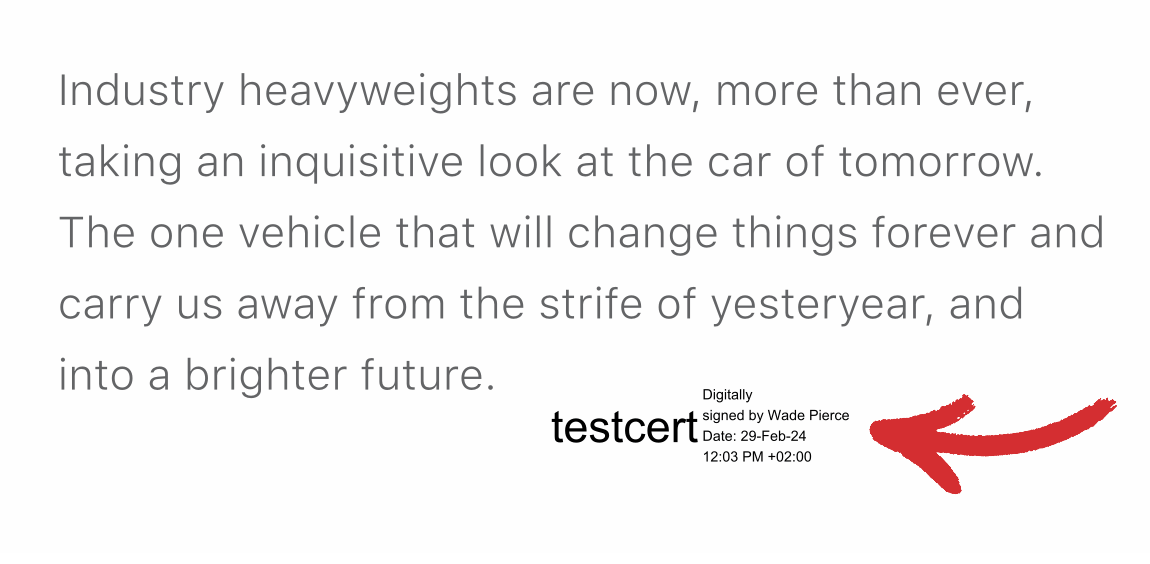
СОВЕТ: Вы также можете заблокировать документ после подписания. Это не только запретит пользователям редактировать ваш документ, но и лишит их возможности оставлять комментарии и пометки, а также устанавливать собственные цифровые подписи и временные метки.
Удаление цифровых подписей
Иногда может возникнуть необходимость удалить цифровую подпись из документа, чтобы обновить его содержимое или если вы решите, что он больше не нуждается в защите. Однако вы можете удалить только те цифровые подписи, сертификаты которых установлены на вашем компьютере. Другими словами, вы можете удалить только свои личные цифровые подписи, а не чьи-либо ещё.
С учетом вышесказанного, чтобы удалить вашу цифровую подпись из PDF-файла:
1. Откройте специальную боковую панель «Цифровые подписи».
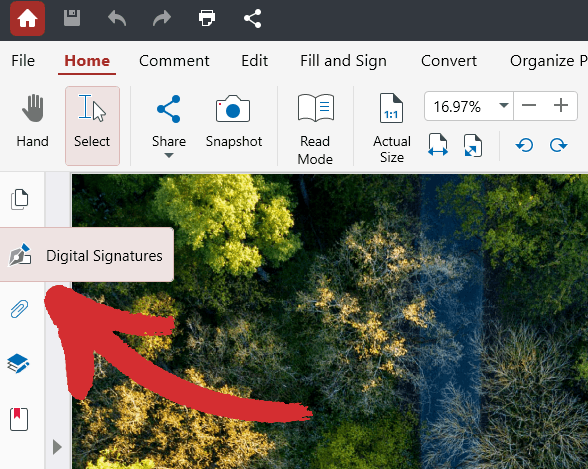
2. Щелкните правой кнопкой мыши свою подпись в представленном списке.
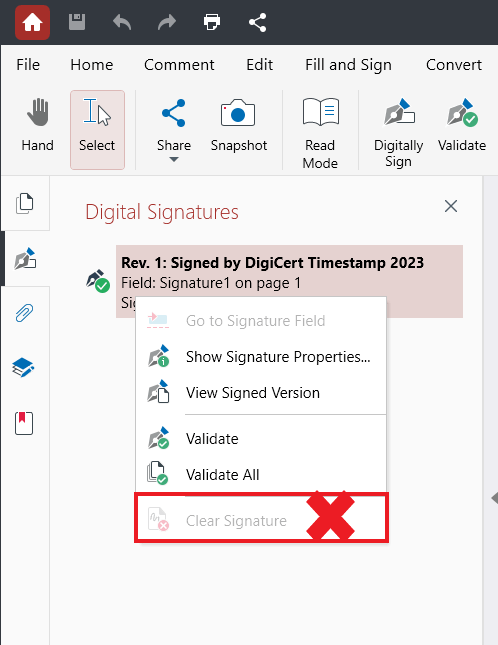
3. Выберите «Очистить подпись», чтобы удалить ее из PDF-файла.
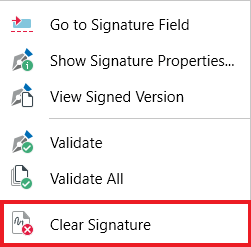
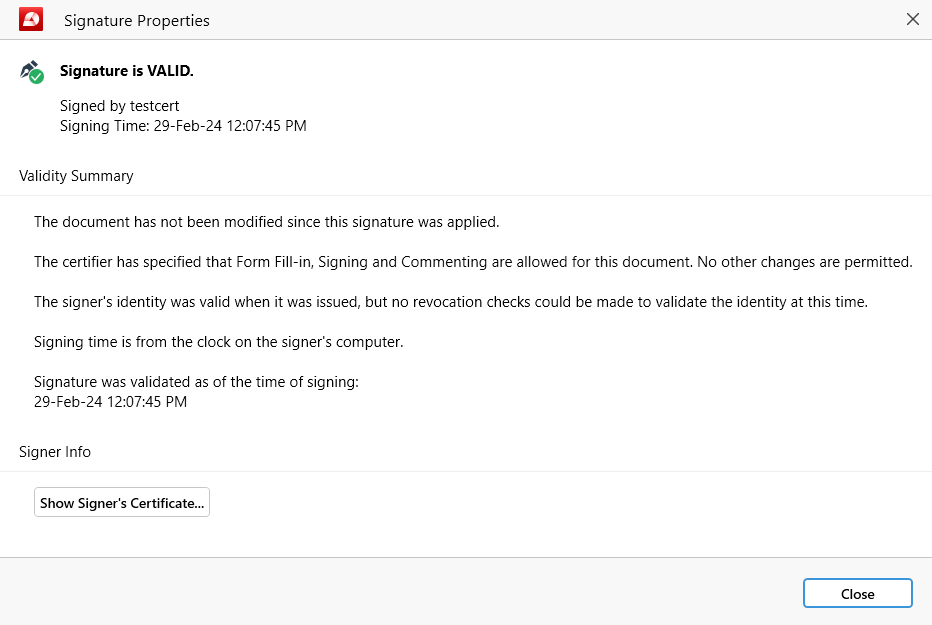
СОВЕТ: Если ваша цифровая подпись не проверяется автоматически, вы можете сделать это вручную, нажав «Проверить»  в разделе «Защита» или щелкнув правой кнопкой мыши свою подпись на боковой панели и нажав «Проверить» или «Проверить все».