

Защита PDF-файлов — защита документов паролем

Защита документов паролем
MobiPDF позволяет быстро добавить пароль к PDF-файлу, чтобы защитить вашу личную или деловую информацию от взлома. Пароль доступен в двух вариантах: только для чтения и пароль для доступа, но ничто не мешает вам использовать оба варианта.
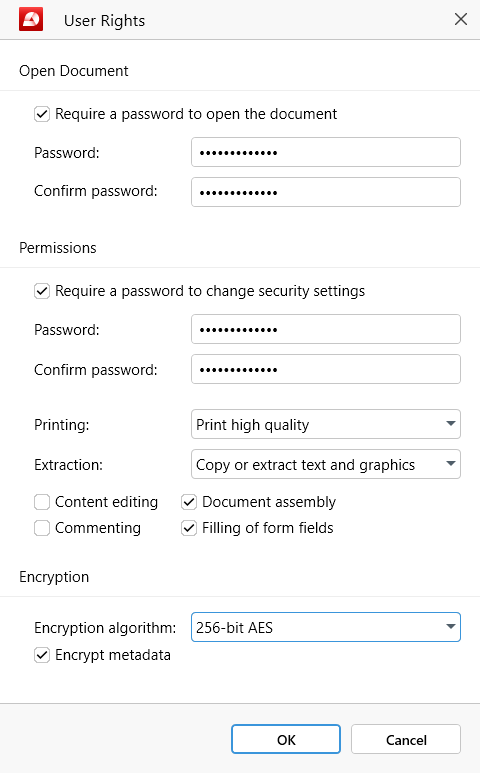
Чтобы добавить пароль, просто нажмите «Защитить документ». Вы получите уведомление о том, что ваш файл будет сохранён после добавления пароля, и что это изменение необратимо.
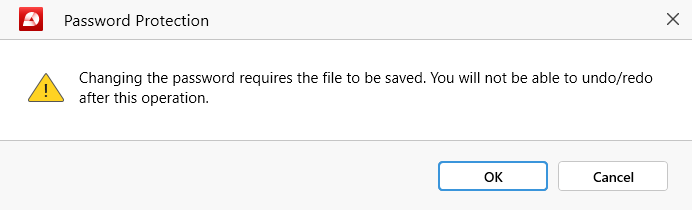
ПРИМЕЧАНИЕ: Для вашего спокойствия MobiPDF предложит вам сохранить новый защищенный PDF-файл как отдельный файл, чтобы избежать случайной перезаписи.
Установка пароля только для чтения
Чтобы полностью заблокировать документ, нажмите «Защитить документ» и создайте пароль, заполнив пустое поле в разделе «Открыть документ», затем подтвердите его и нажмите «ОК», чтобы сделать его активным.
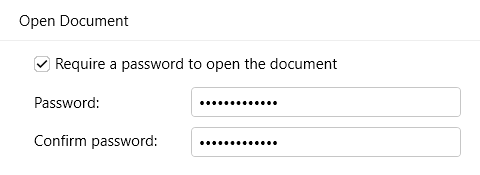
При открытии PDF-файла вы увидите следующее сообщение:
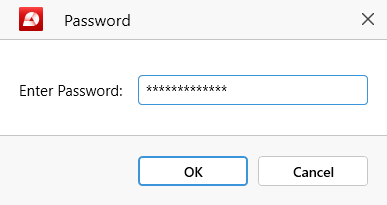
Ввод неправильного пароля приведет к появлению этого сообщения:
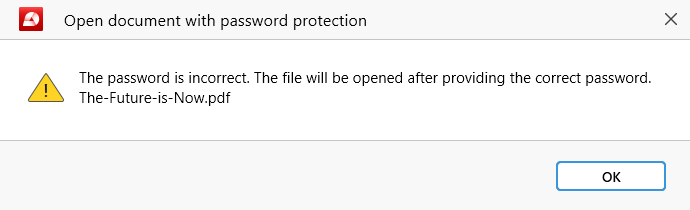
Если это произошло, просто медленно введите пароль еще раз, чтобы убедиться в его правильном написании, или обратитесь к первоначальному владельцу документа за правильным паролем, если он недавно его изменил.
Установка пароля прав доступа
Чтобы заблокировать документ только частично, нажмите «Защитить документ» и создайте пароль на основе разрешений, заполнив пустое поле в разделе «Разрешения», затем подтвердите его и выберите, какие функции MobiPDF вы хотите оставить заблокированными для своих пользователей:
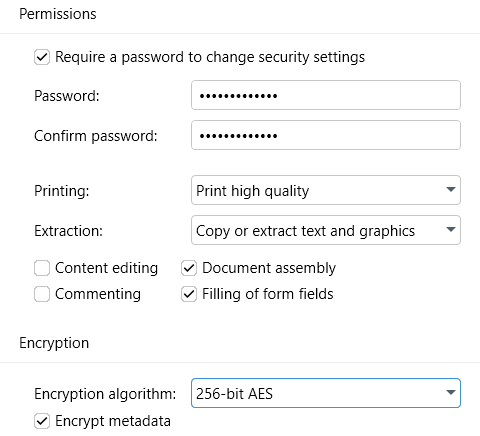
Печать: Выберите, могут ли пользователи печатать ваш файл в высоком качестве, низком качестве или полностью отозвать права на печать.
Извлечение: Разрешите или запретите пользователям копировать текст и изображения из вашего файла. Вы также можете разрешить извлечение текста для людей с нарушениями зрения.
Редактирование содержимого: Отметьте этот параметр, если хотите, чтобы пользователи могли редактировать ваш PDF-файл.
Комментирование: Отметьте этот параметр, если хотите, чтобы пользователи могли добавлять комментарии PDF и пометки.
Сборка документа: Отметьте этот параметр, если хотите предоставить пользователям возможность добавлять, удалять и экспортировать страницы PDF .
Заполнение полей формы: Отметьте этот параметр, если хотите, чтобы пользователи заполняли и подписывали все, что содержится в вашем PDF-файле.
Если вы собираетесь загрузить свой PDF-файл в Интернет, рекомендуется также зашифровать его, используя любой из доступных алгоритмов шифрования:
● 128-битный RC4: более старый потоковый шифр, используйте только при необходимости соответствия или совместимости программного обеспечения.
● 128-битный AES: современный блочный шифр, обеспечивающий умеренный уровень защиты.
● 256-битный AES: современный блочный шифр, обеспечивающий наивысший уровень защиты.
СОВЕТ: Вы также можете запретить хакерам кражу метаданных из загруженного вами PDF-файла, установив флажок «Шифровать метаданные».
После того, как вы сделаете все необходимые настройки, просто нажмите «ОК», чтобы активировать пароль и ограничить права доступа к документу. При следующем открытии документа MobiPDF уведомит вас, что не все функции редактора доступны сразу.

Чтобы разблокировать все функциональные возможности программного обеспечения для работы с PDF , пользователям необходимо нажать «Ввести пароль» и ввести правильный пароль во всплывающем поле.
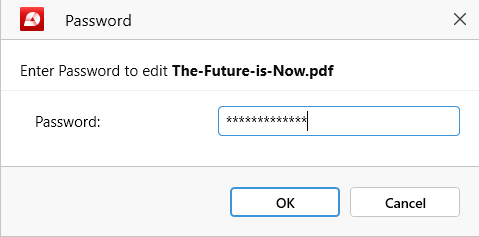
Чтобы разблокировать все функциональные возможности программного обеспечения для работы с PDF , пользователям необходимо нажать «Ввести пароль» и ввести правильный пароль во всплывающем поле.
Защита PDF-файлов обоими паролями
Для особо конфиденциальных документов MobiPDF позволяет одновременно добавить пароли «Только чтение» и «Разрешения». Для этого заполните все необходимые поля в разделах «Открыть документ» и «Разрешения» и нажмите «ОК», чтобы активировать оба пароля.


