

За да добавите номера на страници към PDF, отворете го в PDF редактор и изберете инструмента за горен/долен колонтитул или номера на страници. Изберете позицията — обикновено долу в центъра или вдясно, вмъкнете номера, задайте начален номер и страниците за номериране, след което запазете. Онлайн инструментите предлагат същото за единичен файл.
Кой метод да изберете?
Използвайте настолен PDF редактор, ако искате да контролирате къде се появяват номерата, кои страници ги получават и от кое число започват. Онлайн инструмент е достатъчен за еднократно номериране на страниците в PDF, ако нямате нищо против качването на файла. Ако все още имате оригиналния файл в Word или Google Docs, номерирайте страниците там и го запазете отново като PDF.
Добавяне на номера на страници с PDF редактор
Повечето PDF редактори вмъкват номера на страници чрез инструмент за горен и долен колонтитул, а много от тях разполагат и с бутон „Номера на страници“, който отваря същите настройки. Стъпките са почти еднакви при всички редактори:
Отворете PDF файла в редактора.
Отворете инструмента за горен и долен колонтитул или инструмента за номера на страници, ако редакторът ви разполага с такъв.
Изберете позицията на номера — например долу в центъра или долу вдясно.
Вмъкнете номера на страницата на избраната позиция.
Задайте формата на номерацията и началния номер, ако редакторът предлага тези опции.
Изберете диапазона от страници, които да получат номера, ако не искате да номерирате всички.
Прегледайте резултата на първата и последната номерирана страница.
Запазете номерирания файл като копие.
Повечето редактори позволяват и добавяне на текст около номера, например „Страница“ преди него. Запазването като копие запазва оригинала без номерация, така че можете да започнете отначало, ако редът на страниците се промени по-късно.
В Adobe Acrobat инструментът се намира в Редактиране → Горен и долен колонтитул → Добавяне, където се натиска „Вмъкване на номер на страница".
MobiPDF следва същите стъпки и показва предварителен преглед, през който можете да преминете, преди да приложите номерацията.
Добавете номера на страници онлайн или в оригиналния документ
За един файл онлайн инструмент за номериране на страници е най-бързото решение: качвате PDF-а, избирате позиция и изтегляте номерираното копие. Инструменти като iLovePDF и Sejda работят по този начин във всеки браузър. Компромисът е, че файлът ви се изпраща на сървъра на инструмента, затова помислете два пъти, преди да качвате договори, медицински документи или друга поверителна информация.
Ако сте написали документа сами и все още имате файла в Word или Google Docs, номерирайте страниците там и го запазете отново като PDF. Номерата се пренасят в PDF-а и можете да ги коригирате в изходния файл при промяна на съдържанието. Word съхранява номерата на страници в горния или долния колонтитул, където можете да оставите заглавната страница без номер или да рестартирате номерацията в по-късен раздел — нашата статия за добавяне на номера на страници в Word описва тези стъпки за Word и други формати.
Изберете правилната позиция и формат
За повечето документи обикновено число в долния център или долния десен ъгъл е правилният избор, тъй като именно там читателите го очакват. Числата в долния десен ъгъл се намират лесно, когато някой прелиства отпечатан стек. Центрираните числа са подходящи за документи, отпечатани от двете страни и подвързани, тъй като се намират на едно и също място на левите и десните страници. Запазете числото в шрифта на основния текст, в същия размер или с един размер по-малко, за да не се конкурира с текста. Използвайте таблицата по-долу като отправна точка, а не като правило:
Който и формат да изберете, използвайте го за целия файл.
Пропуснете корицата или започнете от различен номер
За да пропуснете корицата, приложете номерата на страници към диапазон, който започва след нея, и задайте начален номер 1. При доклад с корица и една страница със съдържание диапазонът започва от страница 3, която показва 1.
Редакторите разделят това на две настройки и двете имат значение. Диапазонът на страниците определя кои страници получават номер. Началният номер определя какъв номер показва първата от тях. Ако зададете диапазона, но не и началния номер, страница 3 може да покаже 3.
При обединени документи първо трябва да вземете едно решение: една последователност за целия файл или всяка част да започва отново от 1. Единична последователност е подходяща за пакет от доклади или набор от приложения, цитирани по страница. Рестартирането е подходящо за отделни документи, изпратени заедно, като например няколко договора. Ако всяка част трябва да започва отново, номерирайте всеки файл преди обединяването на файловете в един PDF. Ако целият набор се нуждае от една последователност, първо обединете файловете, а след това добавете номерата.
Номера на страници срещу етикети на страници
Номерата на страниците се отпечатват върху страницата; етикетите на страниците са числата, които вашият PDF четец показва в полето за страница и в миниатюрите. В доклад с корица и две страници със съдържание, първата страница на основния текст може да показва 1 в долната част, докато четецът я нарича страница 4. Читател, който въведе 1 в полето за страница, ще попадне на корицата.
Етикетите на страниците отстраняват това несъответствие, без да променят нищо на самата страница. Можете да обозначите уводната част с римски цифри и да започнете основния текст от 1, така че четецът да съответства на отпечатаните номера. Етикетите не отпечатват нищо, затова не заместват номерата на страниците в разпечатано копие. В MobiPDF ги задавате с „Етикет" в раздела „Страници“, като избирате страниците, формат на номерирането, незадължителен префикс и начална страница — ръководството за обозначаване на страници в MobiPDF обяснява всяка опция.
Проблеми с номерата на страниците и как да ги решите
Повечето проблеми с номерата на страниците се дължат на грешен диапазон, грешна позиция или твърде ранно начало на номерацията.
Корицата има номер. Добавете номерата отново към диапазон, който започва след корицата, с начален номер 1.
Номерът покрива текст или линия на долния колонтитул. Преместете номера надолу към края на страницата или на друга позиция, например горе вдясно. В MobiPDF по-малка стойност за „Долу“ в настройките на полетата го премества надолу.
PDF файлът вече е имал номера на страниците. Старите номера са част от страницата, затова нов номер на същото място се отпечатва върху тях. Поставете новия номер на различна позиция или прегледайте визуализацията, преди да го приложите.
Номерата са грешни след добавяне или изтриване на страници. Отворете отново номерата на страниците с „Редактиране“ и ги приложете, за да обхване броенето новия ред на страниците. В MobiPDF кликнете върху Номера на страниците → Редактиране, след това Добавяне. Ако планирате да добавяте страници към PDF, направете го първо, а след това номерирайте файла.
Програмата за преглед показва различен номер от страницата. Това е етикетът на страницата, а не отпечатаният номер — задайте етикетите на страниците да съвпадат, както е описано по-горе.
Номерата са твърде малки или бледи при печат. Увеличете размера на шрифта, използвайте черен текст и отпечатайте една тестова страница преди целия тираж.
Алтернатива: MobiPDF
MobiPDF за Windows добавя номера на страници от раздела „Редактиране“, в същия прозорец, използван за горни и долни колонтитули:
Отворете PDF файла в MobiPDF.
В раздела „Редактиране“ кликнете върху „Номера на страници“, след това върху „Добавяне“.
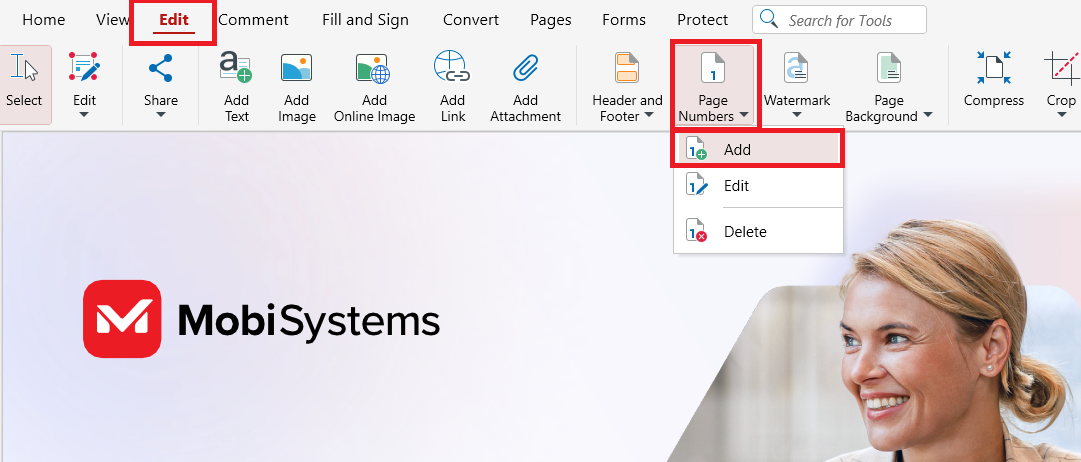
Кликнете върху полето, където трябва да се появи номерът, например „Десен долен колонтитул“ или „Централен долен колонтитул“.
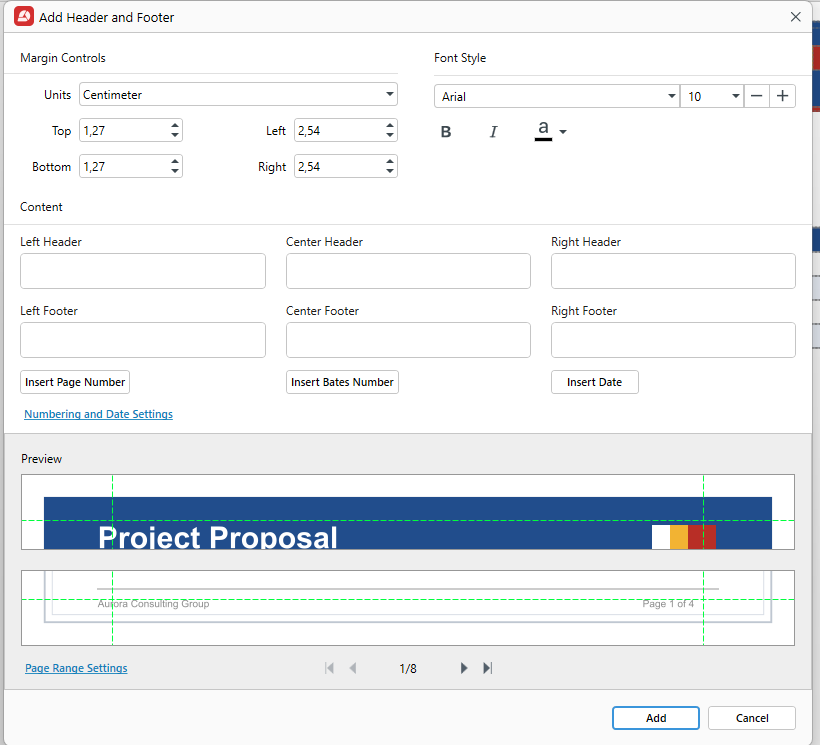
Кликнете върху „Вмъкване на номер на страница“.
Изберете стил от раздела „Номер на страница“ в „Настройки за номериране и дата“, например 1, Страница 1 или Страница 1 от n.
Задайте стила на шрифта и контролите за полета.
Кликнете върху „Настройки за диапазон от страници“, за да изберете кои страници да получат номера, ако не трябва да са всички.
Прегледайте визуализацията, като използвате стрелките за навигация между страниците.
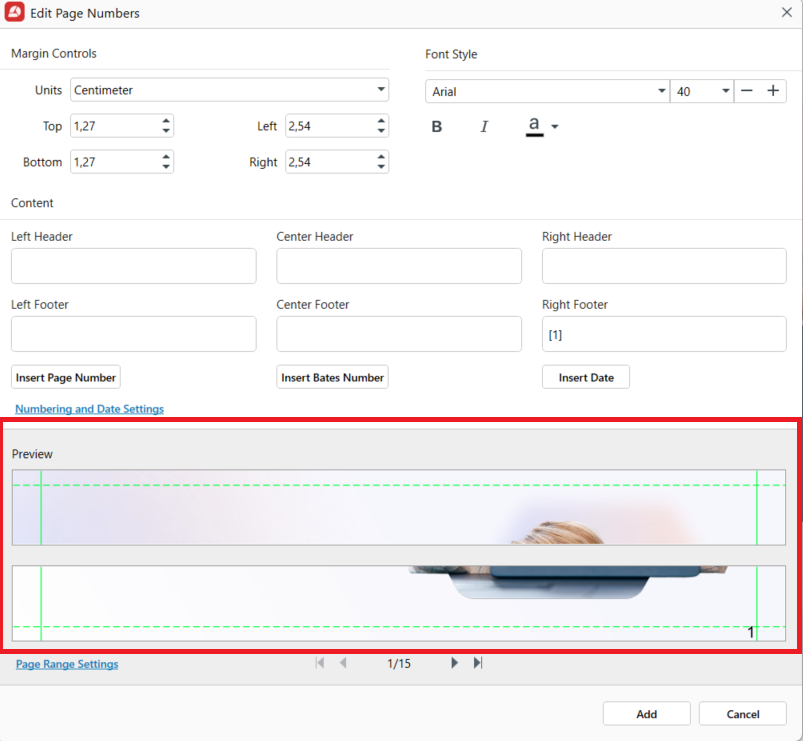
Кликнете върху „Добавяне“.
Запазете номерирания PDF като копие с Файл → Запиши като, за да остане оригиналът без номера.
За да промените или премахнете номерата по-късно, кликнете върху „Номера на страници" в раздела „Редактиране“ и изберете „Редактиране“ или „Изтриване“. За номерата, показвани от четеца, използвайте „Етикет“ в раздела „Страници“. Номерата на страници са част от плановете Lifetime и Pro на MobiPDF.
Можете да номерирате следващия си PDF в MobiPDF и да проверите всяка страница в предварителния преглед, преди да запазите.
Често задавани въпроси
Номерирайте диапазон от страници, започващ от страница 3, и задайте начален номер 1. Страници 1 и 2, обикновено корицата и съдържанието, остават без номер, а страница 3 показва 1. В MobiPDF избирате кои страници да получат номера в настройките за диапазон от страници, преди да натиснете „Добавяне“.
Ако сте добавили номерата сами, изтрийте ги с инструмента, с който сте ги добавили. В MobiPDF кликнете върху „Номера на страници“ в раздела „Редактиране“, след което изберете „Изтриване“. Ако номерата са част от съдържанието на документа, най-лесното решение е да поискате от подателя копие без тях.
За номерата, показвани от вашия PDF четец — да: етикетите на страниците могат да номерират предварителните страници с i, ii, iii и да започват основния текст от 1. За номерата, отпечатани на страницата, зависи от форматите, предлагани от редактора ви.
Преглеждащата програма номерира страниците от първата или показва етикети на страниците, ако файлът ги съдържа. Числото, отпечатано на страницата, е отделно съдържание. За да съвпадат двете, задайте етикети на страниците така, че основният текст да започва от 1 там, където започват и отпечатаните номера.
Да, за еднократен файл. Онлайн инструментите за номериране на страници обработват единични файлове безплатно — обикновено с ограничения за размера на файла или броя на дневните операции, но качват документа ви. Ако имате оригиналния файл в Word или Google Docs, можете да го номерирате там и да го запазите като PDF.
Не. Номерата на страниците са част от плановете Lifetime и Pro, заедно с горни и долни колонтитули и етикети на страници. В безплатното приложение бутонът за номера на страниците не е неактивен — натискането му отваря описание на функцията с бутон за стартиране на пробен период.
Заключение
Правилното номериране на страниците зависи от реда на действията: първо завършете страниците, след това ги номерирайте. Решете кои страници ще носят номер и откъде започва броенето, изберете една позиция и формат за целия файл и прегледайте предварителния изглед, преди да запазите копие. Ако прегледът трябва да съответства на отпечатаните номера, добавете и етикети за страниците. MobiPDF поддържа и двете от разделите „Редактиране“ и „Страници“, така че можете да номерирате, коригирате и добавяте етикети към PDF в едно приложение.





