За да изтриете страници от PDF в MobiPDF, отворете файла, отидете на Страници, изберете Изтриване на страници и маркирайте тези, които не ви трябват. Просто, нали?
Излишни празни страници, дублирани сканирания, остарели раздели или поверителна информация могат да затруднят споделянето на документи и да ги направят по-малко професионални. Знаейки как да изтриете страница от PDF, ще поддържате файловете си чисти, точни и сигурни.
В това ръководство ще научите как да премахвате страници от PDF файлове — включително как да изтриете единична страница, няколко страници, диапазон от страници и дублирани такива, какво да проверите преди да започнете и как да решите често срещани проблеми.
Какво се препоръчва преди изтриване на страници от PDF
Преди да премахнете страници от PDF, вземането на няколко предпазни мерки може да ви спести време и да предотврати случайна загуба на данни.
Запазете резервно копие
Винаги пазете оригинална версия на файла си. Запазете копие с различно име преди редактиране, особено ако работите с договори, отчети или поверителни документи. Това ви осигурява защита, ако изтриете грешна страница.
Потвърдете номерата на страниците
Номерата на страниците в PDF невинаги съвпадат с това, което виждате на екрана. Например заглавната страница може да не е номерирана. Превъртете документа и потвърдете точно кои страници искате да премахнете.
Проверете разрешенията за редактиране
Някои PDF файлове са с ограничени права или са само за четене. Ако не можете да избирате или изтривате страници, файлът може да е защитен. Уверете се, че имате разрешение да го редактирате.
Затворете синхронизираните или споделени копия
Ако вашият PDF се съхранява в облачни папки като MobiDrive или Google Drive, синхронизирането понякога може да презапише промените. Затворете другите отворени версии и спрете синхронизирането на пауза, ако е необходимо, докато редактирате.
Тези стъпки помагат да се гарантира, че когато изтривате PDF страници, промените ви се запазват правилно.
Различни начини за изтриване на страници от PDF
MobiPDF улеснява премахването на нежелани страници по няколко начина. По-долу са най-често срещаните методи с ясни инструкции стъпка по стъпка.
Изтриване на една страница
Ако трябва да премахнете само една страница, например празен лист или грешно прикачен файл, следвайте тези стъпки:
Отворете вашия PDF в MobiPDF.
Кликнете върху Страници в лентата с инструменти и изберете Изтриване на страници.
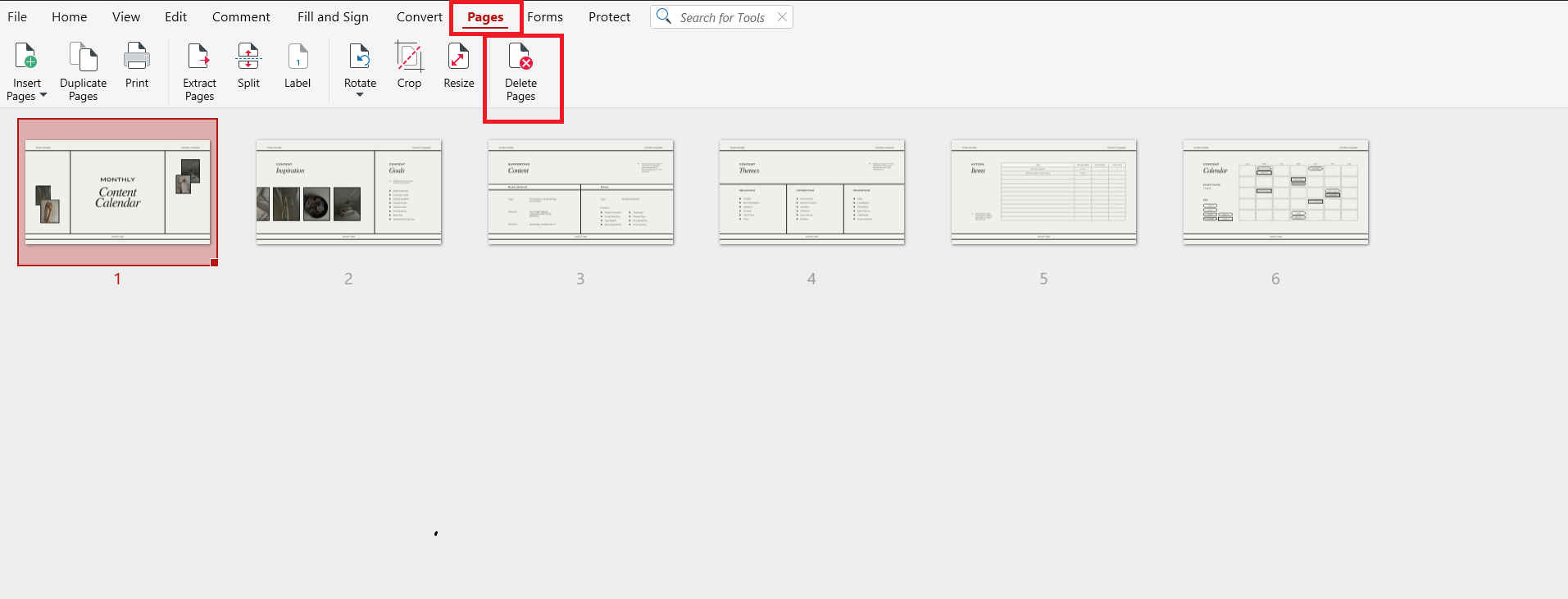
В диалоговия прозорец изберете Персонализиран диапазон, за да въведете страниците, които искате да изтриете, или изберете Селекция, за да премахнете страницата, върху която сте кликнали.
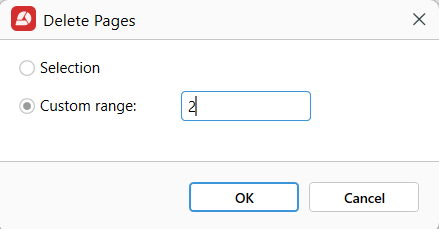
Кликнете върху OK.
Запазете файла.
Това е най-бързият начин за изтриване на страница от PDF, когато трябва да се премахне само една страница.
Изтриване на няколко страници наведнъж
Когато трябва да бъдат премахнати няколко страници, можете да ги изтриете заедно.
Отворете PDF файла в MobiPDF.
Отидете на Страници.
Задръжте Ctrl (Windows) или Cmd (Mac) и кликнете върху всяка страница, която искате да премахнете.
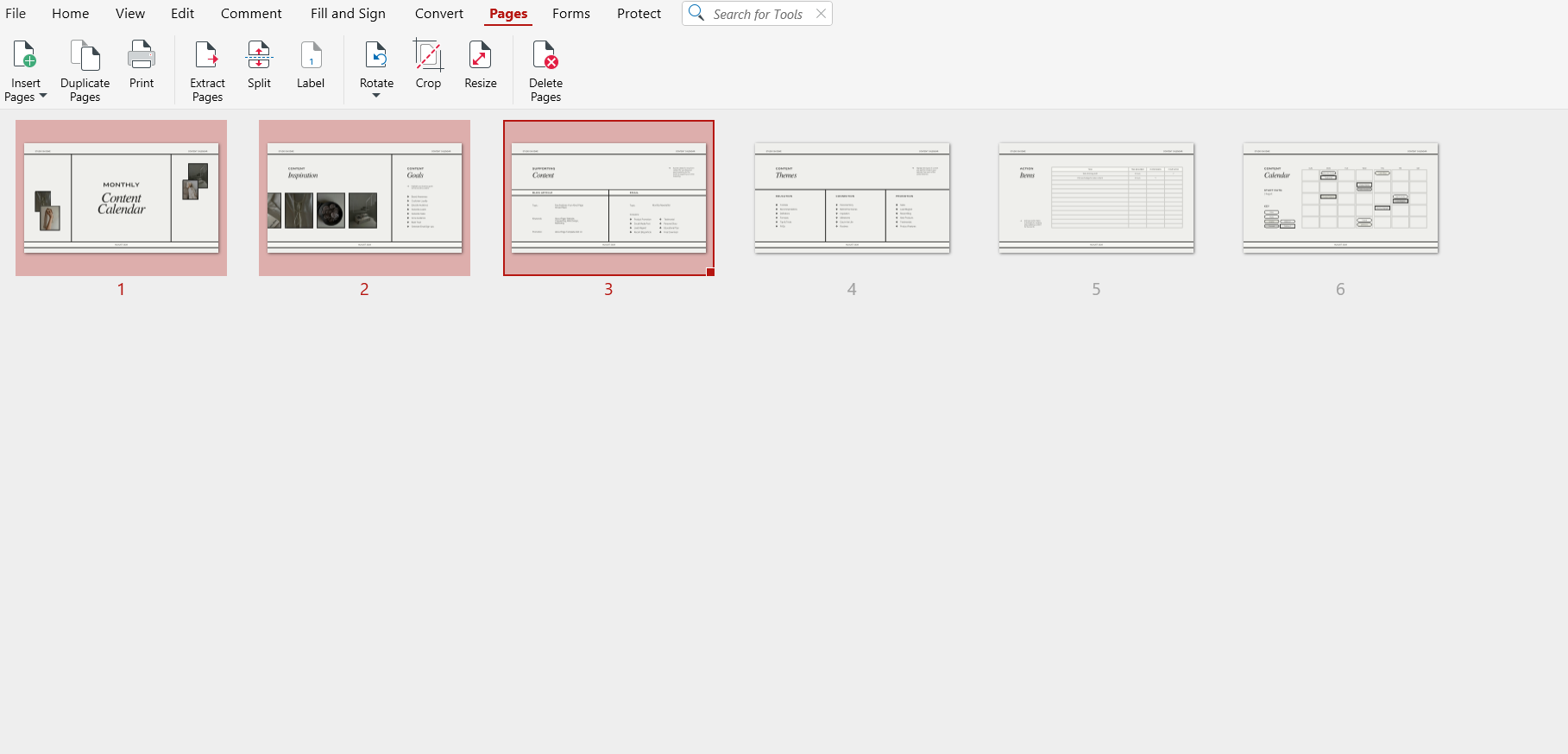
Кликнете с десния бутон върху избраните страници, изберете Изтриване на страници → Селекция и кликнете върху OK за потвърждение.
Запазете промените си.
Този метод работи добре за премахване на разпръснати страници в целия документ, като например допълнителни прикачени файлове или повтарящи се раздели.
Изтриване на диапазон от страници
Ако искате да премахнете непрекъсната група от страници, използването на диапазон е по-ефективно.
Отворете файла си в MobiPDF.
Изберете Страници.
Кликнете върху първата страница в диапазона.
Задръжте Shift и кликнете върху последната страница в диапазона.
Всички страници между тях ще бъдат избрани.
Кликнете върху Изтриване и запазете.
Тази опция е идеална при премахване на глави, приложения или дълги раздели, които вече не са необходими.
Изтриване на страници от сканиран PDF
Сканираните PDF файлове обикновено се записват като изображения, но можете лесно да премахвате страници от тях.
Отворете сканирания PDF в MobiPDF.
Изберете Страници.
Изберете сканираните страници, които искате да премахнете.
Използвайте Персонализиран диапазон или Избор и изтрийте страницата.
Ако трябва да редактирате текст в сканирани страници, може първо да се наложи да използвате OCR (оптично разпознаване на символи). Изтриването на страници обаче работи и без OCR.
Чести проблеми при изтриване на страници от PDF
Понякога изтриването на PDF страници не работи както се очаква. Ето най-честите проблеми и как да ги решите.
PDF файлът е само за четене или е с ограничен достъп
Ако не можете да изтривате страници, файлът може да е защитен. Потърсете икона на катинар или известие за разрешения. Може да се нуждаете от парола или разрешение от собственика на документа.
PDF файлът е защитен с парола
Файловете, защитени с парола, често блокират редактирането. Отворете файла с правилната парола, преди да се опитате да премахнете страници.
Промените не се запазват
Ако редакциите изчезват след затваряне на файла, уверете се, че кликвате върху Запази или Запази като. Избягвайте да затваряте програмата без запазване.
Страниците се връщат след повторно отваряне
Това обикновено се случва при синхронизирани или споделени папки. Облачните услуги може да презапишат локалните редакции. Опитайте първо да запазите файла на устройството си, след което го качете отново.
Файлът се повреди
Ако PDF файлът не се отваря след редактиране, възстановете резервното копие и опитайте отново. Уверете се, че MobiPDF е актуализиран до последната версия.
Отстраняването на тези проблеми гарантира, че когато премахнете страници от PDF, промените ви ще останат постоянни.
Често задавани въпроси
Мога ли да изтрия страница от PDF, без да засегна останалата част от файла?
Да. Когато изтриете страница в MobiPDF, се премахва само избраната страница. Всички останали страници запазват първоначалния си ред, форматиране и съдържание. Предварителното запазване на резервно копие осигурява допълнителна защита.
Мога ли да изтрия няколко страници наведнъж?
Да. Можете да изберете няколко страници едновременно с Ctrl/Cmd или Shift в изгледа за организиране на страници. Това ви позволява да изтривате PDF страници групово, вместо по една.
Защо не мога да изтрия страници от PDF?
Най-често файлът е с ограничен достъп или е защитен с парола. Може също да е зададен като само за четене. Проверете разрешенията на документа и се уверете, че имате права за редактиране, преди да опитате отново.
Защо изтритите страници се връщат след повторно отваряне на PDF?
Това обикновено се случва, когато файлът не е запазен правилно или когато облачната синхронизация презаписва промените ви. Винаги запазвайте след редактиране и затваряйте другите отворени копия.
Мога ли да възстановя изтрити страници, ако съм запазил PDF файла?
Ако сте презаписали оригиналния файл, възстановяването е трудно. Можете обаче да възстановите страниците от резервно копие или от хронологията на файловете на системата ви. Затова се препоръчва да запазите копие преди редактиране.
Премахвайте PDF страници бързо и безопасно с MobiPDF
Независимо дали привеждате в ред сканиран отчет, премахвате чувствителни страници от договор или коригирате презентация, знанието как да изтриете страница от PDF спестява време и поддържа документите ви професионални.
MobiPDF ви предоставя прости инструменти за изтриване на единични страници, множество страници, диапазони и дублирани страници, без да рискувате оригиналния файл.