
Можете да добавите подпис в Word, като вмъкнете изображение, нарисувате го директно, използвате ред за подпис или приложите цифров подпис. Най-подходящият метод зависи от това дали имате нужда от визуален подпис, правно обвързващ подпис или бързо одобрение. С инструменти като MobiDocs и MobiPDF можете да подписвате документи сигурно, като запазвате пълен контрол върху файловете си.
Това ръководство обяснява как лесно да добавите подпис в Word, да избегнете често срещани грешки и да изберете правилния метод за работа, учене или лична употреба.
Как да добавите подпис в Word
Можете да добавите подпис в Word, като използвате една от следните вградени опции:
Вмъкнете изображение на вашия подпис,
Нарисувайте своя подпис с мишка или стилус,
Добавете ред за подпис или
Приложете цифров сертификат.
Тези инструменти ви позволяват да подписвате документи, без да променяте оформлението им или да компрометирате сигурността.
Различни начини за добавяне на подпис в Word
Word предлага няколко начина за вмъкване на подпис в зависимост от това дали искате ръкописен вид, контейнер за подпис или метод за сигурна верификация.
Вмъкване на ръкописен подпис като изображение
Можете да добавите ръкописен подпис, като вмъкнете сканирано или снимано изображение в документа си. Създайте подписа си на хартия, сканирайте го или го снимайте и го запишете като PNG или JPG файл. В Word изберете Вмъкване, изберете Картини и поставете изображението на желаното място.
Използване на ред за подпис в Word
Редът за подпис добавя официален контейнер за подписване на разпечатани или цифрови документи. Отидете на Вмъкване, изберете Ред за подпис и въведете името и длъжността на подписващия.
Добавяне на цифров или електронен подпис
За да използвате този метод, ви е необходим валиден цифров сертификат. Word прилага подписа и заключва документа срещу неоторизирани промени.
Как да добавите ръкописен подпис в Word
Сканирайте или снимайте подписа си и го запишете с висока разделителна способност. Вмъкнете го в Word, преоразмерете го внимателно и го поставете на правилното място.
Как да добавите ред за подпис в Word
Можете да добавите ред за подпис в Word, за да укажете къде трябва да подпише даден човек.
Как да добавите ред за подпис без знака X
Можете да премахнете знака X, като коригирате настройките на реда за подпис преди вмъкването му. Премахнете отметките от опциите, които показват инструкции за подписване.
Как да добавите подпис в Word на различни устройства
Можете да добавите подпис в Word на настолни компютри, мобилни устройства и онлайн версии, въпреки че функциите може да се различават. Познаването на ограниченията на устройствата ви помага да изберете правилния метод.
Как да добавите подпис в Word на Mac
На Mac можете да вмъквате изображения на подписи, да рисувате с инструментите на тракпада или да използвате цифрови сертификати. Повечето функции са налични в настолната версия. Използвайте Вмъкване за изображения и Рисуване за ръкописни подписи.
Как да добавите подпис в Word на iPhone и iPad
На iPhone и iPad можете да рисувате подписи чрез докосване или да вмъквате запазени изображения. Отворете документа, използвайте инструмента за рисуване и подпишете директно на екрана.
Как да добавите подпис в Word онлайн
Word Online ви позволява да вмъквате изображения и основни рисунки, но не поддържа разширени цифрови сертификати. Работи най-добре за прости подписи.
Чести проблеми при добавяне на подпис в Word
Проблемите с подписи в Word обикновено се дължат на изображения с ниско качество, преоразмеряване или промени в формата. Тези проблеми могат да засегнат вида и достоверността на подписа.
Защо подписът става размазан или изкривен
Размазаните подписи често са резултат от изображения с ниска разделителна способност или прекомерно преоразмеряване. Разтягането на малки изображения намалява яснотата им.
Защо подписът изчезва след редактиране
Подписите може да изчезнат, ако са закотвени неправилно или са свързани с премахнати елементи.
Подписвайте Word документи надеждно с MobiDocs и MobiPDF
Можете да подписвате Word документи по защитен начин, като първо ги подготвите в MobiDocs, конвертирате ги в PDF и след това приложите цифров подпис в MobiPDF.
MobiDocs е напълно съвместим с Microsoft Office и всички разпространени формати на документи, така че лесно работите с DOCX, DOC и други.
Създайте или коригирайте документа си в MobiDocs
Отворете Word файла си в MobiDocs и направете всички нужни промени. Тъй като MobiDocs поддържа Microsoft Office и стандартните файлови формати, можете спокойно да работите със съществуващи документи без проблеми при конвертиране.
Конвертирайте Word файла в PDF
Експортирайте или запазете документа като PDF от MobiDocs, като отидете на Файл, изберете Запази като и посочите PDF.
Отворете PDF файла в MobiPDF
Стартирайте MobiPDF и отворете своя конвертиран файл. Проверете дали документът се визуализира правилно, преди да добавите подписа си.
Добавете цифровия си подпис
Използвайте инструментите за подписване и цифров подпис в MobiPDF, за да защитите документа с подпис.
Ето стъпките:
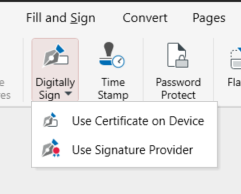
Изберете Защита от горното меню и щракнете върху Цифров подпис.

Изберете вида на сертификата.
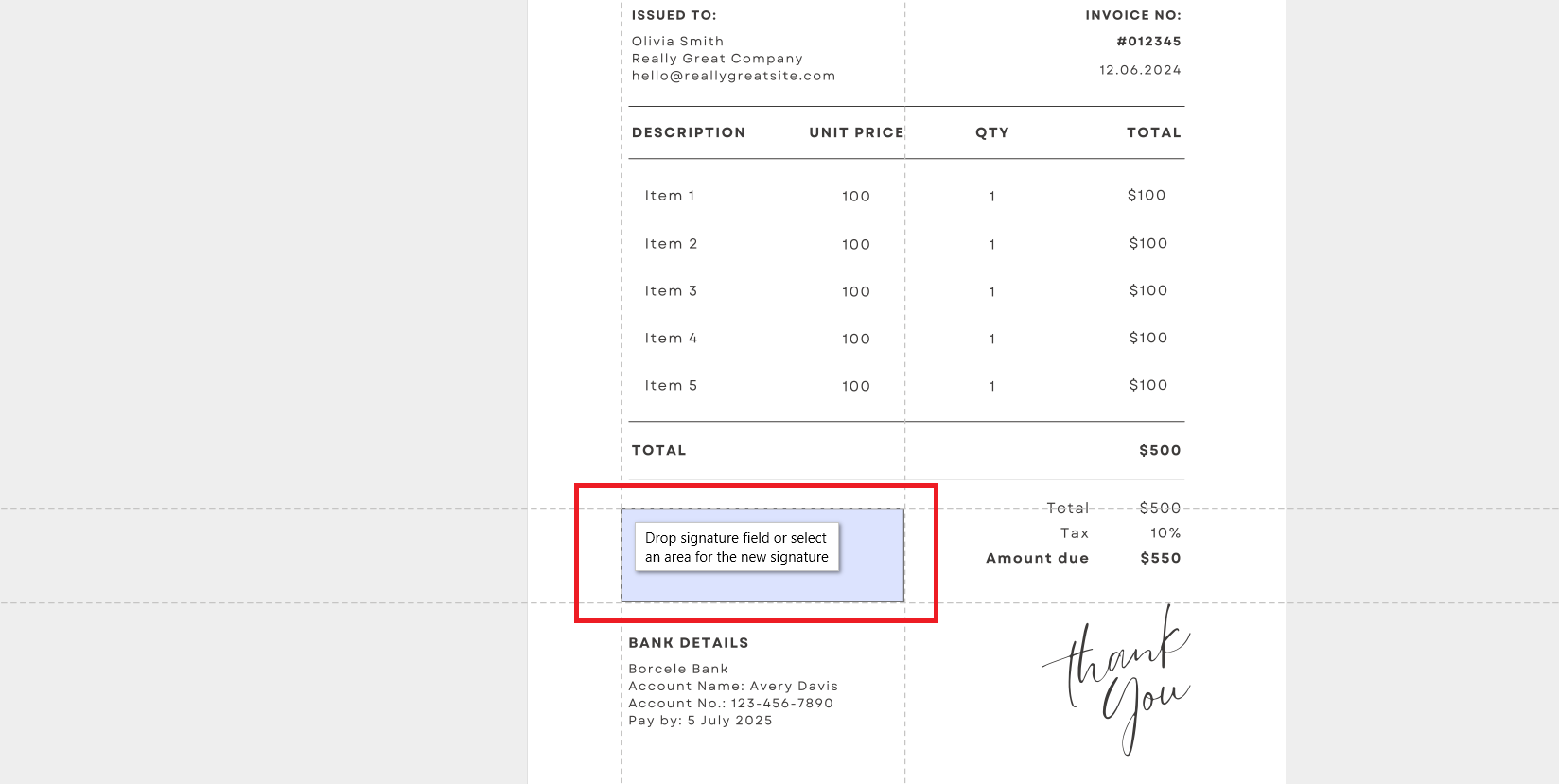
Щракнете на мястото, където искате да позиционирате цифровия подпис.
Вашият цифрово подписан документ вече е защитен срещу подправяне и може да бъде синхронизиран с MobiDrive за сигурно споделяне или архивиране на всяко устройство.
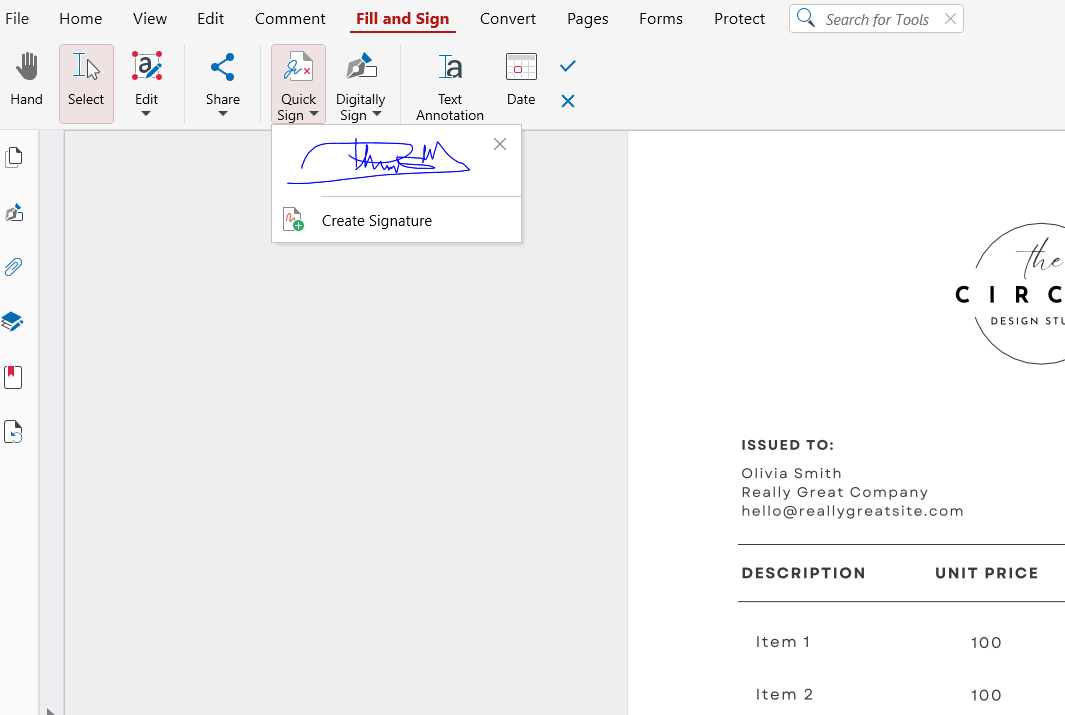
Можете също да изберете персонализиран подпис чрез функцията Бързо подписване в лентата.
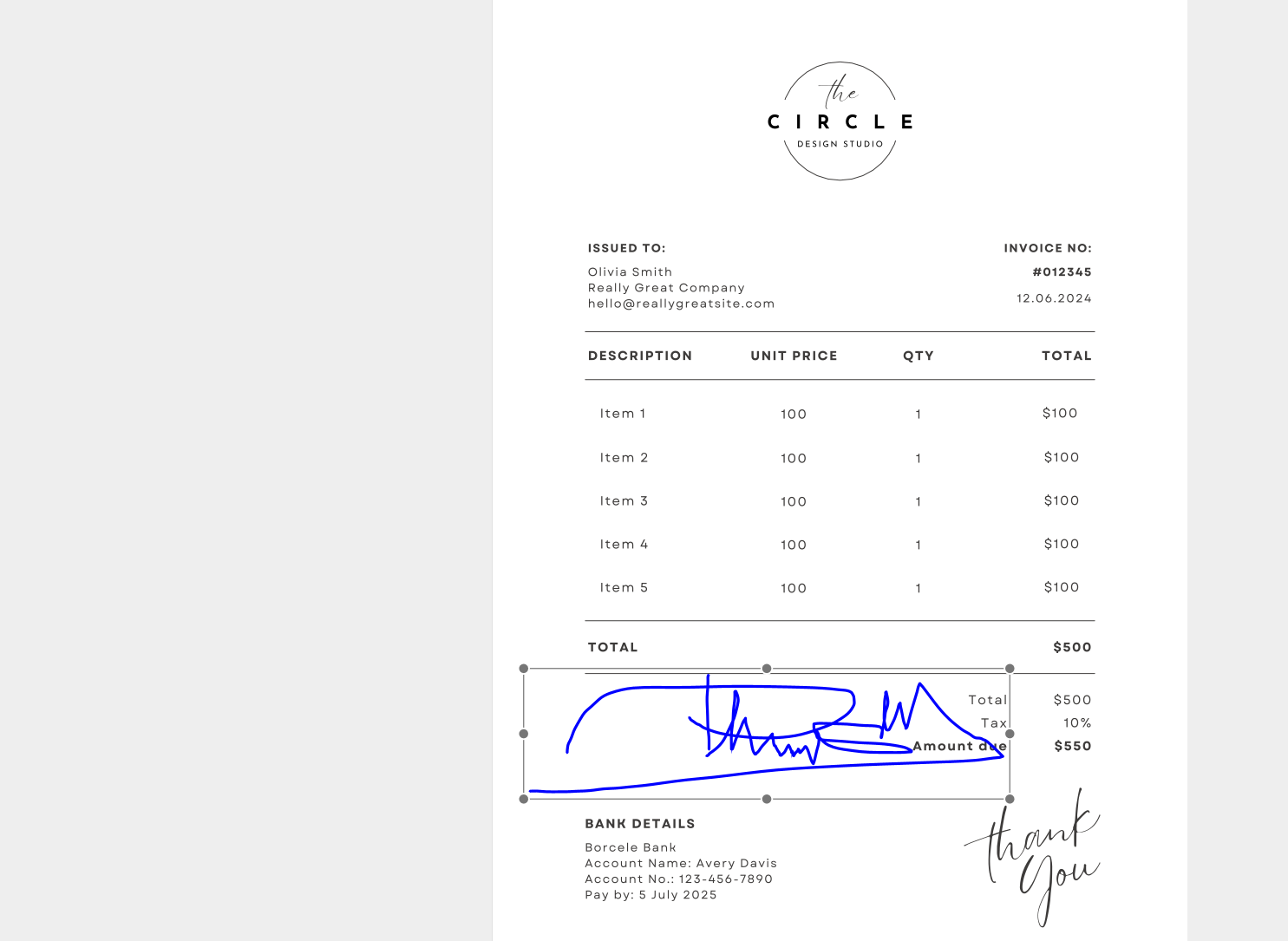
След това просто щракнете върху мястото, където искате да поставите подписа.
Като използвате MobiDocs за редакция и MobiPDF за подписване, запазвате пълен контрол върху документа от създаването до одобрението. Този последователен процес е подходящ за договори, официални формуляри и поверителни документи.
Често задавани въпроси
Как да добавя ръкописен подпис в Word?
Можете да вмъкнете изображение на ръкописния си подпис или да го нарисувате с инструментите за рисуване на Word.
Мога ли да добавя цифров подпис в Word?
Да, Word поддържа цифрови подписи с валидни сертификати. Този метод потвърждава самоличността и предотвратява неоторизирани промени. Препоръчва се за официални документи.
Как да добавя ред за подпис в Word без знака X?
Деактивирайте инструкциите за подписване, преди да вмъкнете реда за подпис. Можете също да форматирате реда ръчно след добавянето му.
Как да добавя подпис в Word на iPhone или iPad?
Отворете документа в Word и използвайте инструмента за рисуване, за да подпишете с пръст или стилус. Можете също да вмъкнете запазено изображение на подпис.
Защо подписът ми изглежда размазан или изкривен в Word?
Това обикновено се дължи на изображения с ниска разделителна способност или неправилно преоразмеряване. Винаги използвайте висококачествени файлове и запазвайте пропорциите.
Подписвайте Word документи сигурно с MobiDocs и MobiPDF
Можете да създадете и подготвите документа си в MobiDocs, след което да го конвертирате в PDF и да приложите защитен цифров подпис в MobiPDF. Този работен процес е идеален, когато имате нужда от по-силна проверка на самоличността, защита от подправяне или дългосрочна цялост на документа.
Като комбинирате MobiDocs за редактиране и MobiPDF за подписване, получавате пълен контрол върху документите си — от създаването до одобрението. Този подход се препоръчва за договори, официални формуляри и чувствителни файлове.