
За да конвертирате PDF в Word с MobiPDF, отворете приложението, отидете на Още → PDF към Word, отворете PDF файла, който искате да конвертирате, изберете дали искате OCR, и щракнете Конвертиране. След това MobiPDF ще създаде копие на оригиналния ви файл със запазено форматиране.
Конвертирането на PDF файл в документ Word може да бъде полезно в няколко ситуации. Въпреки че PDF файловете могат да бъдат отворени на всяко устройство или операционна система, редактирането на PDF файл директно не е толкова лесно. Чрез конвертиране на PDF файл в Word документ можете да променяте съдържанието на PDF файла по всякакъв начин, докато не сте доволни от резултата.
И така, как да конвертирате PDF в Word? По-долу ще ви преведем през стъпките за безпроблемно конвертиране на PDF в DOCX на всяко устройство, както и съвети за бързо и надеждно получаване на най-добри резултати. Да започваме!
Основни изводи
Конвертирането на PDF в редактируем Word документ (DOCX) е от съществено значение за разширено редактиране, спазване на стандарти и намаляване на размера на файла. Ето основните изводи от нашето ръководство за конвертиране на PDF в Word:
Най-надеждният начин за конвертиране на PDF в Word със запазване на оригиналното форматиране е чрез използването на специализиран PDF софтуер като MobiPDF. Софтуерът комбинира традиционни методи за конвертиране и OCR, за да достави високо точни резултати.
Ако трябва да конвертирате базиран на изображения или сканиран PDF в Word, винаги активирайте функцията за оптично разпознаване на символи (OCR). OCR превръща статични изображения в текст, който може да се търси, което значително ще подобри потребителското ви изживяване.
Можете лесно да извършвате PDF към DOCX конверсии чрез безплатния онлайн инструмент MobiPDF, специализираното приложение за Windows или с удобните мобилни приложения за Android и iOS.
Избягвайте грешки при конвертиране като повредено форматиране или неправилен текст, като се уверите, че вашият изходен PDF е с висока резолюция, не използва прекалено екзотични шрифтове или припокриващи се обекти, и проверите настройките на езика, ако документът съдържа многоезично съдържание.
Защо да конвертирате PDF файлове в Word документи?
Едно от най-големите предимства на конвертирането на PDF файл в Word (DOCX) е, че след това можете свободно да редактирате съдържанието му във всеки текстов редактор. Едно от тези приложения е Microsoft Word, но има и други алтернативи като MobiOffice или LibreOffice, от които можете да избирате.
Достъп до разширени инструменти за редактиране
Промяната на PDF в Word ви позволява да използвате набор от полезни инструменти, като търсене на текст, персонализирани и обогатени шрифтове и форматиране, функции за автоматична проверка на правописа и корекция, както и всички други видове разширени функции, които обикновено са налични само в премиум PDF софтуер.
Намалете размера на файловете си
Друго предимство на конвертирането от PDF в DOC е, че често премахва ненужна мета информация, което води до значително по-малък файл. Например, PDF файлове, създадени от сканиране, често съдържат както текстов слой, така и слой с изображение, показващи една и съща информация. Конвертирането към Word автоматично ще премахне този допълнителен слой за вас.
Отговаряйте на стандартите за съответствие
Някои места, като банки или правни отдели, може все още да изискват определени документи да бъдат запазени във формат Word. Промяната на вашия PDF към Word е добър начин да избегнете ръчно пренаписване и ще доведе до перфектно форматиран и редактируем PDF.
Как да конвертирате PDF в Word – ръководство стъпка по стъпка
Конвертирането на вашия PDF файл в Word документ никога не е било по-лесно, независимо от устройството, което използвате. Ето как да конвертирате вашия PDF в DOCX онлайн, на Windows и от телефона си.
Конвертиране на PDF в Word онлайн
Чудите се как да конвертирате PDF в Word безплатно? Можете да превърнете всеки PDF в популярния Microsoft формат на нулева цена, като използвате нашия онлайн конвертор. Ето как.
Плъзнете и пуснете файла си в червения правоъгълник в горната част на страницата.
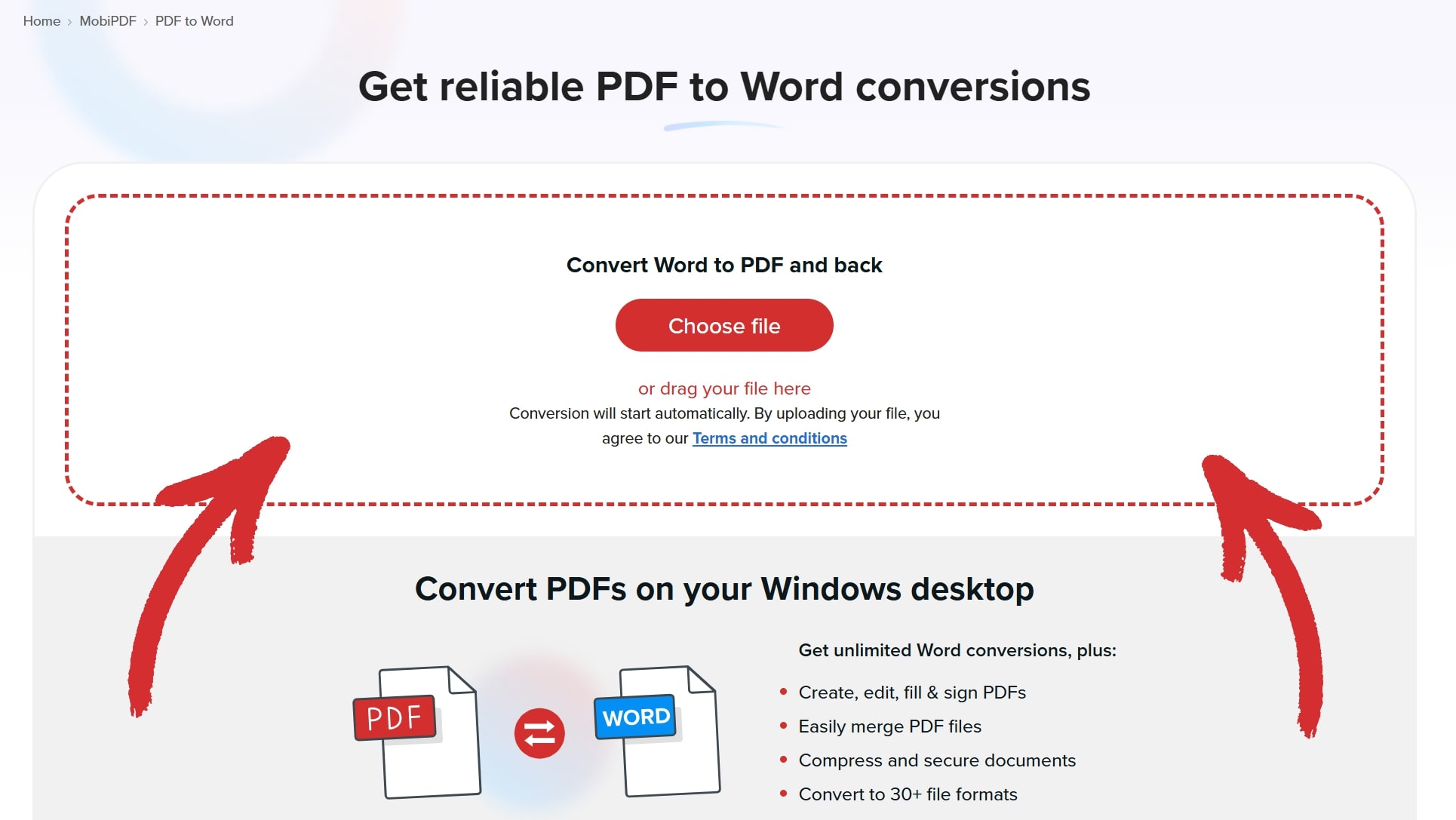
Изберете дали искате да конвертирате с или без OCR (Оптично разпознаване на символи).

Изчакайте PDF файлът ви да бъде конвертиран.

Кликнете Изтегляне на файла за да получите Word версията на файла си.

Конвертиране на PDF в Word на Windows
Ако искате да извършите този процес по-бързо, офлайн и не искате да се тревожите за дневни лимити, най-добрият ви избор е да използвате професионален PDF редактор и конвертор като MobiPDF.
Ето стъпките:
Изтеглете и инсталирайте MobiPDF на вашето устройство с Windows 10 или 11.
Стартирайте приложението, за да влезете в Началния екран.
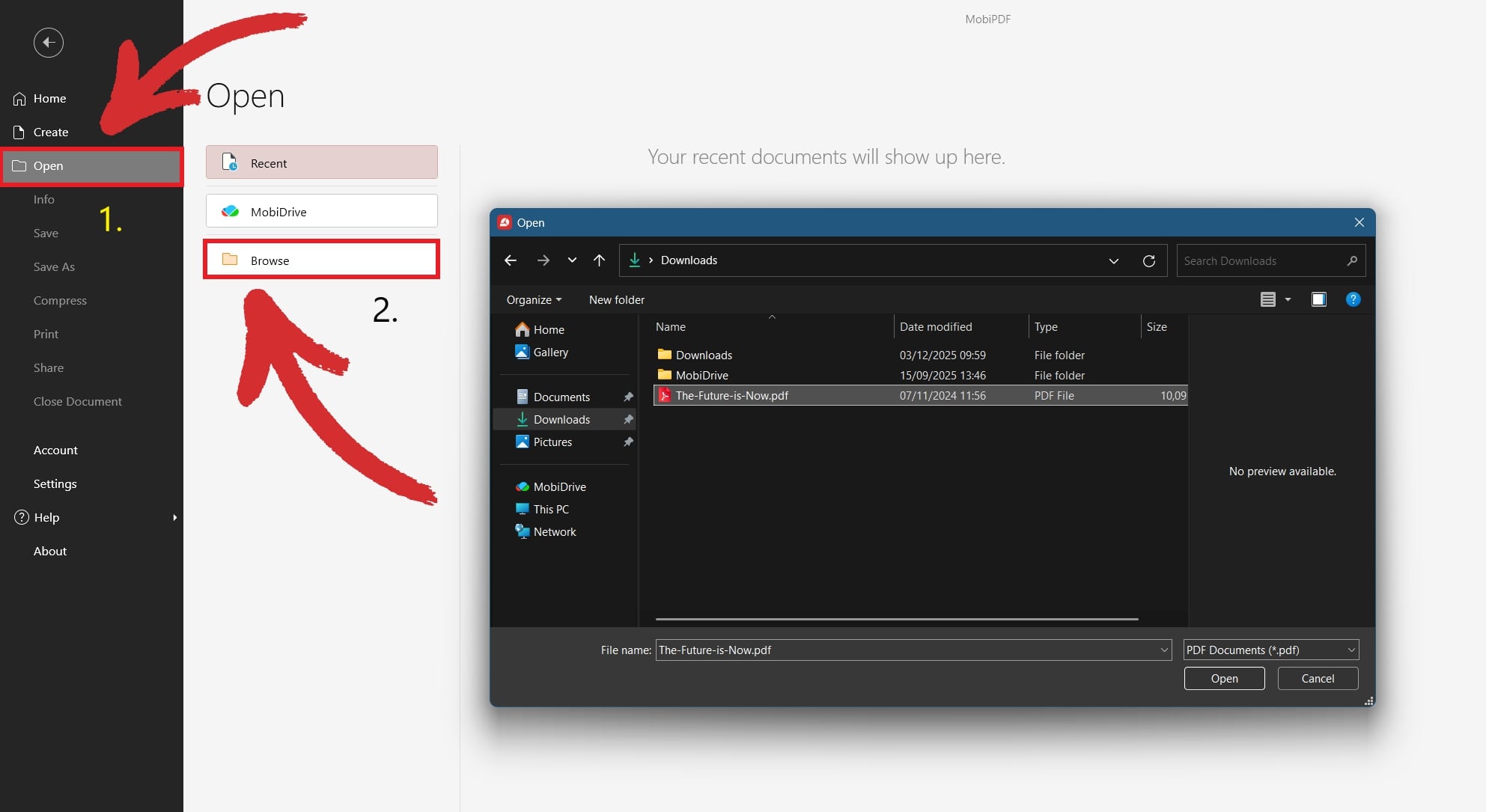
Кликнете Отвори и изберете вашия PDF файл.
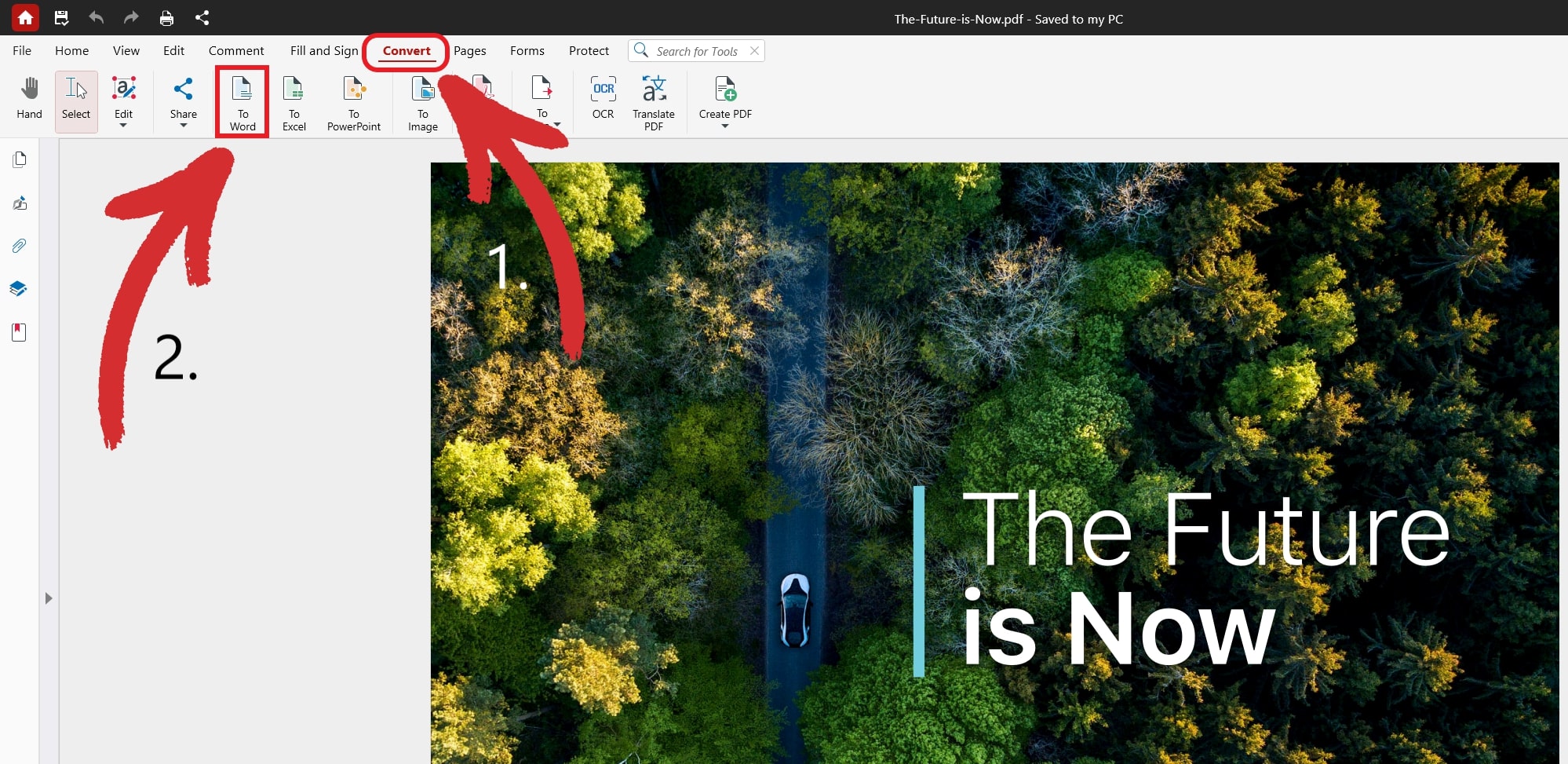
Кликнете върху Към Word опция под раздела за Конвертиране раздела.
Потвърдете езика на текста в PDF файла и дали искате OCR (добре, ако конвертирате сканиран документ).
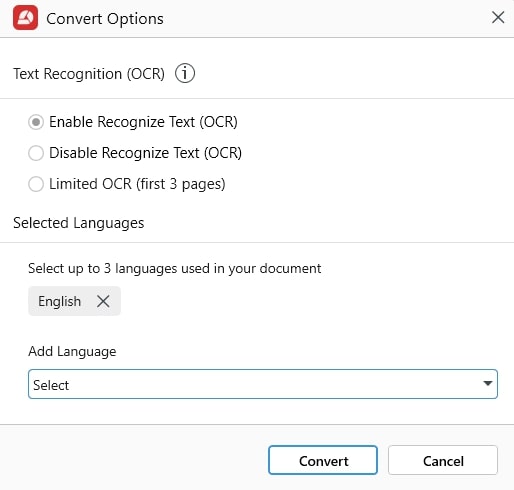
Изберете къде да запишете новия си Word файл.
СЪВЕТ: Можете да пропуснете стъпка 4, като щракнете върху Още → PDF към Word от началния екран. 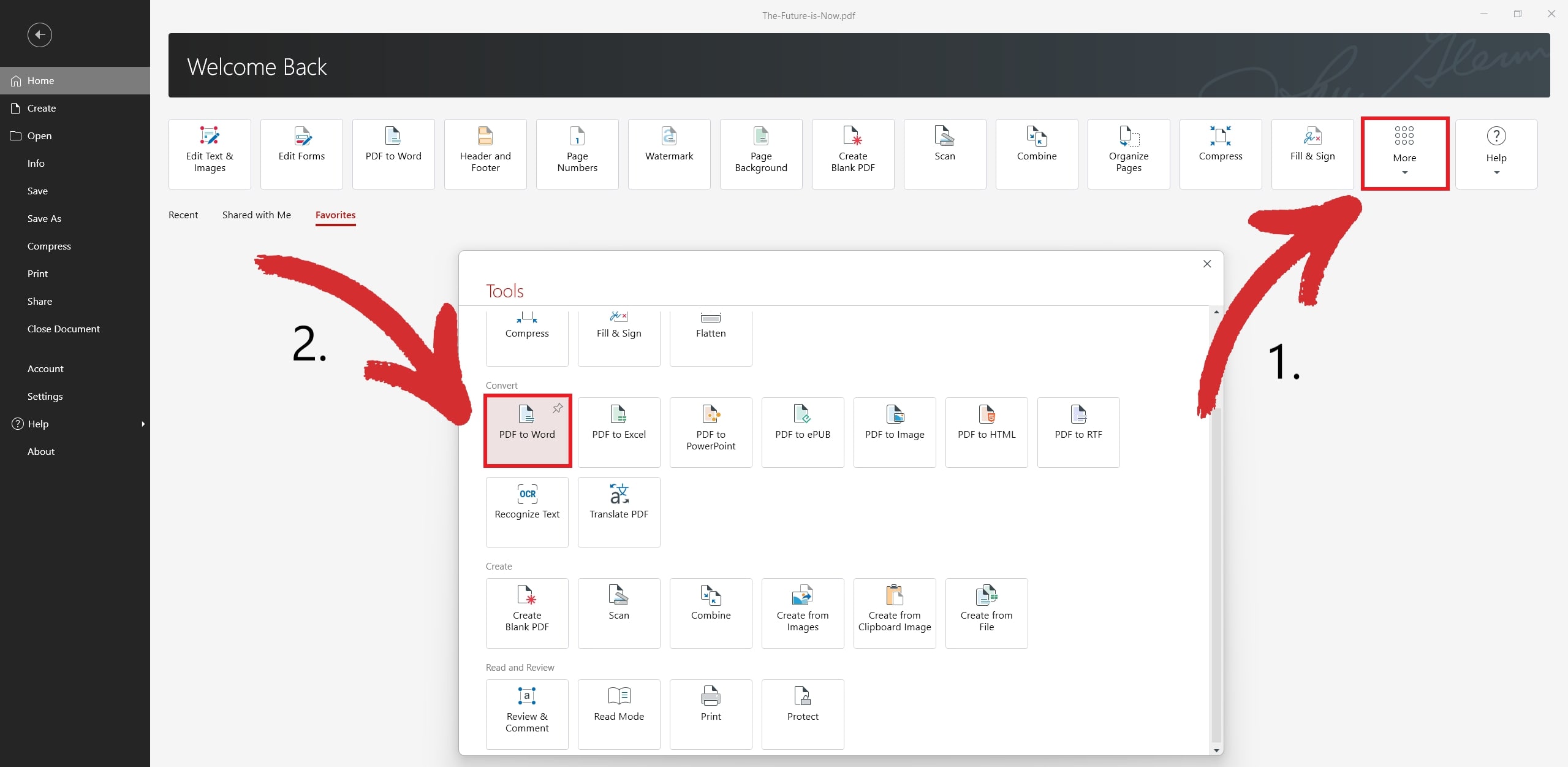
Конвертиране на PDF в Word с телефон
Ако сте зает професионалист, който не стои дълго на едно място, все пак можете да се възползвате от качествени конверсии на файлове, дори когато сте в движение. Ето как да направите точно това с MobiPDF за Android (не се притеснявайте, работният процес за iOS е почти идентичен).
Изтеглете приложението от Google Play.
Отворете приложението, за да влезете в главния екран.
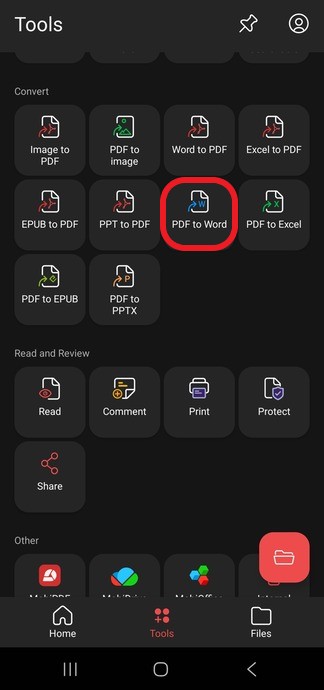
Изберете PDF към Word от наличните опции.
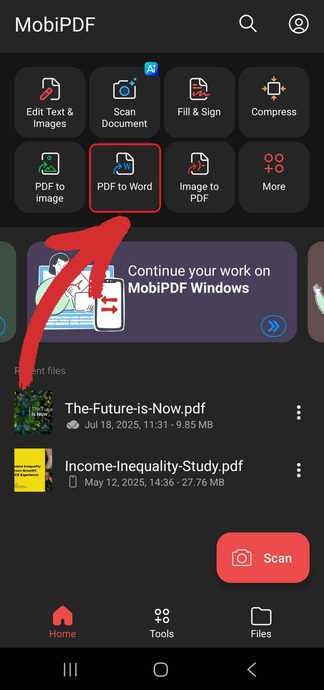
Изберете къде се намира вашият PDF файл.
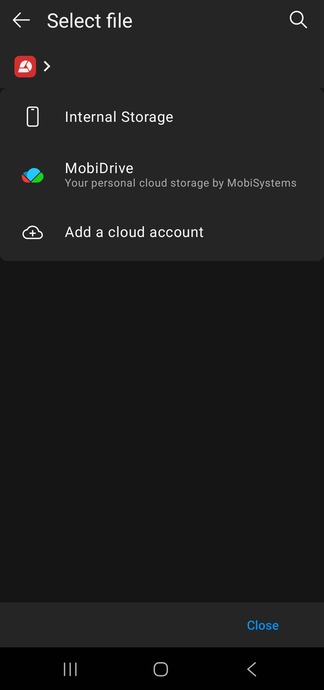
Изберете къде да запишете новия си DOCX файл.
Изчакайте преобразуването да приключи.
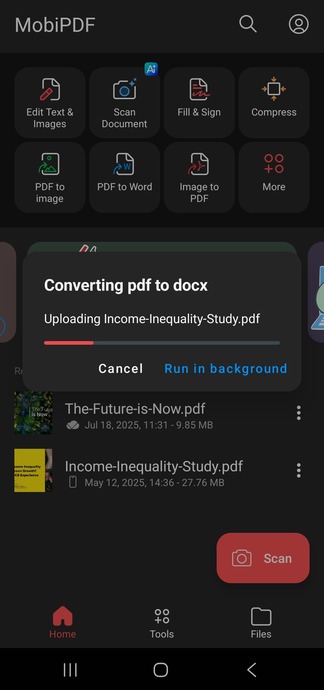
СЪВЕТ: Можете да пропуснете стъпка 4, като кликнете Инструменти → PDF към Word от началния екран.
Кога да използваме OCR за конвертиране от PDF към Word
Оптично разпознаване на символи ви помага да превърнете сканирани документи, които по същество са статични изображения, в PDF файлове с възможност за търсене. В някои случаи те могат също да подобрят резултатите от конвертирането. 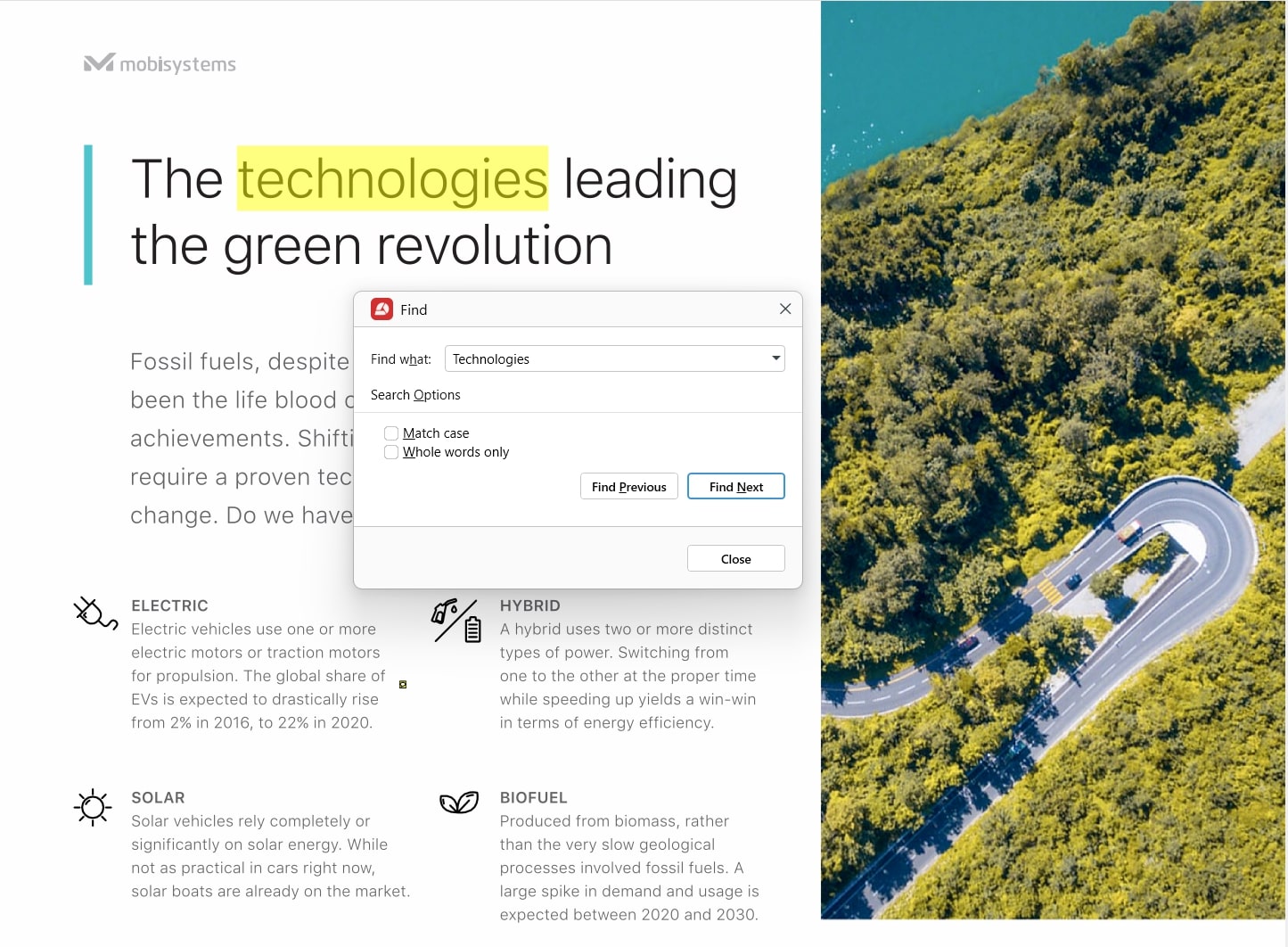
Как OCR работи при конвертиране на PDF
Когато конвертирате PDF файл, базиран на изображения, чрез редовно конвертиране, софтуерът за PDF не може да прочете съдържанието му правилно, което води до загуба на данни, повредени файлове или проблеми със странно форматиране.
Това, което технологията OCR прави с документа, е по същество да го прочете през очите на човек и да извлече информацията, която е „заключена“ в изображението, като я конвертира в разбираем за машините текст.
Добър начин да определите дали трябва да конвертирате с OCR за вашите конверсии е да опитате да потърсите думи и фрази в PDF файловете, които ще бъдат конвертирани. Ако това не е възможно, тогава трябва да добавите OCR при конвертиране – толкова е просто.
Как да конвертирате PDF с помощта на OCR
Ето стъпките за конвертиране на сканиран документ, така че той да може да се търси с помощта на OCR:
Стартирайте MobiPDF.
Отидете на Още → Разпознаване на текст от Главното меню.
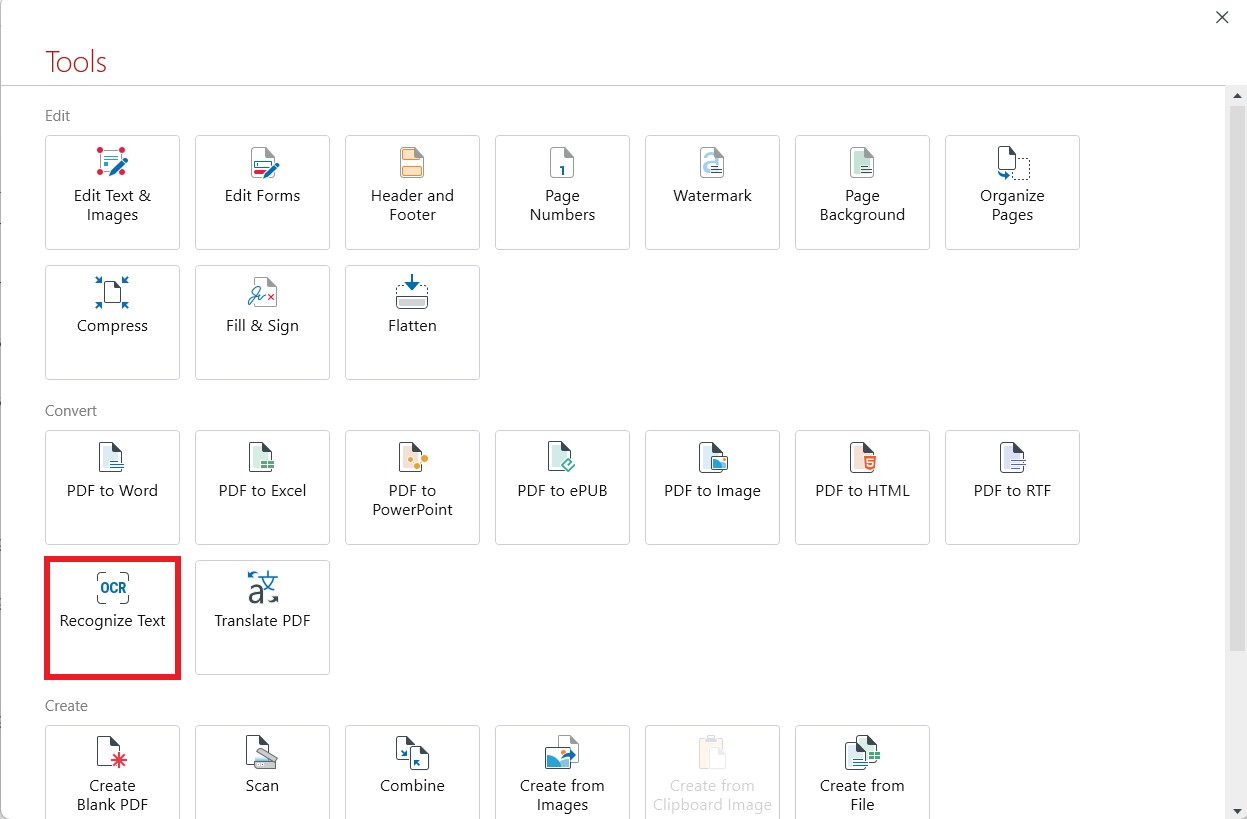
Отворете PDF файла, който искате да OCR.
Изберете колко страници да превърнете в търсими и кои езици присъстват във вашия документ.
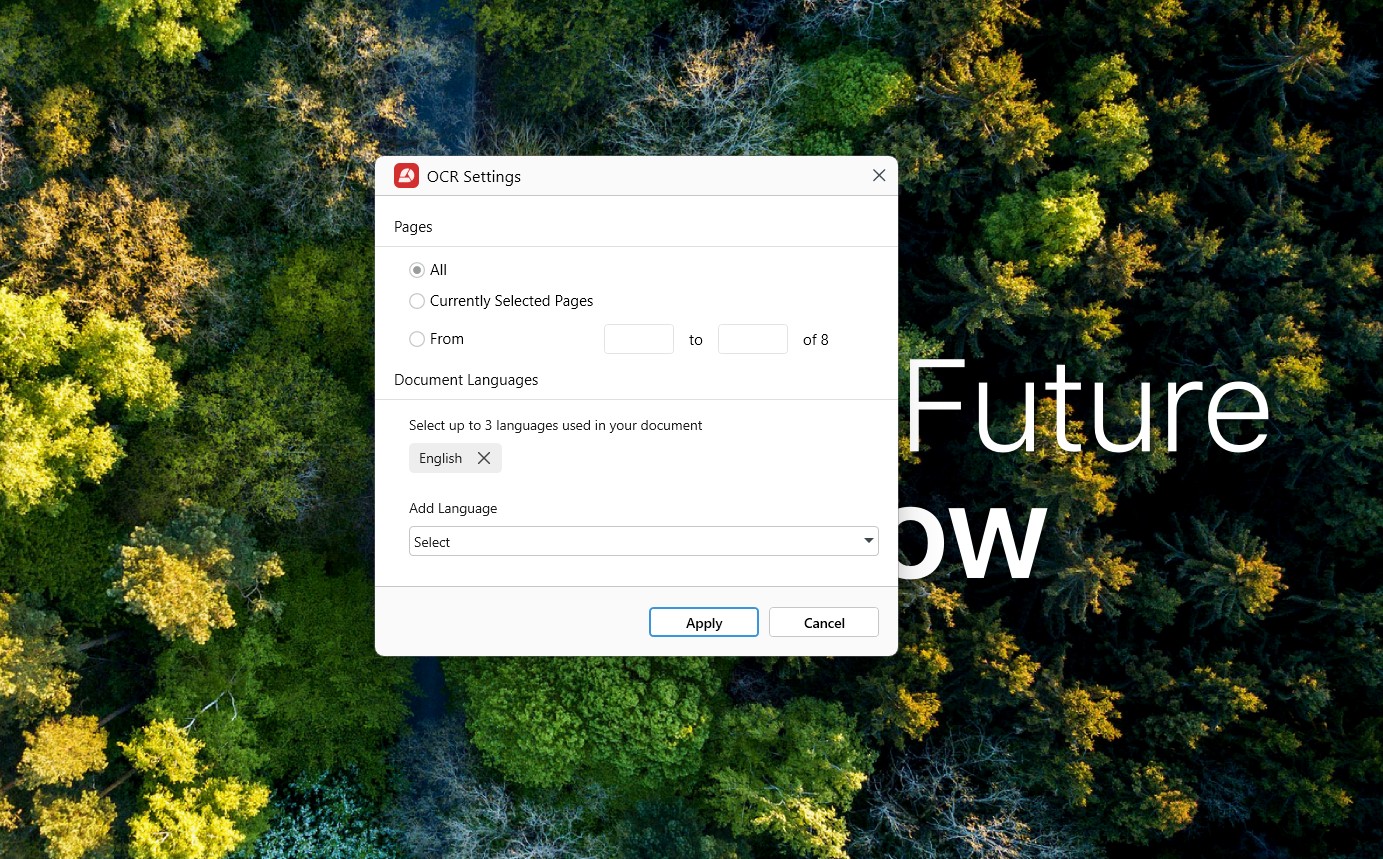
Кликнете Приложи за да направите PDF сканирането ви търсимо.
Защо да конвертирате PDF в Word с MobiPDF?
MobiPDF използва комбинация от OCR (оптично разпознаване на символи) и традиционни методи за конвертиране, за да постигне висока точност на конвертиране. Чрез използването на този комбиниран подход, нашият софтуер конвертира вашия файл само за секунди, надеждно и без да презаписва оригиналния ви документ.
Нашият конвертор на файлове работи с повечето езици, говорени по света, не изисква интернет връзка и запазва оригиналното форматиране на вашия PDF. Можете също да конвертирате директно от вашето Android или iOS устройство и чрез нашия безплатен уеб инструмент, което ви дава достъп при поискване до бързи и качествени конвертирания от PDF в Word.
Съвети за отстраняване на неизправности при конвертиране на PDF в Word
По-долу са някои от нашите бързи съвети, за да гарантирате, че ще получите най-добрите резултати от конвертирането всеки път.
Счупено форматиране на файла
Опитайте се да получите файлове с висока резолюция, които са лесни за четене и разбиране от човек. Ако използвате файл, който е лесен за четене, има вероятност той да бъде много по-лесен за конвертиране във напълно функционален Word документ. Ето няколко неща, които трябва да имате предвид, за да сте сигурни, че форматирането на изходния Ви файл съвпада с това на оригиналния PDF:
Премахнете всички графики с висока резолюция, изображения, фигури, таблици и други елементи, които може да не са Ви необходими от Вашия PDF. Това също ще намали размера на файла Ви.
Избягвайте наклонени или припокриващи се обекти или екзотични и сложни шрифтове или цветове.
Изтрийте дублиращите се страници, за да намалите шансовете за възникване на грешка.
Грешно преобразуване на текст
Ако това ви се случи, уверете се, че сте избрали правилния език, присъстващ във вашия документ (можете да избирате до три езика наведнъж). Например, ако документът ви е предимно на английски, но съдържа френски пасажи, отбележете както „английски“, така и „френски“ като езикови опции от менюто за език за преобразуване.
Липсващи метаданни
След като преобразуването приключи, проверете метаданните на оригиналния си файл и ги сравнете с получения файл. Ако нещо липсва, опитайте да преобразувате файла си отново, като използвате различни настройки (например с активиран или деактивиран OCR), докато получите версия, която работи за вас.
За да проверите метаданните на файла си с MobiPDF, просто отидете на началния екран и кликнете Информация. Ще се отвори нов панел, който разкрива информация като името на автора и датата на създаване на документа. 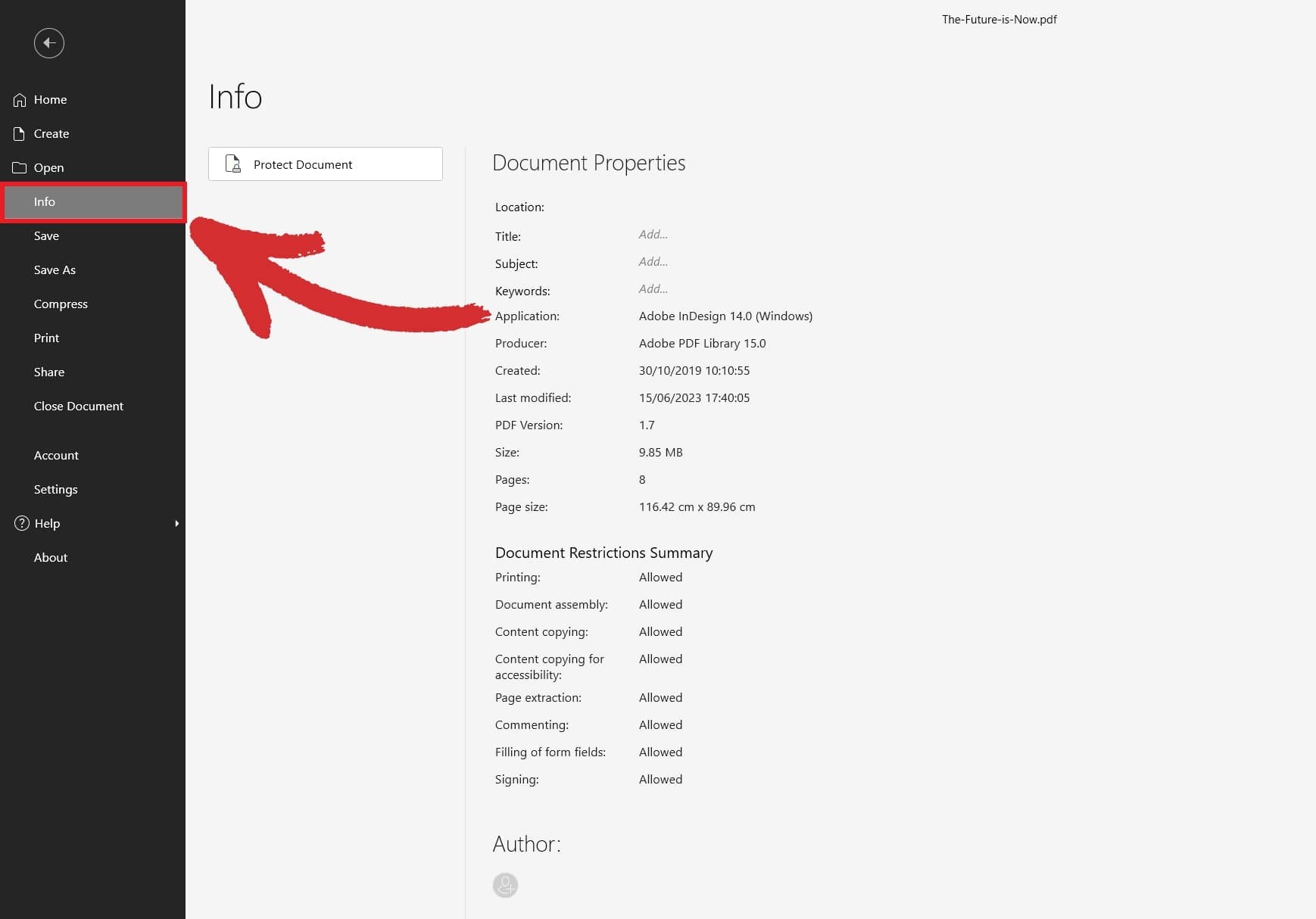
Липсващ оригинален файл
Някои програми може да презапишат оригиналния ви файл с финалния експорт. MobiPDF винаги запазва входния файл и просто създава копие, съвместимо с Word. Ако все още не можете да намерите файла си след конвертиране, проверете дали не сте го изтрили случайно.
Изпробвайте безплатно конвертора от PDF към Word на MobiPDF с нашия 7-дневен пробен период.
Често задавани въпроси
Как да конвертирате PDF в Word, без да губите форматиране?
С MobiPDF всичко е подготвено за вас – просто заредете своя PDF, изберете PDF към Word от менюто и приложението ще се погрижи за останалото.
Мога ли да конвертирам PDF в Word безплатно?
Да – можете без усилие да конвертирате вашите PDF файлове от всеки браузър, като използвате нашия безплатен PDF към Word инструмент за конвертиране. За неограничени конвертирания, помислете за MobiPDF абонамент.
Как да конвертирам PDF в Word на мобилен телефон (Android/iOS)?
Изтеглете най-новата версия на MobiPDF за вашето Android или iOS устройство от Google Play или Apple App Store. След това отворете приложението и докоснете PDF към Word за да започнете конвертирането. Ако опцията не се вижда веднага, докоснете Инструменти за достъп до всички налични функции в MobiPDF.
Как да конвертирате PDF в Word на Mac?
Официална версия на MobiPDF не е налична за Mac, но можете лесно да се възползвате от безплатни решения от трети страни като Wineskin или CrossOver, за да стартирате приложението в macOS.
Възможно ли е да конвертирате PDF в Word без софтуер?
Да, възможно е. Посетете нашия безплатен уеб конвертор и плъзнете и пуснете файла си в маркираната кутия. След това кликнете Конвертиране за да изтеглите файла си. Можете също да изберете Конвертиране с OCR ако конвертирате сканиран документ.
Мога ли да конвертирам сканиран PDF в Word?
Да – за да направите това, уверете се, че сте избрали Активирайте опцията разпознаване на текст (OCR) , преди да кликнете Конвертиране. Това ще доведе до по-добро конвертиране и ще направи вашия PDF файл достъпен за търсене.
Може ли MobiPDF да конвертира големи или многостранични PDF файлове в Word?
Да, можете безопасно да конвертирате вашия PDF файл, независимо колко страници съдържа.
Не търсите конвертиране в Word?
Разгледайте нашите ръководства за останалите типове файлове, поддържани от MobiPDF:





