

За да изрежете PDF в MobiPDF, отворете файла си, отидете на Страници → Изрязване, и приложете изрязването към една или няколко страници.
Изрязването на PDF е един от най-бързите начини да почистите документ, да премахнете нежелани полета, да отрежете празно пространство, да подобрите сканирани страници или да подчертаете конкретно съдържание. Независимо дали подготвяте файл за печат, подобрявате четимостта или оптимизирате оформлението на страницата, инструментът за изрязване ви позволява да изолирате точно областта, от която се нуждаете. Това ръководство обяснява стъпка по стъпка как да изрежете PDF файл.
Ключови моменти
Можете да изрежете всяка част от PDF страница, използвайки функцията Изрязване в MobiPDF.
MobiPDF позволява изрязване на отделни страници, множество страници и цели документи.
Изрязването работи за сканирани PDF файлове, формуляри, отчети и страници, базирани на изображения.
Цялото изрязване в MobiPDF е напълно офлайн, сигурно и подходящо за чувствителни файлове.
Какво означава да изрежете PDF?
Изрязването на PDF означава отстраняване на нежелани области от страница – като бели полета, горни колонтитули, долни колонтитули, граници от скенер, номера на страници или ирелевантно съдържание. Видимата област става по-малка, а крайният документ изглежда по-чист и по-фокусиран.
В MobiPDF изрязването не изтрива съдържанието трайно – то просто скрива отрязаните области, като запазва оригиналните данни непокътнати за бъдещи корекции.
Изрязването е особено полезно за:
Подреждане на сканирани документи.
Премахване на черни ръбове от мобилни сканирания.
Фокусиране на вниманието върху диаграми или изображения.
Подготовка на PDF файлове за печат.
Създаване на визуално последователни страници.
Как да изрежете PDF с помощта на MobiPDF (стъпка по стъпка)
За да изрежете PDF с помощта на MobiPDF, можете да използвате този лесен работен процес стъпка по стъпка и да научите как да дефинирате всяка област на страницата с точност.
Ето стъпките за това.
Стартирайте MobiPDF и отворете PDF файла, който искате да изрежете.
Отидете на Страници → Изрязване
Задайте персонализирани полета според вашите предпочитания.
Съвет: Кликнете върху Нулиране, за да се върнете към оригиналния размер на страницата, плъзнете дръжките за изрязване, за да премахнете нежелани полета.
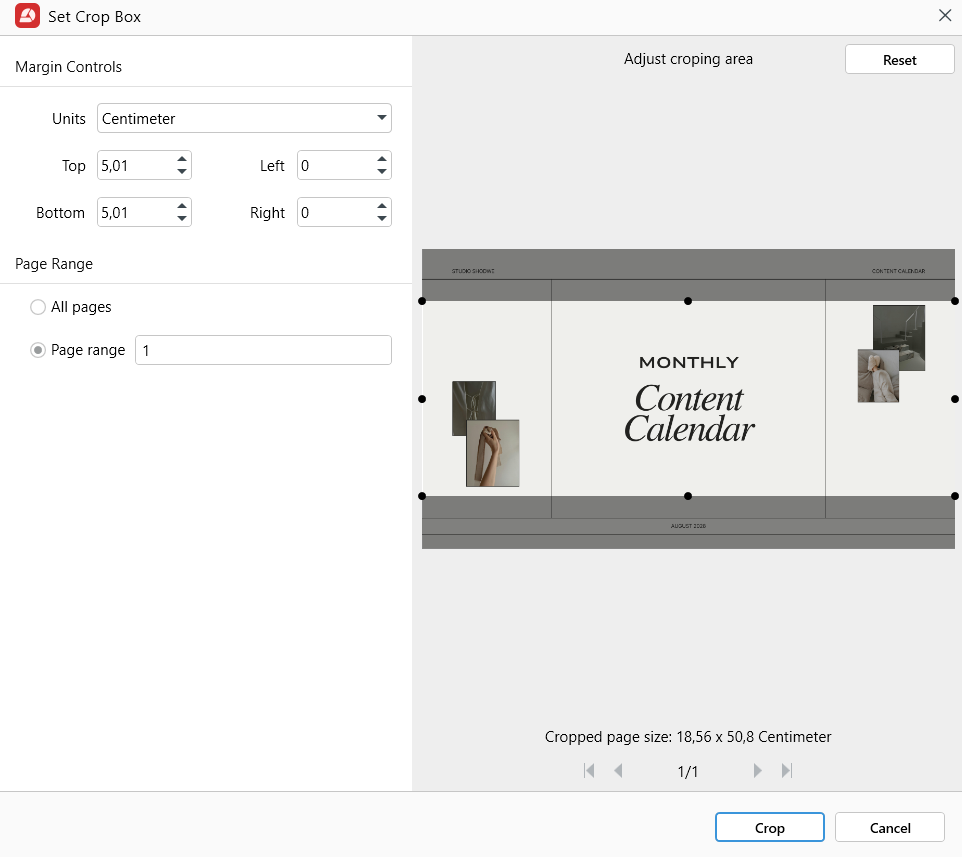
Когато сте доволни, кликнете върху Изрязване, за да приложите промените.
Това е идеално, когато:
Подготвяте PDF файлове за печат.
Стандартизирате полетата в документите.
Премахвате сенки от скенер или артефакти от граници.
Осигурявате последователно оформление на страници
Как да изрежете множество страници в PDF
Ако документът ви има последователни полета или нежелано пространство на множество страници, можете да ги изрежете всички едновременно.
Отворете PDF файла в MobiPDF.
Отидете на Страници. Ще видите всички страници на вашия документ.
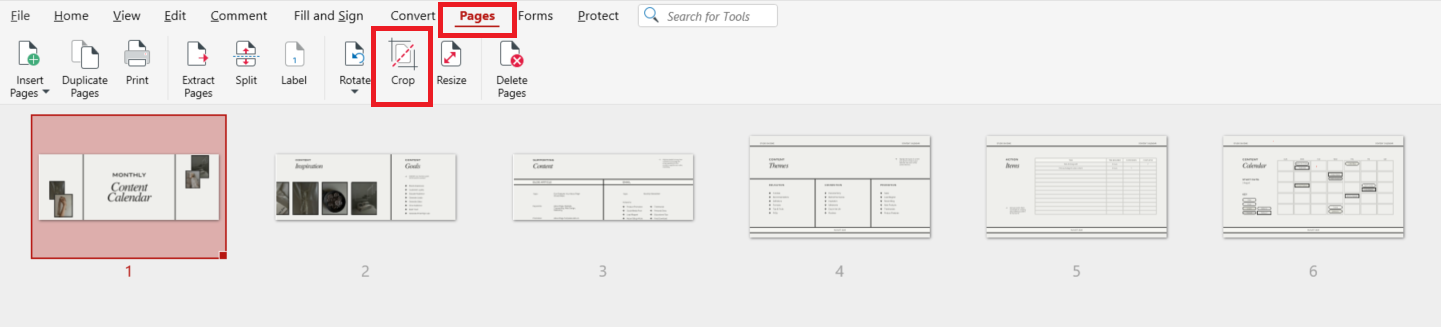
Кликнете върху всички страници, които искате да изрежете – можете да задържите Ctrl докато избирате.
След като сте избрали страниците, които искате да изрежете, кликнете върху Изрязване.
В изскачащия прозорец изберете полетата за вашите страници и кликнете върху Изрязване.
Промените ви ще бъдат приложени едновременно към всички избрани страници.
Най-добри практики за изрязване на PDF
За да постигнете най-високо качество на резултатите:
Използвайте Изрязване, за да премахнете разсейващи полета и да подобрите четимостта.
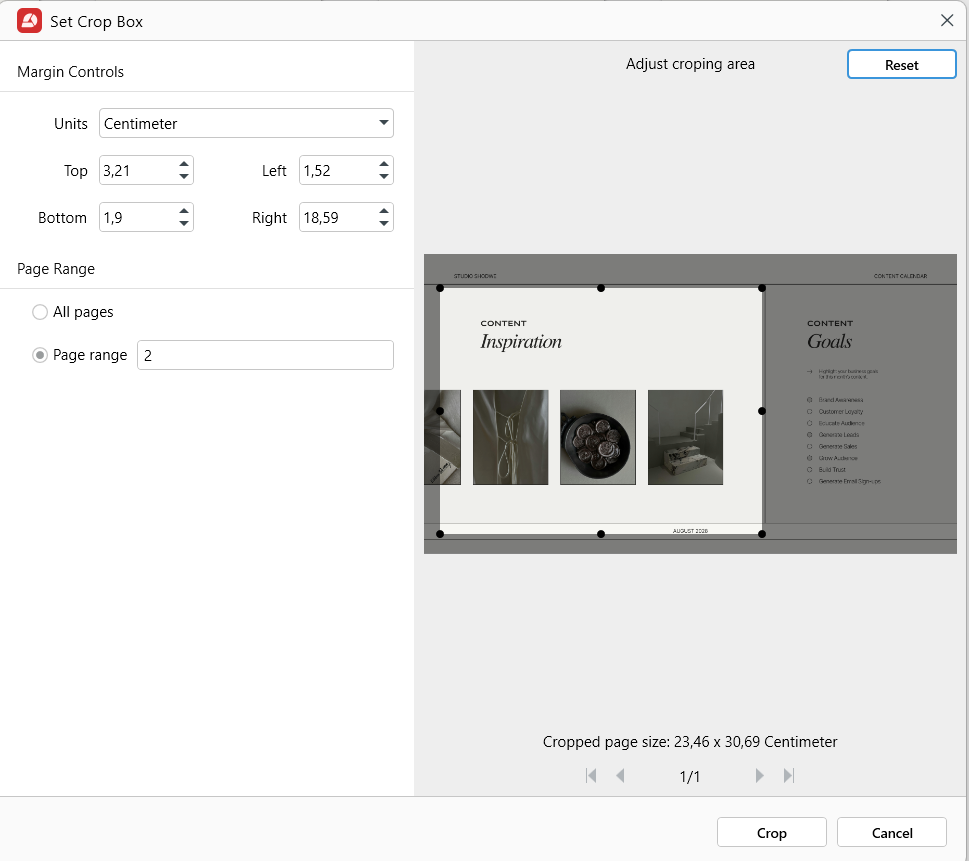
При сканирания изрежете всички тъмни граници за по-чист вид.
Избягвайте прекалено плътно изрязване около текста, за да запазите балансирано разстояние.
Приложете еднакви размери на изрязване на множество страници за последователност.
Често задавани въпроси
Как да изрежа PDF файл?
Отворете файла си в MobiPDF -> Страници -> Изрязване → коригиране на полетата → Прилагане.
Как да изрежа PDF файл в Windows?
Използвайте MobiPDF и следвайте работния процес „Изрязване на страници“. Работи на всяко устройство с Windows.
Ще намали ли изрязването качеството на файла?
Не. Изрязването скрива нежеланите области, но запазва оригиналната резолюция.
Мога ли да отменя изрязването в MobiPDF?
Да. Използвайте Отмяна или отворете отново Изрязване на страници инструмент, за да коригирате отново видимата област.
Готови ли сте да изрязвате PDF файловете си по-ефективно?
Изтеглете MobiPDF и изрязвайте всеки PDF с точност, скорост и пълна офлайн сигурност. Подрязвайте страници, коригирайте сканирания и усъвършенствайте оформления — всичко това в мощен десктоп редактор, създаден за професионални резултати и дългосрочна надеждност.





