За да направите PDF само за четене в MobiPDF, отворете файла, отидете на Защита → Изравняване, деактивирайте опциите за редактиране и запазете документа с активирани ограничения. Превръщането на PDF в само за четене помага да защитите файловете си от нежелани редакции, случайни промени и объркване с версиите.
Независимо дали споделяте договор, отчет или финализиран формуляр, задаването на ограничения за редактиране запазва съдържанието ви непокътнато и професионално. Това ръководство обяснява как да направите PDF само за четене, как се различава от защитата с парола и как да управлявате разрешенията отговорно с помощта на съвременни инструменти като MobiPDF от MobiSystems.
Защо да направите PDF само за четене?
Превръщането на PDF в само за четене не позволява на другите да променят текст, изображения или форматиране, като същевременно им позволява да преглеждат файла. Това помага за поддържане на точността на документа, подпомага съответствието с изискванията и намалява риска от неоторизирани промени.
За бизнес потребителите превръщането на PDF в само за четене е особено важно при споделяне на:
Правни договори и споразумения
Финансови отчети и извлечения
Одобрени политики, предложения или презентации
Вътрешни документи, маркирани като окончателни
Казано по-просто, режимът само за четене се фокусира върху ограниченията за редактиране, а не върху пълното криптиране. Той е предназначен основно за заключване на вашия PDF.
Как да направите PDF файл само за четене без парола
Можете да направите PDF файл само за четене без парола в MobiPDF, като ограничите разрешенията за редактиране, като същевременно запазите достъпа до файла. Това позволява на получателите да отварят и споделят документа, без да могат да го променят.
В MobiPDF това се прави чрез инструмента Защита с парола и след това през панела с потребителски права, където можете да деактивирате опциите за редактиране, без да се изисква парола за отваряне.
Стъпки в MobiPDF
Отворете PDF файла си в MobiPDF.
Щракнете върху раздела Защита.
Изберете Защита с парола.
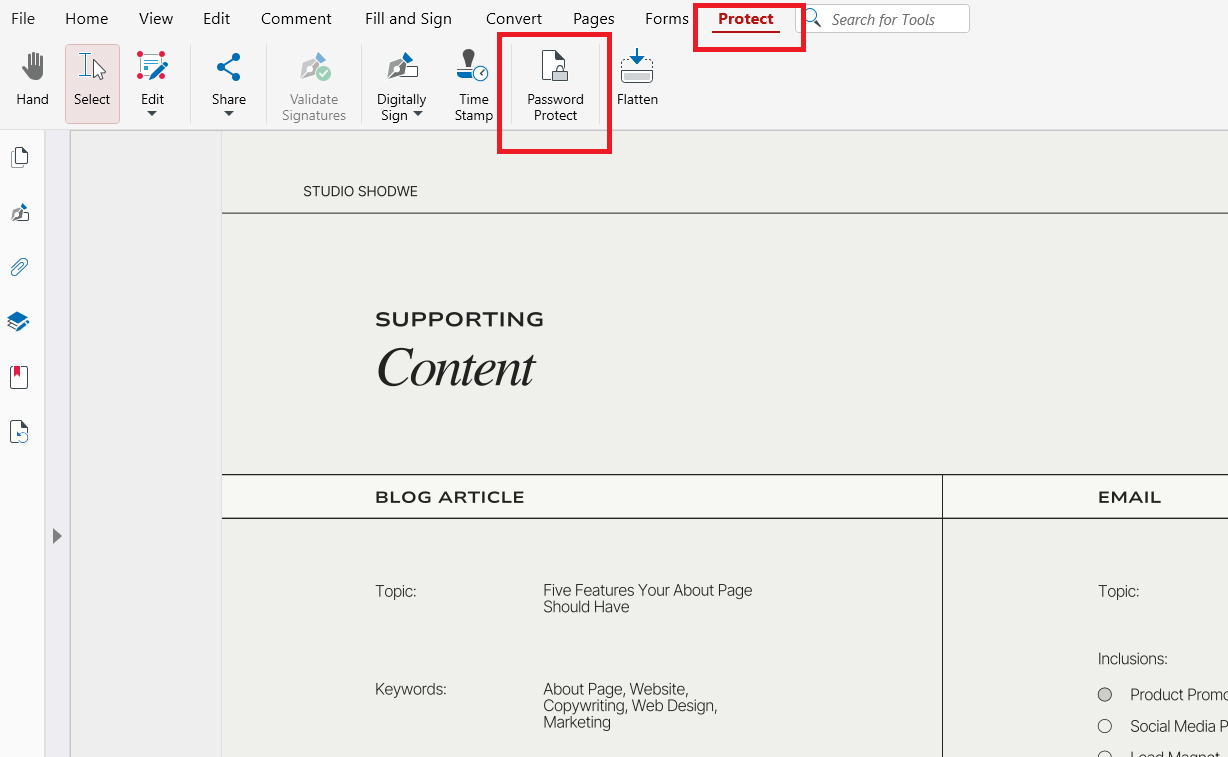
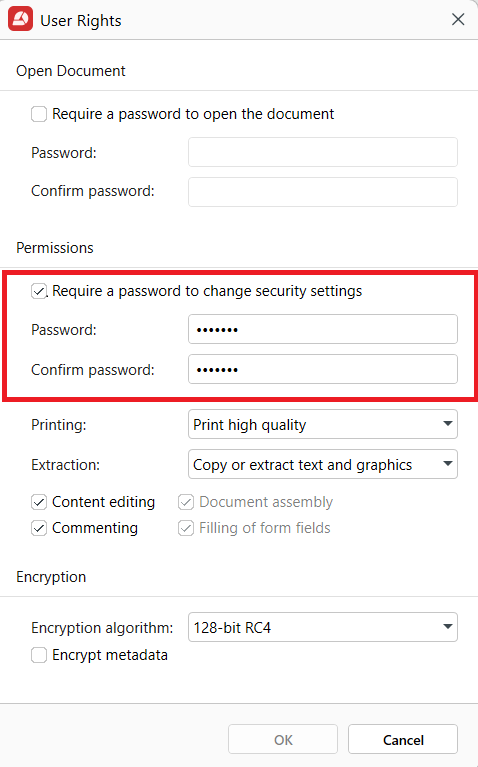
Когато се появи предупреждението Защита с парола, щракнете върху OK, за да продължите, и прозорецът Права на потребителя ще се отвори.
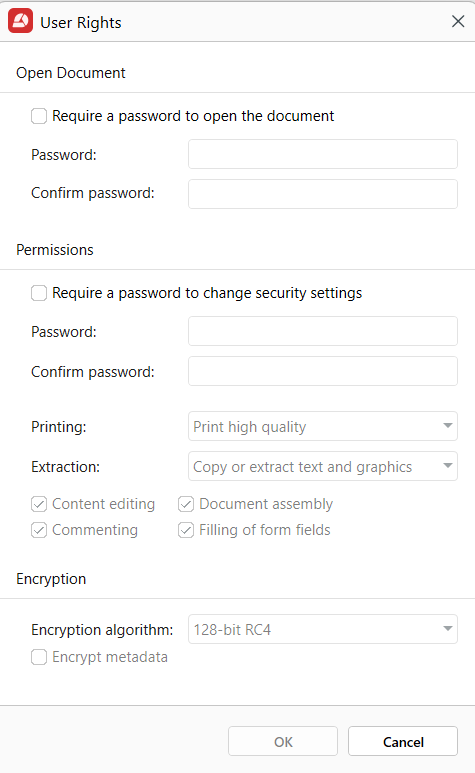
В прозореца Права на потребителя не отметвайте „Изискване на парола за отваряне“.
Активирайте Изискване на парола за промяна на настройките за сигурност.
Махнете отметката от Редактиране на съдържание и другите разрешения, които искате да блокирате.
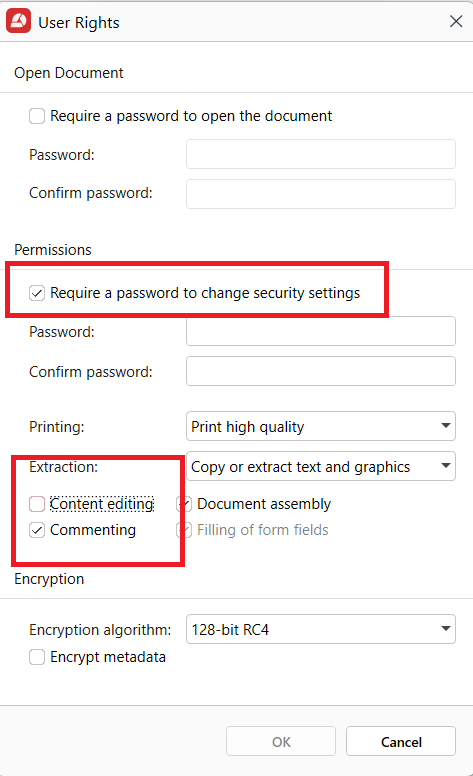
Щракнете върху OK и запазете файла.
След запазването PDF файлът може да бъде преглеждан и споделян, но не може да бъде редактиран.
Имайте предвид, че някои програми за преглед на трети страни може да обработват разрешенията по различен начин, така че винаги тествайте файла си, преди да го разпространявате.
Как да направите PDF файлове с възможност за попълване само за четене
Можете да направите PDF файлове с възможност за запълване само за четене чрез сравняване на PDF файла след завършването им. Това преобразува интерактивните елементи в статично съдържание, което не може да се редактира.
Инструментът Сравняване на MobiPDF обединява интерактивните елементи в оформлението на документа, превръщайки ги в нередактируем текст и графика.
Стъпки в MobiPDF
Отворете завършения PDF файл в MobiPDF.
Щракнете върху раздела Защита.
Изберете Изравняване.
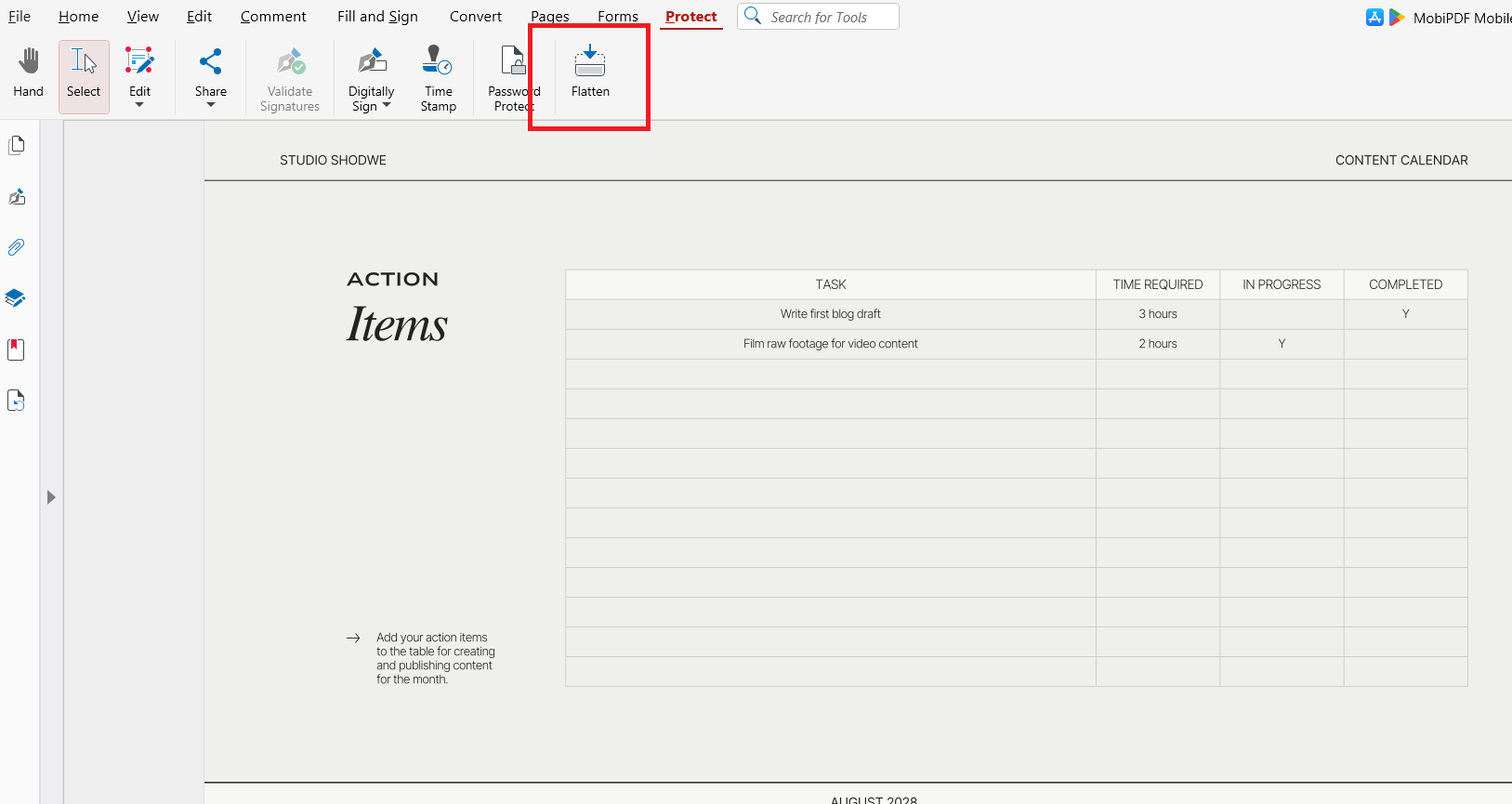
Когато се появи прозорецът за потвърждение, прегледайте съобщението и кликнете върху Приложи, за да продължите.
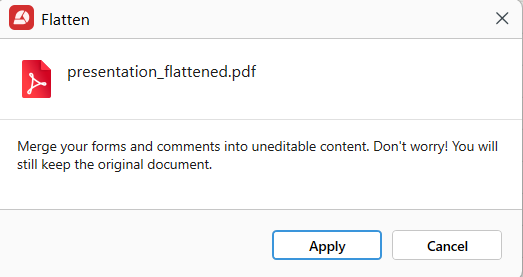
След като сплескването приключи, изберете име на файл и местоположение за новия документ.
Запазете сплескания PDF файл.
След сплескването, записите във формуляри и анотациите стават постоянни и не могат да бъдат редактирани.
Този метод е идеален за приложения, подписани документи и формуляри за одобрение.
Как да направите PDF файл само за четене отново редактируем
Можете да направите PDF файл само за четене отново редактируем само ако имате оторизация и правилната парола. Премахването на ограниченията възстановява инструментите за редактиране и разрешенията за документа.
В MobiPDF, защитата може да бъде премахната чрез същото меню „Защита“, използвано за прилагането ѝ.
Стъпки в MobiPDF
Отворете защитения PDF файл.
Щракнете върху раздела Защита.
Махнете отметката от Защита с парола
Запазете файла.
Ако нямате паролата, свържете се със собственика на документа, преди да поискате промени.
PDF файлове само за четене срещу защитени с парола срещу заключени PDF файлове: каква е разликата?
Много потребители бъркат настройките само за четене с пълния контрол за сигурност. Разбирането на разликите ви помага да изберете правилното ниво на защита.
PDF файловете само за четене ограничават редактирането, но могат да позволят копиране, печат и преглед.
PDF файловете, защитени с парола, изискват удостоверяване за отваряне или редактиране.
Заключените PDF файлове комбинират криптиране със строг контрол на разрешенията.
Режимът само за четене е най-подходящ за ежедневно споделяне. Защитата с парола е подходяща за поверителни данни. Заключените PDF файлове се препоръчват за чувствителни правни или финансови документи.
Изборът на правилния метод подобрява сигурността, като същевременно запазва практичността на сътрудничеството.
Често срещани грешки при създаване на PDF файлове само за четене
Една честа грешка е да се предположи, че „само за четене“ означава „напълно защитени“. В действителност някои програми за преглед на PDF файлове игнорират основните разрешения, особено по-стари или неофициални приложения.
Друг проблем е забравянето да се изравнят формулярите след попълване. Това оставя полетата редактируеми въпреки ограниченията. Потребителите могат също така погрешно да презапишат защитени файлове с отключени версии.
Често задавани въпроси
Как да направя PDF файл само за четене, без да използвам парола?
Можете да деактивирате разрешенията за редактиране в PDF софтуера си, без да добавяте парола. В MobiPDF това се прави чрез настройките за защита или сигурност. Файлът остава достъпен, но не може да бъде променян.
Може ли PDF файл само за четене все още да бъде отпечатан или споделен?
Да, повечето PDF файлове само за четене все още могат да бъдат отпечатани и споделяни, освен ако печатът не е изрично деактивиран. Споделянето не премахва ограниченията. Някои програми за преглед обаче може да обработват разрешенията по различен начин.
Как да направя PDF файл с възможност за попълване само за четене след попълването му?
След като попълните формуляра, използвайте функцията за изравняване или финализиране във вашия PDF редактор. Това преобразува полетата в статично съдържание. Въведената информация вече не може да се променя.
Защо моят PDF файл все още може да се редактира, дори след като го настроя само за четене?
Някои програми за преглед на PDF файлове игнорират основните настройки за разрешения. Възможно е файлът да е бил запазен без правилно прилагане на ограничения. Винаги проверявайте защитата в множество програми за преглед.
Заключителни мисли: избор на правилния метод за защита
Превръщането на PDF файл в само за четене е практичен начин за запазване на целостта на документа, без да се усложнява достъпът. За повечето професионални и ежедневни случаи на употреба, защитата, базирана на разрешения, е достатъчна, за да се предотвратят случайни редакции.