За да вмъкнете квадратче за отметка в Microsoft Excel, изберете клетките и кликнете върху Вмъкване > Квадратче за отметка. Всяка клетка получава квадратче, което съдържа TRUE, когато е отметнато, и FALSE, когато не е, така че формулите могат да го отчитат. Ако във вашия Excel няма бутон Квадратче за отметка, добавете квадратче от раздела Разработчик и го свържете с клетка.
Как да вмъкнете квадратче за отметка в Excel
Най-лесният начин да вмъкнете квадратче за отметка в Excel е чрез раздела Вмъкване. Този метод поставя квадратчетата директно в клетките, затова те са удобни за списъци със задачи, проследяване на задачи, присъствени списъци и други таблици, в които отбелязвате изпълнени елементи.
Ето как да добавите квадратче за отметка в Excel:
1. Отворете електронната си таблица и изберете клетката, в която искате да се появи квадратчето. За да добавите няколко квадратчета наведнъж, изберете диапазон от клетки.
2. Отидете в раздела Вмъкване на лентата.
3. Кликнете върху Квадратче за отметка, за да вмъкнете квадратче във всяка избрана клетка.
4. Кликнете върху квадратчето, за да го отметнете или да премахнете отметката. Можете също да изберете клетката и да натиснете Space, за да промените състоянието му.
5. Запазете електронната таблица, за да съхраните промените.
За разлика от по-старите контроли за формуляри, тези квадратчета се намират в самите клетки. Можете да изберете няколко клетки и да вмъкнете квадратчета в целия диапазон с едно действие.
Всяко квадратче съхранява и булева стойност:
TRUE: квадратчето е отметнато.
FALSE: квадратчето не е отметнато.
Това е важно, защото формулите в Excel могат да използват тези стойности, за да изчисляват резултати автоматично.
Например, ако имате десет задачи с квадратчета в колона B, можете да използвате COUNTIF, за да преброите колко от тях са изпълнени. Можете също да изчислите процента на завършените задачи или да осветите изпълнените редове.
Искате да създавате контролни списъци в редактора на електронни таблици, включен в MobiOffice?
Кой метод за квадратчета за отметка поддържа вашият Excel?
Excel предлага два основни начина за вмъкване на квадратчета за отметка в зависимост от версията, която използвате. По-новите версии с Вмъкване > Квадратче за отметка поддържат квадратчета в клетките, а във версиите без тази опция можете да използвате контроли за формуляри от раздела Разработчик.
MobiSheets също предлага квадратче за отметка в клетка.
Ако не виждате Квадратче за отметка в раздела Вмъкване на Excel, методът с раздела Разработчик ви дава друг начин да създадете интерактивен контролен списък.
Как да добавите квадратче за отметка с раздела Разработчик
Ако вашата версия на Excel няма Вмъкване > Квадратче за отметка, можете да добавите квадратче чрез раздела Разработчик. Този по-стар метод създава контрола за формуляр, която се намира над работния лист, а не в клетка.
Стъпка 1: Включете раздела Разработчик
Разделът Разработчик може да е скрит по подразбиране. За да го покажете в Excel за Windows:
1. Отворете Excel и отидете на Файл > Опции.
2. Изберете Персонализиране на лентата.
3. Под Основни раздели отметнете Разработчик.
4. Кликнете върху OK.
Разделът Разработчик вече трябва да се показва на лентата.
Стъпка 2: Вмъкнете квадратче за отметка
1. Отворете раздела Разработчик.
2. Изберете Вмъкване.
3. Под Контроли за формуляри изберете Квадратче за отметка.
4. Кликнете или плъзнете в работния лист, за да поставите контролата.
5. Редактирайте или премахнете етикета по подразбиране, ако ви трябва само квадратчето.
Можете да копирате контролата, за да създадете още квадратчета, но всяко от тях трябва да има собствена връзка с клетка, ако искате да проследявате стойността му отделно.
Стъпка 3: Свържете квадратчето с клетка
За разлика от квадратчетата в клетки, контролите за формуляри се нуждаят от свързана клетка, преди формулите да могат да отчитат състоянието им.
1. Кликнете с десния бутон върху квадратчето.
2. Изберете Форматиране на контрола.
3. Отворете раздела Контрола.
4. Въведете препратка към клетка в Връзка с клетка, например C2.
5. Кликнете върху OK.
Когато отметнете квадратчето, C2 показва TRUE. Когато премахнете отметката, стойността се променя на FALSE.
Повторете това за останалите квадратчета, като свържете всяко с различна клетка.
Можете да скриете свързаните стойности в друга колона, ако искате списъкът да изглежда по-прост.
Превърнете квадратчетата в контролен списък, който следи напредъка сам
Можете да превърнете обикновен списък за отметка в Excel в инструмент за проследяване на задачи, като комбинирате квадратчета с формули COUNTIF и условно форматиране. Така виждате колко задачи са изпълнени, изчислявате напредъка си и визуално отделяте завършената работа от незавършената.
Стъпка 1: Създайте списъка си
Започнете с проста таблица с две колони:
Въведете задачите си в колона A и вмъкнете квадратчета за отметка в колона B. За по-дълъг списък може да имате имената на задачите в A2:A20 и квадратчетата в B2:B20.
Този подход е удобен за планиране на проекти, повтарящи се административни задачи и много други ежедневни приложения на електронните таблици.
Стъпка 2: Пребройте изпълнените задачи
За да преброите колко квадратчета са отметнати, въведете тази формула в празна клетка:
=COUNTIF(B2:B20,TRUE)
COUNTIF проверява диапазона B2:B20 и преброява клетките, които съдържат TRUE.
Например, ако седем от деветнадесетте квадратчета са отметнати, формулата връща 7. Резултатът се обновява, докато изпълнявате още задачи.
За да изчислите процента на изпълнение, използвайте:
=COUNTIF(B2:B20,TRUE)/ROWS(B2:B20)
Форматирайте резултата като процент.
Ако седем от деветнадесет задачи са изпълнени, Excel показва приблизително 37%.
Уверете се, че всяка клетка в диапазона съответства на задача. В противен случай процентът може да включва празни редове.
Стъпка 3: Осветете изпълнените задачи
Условното форматиране може автоматично да промени вида на задачата, когато квадратчето ѝ е отметнато.
1. Изберете диапазона със задачите, например A2:A20.
2. Отидете на Начало > Условно форматиране > Ново правило.
3. Изберете Използвайте формула, за да определите кои клетки да се форматират.
4. Въведете формулата =$B2=TRUE.
5. Кликнете върху Формат и изберете сив цвят на шрифта, зачертаване или светъл фон.
6. Потвърдете правилото.
Сега, когато отметнете квадратче в колона B, съответният ред променя вида си.
Можете да използвате и редуващи се цветове на редовете, за да преглеждате по-лесно дълги списъци със задачи.
Заедно тези функции ви дават списък, който следи напредъка, без да обновявате сумите ръчно.
Проблеми с квадратчетата за отметка и как да ги решите
Повечето проблеми с квадратчетата за отметка в Excel се дължат на разлики между версиите, на начина, по който са позиционирани контролите за формуляри, или на липсващи връзки с клетки. Решението зависи от метода, който използвате.
Бутонът Квадратче за отметка липсва
Ако не намирате Квадратче за отметка в раздела Вмъкване, вашата версия на Excel или каналът ви за актуализации може все още да не поддържат квадратчета в клетки. Проверете за налични актуализации или използвайте метода с раздела Разработчик.
Квадратчетата се местят, когато сортирате или преоразмерявате клетки
Квадратчетата, създадени като контроли за формуляри, се намират над работния лист, затова може да се изместят, когато променяте редове, колони или сортирането.
Кликнете с десния бутон върху контролата, отворете Форматиране на контрола и проверете свойствата за позициониране. Ако е налична, изберете опцията обектът да се премества и оразмерява заедно с клетките.
Като алтернатива използвайте квадратчета в клетки, ако вашата версия на Excel ги поддържа.
COUNTIF не разпознава квадратчето
Квадратчето, създадено като контрола за формуляр, не съхранява автоматично TRUE или FALSE в клетката под него.
Отворете Форматиране на контрола и задайте Връзка с клетка. След това използвайте свързаната клетка във формулата си. При квадратчетата в клетки използвайте директно клетките с квадратчетата.
Форматирането на списъка не се обновява
Проверете дали формулата за условно форматиране сочи към правилната колона с квадратчета.
Например =$B2=TRUE работи, когато първата задача е на ред 2, а квадратчетата са в колона B. Уверете се също, че правилото се прилага за правилния диапазон.
Алтернатива: MobiSheets
MobiSheets предлага друг начин да създавате контролни списъци в електронни таблици, без да разчитате на раздела Разработчик на Excel. Той е част от MobiOffice – достъпна алтернатива на Microsoft Office за работа с документи, електронни таблици и презентации.
В MobiSheets за Windows можете да вмъкнете интерактивно квадратче за отметка директно в избрана клетка.
Ето как:
1. Отворете електронната си таблица в MobiSheets.
2. Изберете клетката, в която искате квадратчето.
3. Отворете менюто Вмъкване.

4. Изберете Поле за отметка, което се намира точно под Падащ списък….
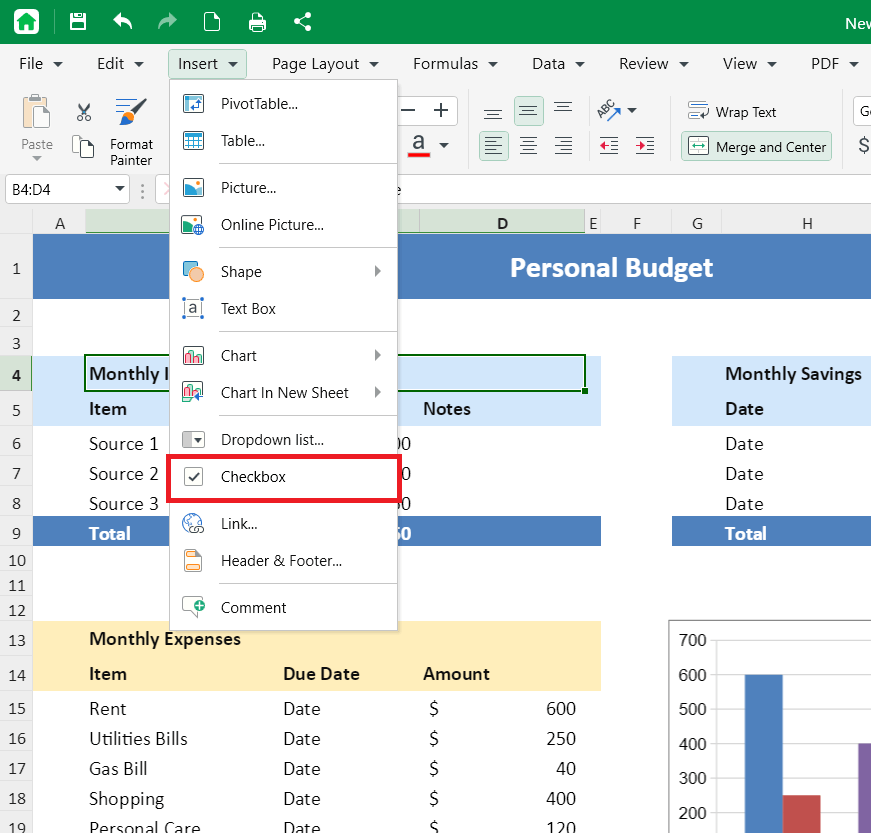
5. Кликнете върху квадратчето, за да отметнете елемента или да премахнете отметката.
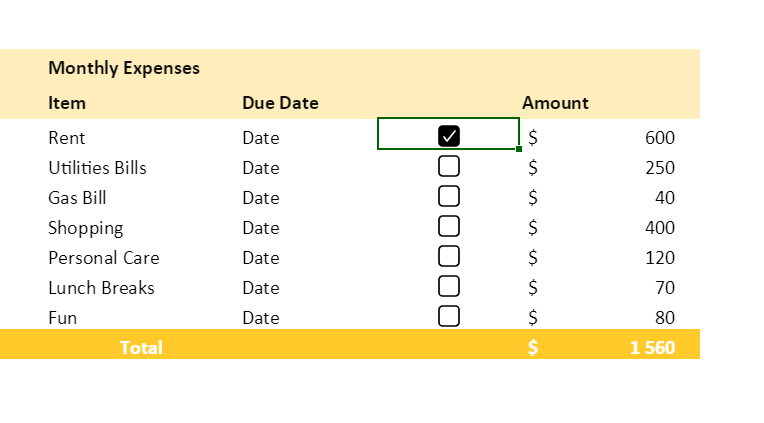
Така лесно създавате списъци за пазаруване, проследяване на задачи и други контролни списъци, без да добавяте отделни контроли за формуляри.
MobiSheets поддържа и инструменти за редактиране и изчисления в електронни таблици. Неговите формули и функции ви помагат да организирате и анализирате данни. MobiSheets отваря и запазва файлове на Excel.
Искате ли да видите как работи менюто Вмъкване? Изтеглете MobiOffice, който включва MobiSheets.
Често задавани въпроси
Изберете клетките, в които искате квадратчетата, и кликнете върху Вмъкване > Квадратче за отметка. Всяка клетка получава квадратче, което отмятате с кликване или с клавиша Space. Отметнатото квадратче съдържа TRUE, а празното – FALSE. Ако не виждате бутона, използвайте Разработчик > Вмъкване > Контроли за формуляри.
Използвайте Вмъкване > Квадратче за отметка. Microsoft посочва тази функция за квадратчета в клетки за Excel за Microsoft 365 и Excel за Microsoft 365 за Mac. Не са нужни допълнителен раздел, чертане или връзка с клетка, защото квадратчето е в самата клетка и само съхранява TRUE или FALSE.
Вашата версия или каналът ви за актуализации все още нямат тази функция. Microsoft посочва Вмъкване > Квадратче за отметка за Excel за Microsoft 365 за Windows и Mac. Докато тя се появи, включете раздела Разработчик, добавете контрола за формуляр от Вмъкване > Контроли за формуляри и я свържете с клетка.
Използвайте =COUNTIF(диапазон,TRUE), например =COUNTIF(B2:B20,TRUE). Квадратчетата в клетки работят с тази формула веднага. Контролата за формуляр първо се нуждае от свързана клетка: кликнете с десния бутон върху нея, изберете Форматиране на контрола, задайте Връзка с клетка и насочете COUNTIF към свързаните клетки.
Поставете задачите в една колона, а квадратчетата – в следващата. Пребройте отметнатите с COUNTIF, разделете на ROWS, за да получите процента на напредъка, и добавете правило за условно форматиране, например =$B2=TRUE, което зачертава и оцветява в сиво завършените редове.
В Excel изберете клетките и натиснете Delete. Празните квадратчета се премахват; при отметнатите първо се изчиства отметката, затова натиснете Delete отново, за да ги премахнете. За да запазите стойностите TRUE/FALSE без квадратчетата, използвайте Начало > Изчистване > Изчистване на формати. В MobiSheets е по същия начин: изберете клетките и натиснете Delete. При отметнатите квадратчета първо се изчиства отметката, затова натиснете Delete отново.
Заключение
Квадратчетата за отметка превръщат обикновения списък в такъв, който можете да отмятате и проследявате. Ако вашият Excel има Вмъкване > Квадратче за отметка, използвайте го: квадратчетата са в клетките и работят с COUNTIF веднага. Ако няма, разделът Разработчик също върши работа, като за всяко квадратче задавате връзка с клетка. Добавете брояч, процент на напредъка и правило за зачертаване и списъкът ще следи резултата вместо вас. Същият подход работи и за шаблон за бюджетна таблица, в който отмятате платените сметки.
Готови ли сте да създадете следващия си контролен списък в MobiSheets? Изтеглете MobiOffice и го изпробвайте със собствения си списък.