

Използване на формули и функции
В това ръководство ще пишете формули в MobiSheets, за да изчислявате данните си, и ще използвате вградени функции като SUM и AVERAGE, които вършат математиката вместо вас. Формулите ви позволяват да събирате, изваждате и сравнявате стойности, а функциите обработват често срещани изчисления в една стъпка. MobiSheets включва над 280 функции, групирани по категория в раздела Формули. Стъпките започват с Windows, следвани от по-кратки раздели за Mac, Android и iOS.
Преди да започнете
Уверете се, че имате:
MobiOffice е инсталиран на вашето устройство. Вижте „Инсталиране на MobiOffice на няколко устройства“.
Електронна таблица с данни, отворена в MobiSheets. Вижте „Създаване и редактиране на електронни таблици“.
Влезли сте в MobiSheets. Вижте „Влизане в MobiSheets“.
Интернет връзка, ако искате да запазвате в облака.
Въведете формула в Windows
Всяка формула започва със знак за равенство (=).
1. Щракнете върху клетката, в която искате резултата.
2. Въведете =, за да започнете формулата.
3. Въведете изчислението, като използвате препратки към клетки и оператори. Например въведете =A1+B1, за да съберете стойностите в клетки A1 и B1.
4. Натиснете Enter.
Резултатът се показва в клетката. Формулата остава във формулната лента, така че можете да щракнете върху клетката, за да я видите или редактирате.
Често срещани оператори:
+ за събиране
- за изваждане
* за умножение
/ за деление
Съвет: Вместо да въвеждате препратки към клетки, щракнете върху клетка, за да я добавите към формулата си. Въведете =, щракнете върху първата клетка, въведете оператор и след това щракнете върху следващата клетка.
Добавете сума с AutoSum
AutoSum е най-бързият начин да сумирате ред или колона. Намерете го в раздел Формули.
1. Щракнете върху клетката под колона с числа или вдясно от ред.
2. Щракнете върху Автоматично сумиране, след което изберете изчисление. Като алтернатива можете да отворите падащото меню Формули и след това да щракнете върху Автоматично сумиране.
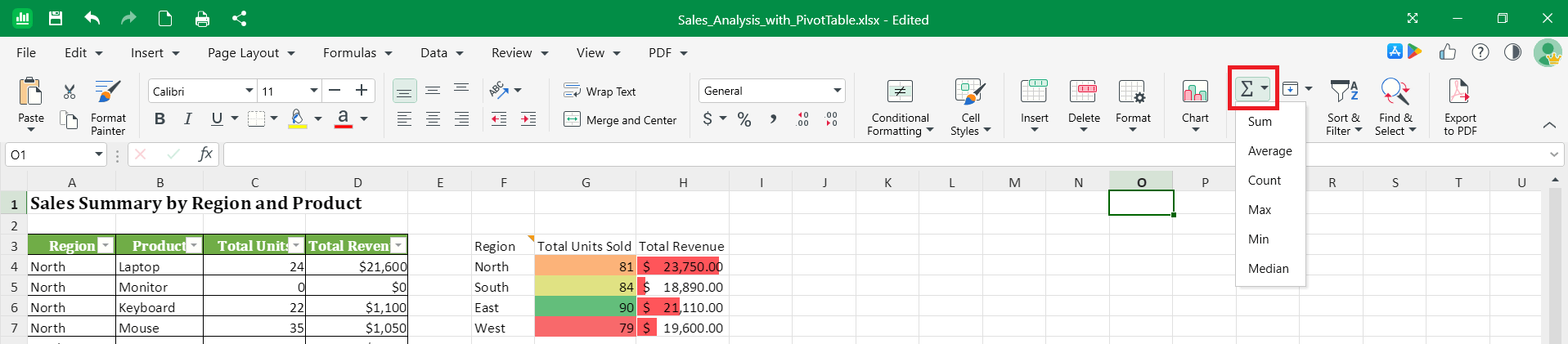
3. Изберете необходимото изчисление. Примерни изчисления са:
Sum за сумиране на стойностите
Average за намиране на средната стойност
Count за преброяване на клетките с числа
Min или Max за най-малката или най-голямата стойност
Median за средната стойност
4. Проверете избрания диапазон в MobiSheets, след което натиснете Enter.
Използване на функция
Функциите са готови формули. Можете да въведете функция директно или да изберете такава от раздела Формули.
Въведете функция
1. Кликнете върху клетката, в която искате да се появи резултатът.
2. Въведете =, последвано от името на функцията и отваряща скоба, например =SUM(.
3. Изберете диапазона от клетки, който искате да включите, или го въведете ръчно, например A1:A10.
4. Въведете затваряща скоба ) и натиснете Enter.
Например =SUM(A1:A10) събира всички стойности от A1 до A10, а =AVERAGE(A1:A10) изчислява средната им стойност.
Изберете функция от раздела „Формули“
Ако не сте сигурни за името на функцията, прегледайте по категория в раздела Формули.
1. Щракнете върху клетката, където искате резултата.
2. Щракнете върху иконата Функции, след което потърсете конкретна функция. Можете също да отворите падащото меню Формули и след това да щракнете върху категорията, която отговаря на вашите нужди.
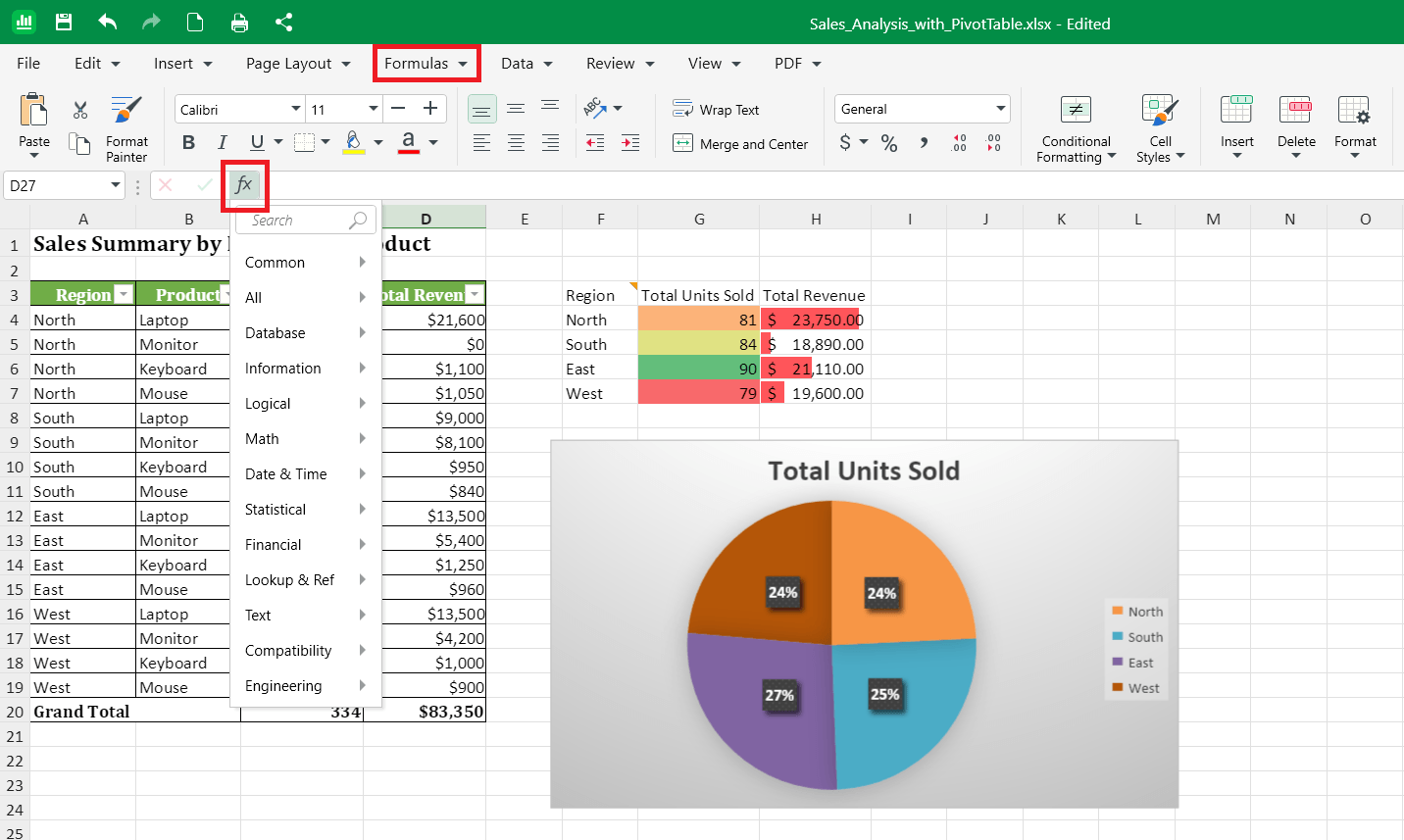
3. Изберете от следните категории функции:
Финансови – за заеми, лихви и амортизация, като PMT или FV.
Логически – за тестове и условия, като IF, AND и OR.
Текстови – за работа с текст, като CONCAT, LEFT и TRIM.
Дата и час – за дати и часове, като TODAY, NOW и DATE.
Справка – за намиране на стойности, като VLOOKUP, XLOOKUP и INDEX.
Математически – за математика и тригонометрия, като ROUND, SUMIF и POWER.
Още функции – за всички останали категории.
4. Изберете функция от списъка.
5. Въведете стойности или изберете клетките, които да използва, след което потвърдете.
Копиране на формула в други клетки
Когато копирате формула надолу по колона, MobiSheets автоматично коригира препратките към клетките за всеки ред.
1. Кликнете върху клетката с формулата, която искате да копирате.
2. Плъзнете малкия квадрат в долния десен ъгъл на клетката надолу или настрани по клетките, които искате да попълните.
Например, ако =A1+B1 е в ред 1, копирането надолу дава =A2+B2 в ред 2 и т.н.
Формули на Mac
1. Отворете таблицата си в MobiSheets.
2. Кликнете върху клетка и въведете =, за да започнете формула.
3. Въведете изчислението или функция, например =SUM(A1:A10).
4. За да разгледате функциите, отворете раздела Формули и изберете категория.
5. Натиснете Enter.
Формули за Android и iOS
На телефони и таблети MobiSheets е част от приложението MobiOffice.
1. Отворете таблицата си в приложението MobiOffice.
2. Докоснете клетката, в която искате да видите резултата.
3. Въведете =, последвано от формулата или функцията.
4. Потвърдете, за да видите резултата.
Отстраняване на неизправности
Формулата ми се показва като текст, вместо да изчислява. Уверете се, че формулата започва с =. Ако клетката е форматирана като текст, променете я на числов формат и въведете формулата отново.
Виждам #### в клетката. Колоната е твърде тясна, за да покаже резултата. Разширете колоната, за да видите стойността.
Виждам грешка като #DIV/0! или #NAME?. #DIV/0! означава, че формулата дели на празна клетка или на нула. #NAME? обикновено означава, че името на функцията е изписано грешно. Проверете формулата и опитайте отново.
AutoSum избра грешните клетки. AutoSum определя диапазона въз основа на близките числа. Ако диапазонът е грешен, маркирайте правилните клетки с плъзгане, преди да натиснете Enter.
Резултатите не се актуализираха, след като промених данните. Повечето формули се актуализират автоматично. Ако резултатът изглежда грешен, проверете дали сте посочили правилните клетки.


