За да вмъкнете PDF в PowerPoint, отидете на Вмъкване > Обект, изберете Създаване от файл, намерете PDF файла и кликнете OK. PDF файлът става част от презентацията ви и се отваря, когато кликнете двукратно върху него. За да покажете ясно дадена страница на слайд, вмъкнете я като картина или конвертирайте PDF файла в слайдове.
Как да вмъкнете PDF в PowerPoint като обект
С Вмъкване > Обект вграждате PDF в PowerPoint, така че целият файл да е част от презентацията ви. Методът работи в настолното приложение Microsoft PowerPoint.
Затворете PDF файла, ако е отворен на компютъра ви.
В PowerPoint изберете слайда, на който искате да е PDF файлът.
Кликнете Вмъкване > Обект.
В прозореца Вмъкване на обект изберете Създаване от файл.
Въведете местоположението на файла или кликнете Преглед и изберете PDF файла.
Кликнете OK.
PDF файлът вече е част от файла на презентацията, така че можете да я изпратите без отделен прикачен файл. Когато Показване като икона не е отметнато, слайдът показва PDF файла като картина. Отметнете Показване като икона в прозореца „Вмъкване на обект“, ако предпочитате да се показва малка икона, върху която хората да кликват.
Имайте предвид две неща. Картината на слайда е визуализация на PDF файла с по-ниско качество, затова малкият текст може да изглежда размазан. За да прочетете целия файл, кликнете двукратно върху картината в нормален изглед.
Ако получите грешка, когато кликнете OK, проверете дали PDF файлът е затворен, и опитайте отново. Ако ви трябва файлът и в документ, стъпките за вмъкване на PDF в Word са почти същите.
Предпочитате слайдове, които можете да редактирате, вместо визуализация? MobiPDF може да превърне PDF файла във файл на PowerPoint.
Кой метод е най-подходящ?
Изборът зависи от това какво трябва да вижда аудиторията. Вмъкване > Обект запазва целия PDF файл в презентацията. Изрязването на екран и изображенията на страници улесняват четенето на съдържанието на слайда. Чрез конвертиране получавате слайдове, които можете да редактирате.
Как да вмъкнете една страница от PDF или част от нея като картина
За да вмъкнете PDF като изображение, заснемете нужната ви част с „Изрязване на екран“. Това е най-бързият начин да поставите една диаграма или таблица на слайд.
Отворете PDF файла и го мащабирайте така, че нужното съдържание да се побира на екрана.
Превключете към PowerPoint и изберете слайда.
Кликнете Вмъкване > Екранна снимка. Вашият PDF файл би трябвало да е първата миниатюра под Налични прозорци.
Кликнете Изрязване на екран. PowerPoint се минимизира и показва PDF файла.
Когато показалецът се превърне в кръстче, плъзнете, за да оградите съдържанието. Натиснете Esc, за да отмените.
Изрязаната част се появява на слайда като картина, която можете да премествате, преоразмерявате или изрязвате.
Изрязаната част е толкова ясна, колкото е екранът ви. За цяла страница, която да остане ясна и на голям дисплей, първо експортирайте страницата от PDF файла като PNG или JPG. След това я добавете с Вмъкване > Картини. Стъпката за експортиране е описана в нашето ръководство за това как да конвертирате PDF в изображение.
Как да вмъкнете всички страници от PDF
За да покажете всяка страница от многостраничен PDF, експортирайте страниците като изображения и ги вмъкнете по една на слайд. Вмъкване > Обект не разделя PDF файла на отделни слайдове, затова ви дава само една картина за целия файл.
Експортирайте всички страници на PDF файла като изображения. Всяка страница става отделен файл с изображение.
В PowerPoint добавете празен слайд за всяка страница.
На всеки слайд кликнете Вмъкване > Картини и изберете изображението на съответната страница.
Преоразмерете всяка картина така, че да запълни слайда.
Да кажем, че трябва да включите 12-странична справка в презентация за тримесечния преглед. Когато страниците са експортирани като изображения, всяка от тях се чете ясно по време на слайдшоуто, без двукратно кликване или превключване между прозорци.
Ако искате да редактирате текста, да промените оформлението или да приложите своя шаблон, конвертирайте PDF файла. Когато конвертирате PDF в PowerPoint, всяка страница става редактируем слайд, който можете да копирате в своята презентация.
Как да отворите PDF файла по време на слайдшоу
За да отворите вградения PDF файл, докато презентирате, добавете действие към неговата картина или икона. Без действие кликването върху PDF файла по време на слайдшоуто не прави нищо.
В нормален изглед изберете картината или иконата на PDF файла.
Кликнете Вмъкване > Връзки > Действие.
В прозореца Настройки на действие изберете раздела Щракване с мишката, за да се отваря PDF файлът, когато кликнете върху него, или раздела Посочване с мишката, за да се отваря, когато показалецът мине върху него.
Изберете Действие на обекта и след това Отваряне от списъка.
Кликнете OK.
По време на слайдшоуто едно кликване (или посочване на картината) отваря целия PDF файл. Затворете го, за да се върнете към слайдовете.
PDF файлът не се вмъква или изглежда зле? Решения
Повечето проблеми идват от версията на PowerPoint, която използвате, или от самия метод с обект. Ето как да решите най-честите от тях.
Опцията „Обект“ не е налична. Вероятно работите в PowerPoint за уеб, който не може да вмъква PDF съдържание. Отворете презентацията в настолното приложение PowerPoint и повторете стъпките.
Получавате грешка, когато вмъквате PDF файла. Вероятно PDF файлът все още е отворен. Затворете го в програмата за четене на PDF и го вмъкнете отново.
Страницата изглежда размазана. Методът с обект намалява качеството на визуализацията. Изтрийте обекта и вмъкнете вместо него експортирано изображение на страницата, което остава ясно в пълен размер.
Нищо не се случва, когато кликнете върху него по време на слайдшоуто. PDF файлът се нуждае от действие. Изберете го в нормален изглед, отидете на Вмъкване > Връзки > Действие и задайте Действие на обекта на Отваряне.
Презентацията стана голяма. Целият PDF файл вече се съхранява във файла. Ако ви трябва само част от него, запазете една страница от PDF като отделен файл и вмъкнете нея.
Малкият текст се чете трудно. Цялата страница често съдържа твърде много детайли за един слайд. Използвайте „Изрязване на екран“, за да покажете само частта, за която говорите.
Алтернатива: MobiPDF
MobiPDF създава от вашия PDF файл изображения на страници или редактируеми слайдове, така че вие избирате как съдържанието да влезе в презентацията ви. Това е достъпна алтернатива на Adobe Acrobat за Windows, Android и iOS.
Изображенията на страници са по-добрият избор, когато искате всеки слайд да запази вида на страницата от PDF файла. Редактируемите слайдове са подходящи за презентация, която смятате да преработите в собствения си шаблон.
Как да вмъкнете страници от PDF като изображения с MobiPDF
Отворете PDF файла в MobiPDF за Windows.
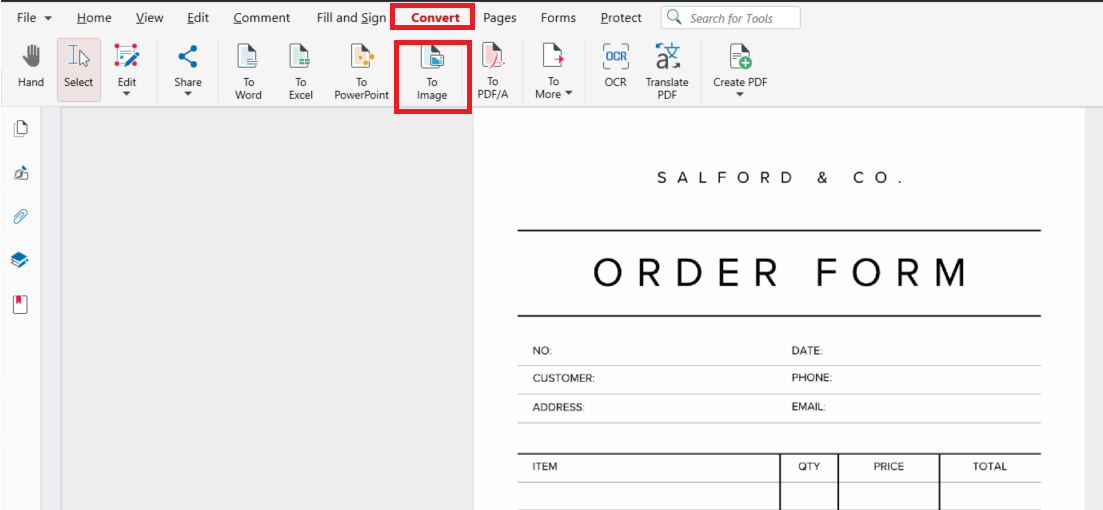
Отидете в раздела Конвертиране и кликнете Към изображение.
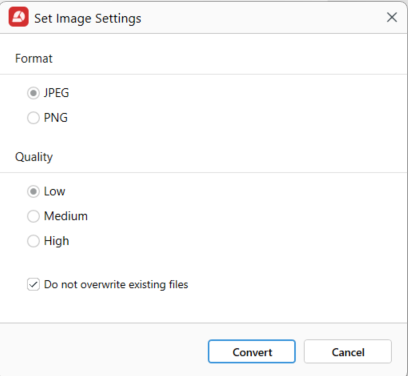
В прозореца Задаване настройки на изображението изберете JPEG или PNG и качество (ниско, средно или високо), след което кликнете Конвертиране.
Изберете къде да запазите изображенията. Когато се появи съобщението Успешно, кликнете Отваряне в съдържащата папка, за да ги намерите.
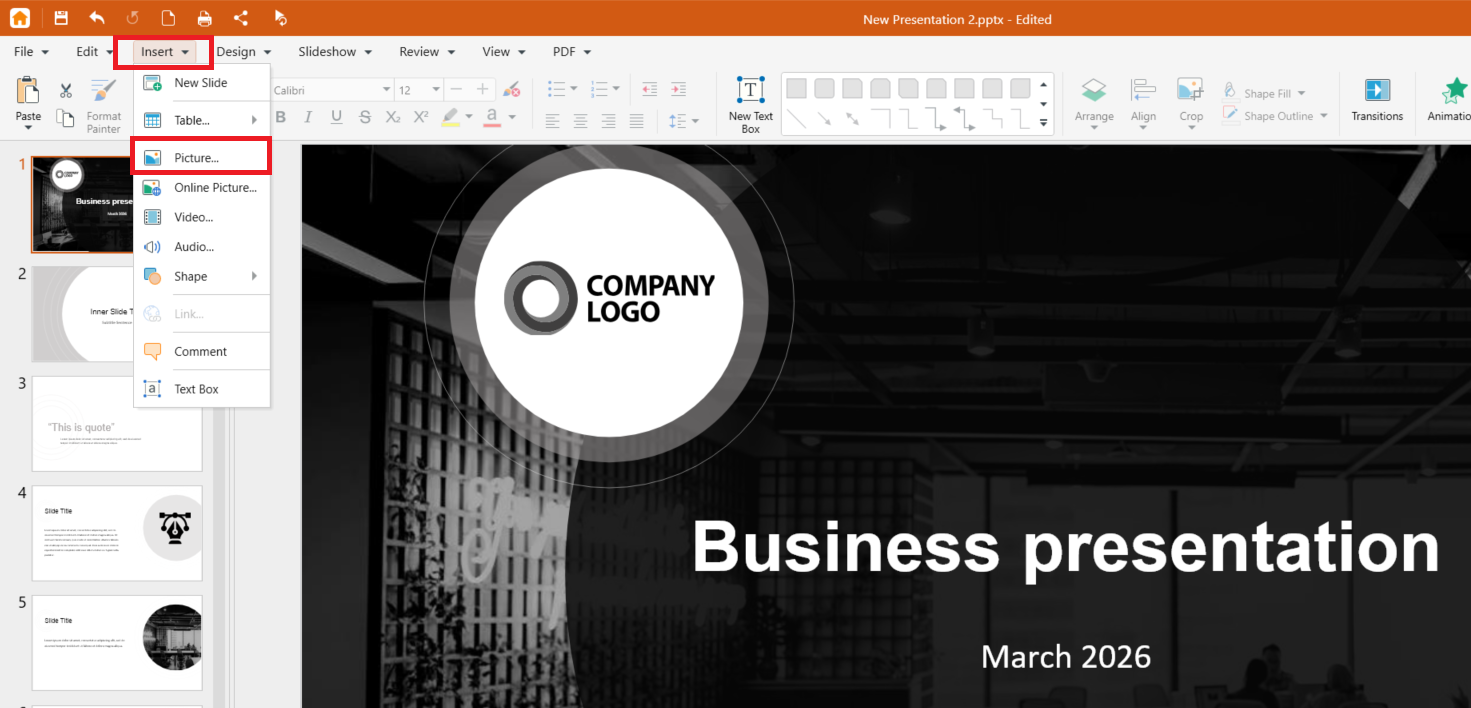
В PowerPoint кликнете Вмъкване > Картини и изберете изображение на страница. В MobiSlides кликнете Вмъкване > Изображение.
Как да превърнете PDF в редактируеми слайдове с MobiPDF
Отворете PDF файла в MobiPDF за Windows.
Отидете в раздела Конвертиране и кликнете Към PowerPoint.
Изберете къде да запазите презентацията и кликнете Запазване. Когато се появи съобщението Успешно, кликнете „Отваряне в съдържащата папка“, за да намерите файла.
Отворете файла в PowerPoint или MobiSlides и копирайте нужните ви слайдове в своята презентация.
И двата вида конвертиране са включени в MobiPDF Pro. MobiPDF Lifetime конвертира PDF файлове само в Word и Excel, затова изберете Pro, ако ви трябват слайдове и изображения. Какво поддържа конверторът, можете да видите на страницата PDF към PowerPoint.
Искате и двете възможности в едно приложение? Изтеглете MobiPDF и започнете със следващата си презентация.
Често задавани въпроси
Затворете PDF файла, изберете слайд и кликнете Вмъкване > Обект. Изберете „Създаване от файл“, намерете PDF файла и кликнете OK. PDF файлът става част от презентацията и се показва като картина или икона. Кликнете двукратно върху него в нормален изглед, за да отворите целия файл.
Не и като отделни слайдове чрез Вмъкване > Обект. Този метод вгражда целия файл като един обект на един слайд. За да покажете всички страници, експортирайте ги като изображения и вмъкнете по едно на слайд или конвертирайте PDF файла в PowerPoint, за да получите по един редактируем слайд за всяка страница.
Да. Използвайте Вмъкване > Екранна снимка > Изрязване на екран, за да заснемете част от страница, докато PDF файлът е отворен. За по-ясен резултат първо експортирайте страницата като изображение PNG или JPG и след това я добавете на слайда с Вмъкване > Картини.
В нормален изглед изберете картината или иконата на PDF файла и кликнете Вмъкване > Връзки > Действие. В раздела „Щракване с мишката“ или „Посочване с мишката“ изберете „Действие на обекта“ и след това „Отваряне“. По време на слайдшоуто целият PDF файл се отваря с кликване или когато показалецът мине върху него.
PowerPoint за уеб не поддържа вмъкване на PDF съдържание, затова опцията „Обект“ липсва. Отворете презентацията в настолното приложение PowerPoint, вмъкнете PDF файла там и запазете файла. Същото важи и за „Изрязване на екран“.
Конвертирайте PDF файла във файл на PowerPoint с конвертор за PDF като MobiPDF. Всяка страница става слайд, който можете да редактирате, така че можете да промените текста, оформлението или дизайна, преди да копирате слайдовете в своята презентация.
Заключение
Вече знаете четири начина да добавите PDF в PowerPoint. Вградете го с Вмъкване > Обект, когато целият файл трябва да е част от презентацията. Използвайте „Изрязване на екран“ за една диаграма или таблица, а изображения на страници – когато аудиторията трябва да прочете няколко страници. Конвертирайте PDF файла, когато искате да редактирате съдържанието. Който и метод да изберете, добавете действие на обекта, ако смятате да отваряте PDF файла по време на слайдшоуто.
Ако искате изображения на страници и редактируеми слайдове в едно приложение, MobiPDF се справя и с двете.