Можете да запазите само една страница от PDF, като отидете на Страници → Експортиране на страници, изберете страницата и я експортирате като нов файл. Можете да направите това с надежден PDF инструмент като MobiPDF, без да променяте оригиналния документ.
Понякога не ви е нужен целият PDF. Може да искате да споделите само една страница с колега, да отпечатате един раздел от отчет, да намалите размера на файла или да споделите само конкретна информация. В тези ситуации знанието как да запазите само една страница от PDF може да ви спести време, място за съхранение и излишна комуникация.
В това ръководство ще научите няколко практични начина за извличане и запазване на отделна страница от PDF — продължете да четете за всички подробности.
Как да запазите само една страница от PDF
Един от най-разпространените начини за запазване на отделна страница е ръчното й избиране и експортиране като нов файл. Повечето съвременни PDF инструменти и четци поддържат тази опция.
Избиране на страницата, която искате да запазите
Преди да запазите каквото и да е, трябва да определите страницата, която искате да извлечете.
Ето как да го направите в MobiPDF:
Отворете вашия PDF файл.
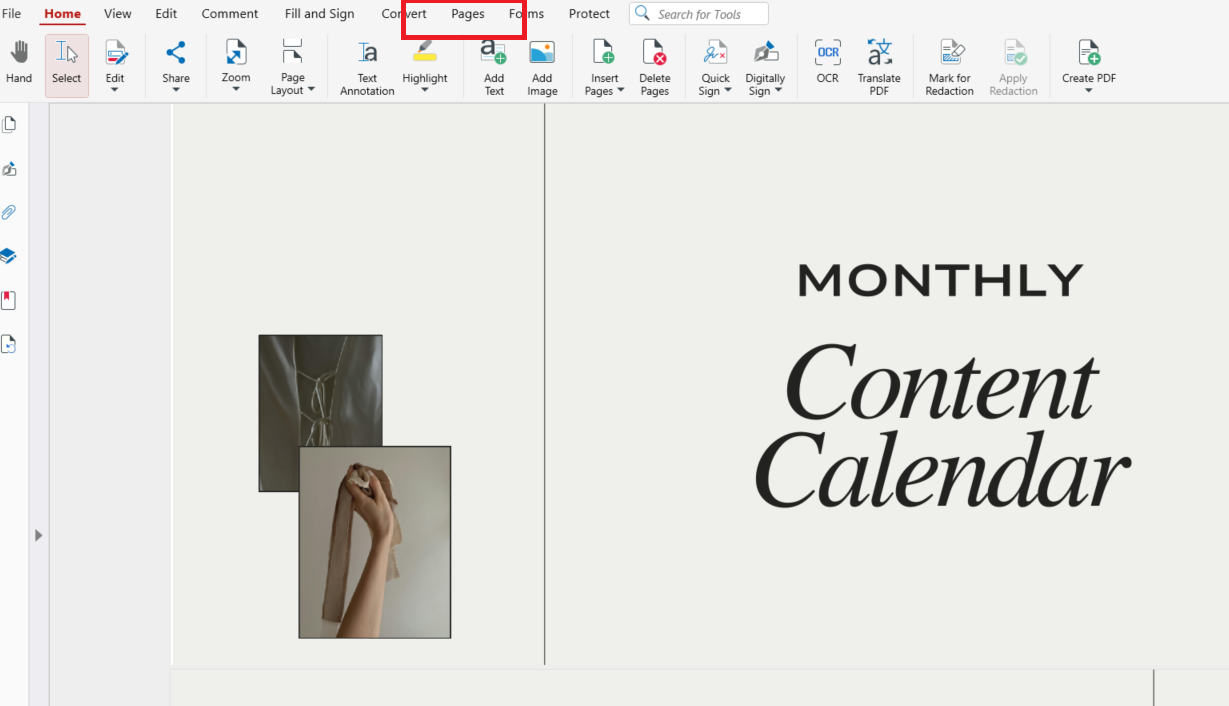
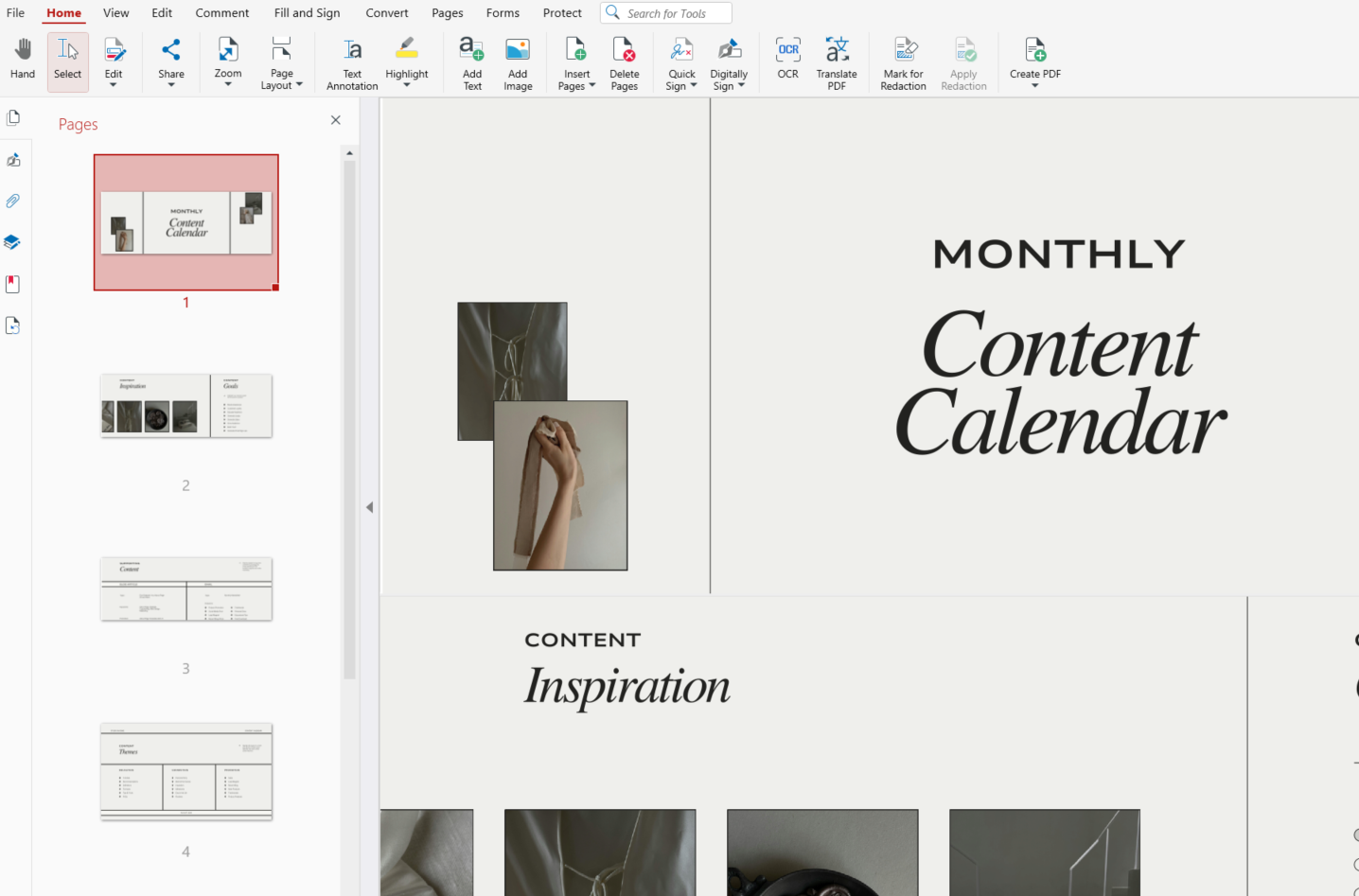
Отидете на раздела Страници в главната лента.
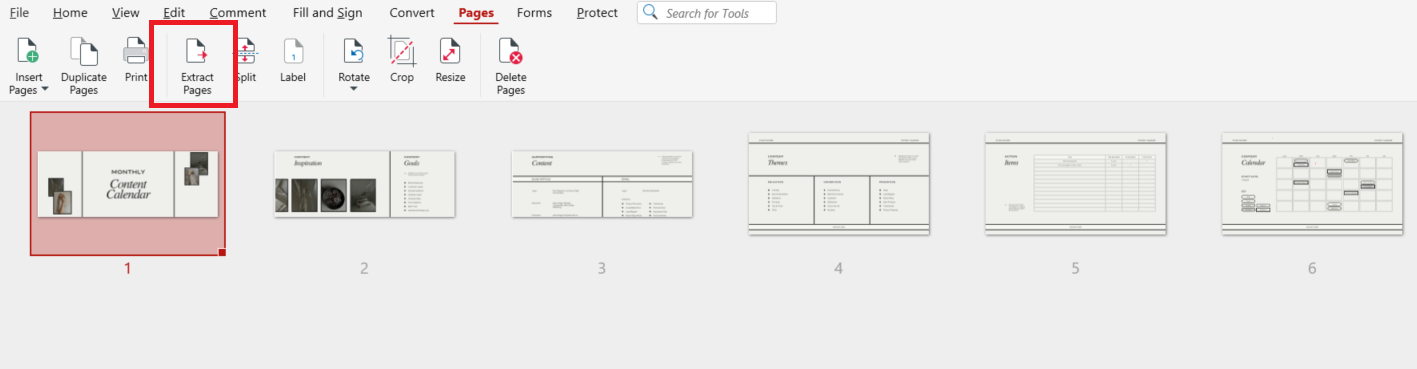
Ще видите миниатюрни прегледи на всички страници в документа. Кликнете върху Извличане на страници.
В изскачащия прозорец въведете номера на страницата, която искате да запазите (например 1, 2 или 3 или друга), след което кликнете OK, за да създадете нов PDF.
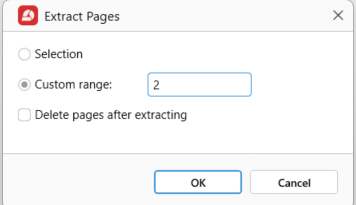
Вашата PDF страница ще се отвори автоматично.
Експортиране на страницата като нов PDF
Има още един начин за експортиране на отделна страница в MobiPDF.
Ето стъпките:
Отворете PDF файла в MobiPDF.
Отворете страничния панел, за да видите всички миниатюри на страниците.
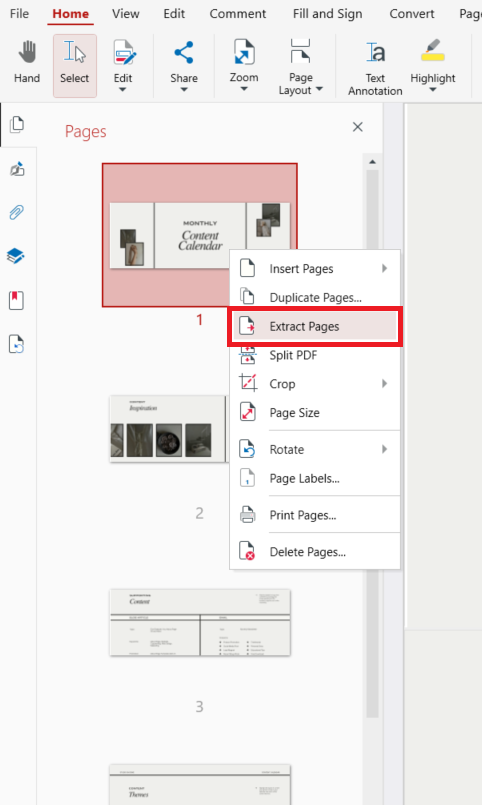
Кликнете с десния бутон върху произволна миниатюра в списъка, след което изберете Извличане на страници от менюто.
В диалоговия прозорец въведете номера на страницата, която искате да извлечете.
Кликнете върху OK.
Това създава самостоятелен PDF, съдържащ само избраната страница, без да променя оригиналния документ.
Ако работите често с PDF файлове, инструменти като MobiPDF правят този процес бърз и интуитивен.
Как да запазите единична страница от PDF чрез извличане на страници
Вече обяснихме как да запазите единична страница от вашия PDF чрез извличане на страници. Този подход е идеален, когато имате нужда от по-голям контрол върху начина, по който страниците се разделят.
Какво е инструмент за извличане на PDF страници
Инструментът за извличане на PDF страници е функция или инструмент, който ви позволява да премахнете една или повече страници от документ и да ги запазите като отделни файлове.
С инструмент за извличане на страници можете да:
Извличате една страница
Извличате множество страници
Създавате отделни файлове за всяка селекция
Запазвате форматирането и оформлението
Инструментите за извличане на страници са налични в настолен софтуер, мобилни приложения и онлайн инструменти.
Кога извличането е най-добрият вариант
Извличането на страници е особено полезно, когато:
Работите с обемни документи
Имате нужда от множество едностранични файлове
Искате да реорганизирате съдържанието
Подготвяте файлове за различни получатели
Например, ако работите с подписани или защитени документи, може да искате да прегледате как промените ги засягат. Извличането ви дава гъвкавост, без да променя останалата част от файла.
Как да запазите конкретни страници от PDF
В MobiPDF можете да запазите конкретни страници, като изберете Страници → Извличане на страници от главната лента или като извличате страници директно от страничния панел с миниатюри на страници. Това улеснява избора точно на нужните ви страници и запазването им като нов PDF, без да засягате оригиналния файл.
Запазване на една страница спрямо няколко избрани страници
В зависимост от нуждите ви можете да извлечете една или няколко страници от PDF. Таблицата по-долу показва кога всяка опция е най-подходяща.
Този подход ти помага да споделяш само важната информация, без да изпращаш целия документ или да създаваш излишни файлове.
Ако управляваш PDF съдържание, за да работиш по-ефективно, добра идея е също да оформиш окончателно PDF файла. А и това става много лесно.
Същото ли е запазването на една страница и разделянето на PDF на страници
Въпреки че тези термини често се използват взаимозаменяемо, те не означават едно и също.
Запазване на една страница vs разделяне на PDF на страници
Нека изясним разликата:
Запазване на една страница означава:
Избираш конкретна страница.
Експортираш я като нов файл.
Оригиналният PDF остава непокътнат.
Разделяне на PDF на страници означава:
Целият документ се разделя.
Всяка страница (или група страници) става отделен файл.
Накрая имаш няколко нови PDF файла.
Ако ти трябва само една страница, запазването или извличането ѝ обикновено е по-добър избор от разделянето, защото не създаваш излишни файлове.
Други начини да запазиш само една страница от PDF
В зависимост от устройството ти има и други методи:
Използване на „Печат в PDF“
Много инструменти ти позволяват да „отпечаташ“ една страница в PDF:
Отвори PDF файла.
Отиди на „Страници“ и избери „Печат“.
Избери „Запазване като PDF“ като принтер.
Въведи номера на страницата, която искаш.
Запази файла.
Запазване от имейл или документи
Ако твоят PDF идва от имейл или друг документ, първо можеш да запазиш имейла като PDF. Когато файлът е готов, можеш да извлечеш страницата с методите по-горе.
Често задавани въпроси
Как да извлека само една страница от PDF?
Отвори PDF файла, избери страницата от миниатюрите и използвай Extract Pages, за да запазиш конкретната страница като нов файл.
Как да запазя една страница отделно от PDF с няколко страници?
Избери страницата, която ти трябва, щракни върху Save As или Extract Pages и я експортирай като нов PDF.
Мога ли да отделя само конкретни страници от PDF файл?
Да. Повечето PDF инструменти ти позволяват да избираш отделни страници или диапазони и да ги запазиш заедно в нов файл.
Как да запазя само една страница от PDF, без да разделям целия документ?
Използвай Extract Pages вместо инструменти за разделяне, за да запазиш останалата част от файла непокътната.
Кой е най-лесният начин да запазя една страница от PDF като нов файл?
Отвори PDF файла, отиди на Pages, после на Extract Pages. Инструменти като MobiPDF правят този процес бърз и лесен.
Заключение
Да знаеш как да запазиш само една страница от PDF е лесно умение, което може значително да подобри начина ти на работа. Дали споделяш информация, намаляваш размера на файла или организираш документи – извличането на една страница поддържа всичко подредено и ефективно.
Изпробвай MobiPDF още днес и управлявай PDF страниците си с лекота.