

Smart Redact е инструментът за автоматично редактиране на MobiPDF: сканира PDF за лични данни като имейл адреси, дати на раждане, номера на карти и IBAN-и, изброява всяко съвпадение в страничен панел и ви позволява да ги маркирате за премахване. Прилагането на редакцията изтрива данните окончателно — не само визуално.
Какво означава редакция (и какво не означава)
Редакцията означава изтриване на информация от документ по начин, по който тя не може да бъде възстановена — не прикриването ѝ. Истинската редакция премахва основния текст, така че не остава нищо за избиране, копиране или извличане.
Черен правоъгълник, нарисуван върху текст, или маркиране в черно само променя вида на страницата. Думите все още са в файла и всеки, който го получи, може да:
избере скрития текст и да го копира в друг документ
използва „Избери всичко" и да постави цялата страница в текстов редактор
извлече текста с конвертор или търсене
Това се случва с реални документи по-често, отколкото би трябвало: документ излиза маркиран като редактиран и някой копира зачернените пасажи директно в нов файл.
Разликата се свежда до това какво се случва с данните. Черната кутия ги скрива; истинската редакция ги изтрива. За ръчния метод стъпка по стъпка, нашето ръководство за как да зачерните и редактирате текст обхваща всяко действие. Тази статия се фокусира върху автоматичната страна: какво може да намери инструментът за редакция, преди да редактирате PDF.
Какво открива Smart Redact
Smart Redact сканира целия документ за лични данни и изброява всяко намерено съвпадение, така че не е нужно да четете страница по страница. Открива чувствителна информация като:
имейл адреси
номера на кредитни карти
дати на раждане
телефонни номера
национален идентификационен номер
IBAN-и
Списъкът не се ограничава до тези, така че сканирането улавя повече от очевидните данни. Smart Redact се намира в падащото меню Маркиране за редакция в раздел Защита.
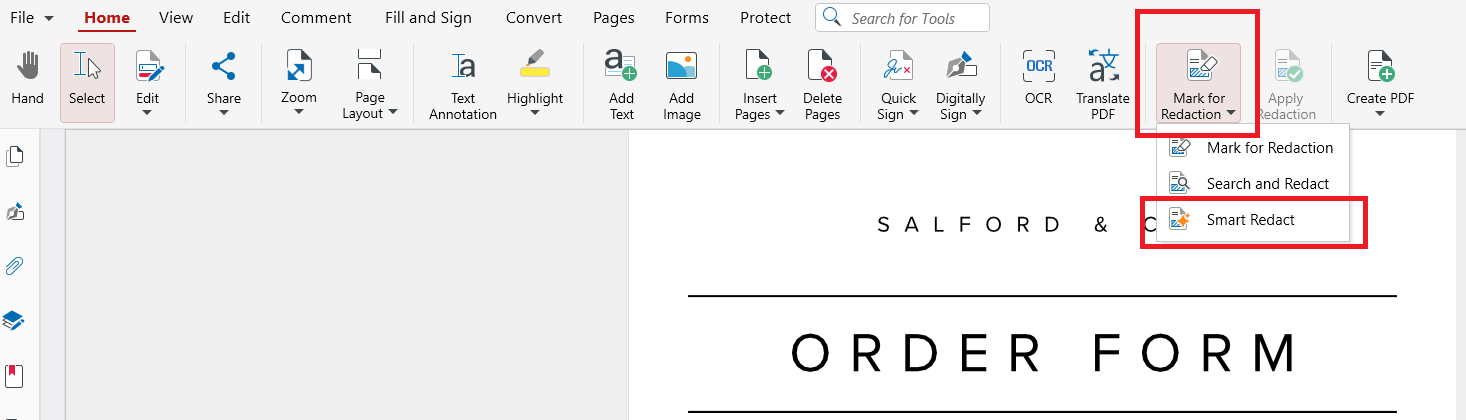
Можете да го изберете, да щракнете върху Сканиране на документа и резултатите ще се покажат в отделен страничен панел. Така имате едно място, където да проверите всичко, открито при сканирането, вместо да преглеждате всяка страница.
Например, ако изпращате пакет от 14 страници с фактури на външен одитор, с имейл адрес на клиент на всяка страница и IBAN в долния колонтитул на всяка страница, преглеждането на всяка страница за тези данни отнема време, а един пропуснат колонтитул е достатъчен, за да разкрие банкова сметка. Сканирането изброява всяко срещане наведнъж, така че задачата ви се свежда до преглед на списък, вместо до търсене из страниците.
Изпробвайте Smart Redact като част от MobiPDF, заедно с инструментите му за ръчно заличаване.
Три начина да маркирате съдържание за заличаване
С MobiPDF можете да маркирате съдържание по три начина: ръчно, чрез търсене на конкретна дума или фраза или чрез сканиране за лични данни със Smart Redact. И трите опции са в падащото меню Mark for Redaction в раздела Protect. Те само маркират съдържанието — то се премахва едва когато приложите заличаването.
Изборът на инструмент зависи от това какво искате да премахнете и колко добре познавате документа. За един документ може да са нужни няколко инструмента: Smart Redact за лични данни, Search and Redact за повтарящо се име на клиент и Mark for Redaction за отделен видим на страницата пасаж.
От маркирано до заличено: прилагане на заличаването
Заличаването се извършва на два етапа: маркиране, което можете да отмените, и прилагане, което не можете да отмените. Прилагане на заличаването премахва завинаги всичко, което сте маркирали, и поставя на негово място черно поле, подобно на това, което оставя маркер върху отпечатан текст. Действието не може да бъде отменено.

Работете в следния ред:
Маркирайте. Използвайте някой от трите инструмента, за да маркирате какво трябва да бъде премахнато.
Прегледайте. Проверете всяка маркировка на всяка страница и премахнете тези, които не искате.
Приложете. Щракнете върху „Приложи редакция" в раздела „Защита". Бутонът остава неактивен, докато нищо не е маркирано.
Запазете като копие. След като приложите редакцията, автоматично се отваря прозорец за запазване. Дайте на файла ново име, за да запазите оригинала непроменен.
Запазването на оригинала е важно. Ако по-късно установите, че сте премахнали твърде много, нередактираната версия все още е налична, за да започнете отначало — просто я съхранете на място, достъпно само за упълномощени лица.
След като редактираното копие е готово, можете да контролирате кой го отваря, като защитите файла с парола.
Кога автоматичната редакция си заслужава
Автоматичната редакция е особено полезна при дълги, повтарящи се документи или такива с много лични данни — случаите, в които ръчният преглед най-вероятно ще пропусне нещо. Типични примери:
Договори преди споделяне. Подписано споразумение, изпратено до нов партньор, може да съдържа имейл адреси и банкови данни на другата страна.
Фактури до доставчик или счетоводител. Платежните данни се повтарят на всяка страница, често в долни колонтитули, които лесно се пропускат.
Автобиографии и заявления. Кандидати, препратени до комисия за подбор, без личните им имейл адреси.
Съдебни досиета. Стотици страници от различни източници, в които един и същ номер на кредитна карта или IBAN може да се появи навсякъде.
За единична страница с един ред за скриване, ръчното покриване е по-бързо. Когато документът достигне десетки страници, сканирането е по-надеждният първи подход.
Грешки при редактиране, които оставят данните четими
Повечето неуспешни редакции се дължат на четири грешки, всяка от които е лесно избегнете, след като я познавате.
Начертаване на черен правоъгълник. Фигура или черно маркиране скрива текста визуално, но го оставя в файла. „Приложи редакция" изглежда подобно, но изтрива текста и оставя черното поле на негово място.
Редактиране на копие, което никой не е проверил. Маркировки, които не са приложени, или версия, запазена преди прилагането им, все още съдържат всичко. Отворете финалния файл, опитайте да маркирате текст на местата с редакции и потвърдете, че там няма нищо.
Пропускане на повтарящи се срещания. Дадено име, редактирано на страница 2, може да се появи отново на страница 19. „Търсене и редактиране" открива дума или фраза и маркира всяко срещане наведнъж.
Забравяне на метаданните. „Приложи редакция" премахва съдържанието от страниците, но не и метаданните на документа – като заглавие или автор. Ако тези полета съдържат името на лицето или случая, които сте редактирали, изчистете ги в MobiPDF: отидете на Файл → Информация, редактирайте или изтрийте полетата Заглавие, Тема, Ключови думи и Автор, натиснете OK, след което запазете файла. За подробно ръководство вижте нашия наръчник за преглед, редактиране и премахване на PDF метаданни.
Документите с полета за формуляри или коментари също заслужават финална проверка. Изравняването на PDF преди изпращане ги обединява в страницата, така че вече не могат да се редактират.
Алтернатива: MobiPDF
MobiPDF, достъпна алтернатива на Adobe Acrobat, събира и трите инструмента за редактиране на едно място: падащото меню „Маркиране за редакция" в раздел „Защита". За да стартирате Smart Redact в MobiPDF за Windows:
Отворете PDF файла.
Отидете на раздел Защита и отворете падащото меню Маркиране за редакция.
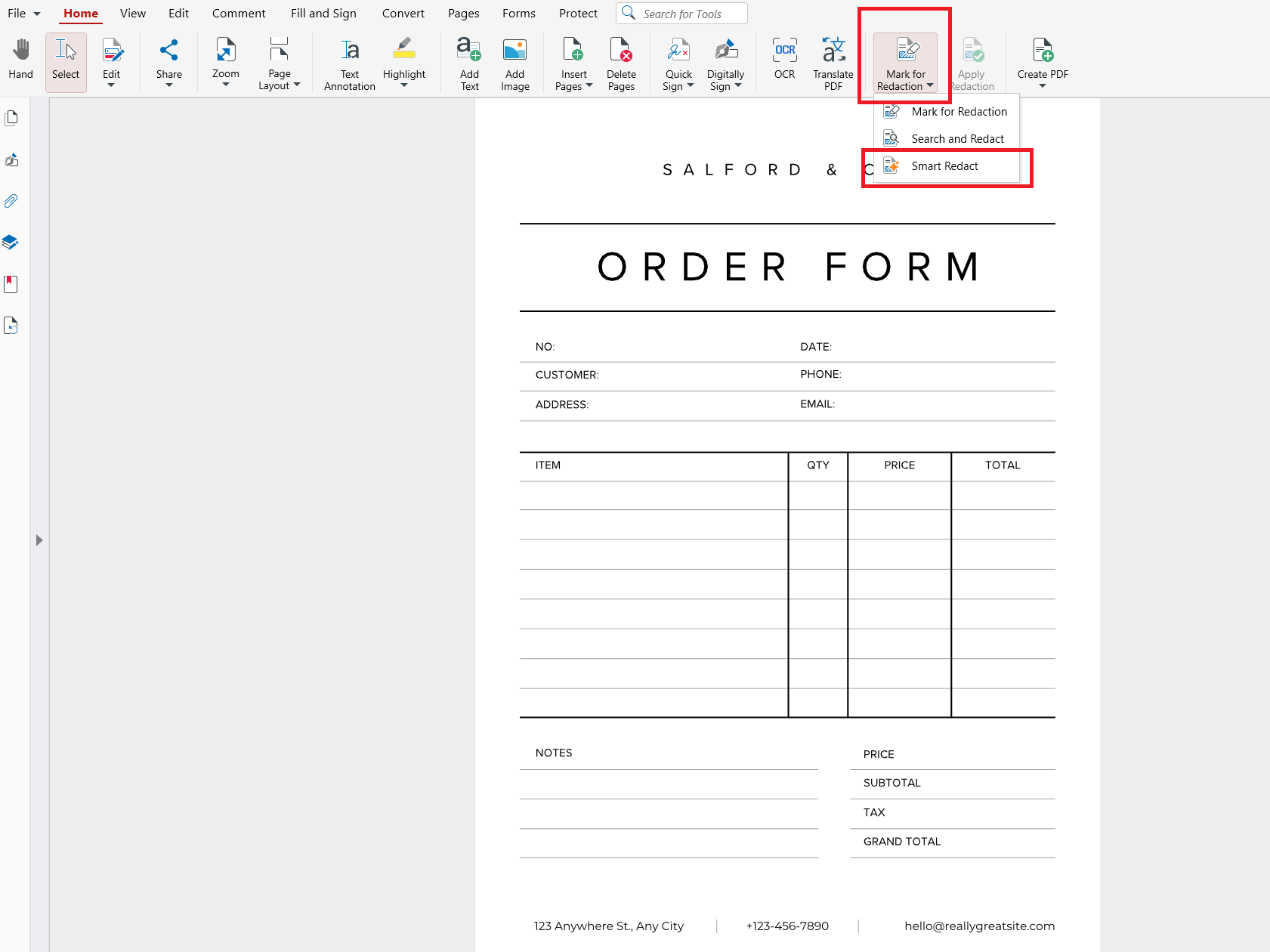
Изберете Smart Redact, след което натиснете Сканиране на документ. Резултатите се появяват в страничния панел.
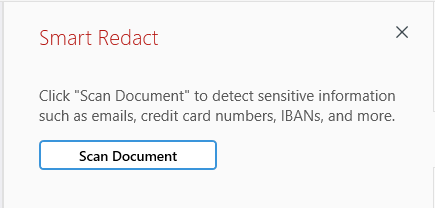
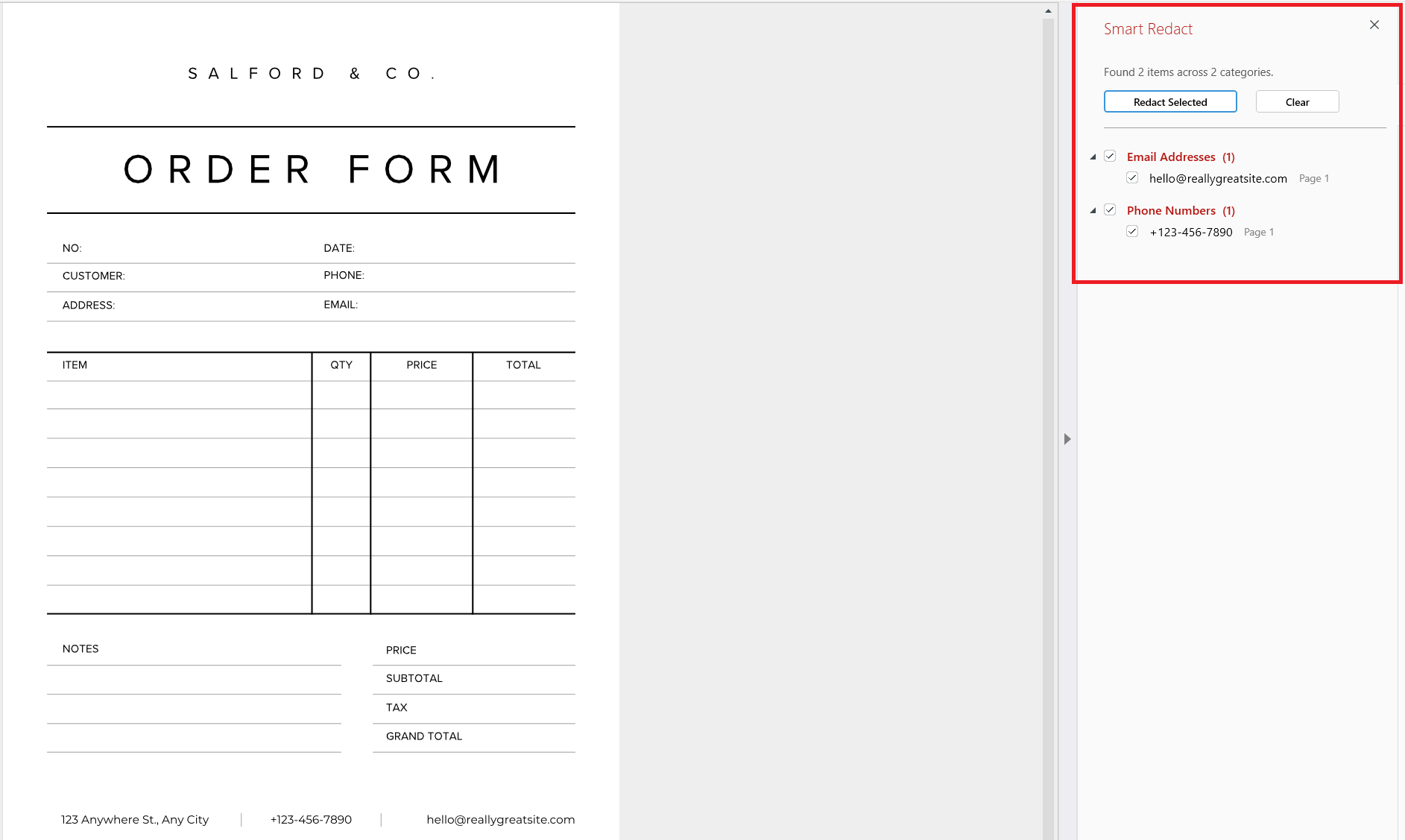
Прегледайте списъка и маркирайте съвпаденията, които трябва да бъдат премахнати.
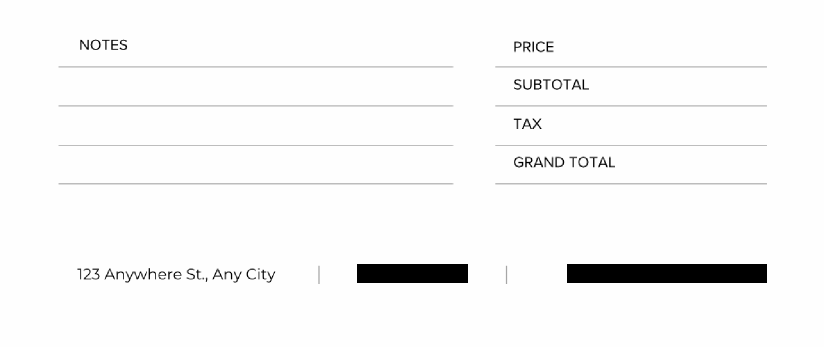
Натиснете Приложи редакция – автоматично се отваря прозорец за запазване, за да можете да запазите редактирания файл под ново име.
Редактирането е включено в плановете Pro и Lifetime. За всичко, което инструментите за редактиране могат да правят, вижте страницата на функцията Redact.
Искате да проверите следващия си документ преди изпращане? Започнете с MobiPDF.
Често задавани въпроси
Smart Redact е инструментът за автоматично заличаване на MobiPDF. Той сканира PDF за лични данни като имейл адреси, номера на кредитни карти и IBAN-и, и показва всяко съвпадение в страничен панел. Прегледайте списъка, отбележете какво трябва да се премахне, и „Приложи заличаване" го изтрива за постоянно.
Не. Черното поле само прикрива текста на екрана, но самият текст все още е във файла. Всеки може да го маркира, копира или да използва „Избери всичко“ и да го постави на друго място. Правилното заличаване изтрива самия текст от файла, така че не остава нищо, което може да бъде възстановено.
Smart Redact разпознава чувствителна информация, включително имейл адреси, номера на кредитни карти, IBAN-и и други. За конкретни данни в документа, като име или номер на случай, използвайте Search and Redact, за да откриете и маркирате всички срещания на дума или фраза наведнъж.
Можете да отмените маркирането, но не и прилагането. Маркировките могат да се премахнат по всяко време, преди да натиснете „Приложи редакция". След като бъде приложена, съдържанието се изтрива окончателно от файла — запазете редактираната версия с ново име и пазете оригинала.
Да. Smart Redact открива лични данни и на сканирани страници, така че можете да го използвате върху сканиран PDF по същия начин, както при всеки друг документ. Прегледайте съвпаденията в страничния панел, маркирайте какво трябва да се премахне и приложете редакцията.
Не. На страницата с цени на MobiPDF редактирането е включено в плановете Pro и Lifetime, но не и в безплатния. Ако трябва да премахнете лични данни за постоянно, и двата платени плана го включват.
Заключение
Редактирането работи само когато данните са премахнати завинаги. Smart Redact ускорява намирането им, като показва имейл адреси, номера на кредитни карти, IBAN-и и други лични данни в един панел — а вие решавате кое да бъде маркирано. Маркирайте, прегледайте, приложете и запазете копие — и документът, който споделяте, ще съдържа само това, което сте искали да споделите.
Готови ли сте да изпробвате автоматичното редактиране на следващия си документ?





