

Организиране на PDF файлове - Използване на органайзера
Как да използвате органайзера за PDF файлове
Стъпките за получаване на хубав & подреден документ са прости.
1. Достъпете модула „Организатор“, както е показано в предишната глава .
2. Изберете файл, който искате да организирате.
3. След направените промени запазете файла като нов PDF файл.
4. Насладете се на вашия добре организиран PDF файл!
Сега нека разгледаме какво представлява модулът органайзер и какво може да направи за вас и вашия работен процес. Най-общо казано, модулът органайзер се състои от два основни елемента:
● Раздел с инструменти за органайзер
● Раздел за визуализатор на страници
Разделът с инструменти изглежда така:
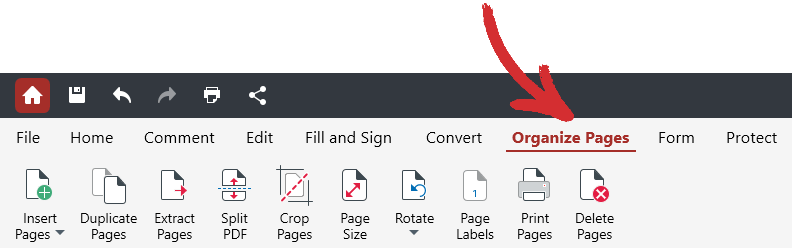
Той предлага бърз достъп до всички функции на органайзера в MobiPDF, а именно:
● Вмъкване на страници
● Дублиране на страници
● Извличане на страници
● Разделяне на PDF
● Изрязване на страници
● Размер на страницата
● Завъртане
● Етикети на страници
● Печат на страници
● Изтриване на страници
Визуализаторът на страници е мястото, където се показват страниците на вашия документ. Той ви позволява бързо и интуитивно да променяте реда на страниците чрез прости контроли за плъзгане & пускане, както е показано по-долу.
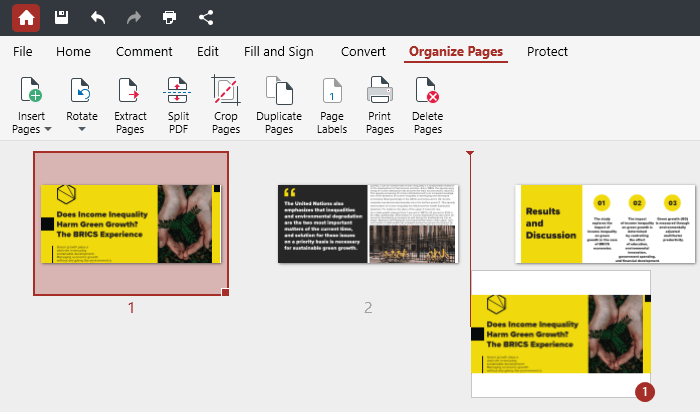
СЪВЕТ: В Windows можете да изберете и пренаредите няколко страници, като щракнете с левия бутон върху страницата, от която искате да започне селекцията, задържите натиснат клавиша SHIFT и след това щракнете с левия бутон върху последния файл от селекцията. За да добавите само конкретни страници към селекцията, задръжте натиснат клавиша CTRL.
Друга ключова функция е функцията за проверка (представена от иконата на лупа), която ви позволява да прегледате съдържанието на дадена страница – полезно, когато искате да проверите отново дали дадена страница трябва да бъде премахната или добавена към документа ви. Можете да получите достъп до тази функция, като щракнете върху страница или просто задържите курсора на мишката върху нея.
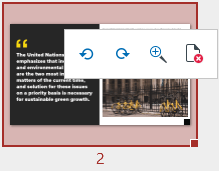
СЪВЕТ: В допълнение към увеличаването на страниците, с това меню за бърз достъп можете също да изтривате страници, за да намалите PDF файла си или да ги завъртите в двете посоки, както е показано по-горе.
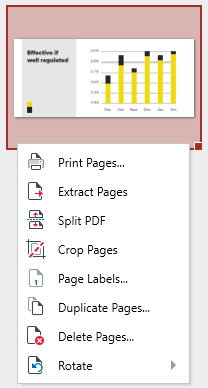
И накрая, можете също да щракнете с десния бутон върху страница за още по-бърз достъп до повечето функции на PDF органайзера
Всичко това обаче е само драскотина на повърхността на това, на което модулът за организиране на MobiPDF е наистина способен. Нека разгледаме по-подробно как можете да оптимизирате преглеждането на вашите PDF файлове и да ги рационализирате за по-нататъшно редактиране и коментиране на документи.


