Управление на свойствата на маркирането
Освен че просто преглеждате списък с налични маркировки на документи, MobiPDF ви дава и начин да преглеждате и редактирате техните свойства и метаданни, в зависимост от избрания от вас тип маркировка (коментари, акценти, печати и др.). Можете да получите достъп до всички свойства на анотациите чрез специален страничен панел, точно под „Коментари“, наречен „Свойства“.
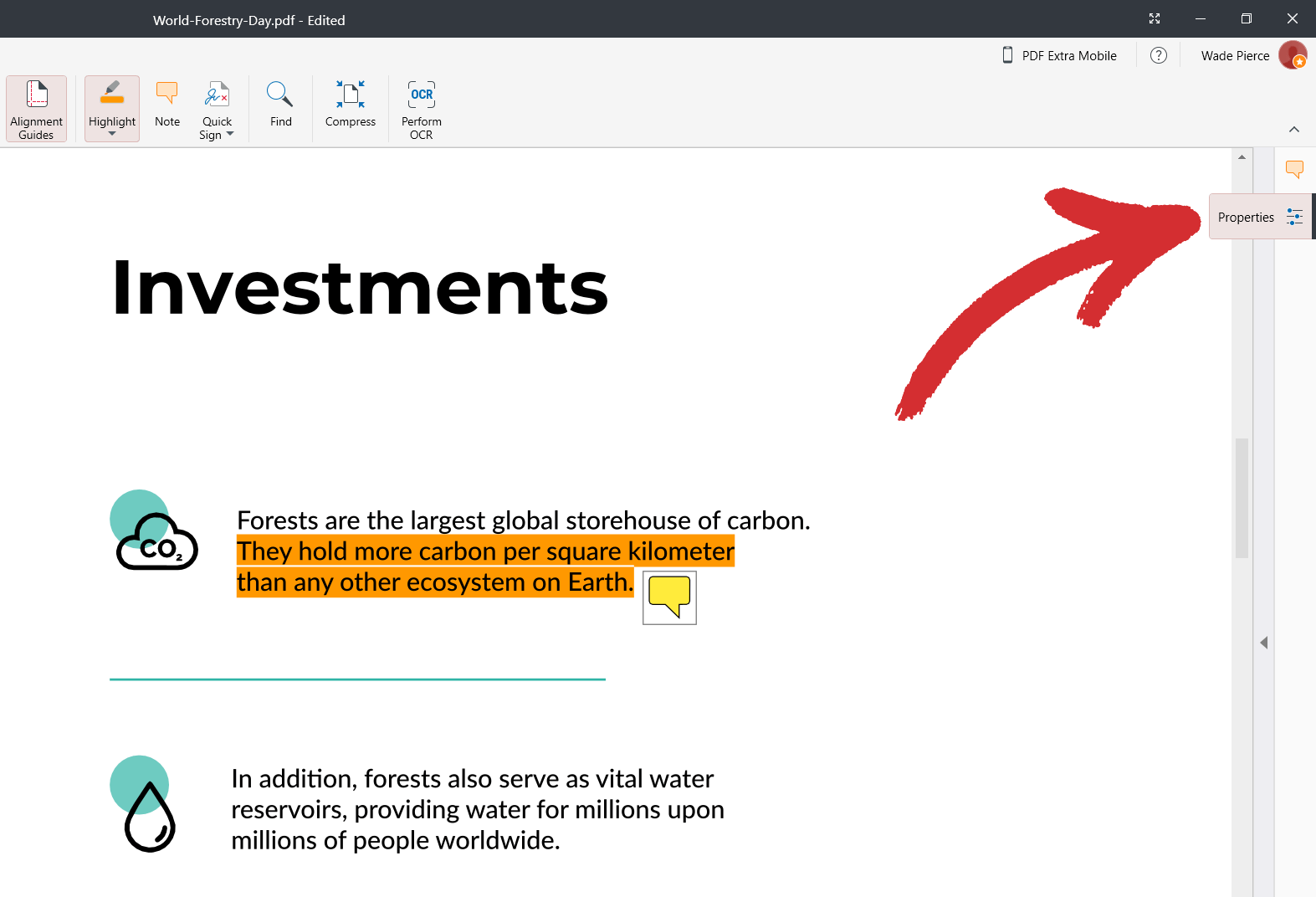
Панел със свойства – вариант 1
По-долу е даден пример за типа свойства, които можете да очаквате да видите при избиране на коментар, известен като „Бележка“ в MobiPDF.
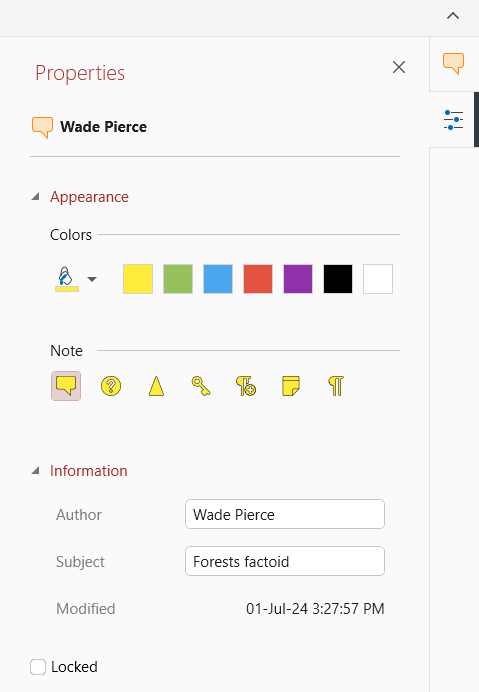
Този вариант на страничния панел се споделя между следните MobiPDF маркировки:
ВАЖНО : в зависимост от сложността на избраната от вас маркировка, някои от показаните по-горе опции може да липсват.
Нека анализираме какво означава всяко поле, за да можете да използвате пълния потенциал на тази усъвършенствана функционалност на MobiPDF.
Раздел 1

Този раздел показва името на автора и вида на маркировката, която преглеждате в момента (в този случай „Бележка“).
Раздел 2

Този раздел ви позволява да изберете различни предварително зададени цветове или да създадете свой собствен цвят.
Раздел 3

Оттук можете да изберете как искате коментарът ви да бъде визуално представен в MobiPDF (визуализацията по подразбиране е първата отляво надясно).
Раздел 4
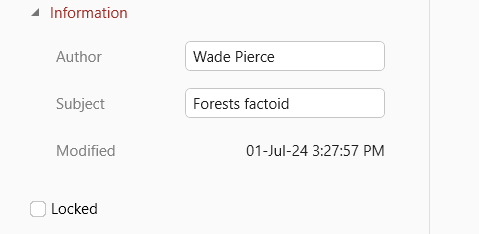
Този раздел ви позволява да промените името на автора, както и да добавите описание на маркировката. Той също така ви дава подробна информация за това кога тази анотация е била актуализирана за последно. Накрая, имате и опцията „Заключено“, която не позволява на вас или на някой друг да променя вашата анотация.
Панел със свойства – вариант 2
MobiPDF предлага и втори набор от параметри, които можете да настройвате, който изглежда така:
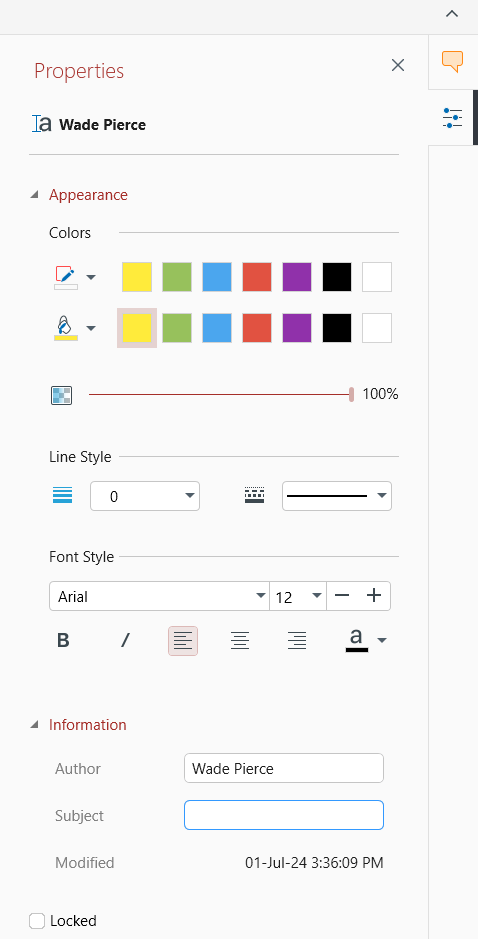
Както можете да видите, втората част на панела е същата като първия пример, но разликата е в началото. Това е така, защото тук сме избрали елемент за анотация „Текстово поле“. Този втори вариант на страничния панел „Свойства“ е приложим за следните маркировки:
 „Текстово поле“
 „Текст“
 „Свободно теглене“
 „Линия“
 „Правоъгълник“
 „Елипса“
 „Дата“
 Отметки
ВАЖНО : в зависимост от сложността на избраната от вас маркировка, някои от показаните по-горе опции може да липсват.
По-долу е дадено подробно описание на втория вариант на „Свойства“.
Раздел 1
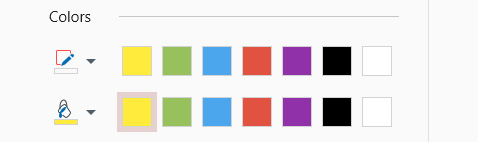
Изберете контур и попълнете с цветове от предварително определен списък или създайте свой собствен.
Раздел 2

Използвайте този плъзгач, за да контролирате непрозрачността на елемента на анотацията. 100% означава, че маркировката ви е напълно видима, докато намаляването до 0% ще я скрие от погледа.
Раздел 3

Както подсказва името, можете да използвате тези настройки, за да промените външния вид на линиите си, а именно ширината и стила на линията (плътна, пунктирана, прекъсната и др.).
Раздел 4
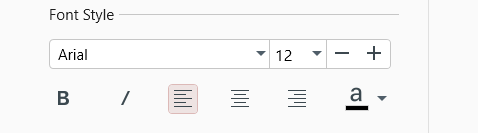
За маркировки като „Текстово поле“ и „Текст“, които включват и писмено съдържание, можете да контролирате неща като шрифта, размера, позиционирането, цвета на текста и други.
Managing markup properties
Четене и коментиране на PDF файлове - Управление на свойствата на маркирането
Управление на свойствата на маркирането
Освен че просто преглеждате списък с налични маркировки на документи, MobiPDF ви дава и начин да преглеждате и редактирате техните свойства и метаданни, в зависимост от избрания от вас тип маркировка (коментари, акценти, печати и др.). Можете да получите достъп до всички свойства на анотациите чрез специален страничен панел, точно под „Коментари“, наречен „Свойства“.
Панел със свойства – вариант 1
По-долу е даден пример за типа свойства, които можете да очаквате да видите при избиране на коментар, известен като „Бележка“ в MobiPDF.
Този вариант на страничния панел се споделя между следните MobiPDF маркировки:
ВАЖНО : в зависимост от сложността на избраната от вас маркировка, някои от показаните по-горе опции може да липсват.
Нека анализираме какво означава всяко поле, за да можете да използвате пълния потенциал на тази усъвършенствана функционалност на MobiPDF.
Раздел 1
Този раздел показва името на автора и вида на маркировката, която преглеждате в момента (в този случай „Бележка“).
Раздел 2
Този раздел ви позволява да изберете различни предварително зададени цветове или да създадете свой собствен цвят.
Раздел 3
Оттук можете да изберете как искате коментарът ви да бъде визуално представен в MobiPDF (визуализацията по подразбиране е първата отляво надясно).
Раздел 4
Този раздел ви позволява да промените името на автора, както и да добавите описание на маркировката. Той също така ви дава подробна информация за това кога тази анотация е била актуализирана за последно. Накрая, имате и опцията „Заключено“, която не позволява на вас или на някой друг да променя вашата анотация.
Панел със свойства – вариант 2
MobiPDF предлага и втори набор от параметри, които можете да настройвате, който изглежда така:
Както можете да видите, втората част на панела е същата като първия пример, но разликата е в началото. Това е така, защото тук сме избрали елемент за анотация „Текстово поле“. Този втори вариант на страничния панел „Свойства“ е приложим за следните маркировки:
ВАЖНО : в зависимост от сложността на избраната от вас маркировка, някои от показаните по-горе опции може да липсват.
По-долу е дадено подробно описание на втория вариант на „Свойства“.
Раздел 1
Изберете контур и попълнете с цветове от предварително определен списък или създайте свой собствен.
Раздел 2
Използвайте този плъзгач, за да контролирате непрозрачността на елемента на анотацията. 100% означава, че маркировката ви е напълно видима, докато намаляването до 0% ще я скрие от погледа.
Раздел 3
Както подсказва името, можете да използвате тези настройки, за да промените външния вид на линиите си, а именно ширината и стила на линията (плътна, пунктирана, прекъсната и др.).
Раздел 4
За маркировки като „Текстово поле“ и „Текст“, които включват и писмено съдържание, можете да контролирате неща като шрифта, размера, позиционирането, цвета на текста и други.