Um Text in einem PDF mit MobiPDF zu schwärzen, öffnen Sie Ihr Dokument, wählen Sie Zur Schwärzung markieren, markieren Sie den Text oder Bereich, den Sie entfernen möchten, und klicken Sie auf Schwärzung anwenden, um den Inhalt dauerhaft zu löschen.
Dieser Artikel wurde am 22. Oktober 2026 aktualisiert
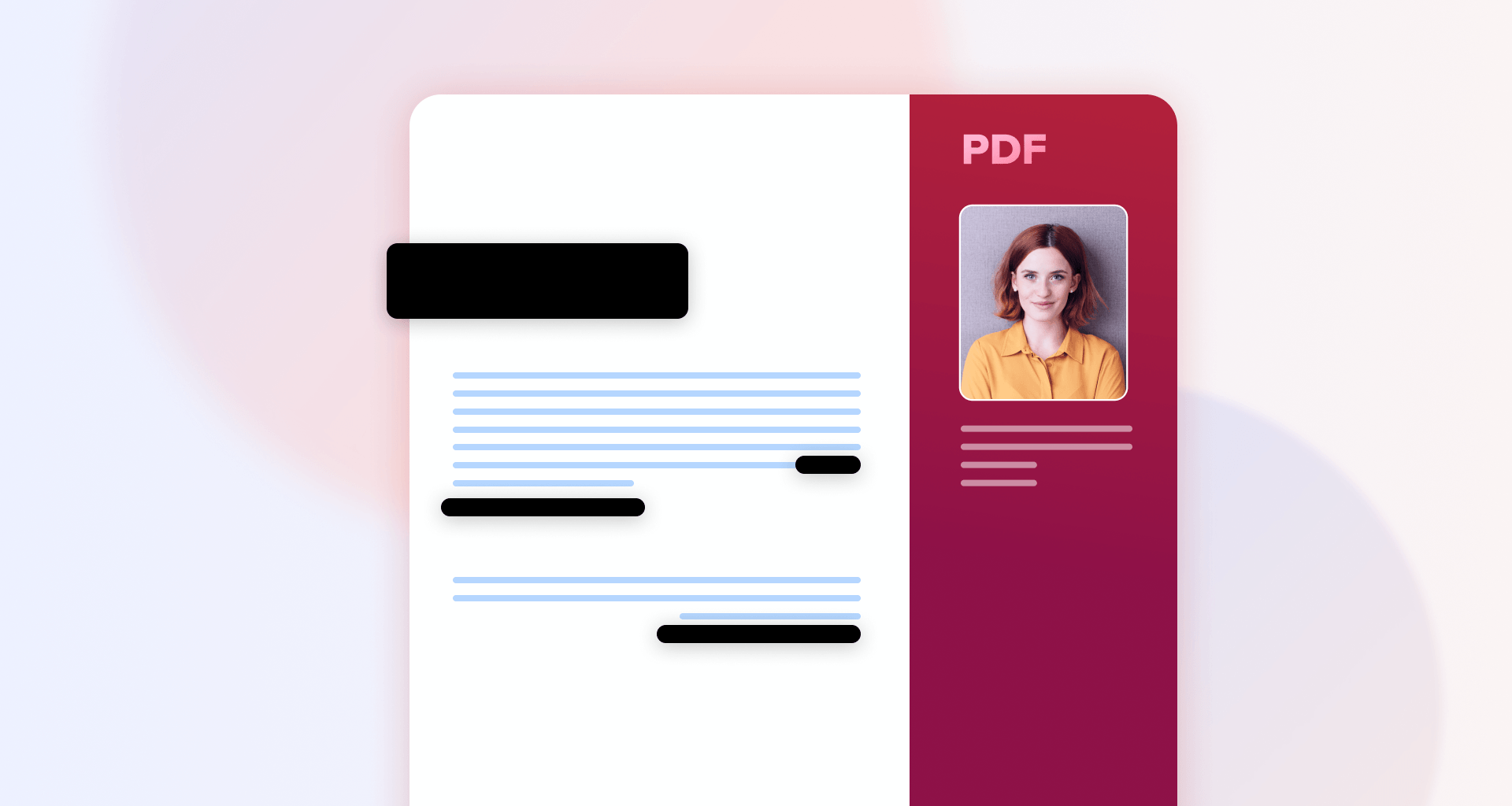
Das Schwärzen eines PDFs ist wichtig, wenn Sie Dokumente mit vertraulichen Informationen wie personenbezogenen Daten, Finanzangaben oder internen Inhalten weitergeben. Anders als beim bloßen Abdecken von Text mit einer Form entfernt eine echte Schwärzung die Informationen vollständig, sodass sie nicht wiederhergestellt werden können.
In diesem Leitfaden erfahren Sie, wie Sie Text zuverlässig schwärzen, bestimmte Abschnitte unkenntlich machen und prüfen, ob Ihr Dokument sicher ist, bevor Sie es weitergeben.
So funktioniert das Schwärzen in PDFs
Um Text in Tools wie MobiPDF zu schwärzen, markieren Sie zuerst den Inhalt, der entfernt werden soll, und wenden dann die Schwärzung an. Anders als bei der Funktion Bearbeiten wird der ausgewählte Inhalt beim Schwärzen dauerhaft aus dem Dokument entfernt und nicht nur geändert.
Beim Schwärzen in einem PDF werden die zugrunde liegenden Daten aus der Dateistruktur gelöscht. Der Inhalt kann danach also nicht mehr kopiert, durchsucht oder extrahiert werden. Ein schwarzes Feld über dem Text verdeckt diesen nur optisch. Der ursprüngliche Inhalt bleibt darunter erhalten und lässt sich oft wieder sichtbar machen.
Mit dem Schwärzungstool von MobiPDF wird der ausgewählte Inhalt nach dem Anwenden vollständig gelöscht und durch einen schwarzen Bereich ersetzt.
Verschiedene Möglichkeiten, Text zu schwärzen
Je nach Bedarf können Sie kurze Textstellen, mehrere Abschnitte oder ganze Bereiche einer Seite schwärzen. Mit MobiPDF bestimmen Sie genau, was entfernt wird.
Ein einzelnes Wort oder einen Satz schwärzen
Um ein einzelnes Wort oder einen Satz zu schwärzen, wählen Sie mit dem Tool Zur Schwärzung markieren genau das aus, was Sie entfernen möchten.
So gehen Sie in MobiPDF vor:
Öffnen Sie Ihre PDF-Datei in MobiPDF.
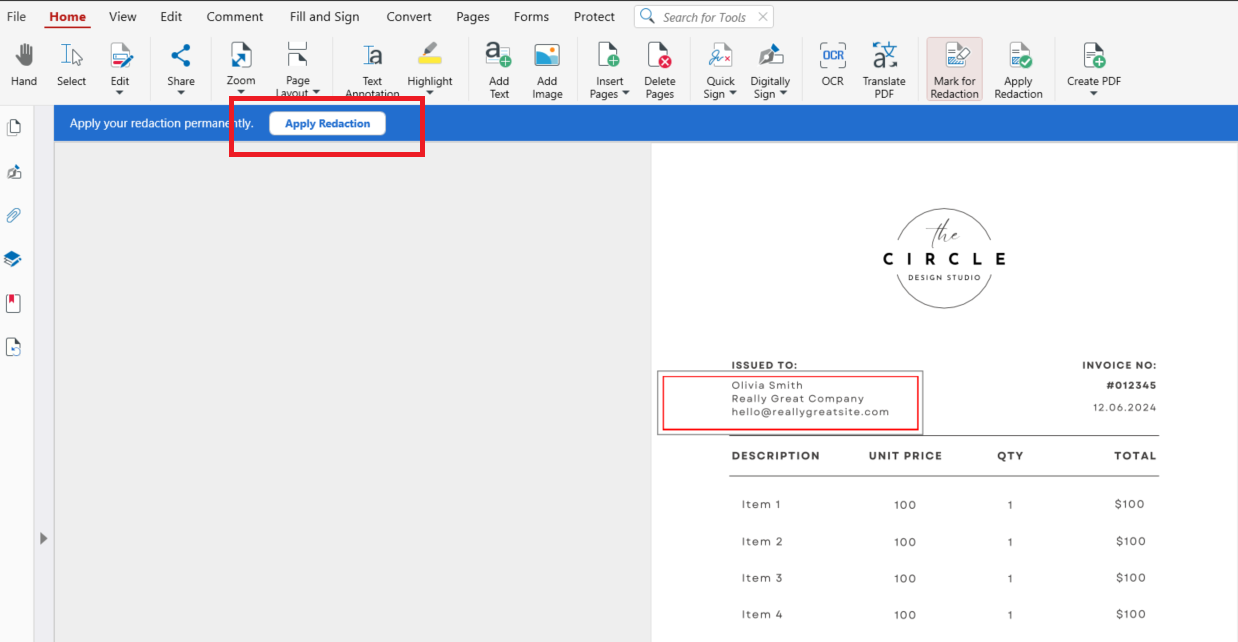
Wechseln Sie zur Registerkarte Start und klicken Sie auf Zur Schwärzung markieren.
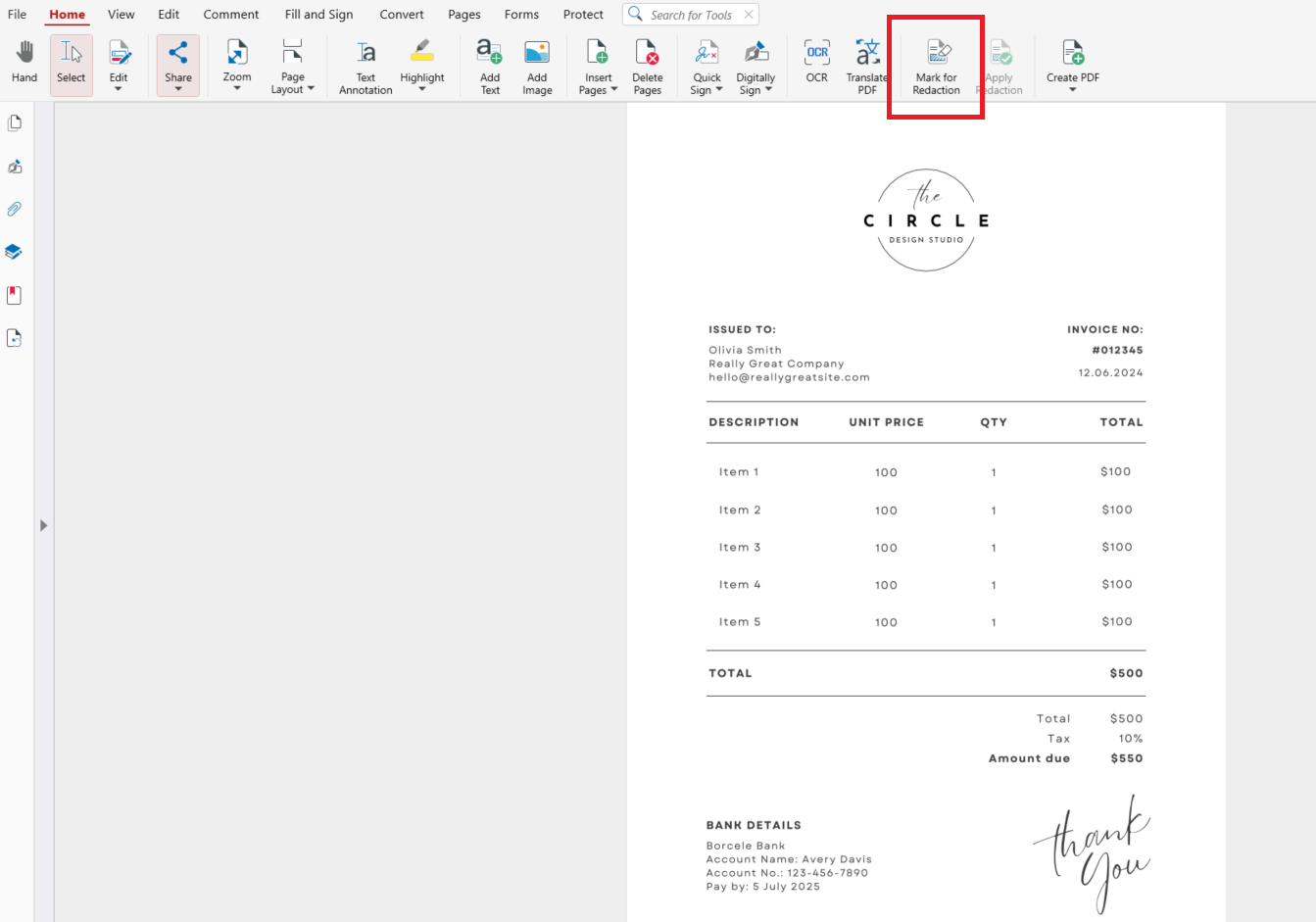
Markieren Sie das Wort oder den Satz, den Sie entfernen möchten.
Klicken Sie in der oberen Leiste auf Schwärzung anwenden. Sie werden aufgefordert, die geschwärzte Datei zu speichern.
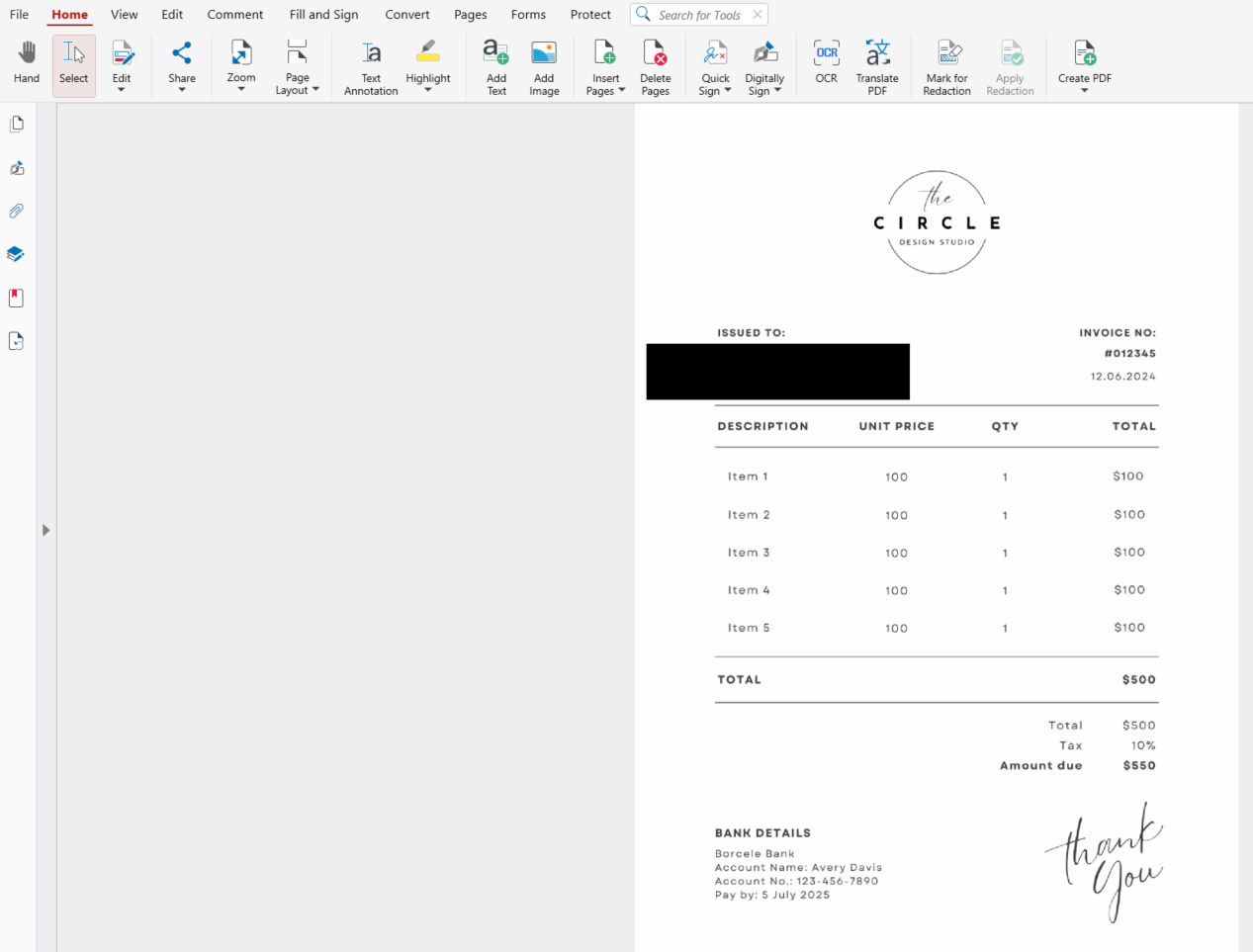
Der ausgewählte Text wird dauerhaft entfernt und durch einen schwarzen Bereich ersetzt.
Mehrere Abschnitte gleichzeitig schwärzen
Um mehrere Abschnitte zu schwärzen, markieren Sie zuerst verschiedene Bereiche und wenden die Schwärzung dann in einem Schritt an.
Öffnen Sie Ihr PDF in MobiPDF.
Klicken Sie auf Zur Schwärzung markieren.
Markieren Sie nacheinander alle Textstellen oder Bereiche im Dokument, die Sie entfernen möchten. Ein ausgewählter Abschnitt bleibt markiert, bis Sie zum nächsten Schritt übergehen.
Klicken Sie auf Schwärzung anwenden. Sie werden aufgefordert, die geschwärzte Datei zu speichern.
So werden alle ausgewählten Abschnitte in einem Schritt dauerhaft gelöscht. Diese Methode eignet sich daher gut für längere Dokumente.
Ganze Bereiche oder Inhaltsblöcke schwärzen
Um größere Abschnitte wie Absätze, Diagramme oder Bilder zu schwärzen, können Sie ganze Bereiche statt einzelner Textstellen auswählen. Gehen Sie wie oben beschrieben vor und ziehen Sie mit der Maus einen Rahmen um den Bereich, den Sie schwärzen möchten.
Das ist ideal, um zum Beispiel Tabellen, Bilder oder zusammengehörige Informationen zu entfernen, ohne Zeile für Zeile vorzugehen.
Möchten Sie Ihre Dokumente schützen, bevor Sie sie weitergeben?
So überprüfen Sie, ob Ihre Schwärzung dauerhaft ist
Nachdem Sie Ihr Dokument geschwärzt haben, ist es wichtig zu prüfen, ob die Informationen vollständig entfernt wurden. Versuchen Sie, den geschwärzten Bereich zu markieren oder zu kopieren. Wenn sich nichts kopieren lässt, hat die Schwärzung funktioniert.
Sie können auch nach Wörtern suchen, die Sie entfernt haben, um zu bestätigen, dass sie nicht mehr angezeigt werden. Ein korrekt geschwärztes Dokument hinterlässt keine Spuren der ursprünglichen Informationen.
Tipps für eine sichere und effektive PDF-Schwärzung
Beim Umgang mit vertraulichen Dokumenten helfen einige bewährte Vorgehensweisen, kostspielige Fehler zu vermeiden.
Schwärzung immer anwenden
Das Markieren von Inhalten ist nur der erste Schritt. Sie müssen auf Schwärzung anwenden klicken, um sie dauerhaft zu entfernen, und anschließend Ihre neu geschwärzte Datei speichern.
Vor dem Freigeben noch einmal prüfen
Prüfen Sie Ihr Dokument sorgfältig, um sicherzustellen, dass keine vertraulichen Informationen übrig bleiben.
Häufig gestellte Fragen
Kann ich Text schwärzen, ohne ihn zu redigieren?
Ja, aber das ist nicht sicher. Das Abdecken von Text mit Formen verbirgt ihn nur optisch und entfernt nicht den zugrunde liegenden Inhalt.
Ist eine Schwärzung dauerhaft?
Ja. Sobald Sie die Schwärzung anwenden, wird der Inhalt dauerhaft geschwärzt und kann nicht wieder sichtbar gemacht werden.
Kann jemand geschwärzten Text wiederherstellen?
Nein, nicht wenn die Schwärzung korrekt mit Schwärzung anwenden durchgeführt wurde. Der ausgewählte Inhalt wird vollständig aus der Datei entfernt.
Beeinflusst die Schwärzung den Rest meines Dokuments?
Nein. Es wird nur der ausgewählte Inhalt entfernt. Der Rest des Dokuments bleibt unverändert.
PDFs sicher mit MobiPDF schwärzen
Wenn Sie wissen, wie Sie Text in PDFs schwärzen und redigieren, behalten Sie die volle Kontrolle darüber, was Sie teilen. Egal, ob Sie persönliche Daten, Finanzinformationen oder vertrauliche Inhalte entfernen – MobiPDF macht den Vorgang einfach und sicher.
Bereit, Ihre PDFs mit gutem Gefühl zu teilen? Verwenden Sie MobiPDF, um vertrauliche Informationen sicher und dauerhaft zu schwärzen.