Sie können eine DWG-Datei auf drei Arten in PDF konvertieren: mit dem integrierten Plot-Befehl von AutoCAD (wählen Sie DWG To PDF.pc3 als Plotter), mit einer Desktop-PDF-App, die die Zeichnung direkt konvertiert, oder mit einem Online-Konverter für einmalige Verwendung. Das PDF lässt sich anschließend auf jedem Gerät öffnen – ohne AutoCAD.
Welche Methode sollten Sie verwenden?
Für die Konvertierung von AutoCAD in PDF stehen drei praktische Optionen zur Verfügung. Welche am besten passt, hängt davon ab, was Ihnen zur Verfügung steht. Wenn Sie eine AutoCAD-Lizenz haben, bietet Plot mit DWG To PDF.pc3 die größte Kontrolle über Papiergröße und Maßstab. Wenn Sie eine CAD-Zeichnung erhalten haben und kein AutoCAD besitzen, konvertiert eine Desktop-PDF-App diese mit wenigen Klicks. Für eine einzelne Datei auf einem fremden Gerät ist ein Online-Konverter geeignet – achten Sie jedoch darauf, was Sie hochladen.
DWG in PDF in AutoCAD konvertieren
AutoCAD kann PDFs direkt über das Dialogfeld Plotten erstellen. Wenn Sie das Programm bereits nutzen, müssen Sie also keinen separaten Konverter installieren.
So konvertieren Sie AutoCAD in PDF:
Öffnen Sie die DWG-Datei in AutoCAD.
Öffnen Sie Plotten oder drücken Sie Strg+P.
Wählen Sie unter Drucker/Plotter die Option DWG To PDF.pc3.
Wählen Sie das gewünschte Papierformat aus.
Legen Sie den Plotbereich für den Teil der Zeichnung fest, den Sie ausgeben möchten.
Überprüfen Sie den Plotmaßstab und die Ausrichtung für Ihre Zeichnung.
Klicken Sie auf OK.
Wählen Sie im Dialogfeld Plotdatei suchen den Speicherort, geben Sie einen Dateinamen ein und speichern Sie das PDF.
AutoCAD bietet zudem weitere PDF-Plotterkonfigurationen an. Die genaue Auswahl hängt davon ab, wie das fertige PDF verwendet werden soll. Wichtig ist, Papierformat, Plotbereich und Maßstab zu überprüfen, statt sich auf standardmäßig ausgewählte Einstellungen zu verlassen.
Dieser Weg ist praktisch, wenn Sie vor der PDF-Erstellung die volle Kontrolle über die Zeichnung behalten möchten. Die Haupteinschränkung: Sie benötigen eine AutoCAD-Lizenz sowie einen Computer, auf dem AutoCAD installiert ist.
DWG ohne AutoCAD in PDF konvertieren
Sie können DWG in PDF auch ohne AutoCAD umwandeln – entweder mit einer Desktop-PDF-Anwendung, die DWG-Dateien unterstützt, oder über einen Online-Konvertierungsdienst.
Bei einer Desktop-App ist der Ablauf unkompliziert: Öffnen Sie das Tool zur PDF-Erstellung oder -Konvertierung, wählen Sie die DWG-Datei aus und lassen Sie das Programm das PDF erstellen. Nach der Konvertierung können Sie das Dokument direkt in derselben PDF-Anwendung weiterbearbeiten.
Das ist besonders nützlich, wenn Sie Zeichnungen von Kunden, Architekten oder Auftragnehmern erhalten und die ursprüngliche CAD-Datei nicht bearbeiten müssen. Wenn Sie regelmäßig auch andere Dokumenttypen erhalten, lohnt es sich zu prüfen, welche Dateitypen sich in PDF konvertieren lassen , bevor Sie sich für ein Tool entscheiden.
Für die gelegentliche Nutzung ist ein Online-Konverter eine weitere Option. Bei Diensten wie CloudConvert können Sie eine DWG-Datei im Browser hochladen und das konvertierte PDF herunterladen. Der Nachteil: Die Zeichnung muss auf eine Website hochgeladen werden, was bei vertraulichen Plänen oder Kundendateien eine Rolle spielen kann.
Wenn Sie eine Zeichnung konvertieren und das PDF anschließend direkt weiterbearbeiten möchten, bietet MobiPDF eine passende Desktop-Lösung.
Möchten Sie eine DWG-Datei ohne AutoCAD öffnen?
Wenn Sie eine DWG-Datei nur öffnen möchten, ohne AutoCAD zu verwenden, reicht eine einmalige Konvertierung in PDF oft aus – das resultierende PDF lässt sich auf gängigen Smartphones, Tablets und Computern anzeigen.
Das ist praktisch, wenn Sie eine Zeichnung prüfen, ohne die ursprüngliche CAD-Datei zu ändern. Mit dem PDF können Sie Details heranzoomen, Maße visuell prüfen, Seiten drucken und Kommentare für andere Prüfer hinzufügen.
Außerdem vereinfacht es die Weitergabe, wenn der Empfänger keine CAD-Software verwendet. Statt alle Projektbeteiligten zu bitten, einen DWG-Viewer zu installieren, senden Sie einfach ein Dateiformat, das die meisten bereits öffnen können.
Behalten Sie die ursprüngliche DWG-Datei als Quelldatei, falls später weitere CAD-Bearbeitungen erforderlich sein sollten.
Was ist mit DWF-, DXF- und Publisher-Dateien?
DWF- und DWFX-Zeichnungen werden in MobiPDF auf dieselbe Weise konvertiert wie DWG-Dateien. Da MobiPDF DWG, DWGX, DWF und DWFX unterstützt, speichern oder exportieren Sie eine DXF-Datei einfach als DWG in der Anwendung, mit der sie erstellt wurde – die Konvertierung funktioniert dann genauso. Wenn Sie AutoCAD verwenden, öffnen Sie die DXF-Datei und drucken Sie sie mit DWG To PDF.pc3. Andernfalls nutzen Sie einen Online-Konverter, der DXF akzeptiert.
MobiPDF 11.60 unterstützt DWG, DWGX, DWF und DWFX als Eingabeformate für die PDF-Erstellung.
MobiPDF kann außerdem PDFs aus Microsoft Publisher (.pub)-Dateien sowie aus XPS- und OXPS-Dateien erstellen. Damit deckt derselbe PDF-Erstellungsworkflow auch Publisher-Dateien und weitere Dokumenttypen ab – ohne Werkzeugwechsel.
Arbeiten Sie mit der konvertierten PDF-Datei weiter
Sobald die Zeichnung konvertiert wurde, wird sie zu einer regulären PDF-Datei, die Sie organisieren, kommentieren, drucken, teilen oder schützen können.
Beispielsweise lassen sich mehrere einzelne Zeichnungs-PDFs zusammenführen, indem Sie Zeichnungen zu einer Datei kombinieren. Dadurch lässt sich ein Plansatz einfacher als einzelnes Dokument verteilen, anstatt als Ordner mit vielen separaten Dateien.
Bevor Sie eine Zeichnung an externe Empfänger senden, können Sie auch ein Passwort vor dem Senden hinzufügen , falls der Zugriff eingeschränkt werden soll.
Wenn die fertige PDF-Datei für den Versand per E-Mail oder zum Teilen zu groß ist, können Sie die Dateigröße durch Komprimieren reduzieren. Behalten Sie die Originalzeichnung und bei Bedarf eine unkomprimierte PDF-Kopie, damit Ihnen das Ausgangsmaterial weiterhin zur Verfügung steht.
Alternative: MobiPDF
MobiPDF kann PDFs direkt aus unterstützten AutoCAD-Zeichnungsdateien erstellen. So können Sie eine empfangene DWG-Datei konvertieren, ohne sie zuvor in AutoCAD öffnen zu müssen.
In MobiPDF 11.60 für Windows:
Öffnen Sie PDF erstellen.
Wählen Sie Aus Datei.
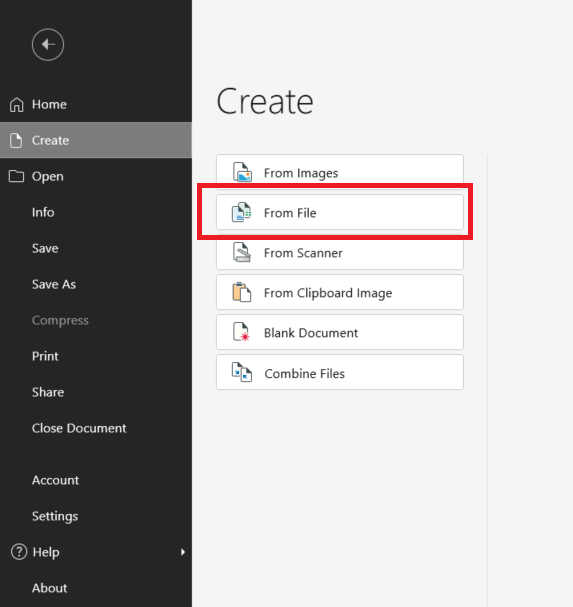
Wählen Sie die DWG-Datei aus, die Sie konvertieren möchten.
Die Konvertierung startet automatisch.
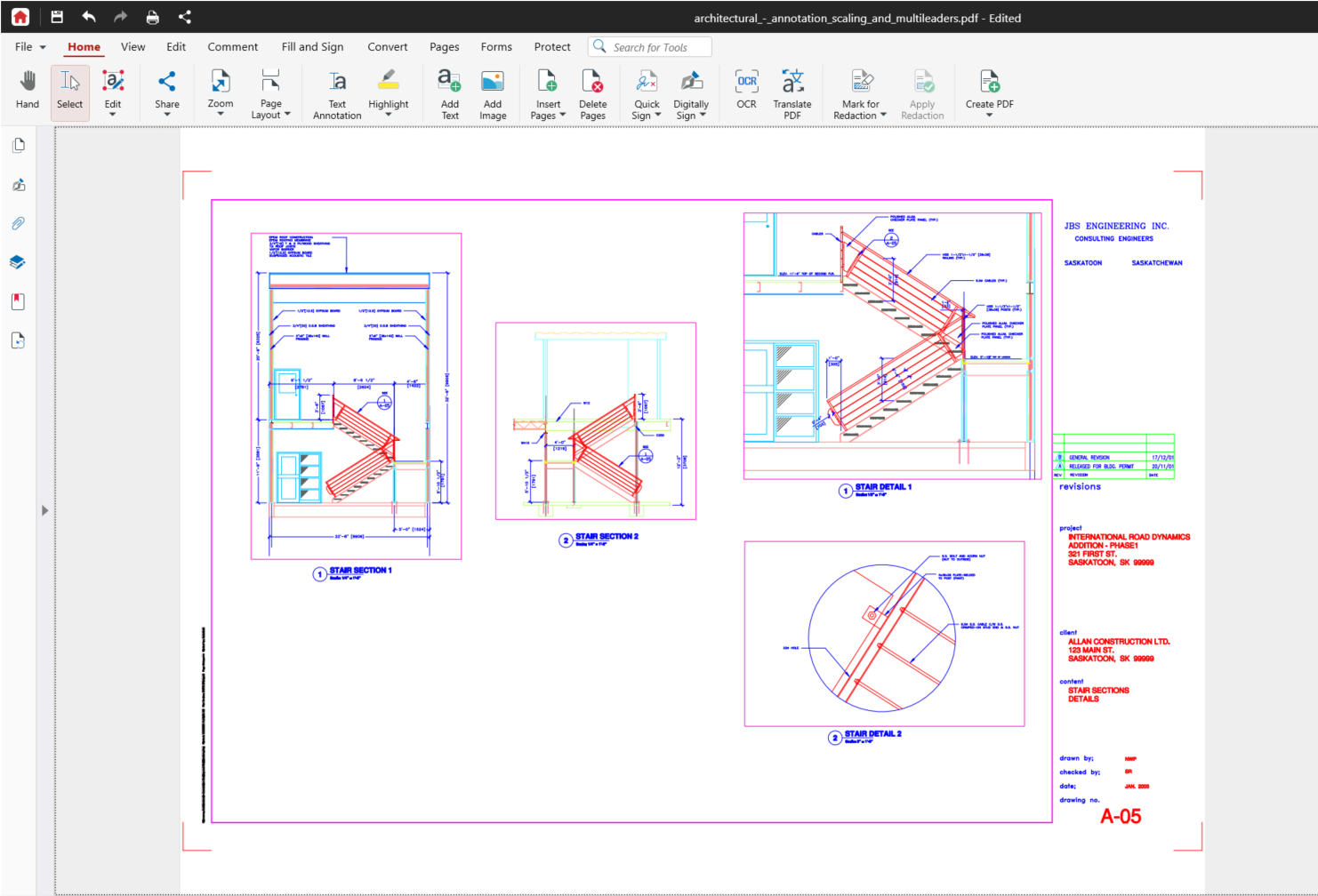
Die konvertierte Zeichnung wird als neue PDF-Datei geöffnet.
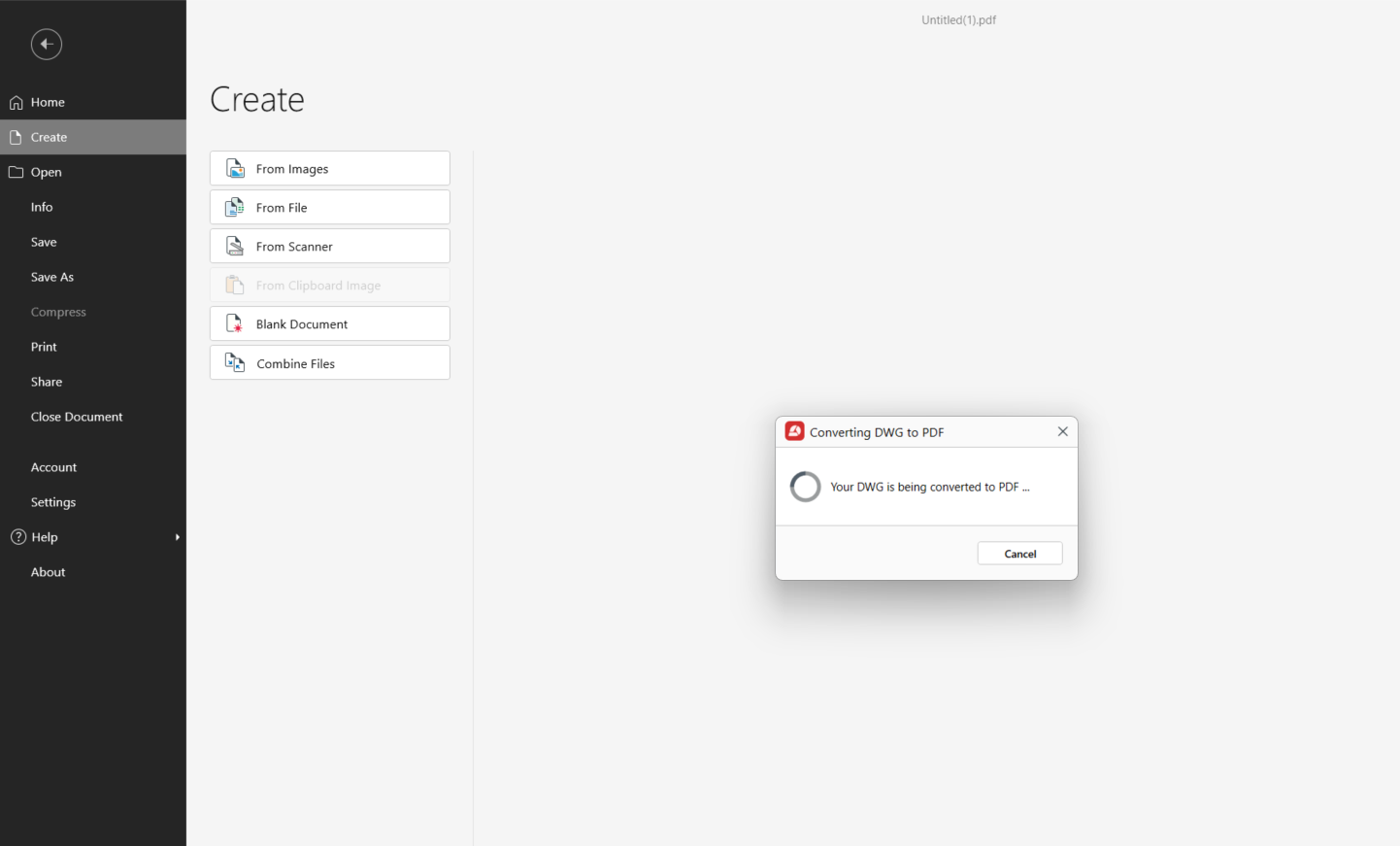
Sie können über die Registerkarte Start oder Konvertieren auf PDF erstellen → Aus Datei zugreifen. Wählen Sie auf dem Startbildschirm Erstellen und dann Aus Datei.
Die unterstützten Zeichnungsformate sind DWG, DWGX, DWF und DWFX. MobiPDF unterstützt über denselben Workflow zur PDF-Erstellung auch PUB, XPS und OXPS. Weitere Informationen zu den Formaten, die MobiPDF konvertiert , finden Sie auf der Seite zu den Konvertierungsfunktionen.
Sobald sich die PDF-Datei öffnet, können Sie sie überprüfen, Kommentare hinzufügen und weitere PDF-Aufgaben durchführen, ohne zur Ausgangszeichnung zurückkehren zu müssen.
Möchten Sie den Ablauf mit einer Ihrer eigenen Zeichnungen ausprobieren?
FAQ
Verwenden Sie eine Desktop-PDF-Anwendung mit DWG-Konvertierung oder einen Online-Konverter. Bei einer Desktop-App:
Öffnen Sie das PDF-Erstellungstool.
Wählen Sie die DWG-Datei aus.
Starten Sie die Konvertierung.
Öffnen Sie das fertige PDF-Dokument und bearbeiten Sie es wie gewünscht weiter.
Ja. Wenn Sie die Zeichnung nur ansehen möchten, konvertieren Sie die DWG-Datei einmalig in ein PDF. Das resultierende PDF lässt sich dann auf gängigen Computern, Smartphones und Tablets ohne AutoCAD öffnen. Behalten Sie die originale DWG-Datei, falls jemand die CAD-Zeichnung später bearbeiten muss.
Die konvertierte PDF-Datei in unserem Beispiel behält die Farben, die Strichstärken und den Titelblock der Zeichnung bei. Das bedeutet jedoch nicht, dass die ursprünglichen CAD-Ebenen in der PDF-Datei weiterhin bearbeitbar sind. Bewahren Sie die DWG-Quelldatei auf, falls Sie weitere Änderungen an der Zeichnung selbst vornehmen müssen.
MobiPDF konvertiert DWG, DWGX, DWF und DWFX. Speichern oder exportieren Sie eine DXF-Datei in der ursprünglichen Anwendung als DWG, um sie auf dieselbe Weise zu konvertieren – oder plotten Sie die DXF-Datei direkt als PDF mit DWG To PDF.pc3, falls Sie AutoCAD nutzen.
Nein. Die Konvertierung von DWG in PDF ist Teil von MobiPDF Pro. Mit einem Pro-Abonnement können Sie PDFs aus unterstützten AutoCAD-Zeichnungsformaten erstellen und die konvertierte Datei direkt in MobiPDF weiterbearbeiten.
Konvertieren Sie jede Zeichnung zunächst in eine PDF-Datei und führen Sie die einzelnen PDFs anschließend zu einem Dokument zusammen. Mit dem Zusammenführen-Tool von MobiPDF können Sie die einzelnen Zeichnungs-PDFs kombinieren und in der gewünschten Reihenfolge anordnen, bevor Sie die fertige Datei speichern.
Fazit
Die beste Methode, um DWG in PDF zu konvertieren, hängt von Ihren Voraussetzungen ab. Mit der Plot-Funktion von AutoCAD behalten Sie die Kontrolle über Papierformat, Plotbereich und Skalierung. Desktop-PDF-Apps sind hingegen praktisch, wenn Sie Zeichnungen erhalten, aber selbst nicht mit AutoCAD arbeiten. Online-Konverter eignen sich für gelegentliche Dateien – hierbei ist jedoch zu beachten, dass die Zeichnung hochgeladen werden muss.
Wenn Sie das konvertierte PDF zudem prüfen, kommentieren oder organisieren möchten, können Sie die Datei direkt in MobiPDF weiterbearbeiten.